
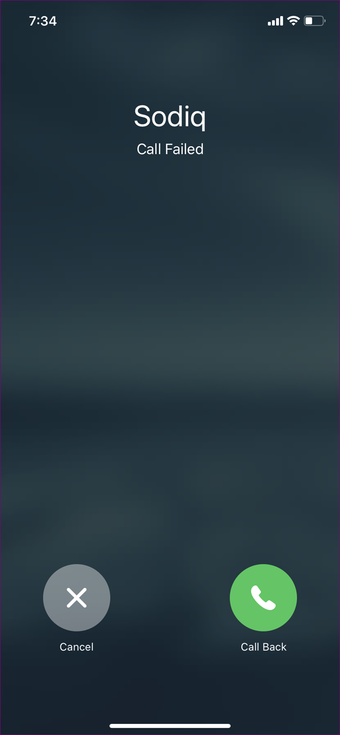
Você pega seu iPhone e disca um número ou contato em sua agenda. A chamada não é completada e há uma mensagem de erro Falha na chamada na tela. Você tenta novamente, mas obtém o mesmo erro. Por que isso está acontecendo? E o que poderia ser responsável pelo mau funcionamento? Explicamos tudo neste guia.
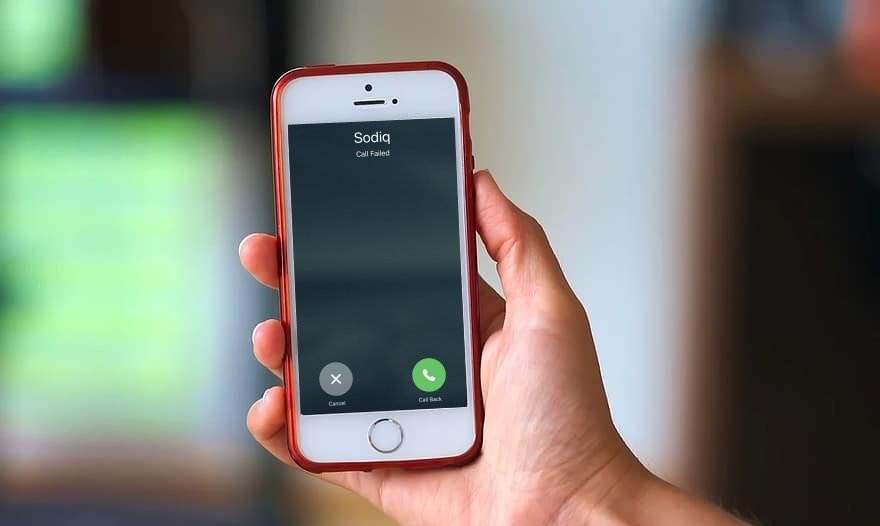
Também é comum que essa mensagem de erro apareça no meio de uma conversa em andamento. Esse problema geralmente ocorre devido à baixa intensidade do sinal em sua localização. Outras configurações do sistema e definições de chamada também podem ser responsáveis pelo erro de falha de chamada. Felizmente, você pode consertar isso facilmente por conta própria. Temos certeza de que pelo menos uma das soluções listadas abaixo o ajudará a fazer chamadas ininterruptas no seu iPhone. Verifique-os.
1. Use o modo avião
Simplesmente ativar o modo Avião no iPhone (ou iPad) e desligá-lo após alguns segundos pode fazer a mágica. Usei esse método algumas vezes e ele funciona. Você deveria tentar isso também. Abra o Centro de Controle do seu iPhone e toque no ícone do avião. Aguarde alguns segundos e toque no ícone novamente para desligar o Modo Avião.

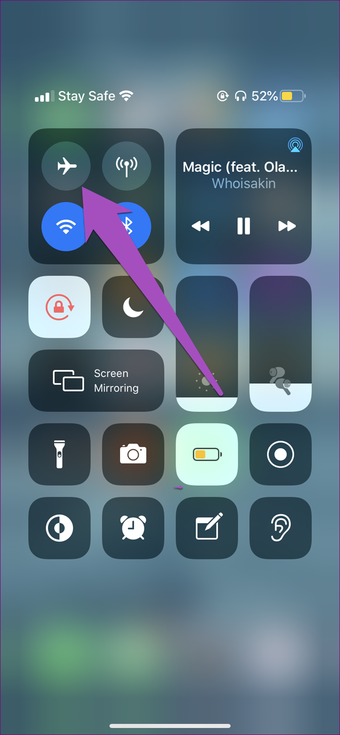

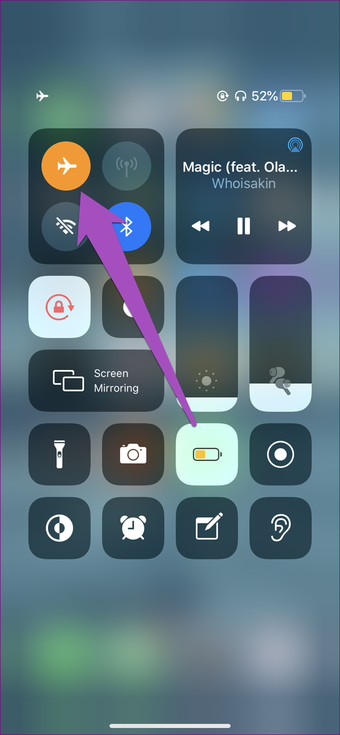
Como alternativa, abra o menu de configurações do iOS, ative o Modo Avião e desative-o novamente.

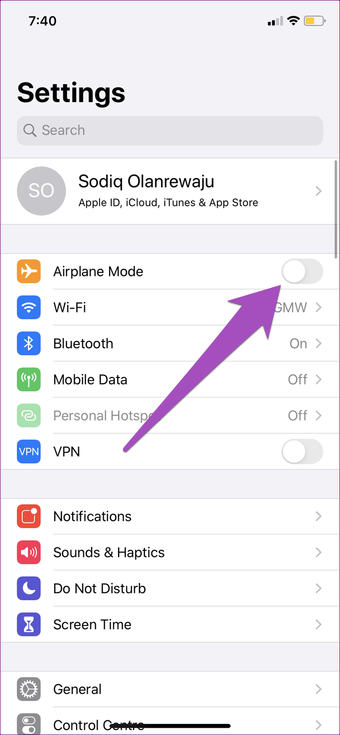

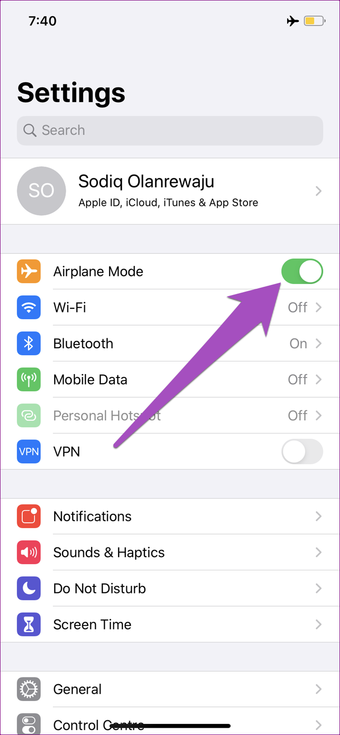
Se você ainda estiver recebendo a mensagem de erro Falha na chamada, vá para a próxima solução de problemas abaixo.
2. Reexibir ID do chamador
Ter o identificador de chamadas do iPhone oculto é outro motivo pelo qual às vezes as chamadas de saída falham. Se você encontrar o erro Falha na chamada com freqüência, verifique se o seu ID de chamador está visível. Uma maneira rápida de exibir seu ID de chamada em dispositivos iOS é discar o código * # 31 # no aplicativo Telefone. Isso tornará seu ID de chamador visível e corrigirá o erro Called Failed.

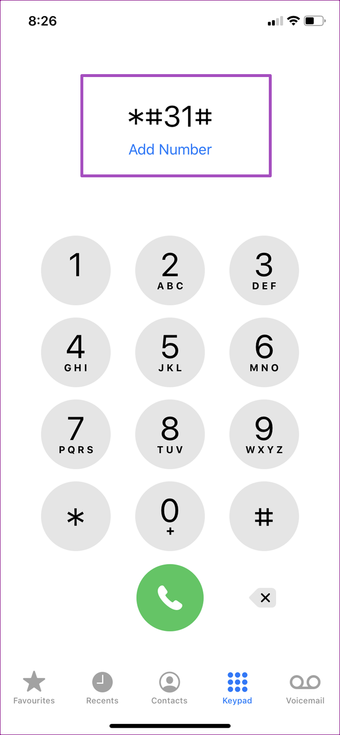
Você também pode modificar o status de visibilidade do ID de chamada do seu iPhone no menu de configurações do iOS. Siga as etapas abaixo para fazer isso.
Passo 1: Abra o aplicativo Configurações e selecione Telefone.

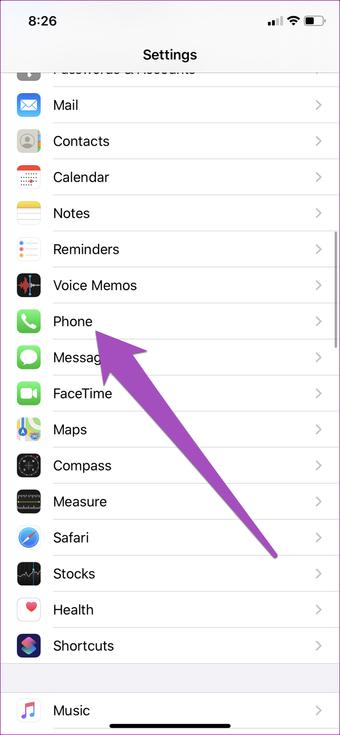
Passo 2: Toque em 'Mostrar meu identificador de chamadas'.

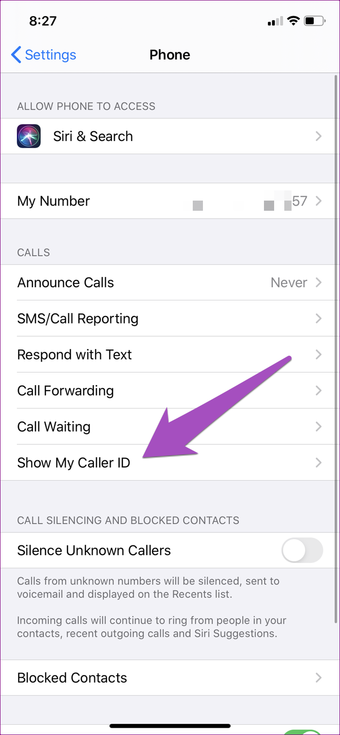
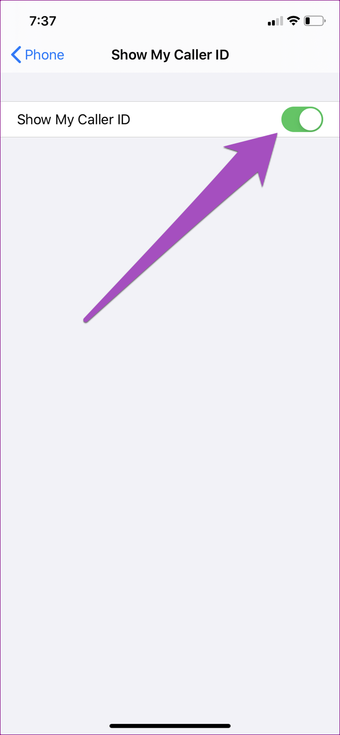
Etapa 3: Verifique se a opção 'Mostrar meu ID de chamador' está ativada.

3. Desbloquear contato
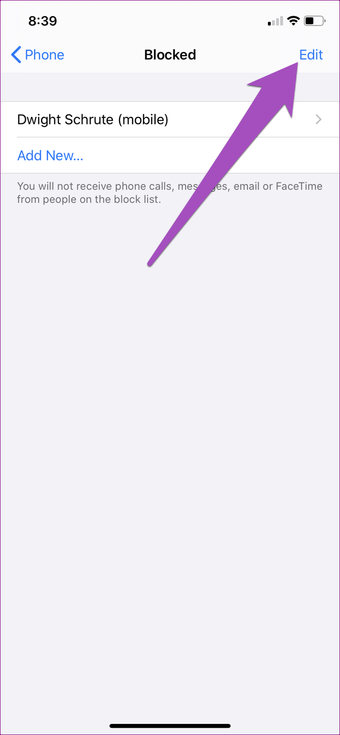
Você pode encontrar o erro Falha na chamada se ligar para um número que bloqueou. Se você receber a mensagem de erro apenas ao ligar para um número específico, é possível que você não consiga entrar em contato com a pessoa porque ela foi bloqueada. A melhor jogada, neste caso, seria verificar a lista de contatos bloqueados do seu iPhone.
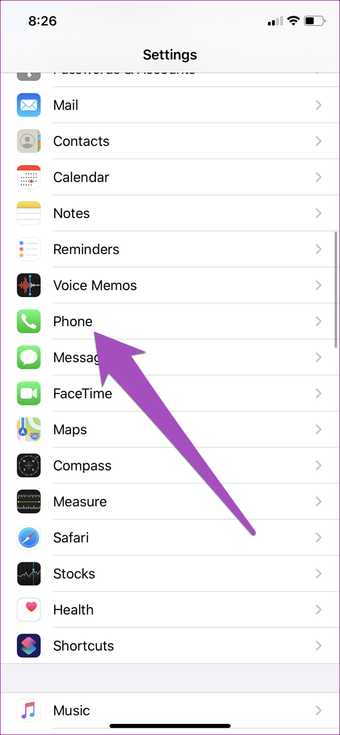
Passo 1: Vá para Configurações e selecione Telefone.

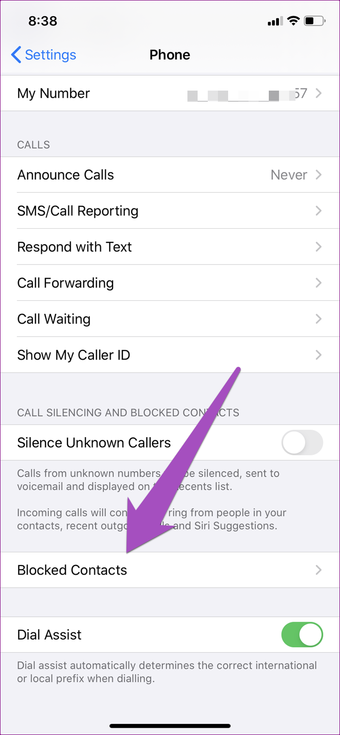
Passo 2: Role até a parte inferior do menu Telefone e selecione Contatos bloqueados.

Etapa 3: Selecione Editar e toque no ícone de menos vermelho depois para remover um contato da lista de contatos bloqueados.


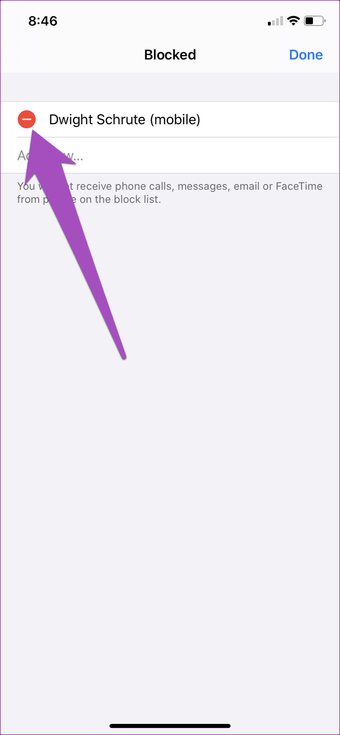
Passo 4: Em seguida, selecione Desbloquear.

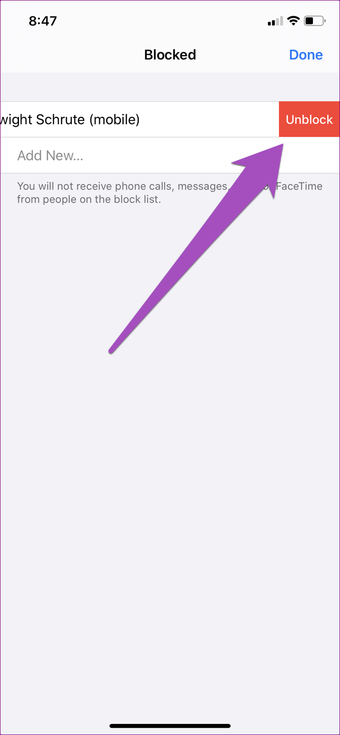
Outra maneira de contornar isso é abrir as informações de contato e selecionar Desbloquear contato.
4. Desative o encaminhamento de chamadas
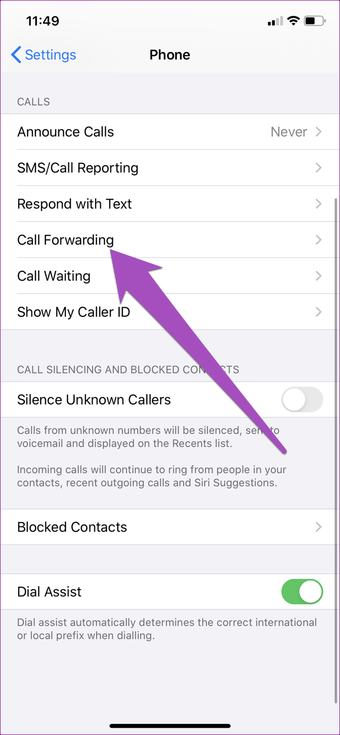
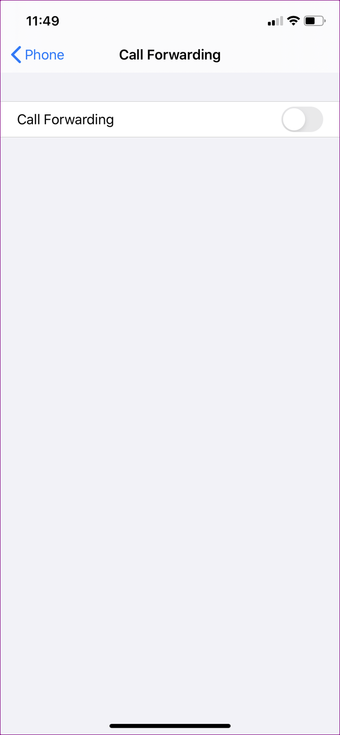
Esta é outra solução que muitos usuários afetados declararam uma correção eficaz para o erro Falha na chamada. Além desse problema, o encaminhamento de chamadas também é responsável por outros problemas de funcionamento relacionados às chamadas em seu iPhone. Navegue para Configurações> Telefone> Encaminhamento de chamadas e verifique se a opção está desativada.


5. Reinicie o dispositivo
Se o erro persistir após tentar todas as opções acima, reiniciar o iPhone pode funcionar como uma solução. No iPhone X e nas gerações mais recentes, toque e segure o botão liga / desliga e um dos botões de volume até que o controle deslizante Desligar apareça na tela. Para as gerações anteriores de iPhones (iPhone 8 ou anterior), basta segurar o botão liga / desliga por cerca de 3 segundos até que o controle deslizante apareça na tela.
Mova o controle deslizante para a direita para desligar o dispositivo. Aguarde alguns segundos e ligue o iPhone novamente.
6. Reinsira o cartão SIM

Se reiniciar o telefone não der resultado positivo, outra coisa que você pode fazer para resolver esse problema é ejetar e reinserir o cartão SIM no telefone. Recomendamos limpar o painel de contato do cartão SIM com um pano seco antes de reinseri-lo no iPhone.
7. Redefinir as configurações de rede
Esta é outra solução comprovada para esse problema. Este guia irá guiá-lo por todo o processo para fazer isso, além de todas as outras coisas que você precisa saber sobre como redefinir as configurações de rede do seu iPhone. Tire um minuto para verificar.
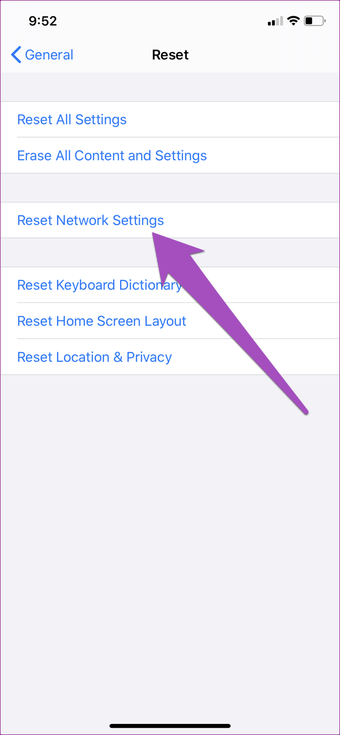
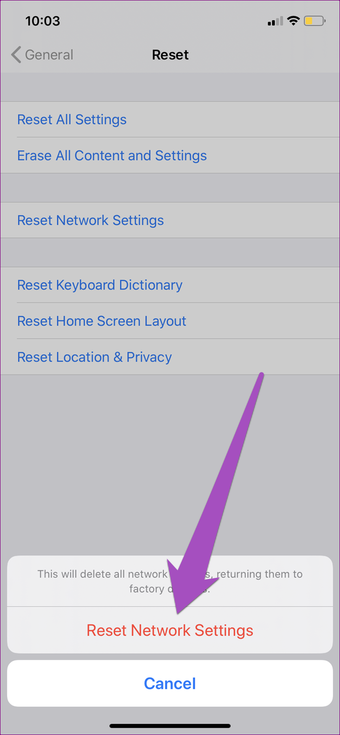
Dica: Navegue até Ajustes> Geral> Redefinir> Redefinir Configurações de Rede para redefinir as configurações de rede do seu iPhone. Você também será solicitado a inserir a senha do seu telefone.


8. Atualizar iOS
Executar uma versão desatualizada, com bugs ou corrompida do iOS em seu iPhone também pode ser responsável por esse erro. Se nada resolver o erro, atualizar seu iPhone para a versão mais recente do iOS pode ajudar. Para fazer isso, vá para Configurações> Geral> Atualização de software e instale as atualizações na seção.
Próximo: O seu iPhone está fazendo chamadas aleatórias sem o seu conhecimento? Confira cinco (5) maneiras fáceis de corrigir o problema no artigo com link abaixo.
Adicione ao Google NotíciasNeste artigo
O artigo acima pode conter links de afiliados que ajudam a apoiar a Guiding Tech. No entanto, isso não afeta nossa integridade editorial. O conteúdo permanece imparcial e autêntico.


