
Você pode usar o serviço iCloud da Apple no iPhone e iPad para sincronizar contatos entre vários dispositivos Apple. No entanto, muitos usuários preferem usar o Contatos do Google em vez do iCloud, especialmente aqueles que usam telefones Android. O motivo é o Google Contacts sincronizar entre Android ou Windows e iPhone. Infelizmente, alguns usuários enfrentam problemas de sincronização com os Contatos do Google no iPhone. Se os seus Contatos do Google não sincronizam no seu iPhone também, essas correções irão ajudá-lo.
O problema de sincronização dos Contatos do Google com o iPhone pode ocorrer devido a vários motivos, como sincronização não ativada, conta do Google configurada incorretamente, etc. Embora seja difícil descobrir o problema exato, cobrimos todas as soluções possíveis em detalhes abaixo .
Vamos começar.
Nota: As seguintes correções também funcionarão no iPad.
1. Reinicie o iPhone
Freqüentemente, uma simples reinicialização do iPhone pode iniciar o processo de sincronização. Portanto, pare tudo o que estiver fazendo no iPhone e reinicie-o. Pressione o botão liga / desliga até ver o controle deslizante do botão "deslize para desligar" e faça o necessário.
2. Ative os Contatos do Google
Você deve adicionar as credenciais da sua conta do Google corretamente para sincronizar os Contatos do Google com o seu iPhone com êxito. Feito isso, você terá que habilitar a opção Contatos para sua conta do Google.
Veja como fazer isso.
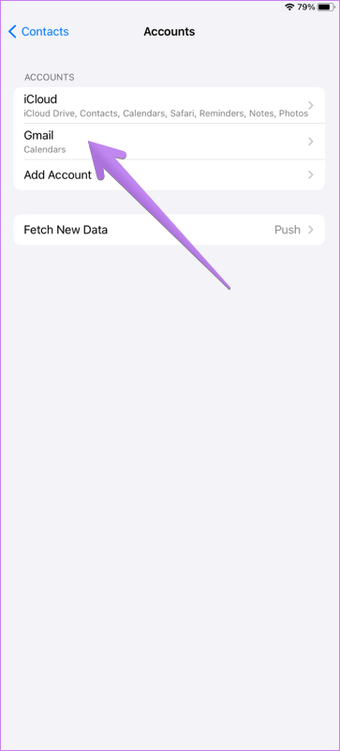
Passo 1: Abra Ajustes no seu iPhone ou iPad. Vá para Contatos> Contas.
Passo 2: Toque em Gmail se você já adicionou sua conta do Google. Caso contrário, toque em Adicionar conta, escolha Google e adicione sua conta. Depois disso, volte para a tela Contas e toque em Gmail.

Etapa 3: Ative o botão de alternância ao lado de Contatos.

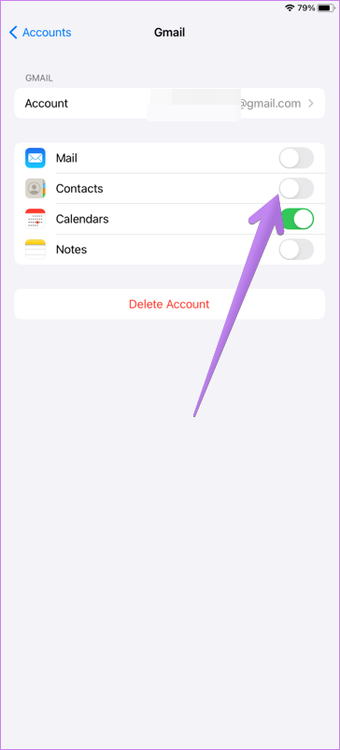
Passo 4: Abra o aplicativo Contatos em seu iPhone ou iPad. Isso deve iniciar o processo de sincronização. Espere um pouco e você verá seus Contatos do Google no seu iPhone ou iPad.
Nota: Este método sincronizará apenas os Contatos do Google com o seu iPhone e não vice-versa. Para isso, você terá que mover seu iPhone existente para os Contatos do Google.
3. Verifique a data e hora
Ter uma data e hora incorretas no iPhone também pode resultar em problemas de sincronização. Para corrigir isso, verifique se a data e a hora estão definidas corretamente. Para confirmar, abra Configurações e vá para Geral> Data e hora. Ative a alternância ao lado de Definir automaticamente.
4. Exibir todos os contatos
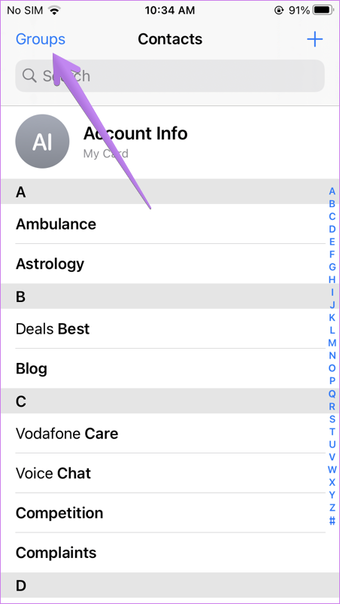
Ocasionalmente, os Contatos do Google estão sendo sincronizados com o seu iPhone, mas você não os vê. Basicamente, o iPhone categoriza os contatos de várias fontes em grupos diferentes. Você deve verificar se todos os grupos estão habilitados no aplicativo Contatos.
Para isso, abra o aplicativo Contatos no seu iPhone. Toque na opção Grupos na parte superior.

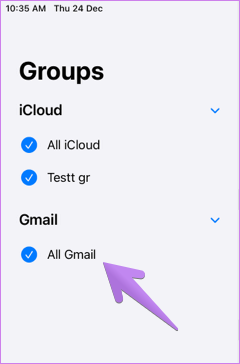
Aqui você verá vários grupos de contatos. Certifique-se de que o Gmail esteja selecionado. Em seguida, toque no botão Concluído para salvar as alterações.

Etapa 3: Toque em seu ID de e-mail.

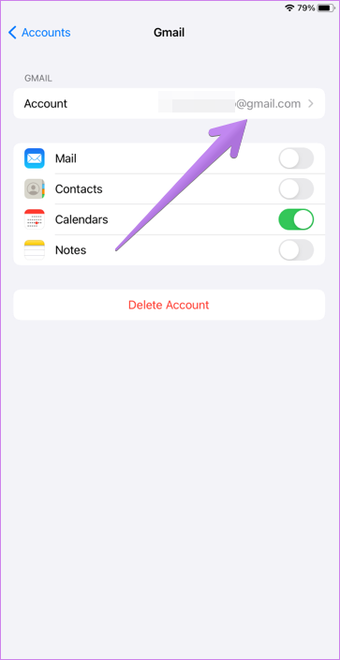
Nota: Certifique-se de que a alternância ao lado de Contatos esteja ativada.
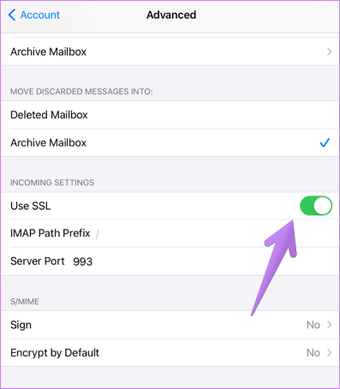
Passo 4: Toque em Avançado.

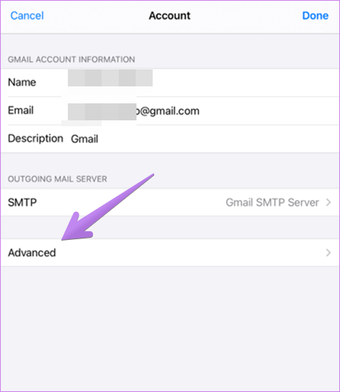
Etapa 5: Certifique-se de que o botão de alternância próximo a Usar SSL esteja ativado. Tente adicionar sua conta novamente, caso seja solicitado.

Também em Tecnologia de Orientação
6. Tornar a conta padrão do Gmail
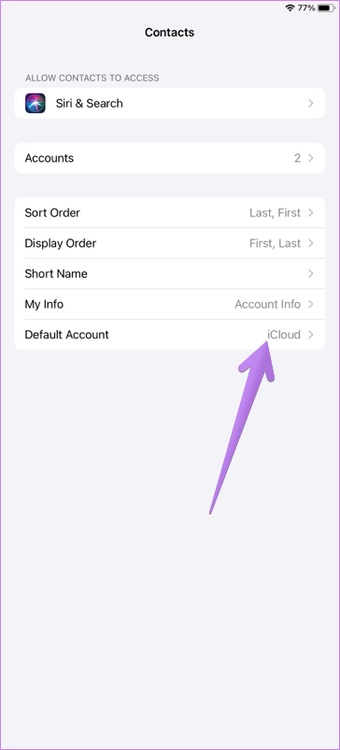
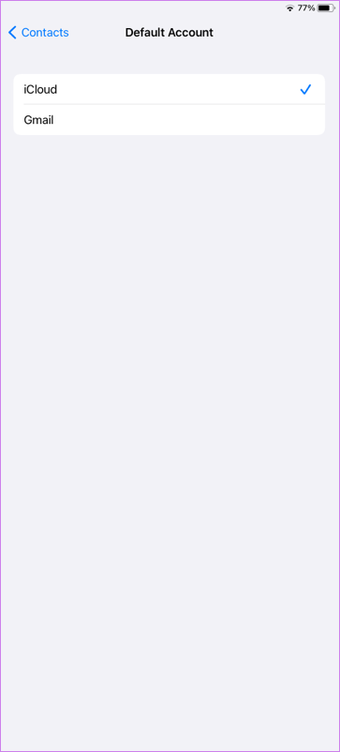
Normalmente, seu iPhone salvará novos contatos no iCloud. É por isso que você pode não estar vendo os contatos salvos do seu iPhone nos seus Contatos do Google. Para sincronizar novos contatos do iPhone com os Contatos do Google, você terá que escolher o local de armazenamento padrão do Gmail.
Para isso, abra Ajustes no seu iPhone e vá para Contatos. Toque em Conta padrão e escolha Gmail. Agora, todos os novos contatos que você salvar no iPhone serão sincronizados automaticamente com os Contatos do Google.


7. Verifique as configurações de busca
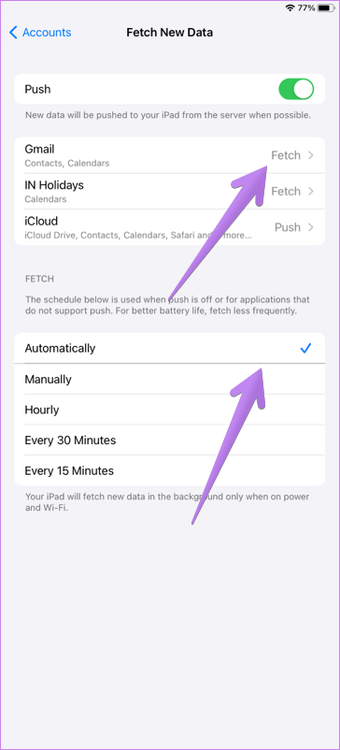
Abra Ajustes no seu iPhone e vá para Contatos> Contas. Toque em Buscar novos dados.
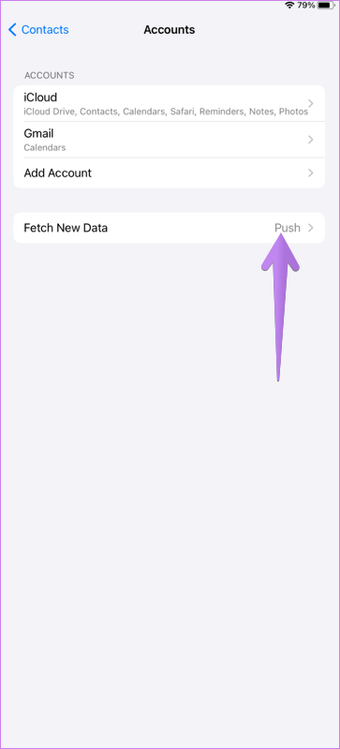
Certifique-se de que a alternância ao lado de Push está ativada. Toque em Gmail e escolha a opção Buscar em vez de Manual. Além disso, escolha Automaticamente em Fetch schedule.

8. Adicionar novamente a Conta do Google
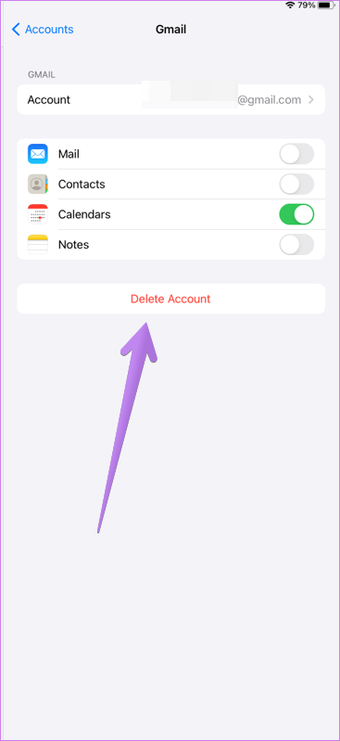
Se as correções acima não ajudarem, tente adicionar novamente a conta do Google. Para isso, vá para Configurações> Contatos> Contas. Toque em sua conta do Gmail. Toque em Excluir conta. Reinicie o seu telefone e adicione novamente a conta Google. Em seguida, habilite a sincronização de contatos conforme mostrado no método 2. Leia sobre o que acontece quando você remove sua conta do Google do telefone.

Contatos do Google Bye iCloud
Esperamos que as soluções acima ajudem você a sincronizar os Contatos do Google com o seu iPhone ou iPad. Você pode manter os Contatos do iCloud e os Contatos do Google ativados em seu telefone. No entanto, você deve observar que os novos contatos só serão sincronizados com a conta padrão selecionada. Caso queira, você pode desligar os Contatos do iCloud em Ajustes> seu nome> iCloud. Desative o botão de alternância ao lado de Contatos.
Próximo: Os Contatos do Google oferecem vários recursos interessantes. Descubra recursos, dicas e truques ocultos relacionados aos Contatos do Google na próxima postagem.
O artigo acima pode conter links afiliados que ajudam a apoiar a Guiding Tech. No entanto, isso não afeta nossa integridade editorial. O conteúdo permanece imparcial e autêntico.
Fonte Adicione ao Google Notícias


