
Mesmo com a competição acirrada do Microsoft Teams e do Google Meet, o Zoom continua avançando e continua sendo a escolha principal para a maioria lá fora. Isso se deve em parte à popularidade e facilidade de uso do Zoom e não à sua confiabilidade. Às vezes, as chamadas Zoom ficam presas ao erro de conexão e você não conseguirá iniciar ou ingressar em uma chamada Zoom em andamento. Leia para saber como consertar o Zoom travado na conexão.


Semelhante a qualquer aplicativo, o Zoom também enfrenta períodos de inatividade e indignação ocasionais. O zoom que travar na conexão pode ser do lado do Zoom também. Nesta postagem, cobriremos todos os cenários possíveis e corrigiremos o problema do Zoom para você.
1. Verifique a conexão com a Internet
Sabemos que é uma solução básica e você deve ter verificado. Ainda assim, é sempre aconselhável verificar sua conexão com a Internet antes de uma reunião importante do Zoom, especialmente quando você planeja usar uma webcam de alta resolução com fundos com zoom durante longas chamadas de vídeo.
Você precisará de uma conexão de Internet de alta velocidade para uma experiência perfeita. Caso contrário, você vai acabar conectando o status no aplicativo.
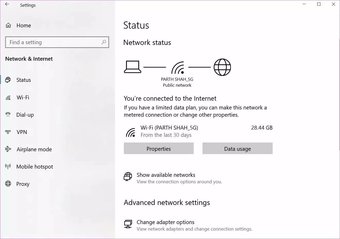
Abra o aplicativo Configurações no Windows 10 e vá para Rede e Internet e certifique-se de que o status da rede diga 'Você está conectado à Internet'.

Além disso, tente usar serviços como Speedtest ou Fast.com e verifique se a velocidade da Internet está em dois dígitos.
Se você estiver conectado a uma frequência Wi-Fi de 2,4 GHz, mude para 5,0 GHz e desfrute de velocidades mais rápidas.
2. Execute o solucionador de problemas de Internet
Outros dispositivos na mesma conexão Wi-Fi estão funcionando bem? Nesse caso, você precisa solucionar o problema de conexão com a Internet em seu computador para resolver o Zoom travado na conexão. Veja como fazer.
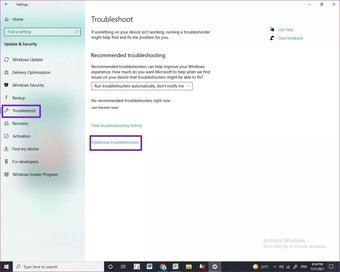
Passo 1: Abra as Configurações do Windows 10 e vá para Atualização e segurança> Solucionar problemas> Solucionadores de problemas adicionais.

Passo 2: Selecione Conexões de Internet e execute o solucionador de problemas.

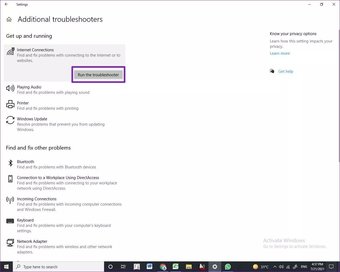
Deixe o Windows localizar e resolver quaisquer problemas relacionados à rede.
3. Verifique os servidores de zoom
Antes de prosseguirmos para as soluções avançadas, você deve verificar os servidores Zoom. Se os serviços do Zoom estiverem tendo um dia ruim, você não vai superar os erros de conexão, não importa o truque que tente.
Vá para o site oficial do Zoom. A empresa lista o status de seus servidores. Certifique-se de que todos eles estejam exibindo o status operacional. Você também pode ir para Downdetector e pesquisar Zoom. Se você notar uma forte indignação relatada por outros usuários, isso indica que o Zoom está enfrentando problemas do lado deles.

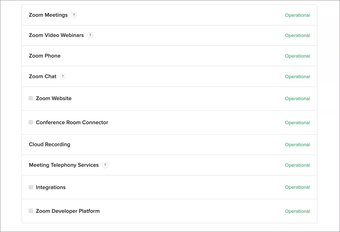
Aguarde até que a empresa resolva o problema desde o seu final e acompanhe as atualizações nas redes sociais.
Também em Tecnologia de Orientação
4. Desativar VPN
Por motivos regulatórios, o Zoom foi proibido em vários países, como Irã, Síria e Coréia do Norte. Se você estiver usando uma VPN em seu PC com Windows, desative-a temporariamente.

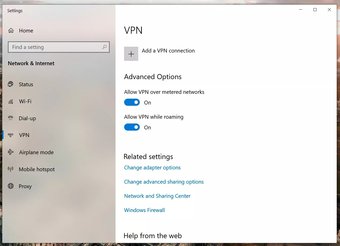
Vá para Configurações do Windows (use as teclas Windows + I) e navegue até Rede e Internet> VPN e exclua os perfis de VPN do computador.
5. Desative o Firewall
Certifique-se de que o aplicativo Zoom pode ignorar o Firewall em seu computador para usar a conectividade com a Internet.

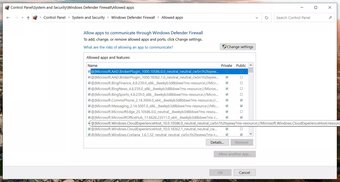
No Windows, vá para Firewall do Windows Defender> Permitir um aplicativo pelo Firewall do Windows Defender> localize o aplicativo Zoom e confirme se ele é permitido em seu firewall.
6. Limpar cache temporário
Com o tempo, o Windows coleta um cache temporário em segundo plano para acelerar as tarefas frequentes no computador. Esses arquivos de cache podem ser corrompidos e causar interferência em outros aplicativos, como o Zoom.
Você precisa remover a Internet temporária e os arquivos de cache desnecessários do sistema. Para isso, siga os passos abaixo.
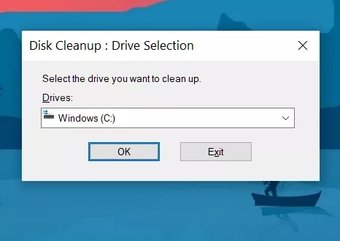
Passo 1: Pressione a tecla Windows e pesquise por Limpeza de disco.
Passo 2: Pressione a tecla Enter e abra o aplicativo.
Etapa 3: Selecione a unidade C: na lista.

Passo 4: Verifique os arquivos temporários da Internet e os arquivos de cache na lista.
Etapa 5: Clique em Limpar arquivos de sistema na parte inferior e clique em OK.

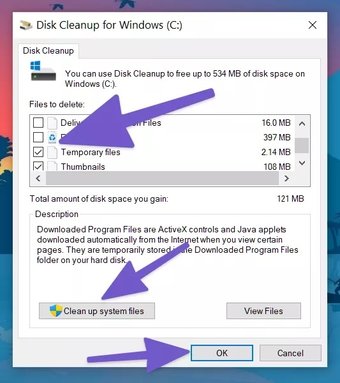
Reinicie o computador e tente usar o Zoom novamente.
7. Atividades em segundo plano com suspensão temporária
Como mencionamos acima, o Zoom requer uma boa velocidade de internet no computador para funcionar corretamente. Se houver outros aplicativos ou guias do navegador usando largura de banda da Internet, considere pausar essas atividades.
Tentando baixar algum aplicativo ou jogo grande durante a sessão de Zoom? Pare com isso também. Certifique-se de que o Zoom tenha todos os recursos disponíveis para funcionar corretamente durante grandes sessões.
8. Reinstale o aplicativo Zoom
Nenhum dos truques acima está funcionando para você? É hora de dar um passo extremo e desinstalar o Zoom do computador.
Você pode ir para Configurações do Windows 10 e navegar para Aplicativos> Aplicativos e recursos. Em seguida, role para baixo até o aplicativo Zoom e clique no botão Desinstalar.

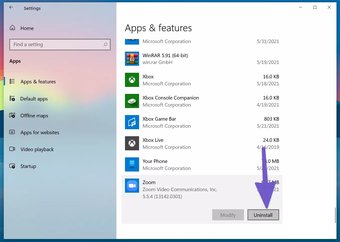
Agora vá para o site oficial do Zoom e instale a nova cópia em seu PC.
Desfrute de sessões de zoom impecáveis
O zoom continua sendo nossa principal recomendação para suas necessidades de videochamada. No entanto, problemas como o bloqueio do zoom na conexão podem levar você a procurar alternativas. Portanto, antes de se inscrever em qualquer serviço, use os truques acima, solucione o problema e comece os preparativos para sua próxima reunião.
Próximo: Você está enfrentando problemas com o vídeo no Zoom? Leia a postagem abaixo para saber por que você não consegue se ver no Zoom e como consertar o problema.
O artigo acima pode conter links afiliados que ajudam a apoiar a Guiding Tech. No entanto, isso não afeta nossa integridade editorial. O conteúdo permanece imparcial e autêntico.
Fonte Adicione ao Google Notícias
Neste artigo
- 1. Verifique a conexão com a Internet
- 2. Execute o solucionador de problemas de Internet
- 3. Verifique os servidores de zoom
- 4. Desativar VPN
- 5. Desative o Firewall
- 6. Limpar cache temporário
- 7. Atividades em segundo plano com suspensão temporária
- 8. Reinstale o aplicativo Zoom
- Desfrute de sessões de zoom impecáveis


