
A Apple está abrindo as portas para navegadores de terceiros no iPhone. A partir do iOS 14, pode-se definir o Google Chrome, Microsoft Edge ou Firefox como o navegador padrão do iPhone. No entanto, os estudos mostraram que a maioria permanece com os aplicativos e serviços padrão do dispositivo. Nesse contexto, podemos supor que o navegador Safari continuará a liderar os rivais do iPhone.
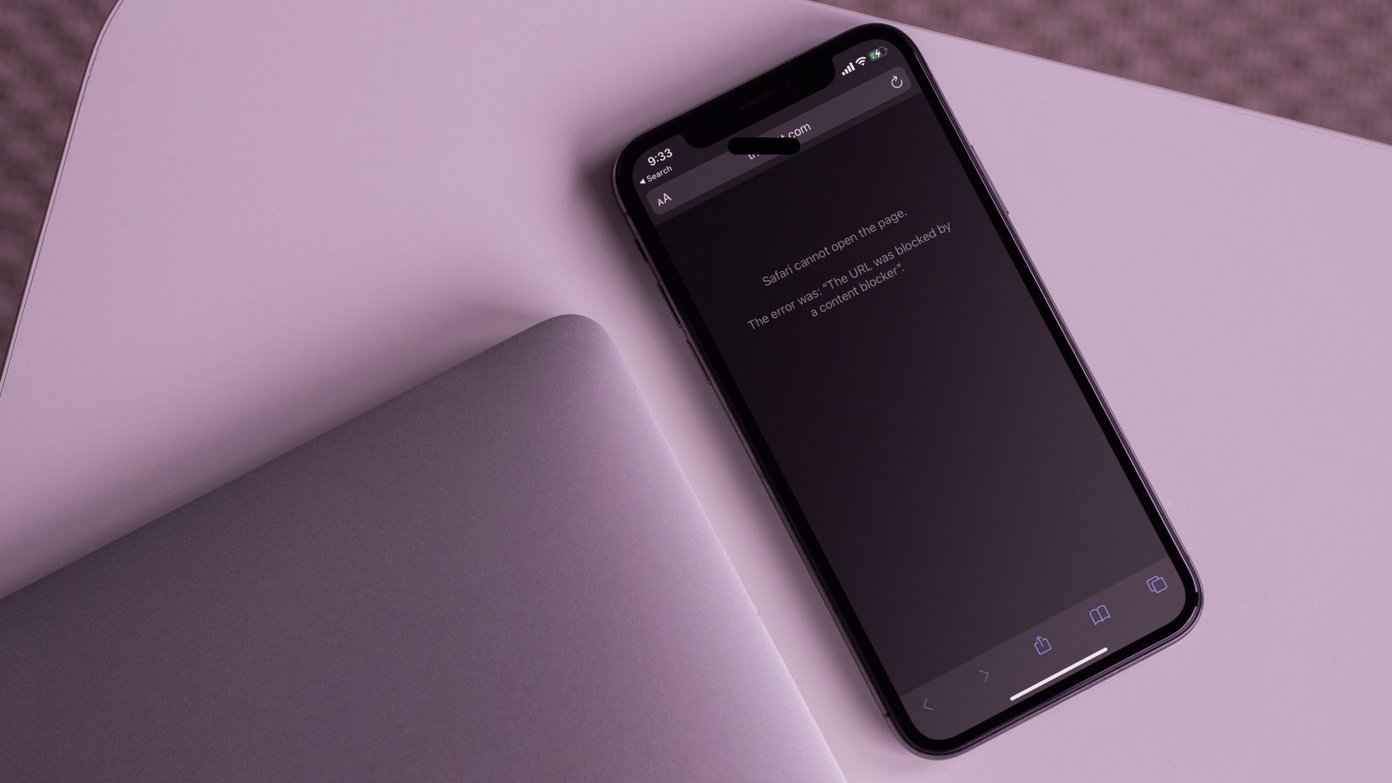

Embora o Safari ofereça velocidade, personalização e opções de segurança, ele também não está livre de problemas. Um dos mais comuns é quando o Safari não consegue encontrar servidores e não consegue carregar páginas da web. Pode ser muito irritante, pois o comportamento quebra seu fluxo de trabalho e deixa você com a cabeça coçando.
Vamos falar sobre como consertar o Safari não consegue encontrar problemas de servidor no iPhone neste artigo. Vamos começar.
1. Verifique sua conexão com a Internet
Antes de falarmos sobre as etapas de solução de problemas, certifique-se de que sua ignorância não cause esse erro. Certifique-se de ter uma conexão de internet funcionando para um desempenho perfeito do Safari. Siga as três etapas abaixo.
- Certifique-se de que seu iPhone esteja conectado a uma rede Wi-Fi forte.
- Mude para os dados do seu celular se o sinal Wi-Fi estiver fora de alcance.
- Verifique se o seu iPhone não está no modo Avião.
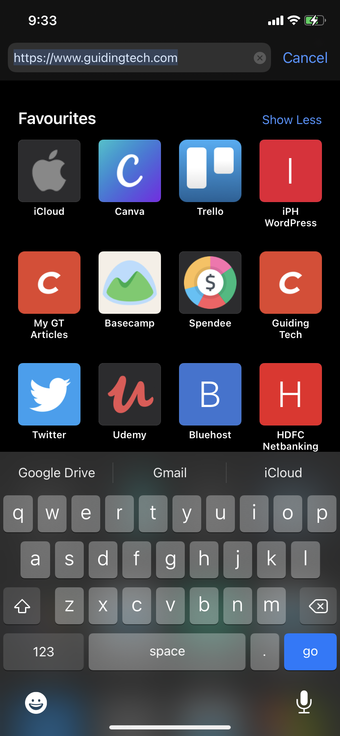
2. Certifique-se de digitar o URL correto
Normalmente, consumimos artigos e postagens usando redes de mídia social como Facebook, Twitter ou Instagram. Mas se você ainda for da velha escola e digitar o URL completo da web manualmente, será necessário verificar o URL. Mesmo um erro de letra é suficiente para enviar sua consulta na web para a terra do nada.

3. Limpe o cache e os dados do Safari
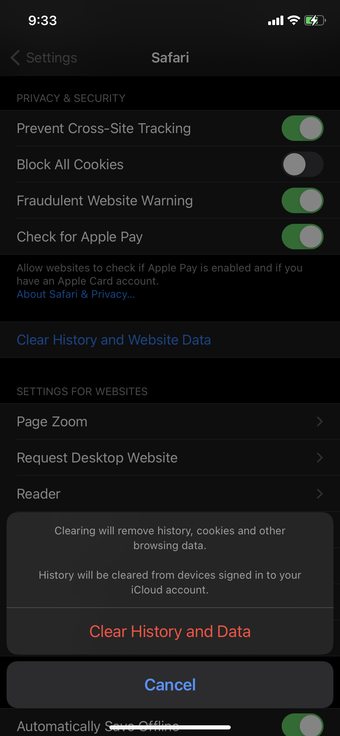
Você verificou a conexão com a Internet, o URL da web e confirmou que não há nada de incomum com eles? Então, pode ser que o navegador Safari tenha dados conflitantes das sessões de navegação anteriores. Para corrigir esse problema, você precisa limpar os dados e o cache do site do Safari.
Passo 1: Abra o aplicativo Ajustes no seu iPhone e vá até Safari.
Passo 2: Depois disso, toque em Limpar histórico e dados do site. Em seguida, abra novamente o navegador Safari, carregue uma página da web e verifique se está corrigido.

4. Desative os bloqueadores de conteúdo
O Safari oferece uma solução de bloqueio de anúncios nativa no iPhone. Você pode baixar e integrar bloqueadores de anúncios com o navegador Safari e desfrutar de uma experiência de leitura sem distrações. No entanto, os editores não são fãs da tendência atual, pois ela prejudica seus ganhos.
Como resultado, muitos editores implementaram um filtro para detectar o bloqueador de anúncios no dispositivo do leitor e, se encontrarem um, você não conseguirá navegar pelo conteúdo.
Você pode seguir as etapas abaixo e desativar o bloqueador de conteúdo no iPhone.
Passo 1: Abra o aplicativo Ajustes no iPhone.

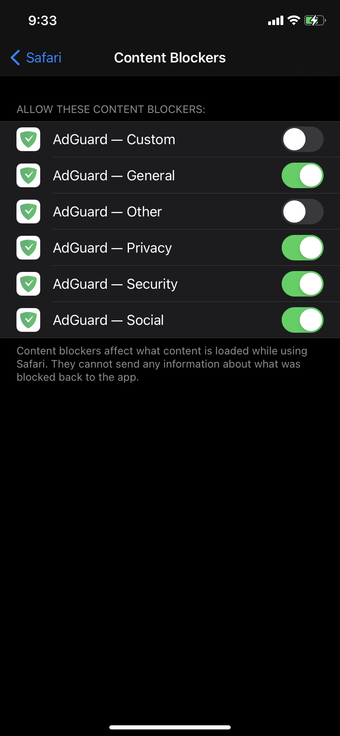
Passo 2: Navegue até Safari> Bloqueador de conteúdo e desative o serviço do navegador Safari.
5. Modifique as configurações de DNS
Um dos principais motivos pelos quais você está recebendo o problema de 'O Safari não consegue encontrar o servidor' é um servidor DNS não confiável para carregar uma página da web. DNS é um sistema de nomes de domínio usado no carregamento da página da Web na Internet. A maioria prefere o servidor DNS do Google, que é mais confiável e eficiente de usar. Para verificar e modificar o servidor DNS, siga as etapas simples abaixo em seu iPhone.
Passo 1: Abra o aplicativo Ajustes no iPhone.
Passo 2: Vá para a opção Wi-Fi. Depois disso, clique no ícone que está próximo ao nome do Wi-Fi.
Etapa 3: Depois disso, clique em Configurar DNS. Se for automático, mude para o manual. Na opção Adicionar servidor, adicione o servidor DNS do Google 8.8.8.8 ou 8.8.4.4.

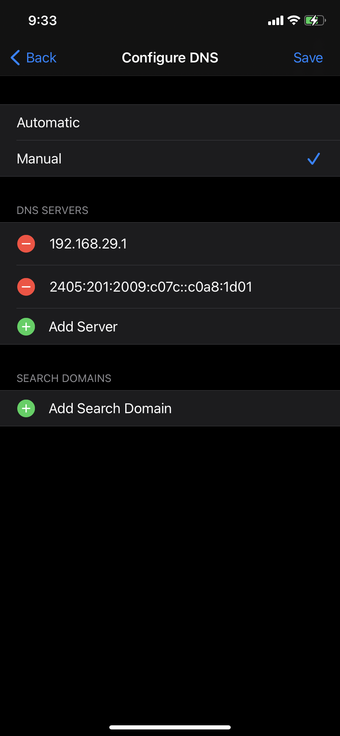
Passo 4: Não se esqueça de tocar em Salvar para salvar as alterações.
6. Reinicie o iPhone
Muitos problemas comuns do iPhone são resolvidos apenas reiniciando o dispositivo. O truque varia de acordo com o modelo de iPhone que você possui.
Para iPhone 8 e anteriores, pressione e segure o botão lateral ou superior até ver o controle deslizante.
Para iPhone X a iPhone 12, pressione e segure o botão lateral e qualquer botão de volume até que o controle deslizante apareça.
Ligue o dispositivo e verifique se o Safari se conecta ao servidor.
7. Redefinir as configurações de rede
Quando você redefine as configurações de rede, todas as senhas de Wi-Fi são removidas e as configurações de DNS são redefinidas. As configurações de rede serão redefinidas para os padrões de fábrica.
Passo 1: Vá para Configurações> Geral> Redefinir.

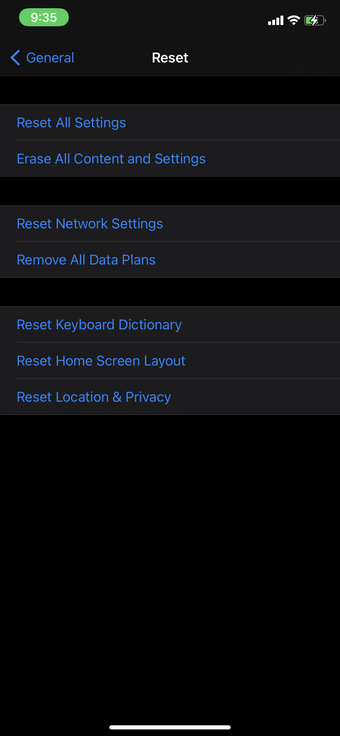
Passo 2: Toque em Redefinir configurações de rede. Uma caixa de diálogo aparecerá pedindo sua confirmação. Toque novamente em Redefinir configurações de rede.
8. Atualize o iPhone
O Safari não consegue encontrar um problema de servidor pode ser resultado de um bug recente no software iOS. Felizmente, a Apple é rápida para resolver problemas críticos. Uma nova atualização de software pode estar aguardando para ser instalada em seu dispositivo.

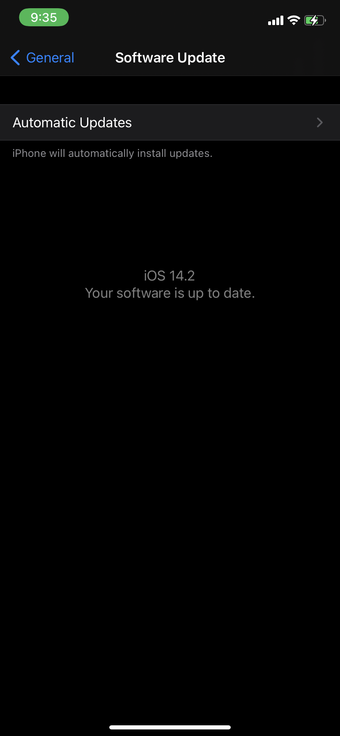
Verifique a atualização mais recente do iOS no menu Configurações e instale-a se houver uma disponível para download.
Também em Tecnologia de Orientação
Navegue por uma Web sem falhas no Safari
Siga as etapas acima e corrija o problema do navegador Safari que não consegue se conectar ao servidor. Se você receber a mensagem de erro com frequência, sempre poderá alternar para o Google Chrome ou Microsoft Edge. Qual truque funcionou para você? Som desligado na seção de comentários abaixo.
Próximo: O Firefox é outro navegador capaz no iPhone. Leia a postagem de comparação com o Safari para ver se a oferta da Mozilla é adequada para você ou não.
O artigo acima pode conter links afiliados que ajudam a apoiar a Guiding Tech. No entanto, isso não afeta nossa integridade editorial. O conteúdo permanece imparcial e autêntico.
Fonte Adicione ao Google Notícias
Neste artigo
- 1. Verifique sua conexão com a Internet
- 2. Certifique-se de digitar o URL correto
- 3. Limpe o cache e os dados do Safari
- 4. Desative os bloqueadores de conteúdo
- 5. Modifique as configurações de DNS
- 6. Reinicie o iPhone
- 7. Redefinir as configurações de rede
- 8. Atualize o iPhone
- Navegue por uma Web sem falhas no Safari


