
O compartilhamento de tela de zoom é uma vantagem para aqueles que trabalham em casa para fazer as coisas. Você pode compartilhar a tela do seu computador atual ou qualquer janela durante uma reunião do Zoom para deixar seu ponto de vista. O problema surge quando o compartilhamento de tela para de funcionar e continua mostrando uma tela preta no Zoom. Leia para saber como consertar o compartilhamento de tela preta no Zoom no Windows.
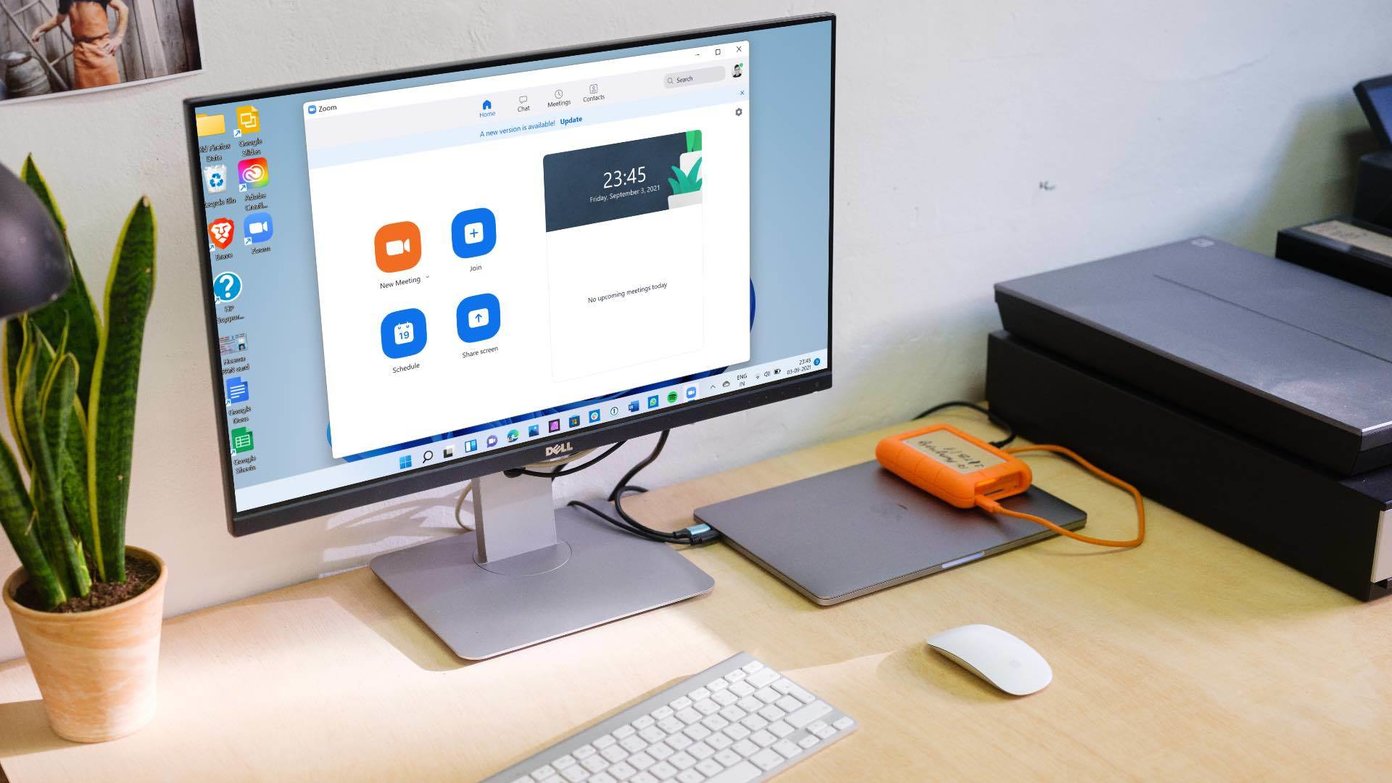
O compartilhamento de tela de zoom é útil para mostrar guias do navegador ou documentos da tela do computador atual. Se você não conseguir realizar um compartilhamento de tela sem problemas no Zoom, siga as etapas abaixo para solucionar o problema.
1. Feche completamente o Zoom do Gerenciador de Tarefas
Se outras atividades relacionadas ao Zoom forem executadas em segundo plano, isso pode interferir nas funções do Zoom, como o compartilhamento de tela. Você precisa usar o aplicativo Gerenciador de Tarefas para fechá-lo completamente.
Passo 1: Pressione a tecla Windows e procure o Gerenciador de Tarefas.
Passo 2: Abra o Gerenciador de Tarefas e encontre o Zoom no menu.
Etapa 3: Clique em Zoom e selecione Finalizar tarefa na parte inferior.

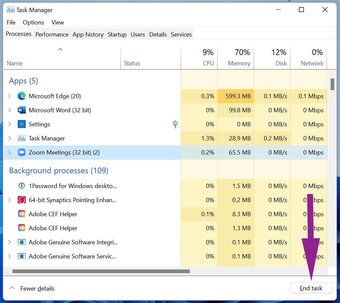
Abra o aplicativo Zoom e tente compartilhar a tela novamente.
2. Ative a permissão de compartilhamento de tela para os participantes
Se você for um participante de uma chamada Zoom, você precisa pedir ao anfitrião para habilitar o compartilhamento de tela para você.
Por padrão, o Zoom desativa o compartilhamento de tela para os participantes por motivos óbvios. Você não vai querer que nenhum participante comece o compartilhamento de tela no meio de uma chamada. Habilite o compartilhamento de tela para os participantes e peça-lhes para iniciar o compartilhamento de tela em uma chamada Zoom em andamento.

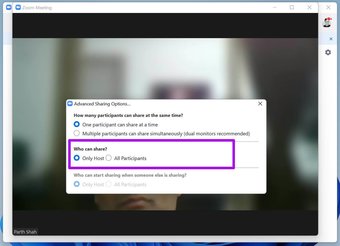
O host precisa ir para as opções avançadas na opção de compartilhamento de tela. A partir daí, ative o compartilhamento de tela para todos os participantes.
3. Use uma conexão de Internet estável
As videochamadas com zoom exigem uma conexão de alta velocidade com a Internet para uma reunião on-line perfeita. Especialmente durante o compartilhamento de tela, você precisa ter velocidades de internet de dois dígitos para uma melhor experiência.
Certifique-se de conectar à frequência Wi-Fi de 5,0 GHz e não a 2,4 GHz. Em seguida, verifique a velocidade da sua internet.
Também em Tecnologia de Orientação
4. Ative a aceleração de hardware para compartilhamento de tela
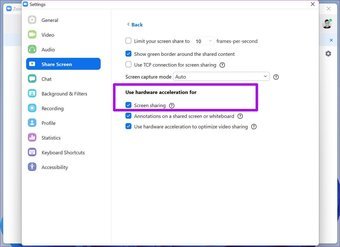
Esta opção está habilitada por padrão, mas ainda é aconselhável verificar novamente no menu de configurações de zoom. Aqui está o que você precisa fazer.
Passo 1: Abra o aplicativo Zoom no Windows.
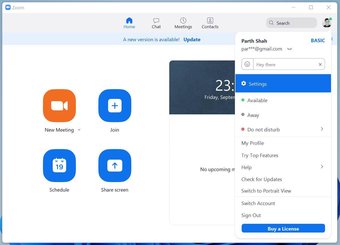
Passo 2: Clique no ícone do perfil na parte superior e vá para Configurações.

Etapa 3: Selecione Compartilhar tela.

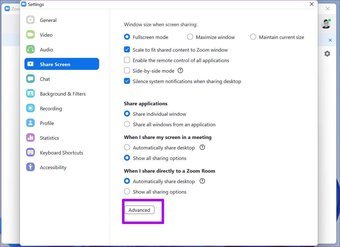
Passo 4: Selecione Avançado e ative Compartilhar tela no menu 'Usar aceleração de hardware para'.

5. Resolução inferior da tela
Este se aplica principalmente àqueles que usam o zoom em uma tela de alta resolução com resolução de 4K ou 5K. Quanto maior for a resolução, mais esforço será necessário para que o Zoom compartilhe a tela com outros participantes.
Felizmente, o Windows permite que você reduza a resolução no menu Configurações.
Passo 1: Abra o menu Configurações no Windows (use as teclas Windows + I).
Passo 2: Vá para o menu Sistema> Exibir.

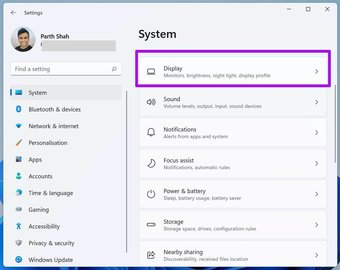
Etapa 3: Encontre a resolução da tela no menu Escala e layout.
Passo 4: Use o menu suspenso e diminua a resolução da tela.

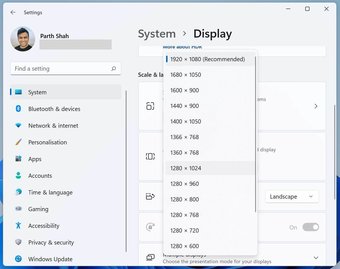
Abra o aplicativo Zoom e veja se ele corrigiu o problema de compartilhamento de tela que não estava funcionando para você.
6. Reduza as taxas de quadros durante o compartilhamento de tela
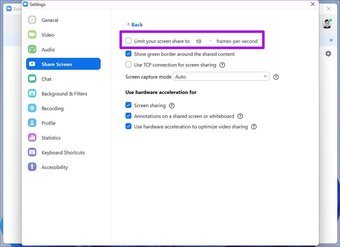
Você está tentando compartilhar uma tela com zoom em sua tela de alta taxa de atualização? Você precisa reduzir as taxas de quadros durante o compartilhamento de tela no menu de configurações de zoom.
Com isso, o Zoom exigirá menos energia da CPU e baixa largura de banda da Internet para realizar o compartilhamento de tela em uma chamada.
Passo 1: Abra o aplicativo Zoom no Windows.
Passo 2: Clique no pequeno ícone Configurações no canto superior direito.

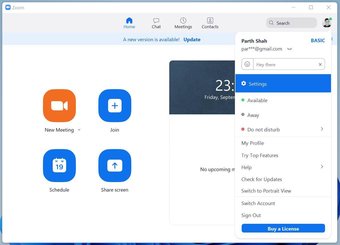
Etapa 3: Vá para Compartilhar tela> menu Avançado.

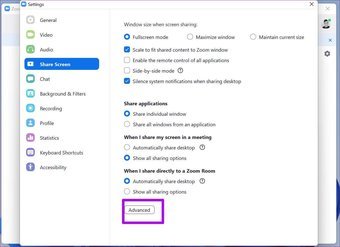
Ative a opção de alterar as taxas de quadros durante o compartilhamento de tela. Para uma experiência ideal, você deve escolher cerca de 30 quadros por segundo. Não vá com as configurações padrão de 10 fps. Não será uma experiência ideal para outros participantes.

7. Pare o vídeo e compartilhe a tela
Pode ser difícil para CPUs de baixo custo acompanhar o feed de vídeo e o compartilhamento de tela em uma chamada de Zoom. Você pode enfrentar o compartilhamento de tela mostrando uma tela em branco ou não funcionando durante a chamada de Zoom. Este truque deve funcionar para reduzir o estresse na CPU durante a próxima chamada de Zoom.

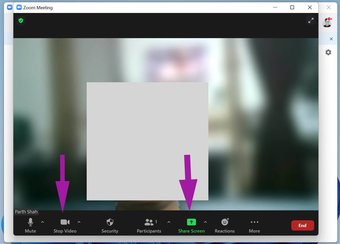
Quando estiver no meio de uma chamada de Zoom, você deve interromper o feed de vídeo atual e clicar no botão Compartilhar tela para demonstrar a exibição aos participantes durante uma chamada.
8. Atualize o aplicativo Zoom
A Zoom lança regularmente atualizações de aplicativos para melhorar a estabilidade do software. O compartilhamento de tela não está funcionando no Zoom pode ser devido a uma versão desatualizada do computador.

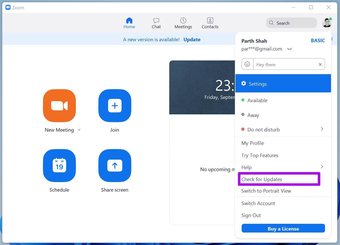
Abra o aplicativo Zoom e clique no perfil na parte superior. Verifique se há atualizações e instale a atualização mais recente em seu computador.
Iniciar compartilhamento de tela em uma chamada de zoom
O compartilhamento de tela não funciona durante uma chamada de Zoom pode deixá-lo frustrado. Especialmente, o erro de tela preta no compartilhamento de tela pode ser irritante. As etapas acima devem resolver o problema para você. Deixe-nos saber qual truque funcionou para você na seção de comentários abaixo.
O artigo acima pode conter links afiliados que ajudam a apoiar a Guiding Tech. No entanto, isso não afeta nossa integridade editorial. O conteúdo permanece imparcial e autêntico.
Fonte Adicione ao Google Notícias
Neste artigo
- 1. Feche completamente o Zoom do Gerenciador de Tarefas
- 2. Ative a permissão de compartilhamento de tela para os participantes
- 3. Use uma conexão de Internet estável
- 4. Ative a aceleração de hardware para compartilhamento de tela
- 5. Resolução inferior da tela
- 6. Reduza as taxas de quadros durante o compartilhamento de tela
- 7. Pare o vídeo e compartilhe a tela
- 8. Atualize o aplicativo Zoom
- Iniciar compartilhamento de tela em uma chamada de zoom


