
Os usuários do Windows devem saber que o 'código de erro 43' está associado ao Gerenciador de Dispositivos, uma ferramenta de solução de problemas que frequentemente recomendamos para atualizar / reinstalar drivers para corrigir problemas comuns do PC. Como o Gerenciador de dispositivos é uma ferramenta de gerenciamento de hardware, o código de erro basicamente diz que há algo errado com um de seus dispositivos de hardware. Isso pode ser interno ou um acessório conectado externamente.
A primeira coisa que você precisa fazer é identificar o dispositivo que não está funcionando corretamente, como teclado ou mouse, HDD / SSD externo, monitor, etc. Isso ajudará nas etapas de solução de problemas, pois alguns deles precisarão dessas informações. Normalmente, iniciar um aplicativo ou executar uma tarefa aciona o dispositivo de hardware associado, ajudando na identificação. Por exemplo, você deve começar com a placa gráfica se iniciar um jogo acionar a mensagem 'código de erro 43' na tela.
Vamos começar.
1. Hardware incompatível
Às vezes, conectar um acessório ou periférico incompatível pode desencadear tal resposta. Verifique se o dispositivo está funcionando corretamente. Você também pode verificar as especificações e se atende aos requisitos do dispositivo. Alguns dispositivos de hardware vêm com um CD de instalação com os arquivos de driver necessários. Como alternativa, você também pode encontrar esses arquivos no site do fabricante.
2. Reinicializar
Antes de prosseguirmos para soluções mais complicadas que levarão muito mais tempo, recomendo que você reinicie o computador Windows uma vez. Ele pode corrigir o 'código de erro 43' e alguns problemas comuns.
3. Reconecte o dispositivo de hardware
Outra forma é remover o dispositivo e reconectar. Você conectou algo via porta USB recentemente?

Desconecte e reconecte o dispositivo de hardware para ver se isso corrige o problema. Esta etapa é adequada para dispositivos conectados externamente e não para aqueles que requerem a desmontagem do seu computador. Neste ponto, você também pode tentar substituir o cabo que está usando para conectar o dispositivo de hardware externamente. Um cabo defeituoso pode levar a tais erros.
4. Solucionar problemas
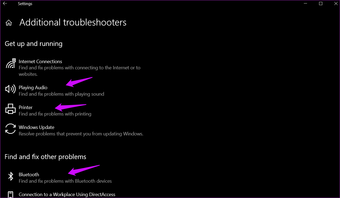
O Windows 10 vem com uma ferramenta de solução de problemas para muitos serviços. Alguns deles atendem a dispositivos de hardware como impressoras, Bluetooth, som e outros. Você pode escolher a opção de solução de problemas correta com base no dispositivo de hardware exibindo o 'código de erro 43' na tela.
Passo 1: Pressione Windows + I para abrir Configurações e vá para Atualização e segurança> Solucionar problemas> Solucionadores de problemas adicionais.

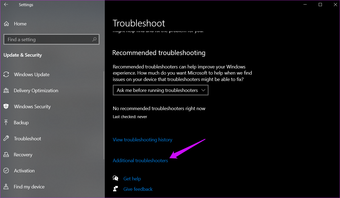
Passo 2: Agora você deve ver uma lista de opções de solução de problemas. Selecione um com base em suas necessidades e siga as instruções na tela para descobrir se isso ajuda.

5. Reinstalar, atualizar, reverter os drivers
Às vezes, você terá que reinstalar, atualizar e reverter os drivers para que o software e o sistema Windows funcionem normalmente. Você pode fazer isso no próprio Gerenciador de dispositivos. Primeiro, você terá que descobrir qual componente de hardware está enfrentando esse problema. Por exemplo, digamos que seja a placa de vídeo.
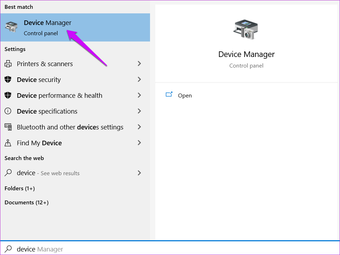
Passo 1: Procure e abra o Gerenciador de Dispositivos no menu Iniciar. Você também pode encontrar essa opção em um menu de atalho que aparece quando você pressiona a tecla Windows + X.

Passo 2: Você pode encontrar a placa gráfica no título Adaptadores de vídeo. Você deve ver a marca e o modelo do cartão listado aqui. Clique com o botão direito nele para acessar o menu de opções.

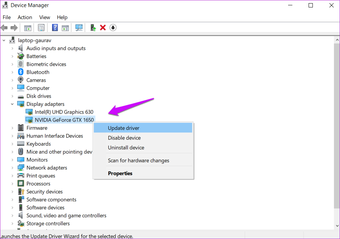
Você encontrará mais detalhes sobre o que são drivers, por que são necessários e como solucioná-los no link compartilhado acima. Faça o mesmo.
6. Reativar dispositivo
Iremos revisitar o Gerenciador de dispositivos para ativar / desativar o dispositivo. Novamente, você precisa saber qual dispositivo de hardware não está funcionando corretamente antes de prosseguir com este método.
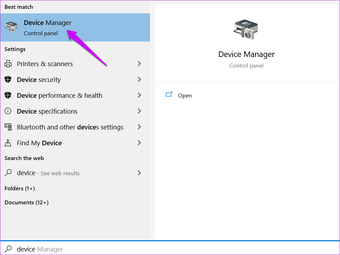
Passo 1: Abra o Gerenciador de Dispositivos no menu Iniciar como fez anteriormente.

Passo 2: Vamos supor que o Bluetooth não esteja funcionando como deveria. Portanto, vamos expandir o menu Bluetooth e clicar com o botão direito do mouse no nome do dispositivo Bluetooth para selecionar Propriedades. Na guia Driver, você deve visualizar Ativar dispositivo.

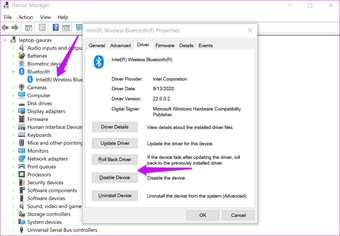
Se, em vez disso, estiver visualizando Desativar dispositivo, ele já está ativado. Você pode desativar e ativar novamente para verificar se isso corrige o 'código de erro 43' no Windows.
7. Computador diferente
Você tem acesso a outro computador ou talvez a um computador de um amigo? Dispositivos externos plug-n-play são fáceis de testar em um computador diferente. Isso eliminará a possibilidade de que haja algo errado com o próprio dispositivo ou talvez com a porta USB à qual ele está conectado.
8. Problema com aplicativos NVIDIA
Os jogadores concordarão, os aplicativos NVIDIA costumam causar erros. Recomendamos que você desinstale os três aplicativos NVIDIA a seguir usando o Revo Uninstaller para garantir que nenhum traço seja deixado para trás.
Reinicialize o computador e reinstale o driver da placa gráfica NVIDIA e outro software. Você pode baixar as versões mais recentes nos links acima.
Também em Tecnologia de Orientação
Código é lei
O 'código de erro 43' é um erro bastante comum que muitos usuários do Windows enfrentam ao trabalhar com todos os tipos de dispositivos de hardware. Eles também são fáceis de consertar e você sempre pode trocar ou substituir o dispositivo se essa for uma opção disponível para você.
Se você conseguiu encontrar uma solução diferente para o problema, compartilhe-a na seção de comentários abaixo.
Próximo: Você está se perguntando como usar o modo tablet ao máximo no Windows 10? Obtenha a resposta aqui, onde você descobre dicas, truques e atalhos do modo tablet.
O artigo acima pode conter links afiliados que ajudam a apoiar a Guiding Tech. No entanto, isso não afeta nossa integridade editorial. O conteúdo permanece imparcial e autêntico.
Fonte Adicione ao Google Notícias


