
O aplicativo de calendário em seu iPhone ajuda você a manter o controle de sua programação, lembrando-o de datas importantes e reuniões futuras. E sincronizar esses dados em todos os seus dispositivos torna as coisas mais fáceis, permitindo que você continue de onde parou. Isso, é claro, se o calendário do iPhone estiver sincronizando corretamente.
Se você tem perdido reuniões e prazos porque seu iPhone não consegue sincronizar seu calendário, você está no lugar certo. Este guia oferece algumas dicas de solução de problemas que devem fazer com que seu iPhone sincronize o calendário novamente. Então, vamos dar uma olhada.
1. Atualizar calendários
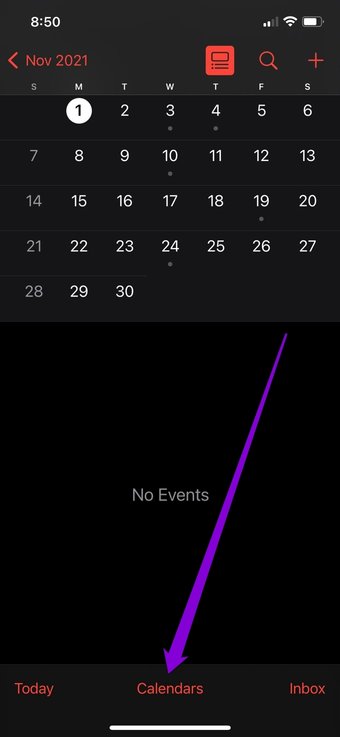
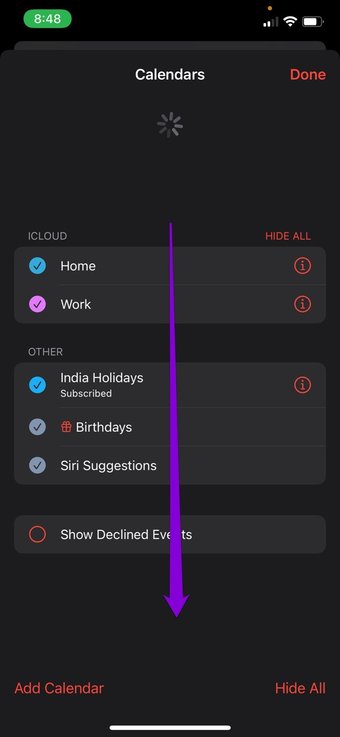
Você pode começar atualizando sua agenda primeiro para ver se isso ajuda a obter novas informações. Para fazer isso, inicie o aplicativo Calendário e mude para a guia Calendários. Em seguida, deslize de cima para baixo para atualizá-lo.


2. Verifique o calendário padrão
Embora seu iPhone permita adicionar várias contas de calendário, você precisará escolher uma delas como a conta padrão para manter todos os eventos criados em seu iPhone. Portanto, você precisará garantir que sua conta preferida seja definida como a conta padrão.
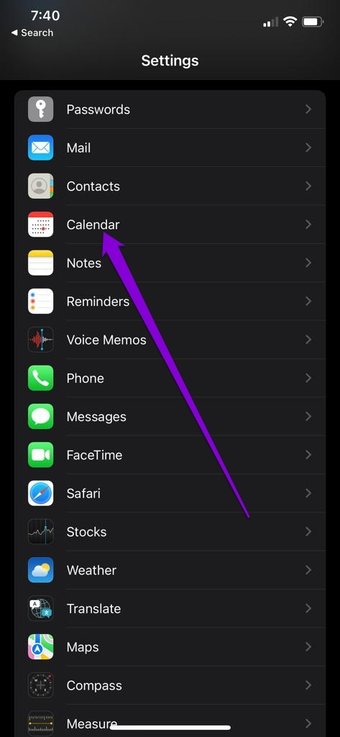
Passo 1: Abra o aplicativo Configurações e vá para o Calendário.

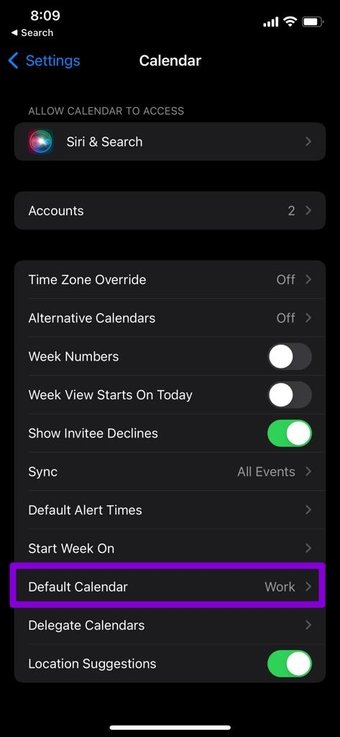
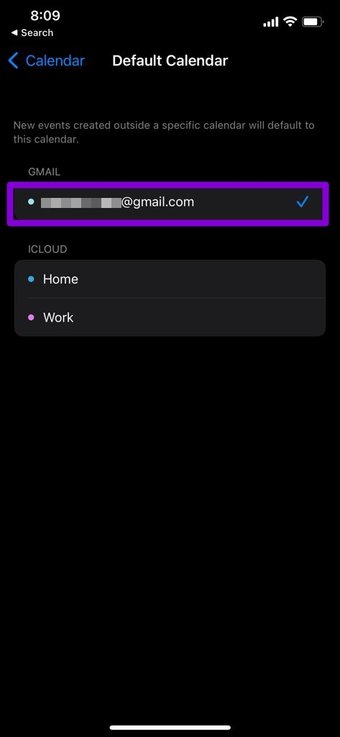
Passo 2: Toque em Calendário padrão e selecione sua conta de calendário aqui.


3. Verifique as configurações de sincronização do iCloud
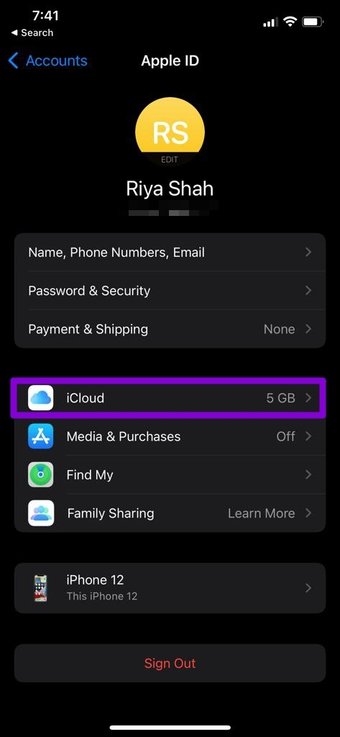
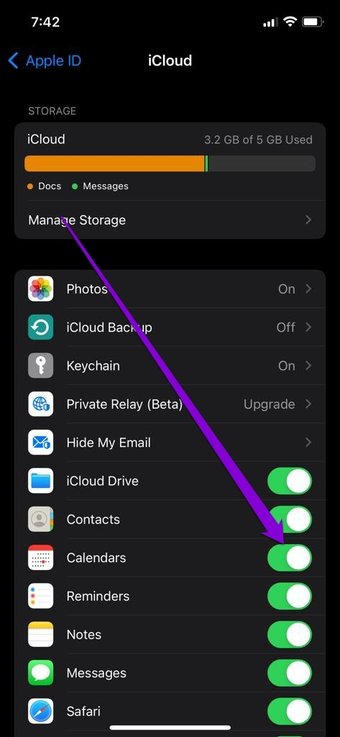
Se o problema persistir, você pode verificar as configurações de sincronização do iCloud em seu iPhone para certificar-se de que permitiu que o aplicativo de calendário sincronizasse os dados. Veja como.
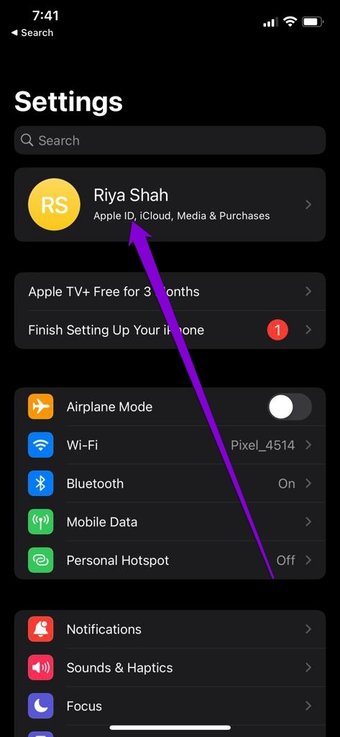
Passo 1: Abra o aplicativo Ajustes no seu iPhone e toque no seu nome na parte superior.

Passo 2: Vá para iCloud e ative Calendários.


4. Habilite a sincronização do calendário
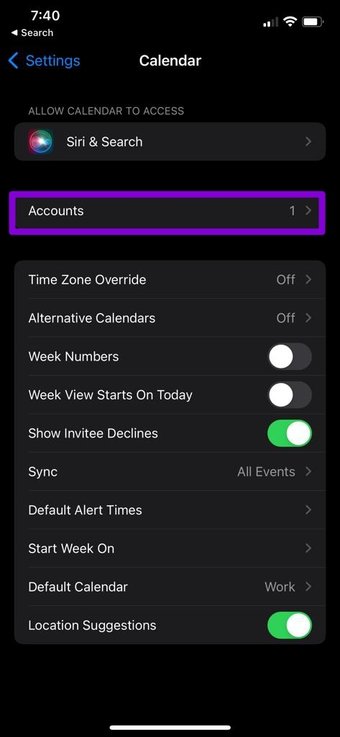
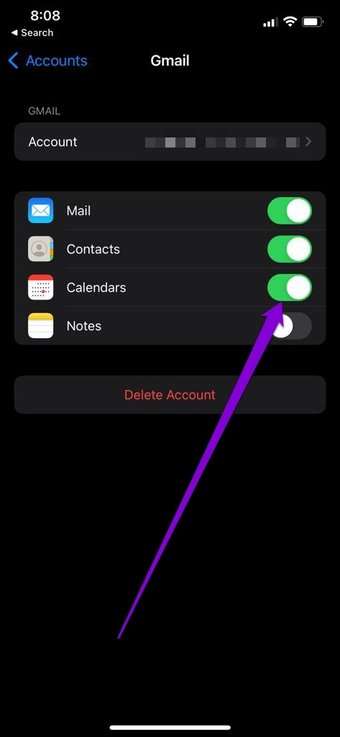
Se você estiver enfrentando problemas de sincronização com uma conta de terceiros, como o Gmail, será necessário verificar se a sincronização do calendário para essa conta está habilitada. Veja como.
Passo 1: Abra Configurações e navegue até o Calendário.
Passo 2: Vá para Contas e selecione a conta para a qual deseja ativar a sincronização.


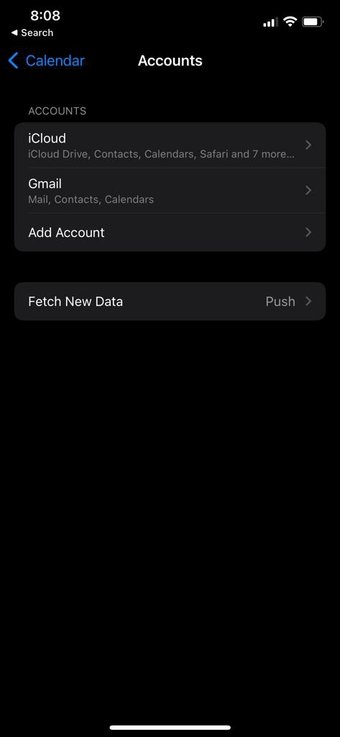
Etapa 3: Ative o botão ao lado de Calendários.

5. Remover e adicionar novamente a conta
Se você ainda estiver enfrentando problemas para sincronizar o calendário em seu iPhone, pode tentar remover sua conta e adicioná-la novamente para ver se isso ajuda. Curiosamente, vários usuários conseguiram lidar com o problema usando esse método.
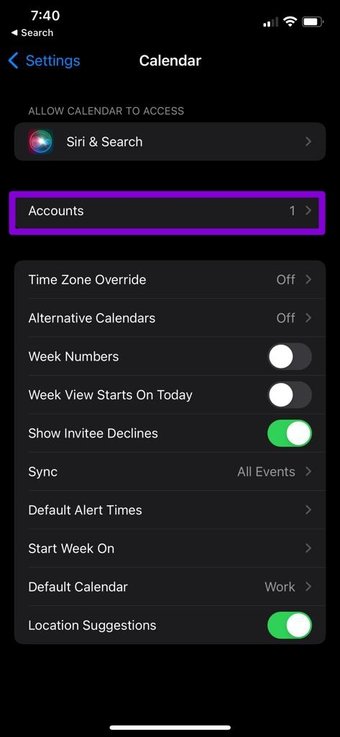
Passo 1: Abra Configurações e vá para o Calendário.
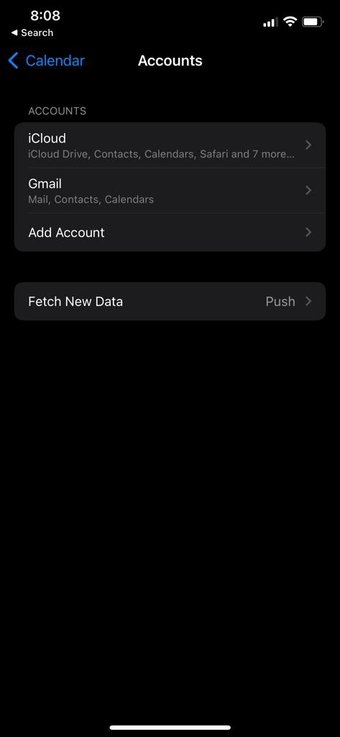
Passo 2: Toque em Contas e selecione a conta problemática.


Etapa 3: Por último, toque na opção Excluir conta na parte inferior. Escolha Excluir do Meu iPhone quando solicitado.

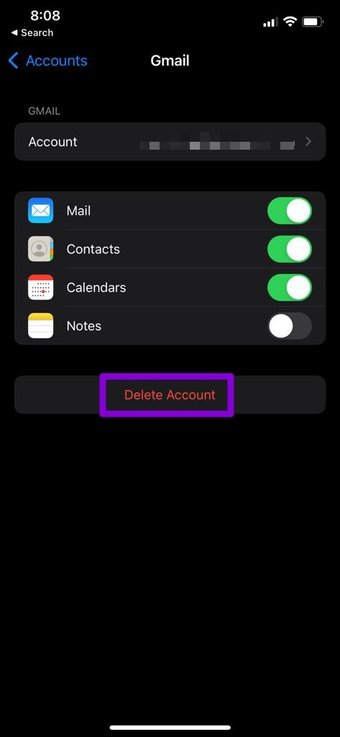

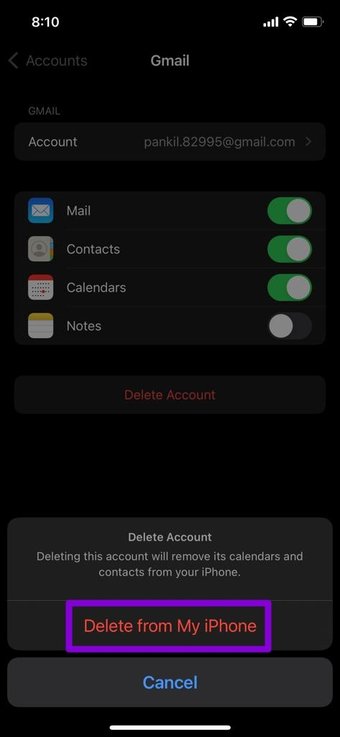
Depois de removido, adicione sua conta novamente para ver se isso resolve os problemas de sincronização.
6. Desative o modo de dados baixos
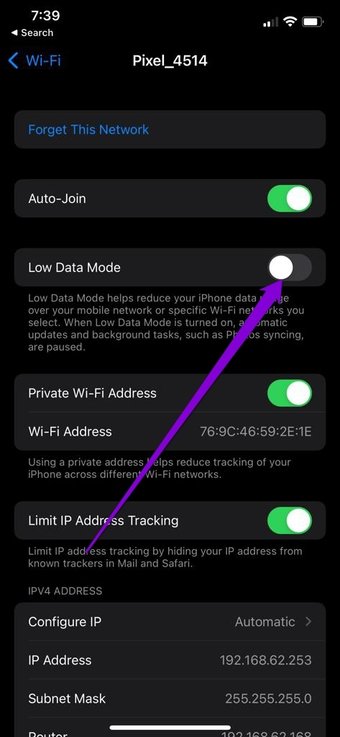
Se você habilitou o Modo de Poucos Dados no iPhone, o aplicativo Agenda não será atualizado em segundo plano. Portanto, você precisará desativar a proteção de dados no iPhone para que o aplicativo Agenda sincronize corretamente.
Desativar modo de dados baixos em Wi-Fi
Passo 1: Abra o aplicativo Configurações e selecione Wi-Fi.

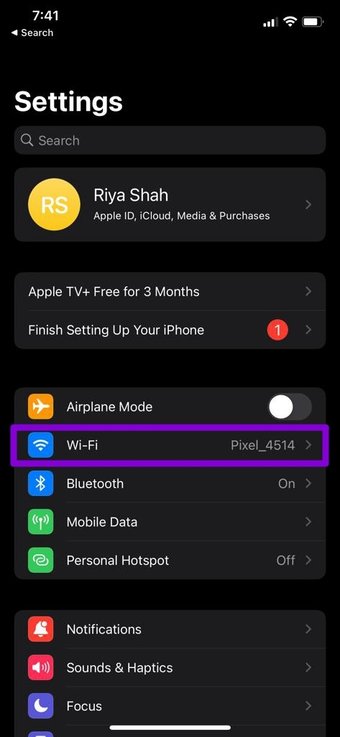
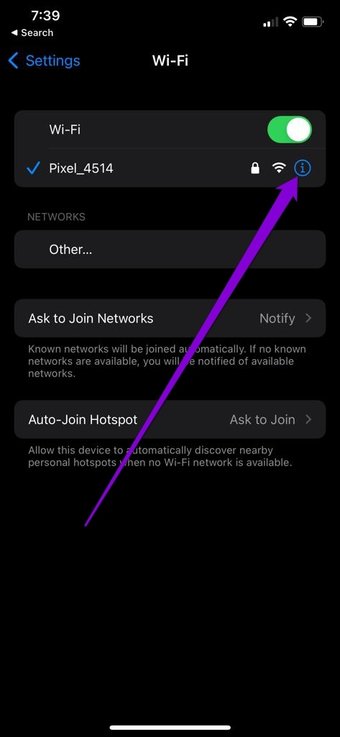
Passo 2: Toque no ícone de informações ao lado de sua rede Wi-Fi e desative a chave ao lado de Modo de dados baixos.


Desativar modo de dados baixos no celular
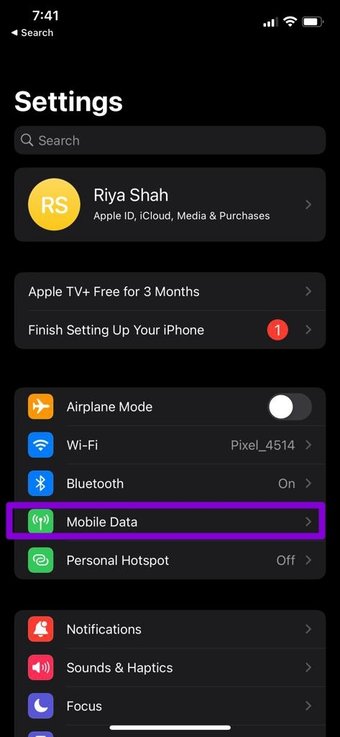
Passo 1: Abra o aplicativo Configurações e vá para Dados Móveis.

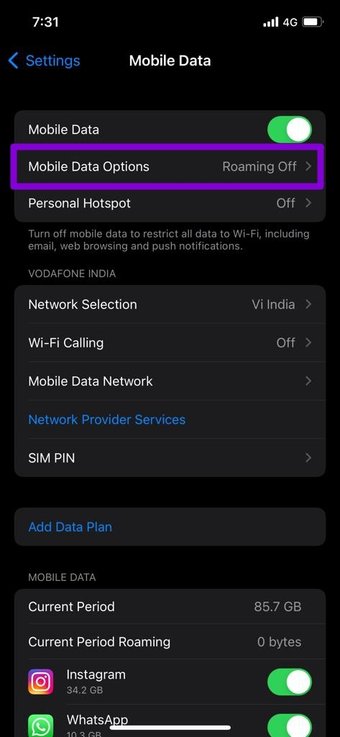
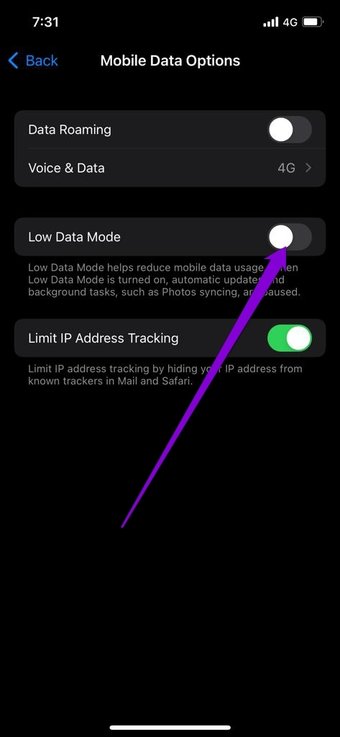
Passo 2: Toque em Opções de dados móveis e desative o Modo de economia de dados.


7. Desative o modo de baixo consumo
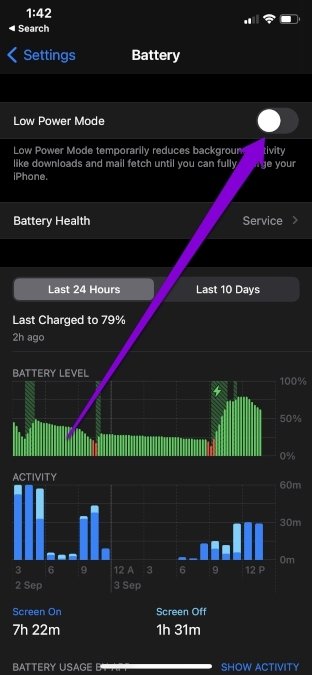
O modo de baixa energia no iPhone aumenta a vida útil da bateria do seu iPhone, reduzindo a capacidade de um aplicativo de funcionar em segundo plano. Portanto, se o seu iPhone estiver no modo de baixo consumo de energia, o aplicativo de calendário pode falhar ao sincronizar os dados do servidor.
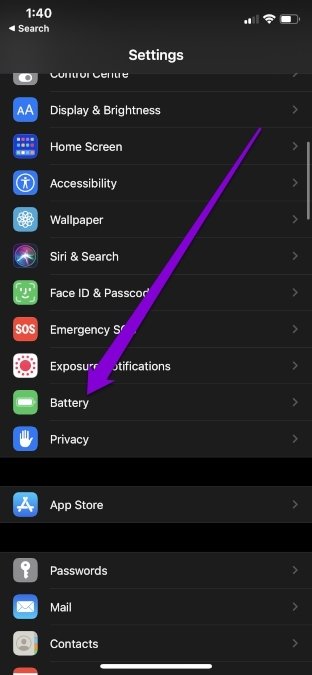
Para desativar o modo de baixa energia no iPhone, abra Ajustes e navegue até Bateria. Em seguida, desligue o botão próximo ao Modo de baixo consumo.


8. Verifique as configurações de data e hora
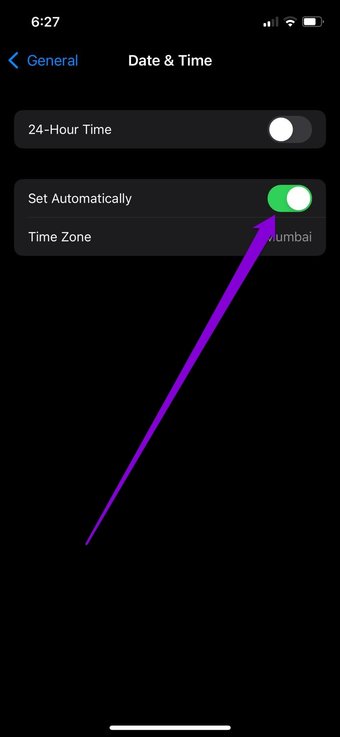
Se o seu iPhone tiver uma data ou hora incorreta, o calendário não sincronizará. Portanto, é recomendável que você configure seu iPhone para usar o tempo fornecido pela rede seguindo as etapas abaixo.
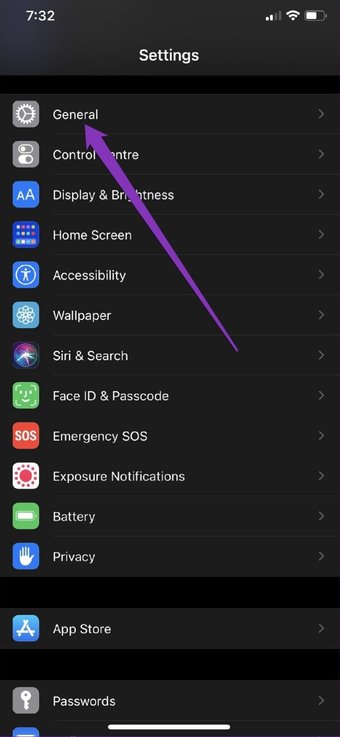
Passo 1: Abra o aplicativo Ajustes em seu iPhone e navegue até Geral.

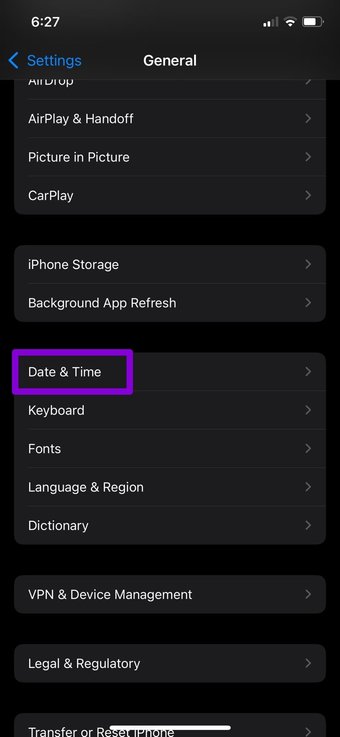
Passo 2: Toque em Data e hora. Ative a chave ao lado de Definir automaticamente.


Depois disso, reinicie o aplicativo Agenda para ver se está funcionando bem agora.
Também em Tecnologia de Orientação
Em sincronia com suas necessidades
Como nossos calendários contêm todas as reuniões, prazos e marcos importantes, esses problemas de sincronização podem ser frustrantes. As soluções mencionadas acima devem ajudá-lo a superar o problema com facilidade.
Você não está satisfeito com o aplicativo de calendário do iPhone? Você pode experimentar algumas alternativas valiosas de aplicativos do Google Agenda no iPhone.
O artigo acima pode conter links afiliados que ajudam a apoiar a Guiding Tech. No entanto, isso não afeta nossa integridade editorial. O conteúdo permanece imparcial e autêntico.
Fonte Adicione ao Google Notícias
Neste artigo
- 1. Atualizar calendários
- 2. Verifique o calendário padrão
- 3. Verifique as configurações de sincronização do iCloud
- 4. Habilite a sincronização do calendário
- 5. Remover e adicionar novamente a conta
- 6. Desative o modo de dados baixos
- 7. Desative o modo de baixo consumo
- 8. Verifique as configurações de data e hora
- Em sincronia com suas necessidades


