
Quando você deseja enviar uma mensagem ou atualização, pode ser frustrante se o teclado demorar para digitar as letras. Embora você possa se sentir mais rápido do que o seu iPhone, o problema reside no atraso do teclado para detectar e inserir o texto conforme o esperado. Felizmente, você pode corrigir o atraso.
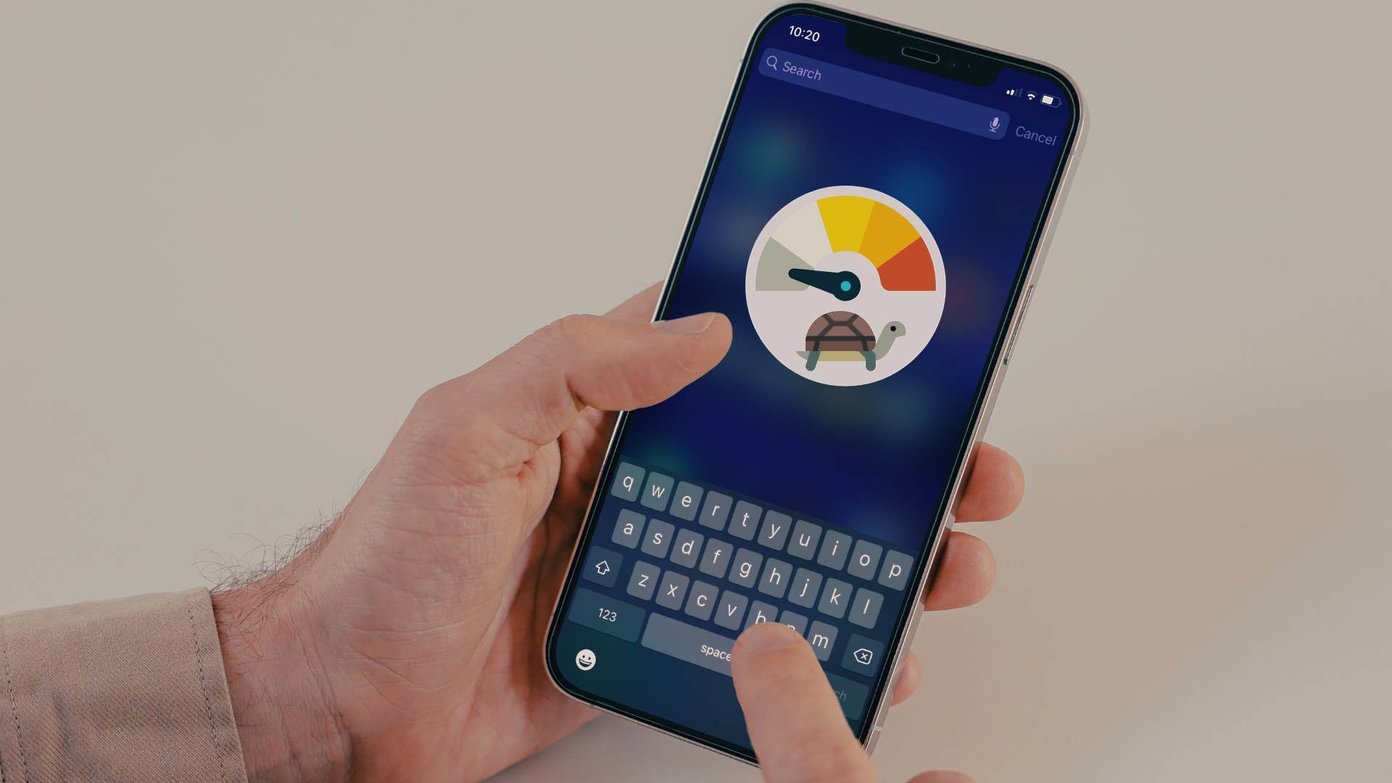
Antes de prosseguir e atualizar seu iPhone antigo para um problema tão pequeno, siga as instruções abaixo e corrija o atraso do teclado no iPhone.
1. Reinicie o iPhone
Vamos começar a solução de problemas com uma solução simples. Se você tem o iPhone X ou um modelo mais recente, pode manter pressionado o botão liga / desliga e diminuir o volume simultaneamente e esperar até ver uma opção para desligar o dispositivo.
Para o modelo antigo do iPhone com o botão home, continue pressionando o botão liga / desliga até ver a mensagem de reinicialização e arraste o controle deslizante para desligar o iPhone.
Pressione longamente o botão liga / desliga novamente e ligue-o. Tente acessar o teclado e digitar algumas palavras. Se você ainda perceber lag, vá para outras soluções abaixo.
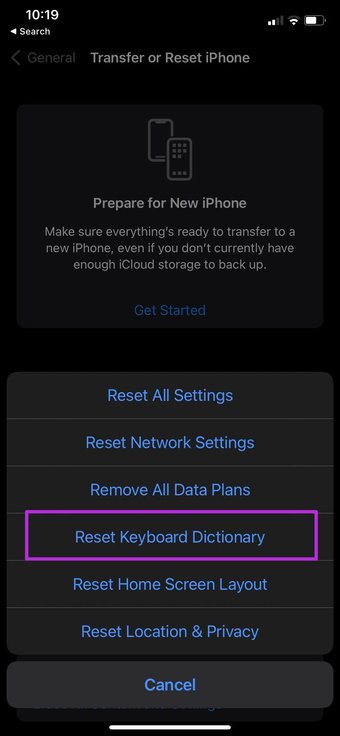
2. Redefinir o dicionário do teclado
O dicionário do teclado coleta as palavras que você digita ao longo do tempo. Essas podem ser as palavras que podem não estar no dicionário normal específico do idioma. Redefinir este dicionário removerá apenas as palavras que você adicionou.
Passo 1: Abra o aplicativo Ajustes no iPhone.
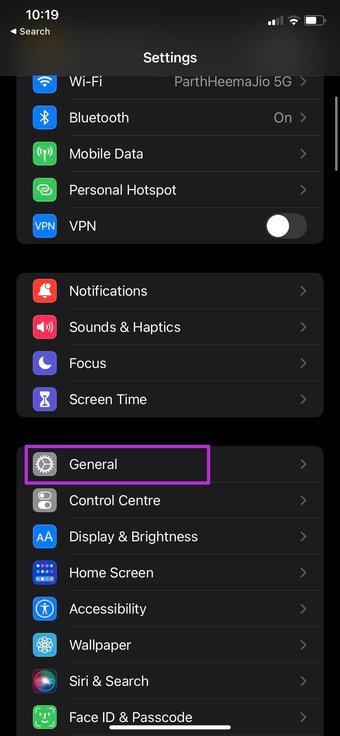
Passo 2: Vá para o menu Geral.

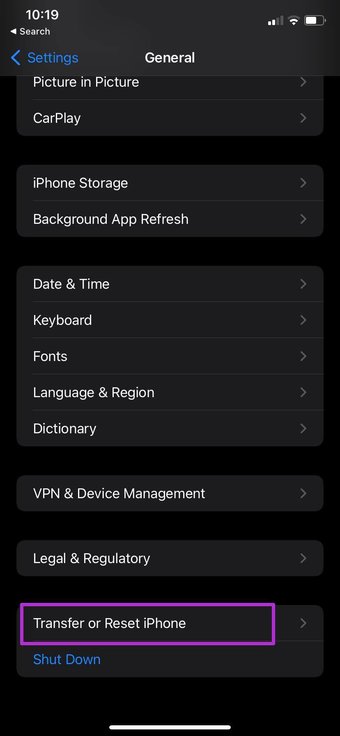
Etapa 3: Role para baixo e selecione Transferir ou Redefinir iPhone.
Passo 4: Toque em Redefinir e Redefinir o dicionário do teclado no menu a seguir.


3. Desative a previsão do teclado
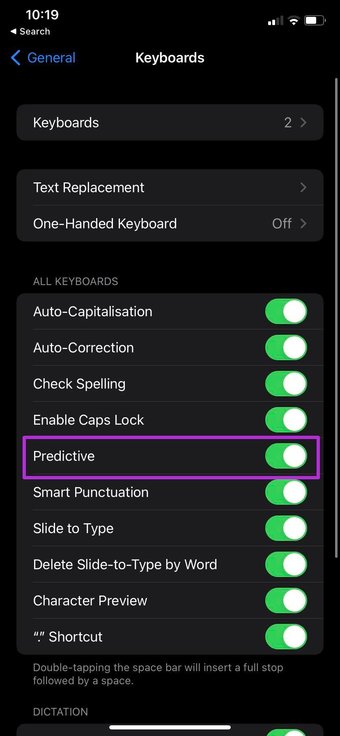
O teclado padrão do iPhone aprende com seus hábitos de digitação e tenta prever a próxima palavra com base em seu histórico de uso. Você pode desativar a previsão da palavra seguinte para ver se isso ajuda.
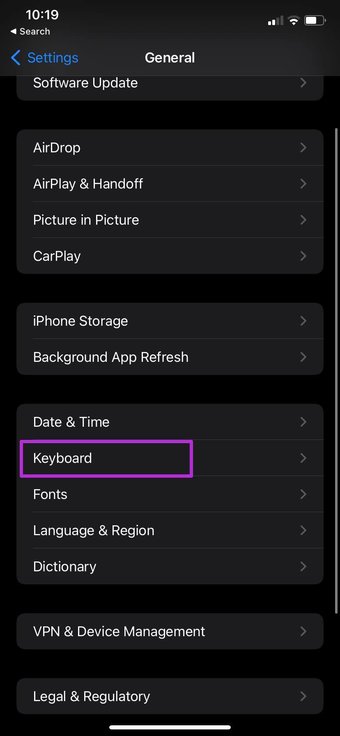
Passo 1: Abra o aplicativo Ajustes no iPhone.
Passo 2: Vá para o menu Geral.
Etapa 3: Selecione Teclados.
Passo 4: Desative a alternância Preditiva.


4. Reative o iMessage
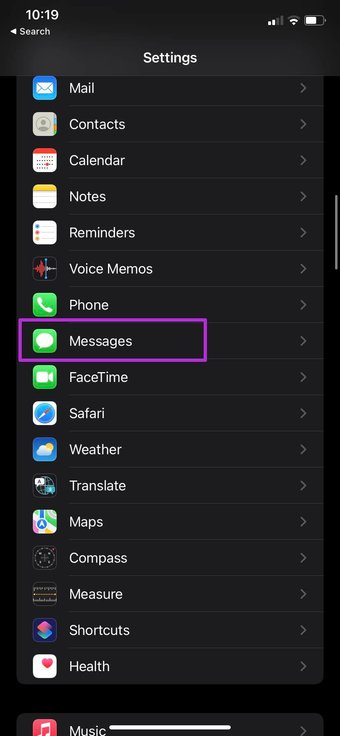
Você está enfrentando atrasos no teclado apenas no aplicativo Mensagens? Nesse caso, você pode desativar o serviço iMessage e reativá-lo.
Passo 1: Abra o aplicativo Configurações do iPhone.
Passo 2: Role para baixo até Mensagens.
Etapa 3: Desative o botão de alternância do iMessage.

Habilite-o novamente e tente enviar uma mensagem para alguém. O teclado deve funcionar perfeitamente agora.
Também em Tecnologia de Orientação
5. Feche outros aplicativos em segundo plano
O teclado do seu iPhone requer uma certa quantidade de RAM para funcionar corretamente. Quando você tem muitos aplicativos abertos em segundo plano, o sistema iOS é inteligente o suficiente para pausar atividades para liberar memória.
O problema surge quando você está usando modelos antigos de iPhone com memória limitada e um processador mais antigo. Assim, você pode fechar os aplicativos de fundo indesejados e tentar usar o teclado novamente.

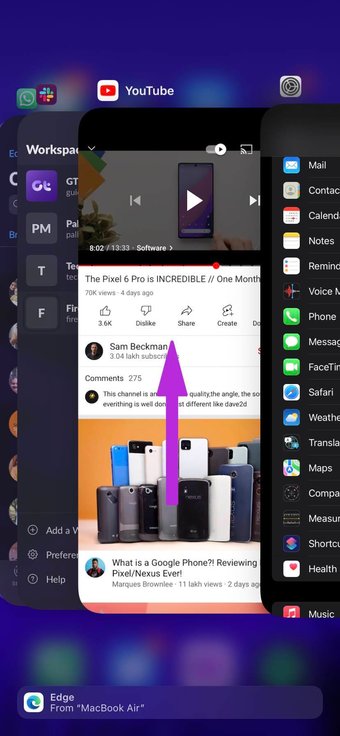
Deslize para cima e segure a partir da parte inferior e abra o menu multitarefa. Deslize para cima nos cartões de aplicativos para fechar os aplicativos. Você pode pressionar duas vezes o botão home em iPhones com um botão home e acessar o menu multitarefa.
6. Resfrie seu iPhone
Se o seu iPhone ficar desconfortavelmente quente, você notará um atraso ao digitar no teclado. Se for esse o caso, deixe o seu iPhone esfriar e acesse o teclado.
7. Atualize a versão do iOS
O teclado iOS é uma parte essencial da experiência do iPhone. O atraso do teclado pode estragar o humor dos usuários do iPhone. A Apple geralmente é rápida para resolver esses problemas com atualizações frequentes do iOS.
Por exemplo, quando os usuários enfrentavam o atraso do teclado com o software iOS 14.6, a Apple rapidamente corrigiu com a seguinte atualização.
Passo 1: Abra o aplicativo Configurações do iPhone.
Passo 2: Vá para o menu Geral.
Etapa 3: Selecione Atualização de software.

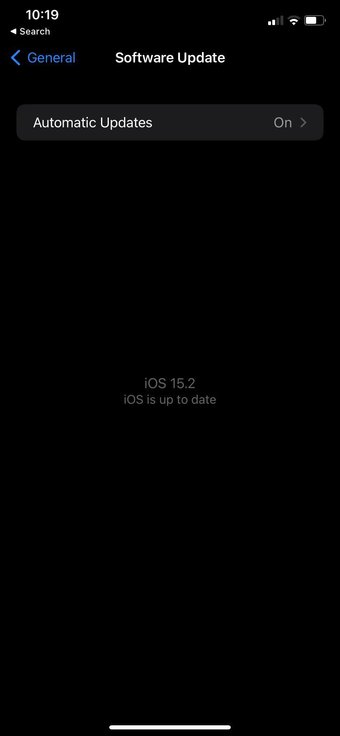
Instale a última versão do iOS disponível e comece a usar palavras sem atrasos.
8. Verifique os teclados de terceiros
A experiência com iOS não se limita apenas ao teclado padrão do iPhone. A Apple abriu a App Store para aplicativos de teclado de terceiros também.
Se você enfrentar lag com o teclado padrão, não fará mal tentar algumas alternativas, como Swiftkey e Gboard da App Store. Leia nossa postagem de comparação de teclado dedicada para escolher a melhor opção para você.
Desfrute da experiência de digitação sem lag
A Apple atualiza o teclado padrão do iPhone com versões anuais do iOS. Com o passar dos anos, não recebeu muito apreço da empresa e não nos surpreendemos com as crescentes reclamações dos usuários do iPhone sobre o atraso do teclado. Experimente os truques acima e remova o atraso do teclado do iPhone.
O artigo acima pode conter links afiliados que ajudam a apoiar a Guiding Tech. No entanto, isso não afeta nossa integridade editorial. O conteúdo permanece imparcial e autêntico.
Fonte Adicione ao Google Notícias


