
É 2021 e o Zoom continua sendo a escolha de fato para pequenas empresas e organizações conduzirem reuniões digitais. Sua próxima reunião do Zoom pode ser em vão se você enfrentar atrasos no áudio durante as conversas. Muitos usuários enfrentaram esse problema e, nesta postagem, solucionaremos o atraso de áudio do Zoom no Windows 10 e no Windows 11.

Existem muitos fatores que afetam o atraso de áudio no Zoom. É difícil apontar um único motivo para o atraso de áudio no Zoom. Começaremos com o truque mais básico de solução de problemas e, em seguida, passaremos para métodos avançados para corrigir o problema.
1. Use uma conexão de Internet mais rápida
Uma conexão de Internet incompleta ou lenta é um dos principais culpados por trás do atraso de áudio do Zoom no Windows. O Zoom é um aplicativo que consome muitos recursos e requer boa largura de banda para realizar videoconferências sem problemas.
Se você estiver trabalhando com velocidade de Internet de um dígito, poderá enfrentar falhas de vídeo e também atraso de áudio. Os participantes podem ver seu rosto perfeitamente, mas o áudio virá após um atraso considerável.


A coisa toda pode levar a confusão e erros durante chamadas em andamento do Zoom. Certifique-se de ter uma conexão rápida com a Internet. Se houver outro aplicativo em execução em segundo plano, consumindo largura de banda da Internet, pause-o durante a reunião do Zoom.
2. Verifique o microfone do seu laptop
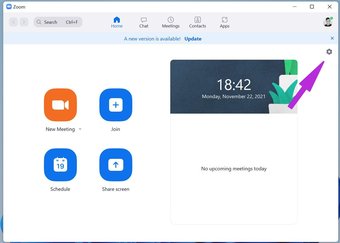
O microfone do laptop do Windows está com defeito? Você pode querer verificar isso antes de iniciar uma reunião do Zoom. Zoom oferece uma opção para verificar o microfone nas configurações. Veja como você pode testá-lo.
Passo 1: Abra o Zoom no Windows.
Passo 2: Clique na roda dentada de Configurações na parte superior.

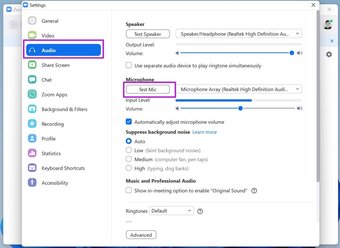
Etapa 3: Vá para o menu Áudio.
Passo 4: Selecione seu microfone padrão e clique no botão Test Mic.

3. Use microfone externo para melhor qualidade de áudio
Se você está realmente trabalhando com um microfone com defeito no Windows, é hora de substituí-lo por um microfone dedicado.
O mercado está repleto de microfones de terceiros para usar em máquinas Windows. Esse investimento faz sentido para usuários avançados que realizam chamadas de Zoom frequentes durante o dia.


Depois de configurar um novo microfone no Windows, não se esqueça de alterar o microfone padrão no menu Configurações de zoom.
Abra Configurações de zoom e vá para Áudio. Em Microfone, selecione o microfone padrão e inicie a reunião de Zoom.
Também em Tecnologia de Orientação
4. Verifique a conexão Bluetooth
Você está tentando realizar chamadas de Zoom com fones de ouvido Bluetooth? Você pode querer verificar a conexão Bluetooth. Uma conexão Bluetooth não confiável pode causar um atraso de áudio nas reuniões do Zoom.
Certifique-se de que a conexão Bluetooth esteja funcionando bem antes de iniciar uma reunião do Zoom. Verifique nosso guia dedicado se você tiver problemas de conexão Bluetooth no Windows 11.
5. Atualize os drivers de microfone
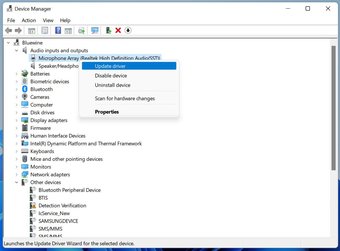
Drivers de microfone desatualizados podem interferir no atraso de áudio no Zoom. Você precisa atualizar os drivers para a versão mais recente no menu Gerenciador de dispositivos. Veja como.
Passo 1: Pressione a tecla Windows e abra o menu Gerenciador de Dispositivos.
Passo 2: Expanda o menu de entradas e saídas de áudio.

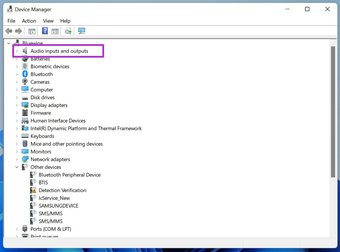
Etapa 3: Encontre o microfone do seu dispositivo atual no menu.
Passo 4: Clique com o botão direito nele e atualize os drivers do microfone para a versão mais recente.

6. Verifique o microfone do fone de ouvido
No quarto método, pedimos que você verifique a conexão Bluetooth em seu laptop Windows. Agora você precisa verificar o microfone do fone de ouvido. Um microfone de fone de ouvido corrompido pode resultar em atraso de áudio durante chamadas de Zoom.

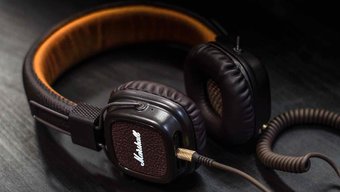
Para garantir que o microfone do fone de ouvido está funcionando conforme o esperado, você pode ligar para alguém e perguntar à outra pessoa se ela pode ouvi-lo bem. Em caso afirmativo, você está pronto para prosseguir com os fones de ouvido Bluetooth. Caso contrário, você precisa alterar o dispositivo de entrada para chamadas de Zoom.
7. Suprimir o ruído de fundo
O aplicativo Zoom do Windows tem uma opção para eliminar o ruído de fundo. Ele pode filtrar sons perturbadores para melhorar a qualidade do áudio. Ruídos de fundo, como papéis triturados, teclado preso, ruído do ventilador, etc., serão filtrados para oferecer uma experiência melhor.
Passo 1: Abra o aplicativo Zoom e clique na roda dentada Configurações na parte superior.
Passo 2: Vá para o menu Áudio.
Etapa 3: Por padrão, Suprimir ruído de fundo é definido como Automático. Selecione Alto para eliminar todos os tipos de ruído de fundo.

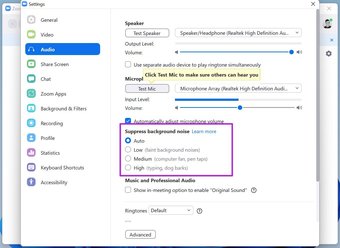
Os participantes ouvirão apenas sua voz e não algum outro ruído aleatório durante as chamadas.
8. Atualizar zoom
O Zoom atualiza regularmente o aplicativo com novos recursos e correções de bugs. Você pode estar usando uma versão desatualizada do Zoom, causando atraso no áudio e outros problemas.
Abra o Zoom e clique no menu do perfil na parte superior. Verifique se há atualizações e instale a versão mais recente do Zoom para corrigir os bugs.
Desfrute de uma experiência de áudio suave em zoom
O atraso de áudio do zoom pode forçá-lo a procurar alternativas. Mas o problema de atraso de áudio está ocorrendo devido a outros fatores, você continuará enfrentando o mesmo atraso em outros aplicativos de videochamada. Siga os truques acima e corrija o atraso de áudio no Zoom.
O artigo acima pode conter links afiliados que ajudam a apoiar a Guiding Tech. No entanto, isso não afeta nossa integridade editorial. O conteúdo permanece imparcial e autêntico.
Fonte Adicione ao Google Notícias
Neste artigo
- 1. Use uma conexão de Internet mais rápida
- 2. Verifique o microfone do seu laptop
- 3. Use microfone externo para melhor qualidade de áudio
- 4. Verifique a conexão Bluetooth
- 5. Atualize os drivers de microfone
- 6. Verifique o microfone do fone de ouvido
- 7. Suprimir o ruído de fundo
- 8. Atualizar zoom
- Desfrute de uma experiência de áudio suave em zoom


