
As notificações push tornaram-se uma parte essencial de nossas vidas diárias, pois nos ajudam a controlar as coisas. Sem eles, não há como dizer quantas mensagens, e-mails e alertas importantes estaríamos perdendo. Infelizmente, isso é exatamente o que está acontecendo com muitos usuários do Windows após a atualização para o Windows 11.

Se você foi incomodado por um problema semelhante em que o Windows falha em enviar notificações, este guia o ajudará a acabar com todos os problemas de notificação no Windows 11. Então, vamos dar uma olhada.
1. Reinicie o seu PC
Reiniciar é um método de solução de problemas que geralmente resolve pequenos problemas no Windows 11. Portanto, antes de passar pelas soluções avançadas desta lista, você pode tentar reiniciar o PC primeiro.
2. Verifique as configurações de notificação
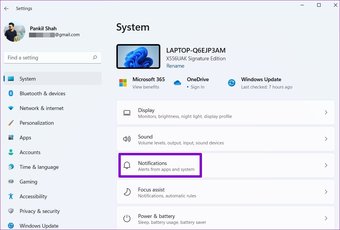
Em seguida, você precisa verificar as configurações de notificação no Windows 11 para garantir que os aplicativos e contatos têm permissão para enviar notificações. Veja como.
Passo 1: Pressione a tecla Windows + I para iniciar o aplicativo Configurações e vá para Notificações.

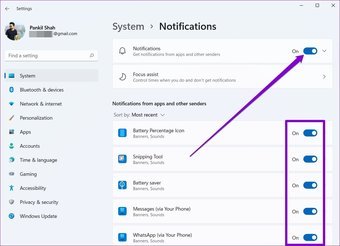
Passo 2: Ative a opção ao lado de Notificações se ainda não estiver. Além disso, você também pode verificar se seus aplicativos favoritos podem enviar notificações.

3. Desativar Focus Assist
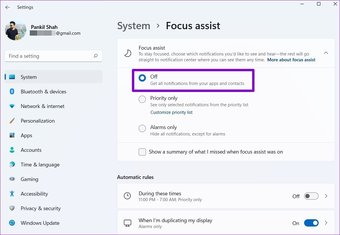
Focus Assist é um utilitário útil no Windows 11 que ajuda você a se concentrar na tarefa em questão, desativando notificações de aplicativos e contatos. Portanto, se você acidentalmente habilitou o modo Focus no Windows, siga as etapas abaixo para desligá-lo.
Passo 1: Pressione a tecla Windows + I para abrir as configurações e vá para o assistente de foco.

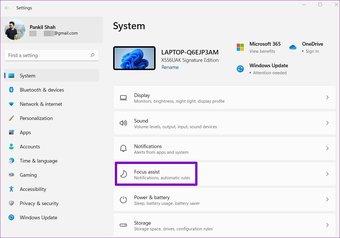
Passo 2: Agora defina o assistente de foco para Desligado.

4. Reinicie o Windows Explorer
Outro motivo pelo qual o Windows pode falhar em exibir notificações é se o Windows Explorer apresentou um erro. Felizmente, esses problemas costumam ser facilmente resolvidos quando você reinicia o Windows Explorer. Veja como fazer.
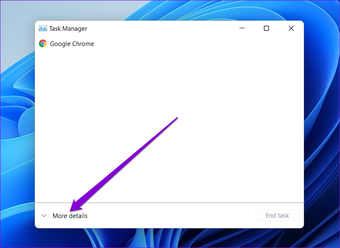
Passo 1: Pressione Ctrl + Shift + Esc no teclado para iniciar rapidamente o Gerenciador de Tarefas.
Passo 2: Na janela do Gerenciador de Tarefas, clique na opção Mais detalhes para expandi-la.

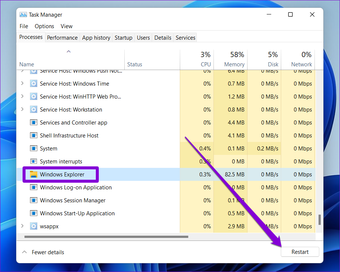
Etapa 3: Na guia Processo, role para baixo para localizar o Windows Explorer. Selecione-o e clique no botão Reiniciar na parte inferior.

5. Execute a varredura SFC
Arquivos de sistema corrompidos ou ausentes geralmente podem levar a problemas de notificação no Windows 11. Para corrigir isso, você pode tentar executar uma verificação SFC ou Verificador de arquivos de sistema que pode detectar e substituir automaticamente esses arquivos por suas versões em cache. Veja como.
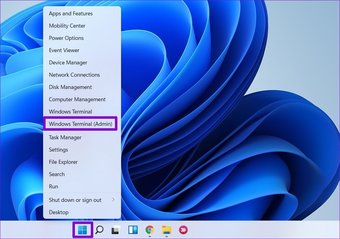
Passo 1: Clique com o botão direito do mouse no ícone do menu Iniciar e selecione a opção Terminal do Windows (admin) no menu resultante.

Passo 2: Digite o comando fornecido abaixo e pressione Enter.
sfc /scannow

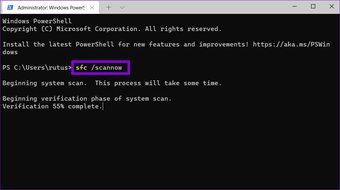
Após completar a varredura, reinicie o seu PC e veja se o problema foi resolvido.
6. Registre novamente o Centro de Ação
Às vezes, o Windows também pode falhar nas notificações push se houver um problema com o Action Center em si. Portanto, você pode tentar registrar novamente a Central de ações no Windows para resolver o problema.
Passo 1: Abra o menu Iniciar, digite PowerShelle clique em Executar como administrador para abrir o PowerShell com direitos de administrador.

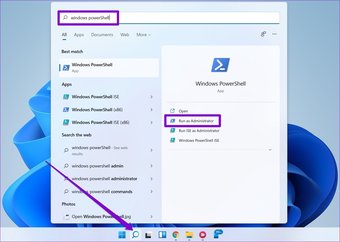
Passo 2: Cole o comando fornecido abaixo e pressione Enter.
Get-AppxPackage | % { Add-AppxPackage -DisableDevelopmentMode -Register "$($_.InstallLocation)AppxManifest.xml" -verbose }Depois de registrado, reinicie o PC novamente para ver se você pode receber notificações agora.
7. Ajustar o Editor do Registro
O Editor do Registro é uma ferramenta poderosa que pode ser usada para fazer alterações no nível do sistema em seu PC. Você pode usá-lo para garantir que os banners de notificação não sejam desabilitados em seu PC. Veja como.
Como o Registro do Windows é parte integrante do SO Windows, siga os passos com precisão e não se esqueça de fazer o backup dos arquivos do Registro com antecedência.
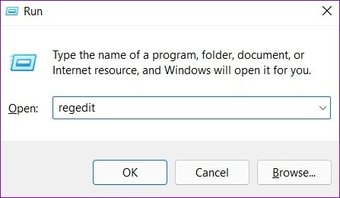
Passo 1: Pressione a tecla Windows + R para abrir a caixa de diálogo Executar. Digitar regedit na caixa e pressione Enter.

Passo 2: Agora use a barra de endereço no topo para navegar até a seguinte chave.
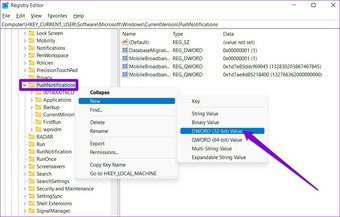
HKEY_CURRENT_USERSoftwareMicrosoftWindowsCurrentVersionPushNotifications

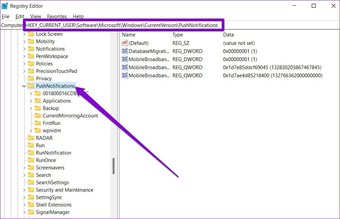
Etapa 3: Clique com o botão direito na chave PushNotifications, vá para Novo e clique em Valor DWORD (32 bits). Diga ToastEnabled.

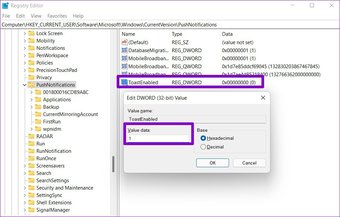
Passo 4: Clique duas vezes na chave ToastEanbled e altere seu valor para 1.

Saia do Editor do Registro e reinicie o PC para que as alterações tenham efeito.
8. Atualize o Windows
Esses problemas de notificação de todo o sistema também podem ocorrer devido a uma atualização do sistema operacional com defeito. Felizmente, a Microsoft geralmente é rápida quando se trata de lançar correções. Portanto, você pode atualizar seu PC com Windows 11 para a versão mais recente para resolver esses problemas.
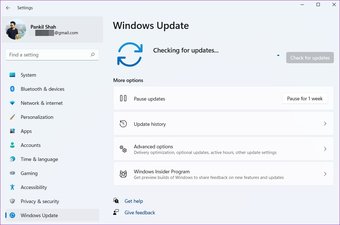
Pressione a tecla Windows + I para abrir o aplicativo Configurações e verificar se há atualizações. Navegue até o Windows Update para instalar as atualizações pendentes.

Também em Tecnologia de Orientação
Nunca perca uma atualização
Perder notificações importantes nunca é divertido. Especialmente se você depende de receber a notificação do seu telefone através do aplicativo Your Phone no Windows. Dito isso, as soluções acima devem corrigir os problemas de notificação no Windows 11 para sempre.
Por mais úteis que sejam, as notificações às vezes podem ser opressivas. Aprenda como gerenciar notificações no Windows de maneira eficaz com estas poucas dicas.
O artigo acima pode conter links afiliados que ajudam a apoiar a Guiding Tech. No entanto, isso não afeta nossa integridade editorial. O conteúdo permanece imparcial e autêntico.
Fonte Adicione ao Google Notícias


