
Habilitar notificações no Facebook Messenger é uma boa maneira de acompanhar as mensagens e chamadas que você recebe. Além disso, elimina a necessidade de verificá-los manualmente e diminui as chances de você perder um texto importante. Mas, como é o caso da maioria dos aplicativos, o Messenger também pode falhar ao enviar essas notificações às vezes.
Descobrir como consertar problemas de notificação no Messenger pode se tornar uma tarefa e tanto se você não souber onde procurar. Para ajudá-lo, preparamos uma lista de soluções que devem ajudá-lo a resolver o problema de notificação no Facebook Messenger. Então, vamos começar.
1. Verifique sua conexão com a Internet
Você pode iniciar a solução de problemas verificando a conexão com a Internet em seu telefone. A conexão inconsistente ou ruim com a Internet costuma ser a causa raiz da incapacidade de um aplicativo de enviar notificações por push. Execute um teste rápido de velocidade para verificar a conexão com a Internet.
2. Verifique as configurações de notificação por telefone
A seguir, você pode tentar verificar as configurações de notificação em seu Android ou iPhone para garantir que o Facebook Messenger tenha permissão para enviar notificações por push em seu telefone. Veja como.
Android
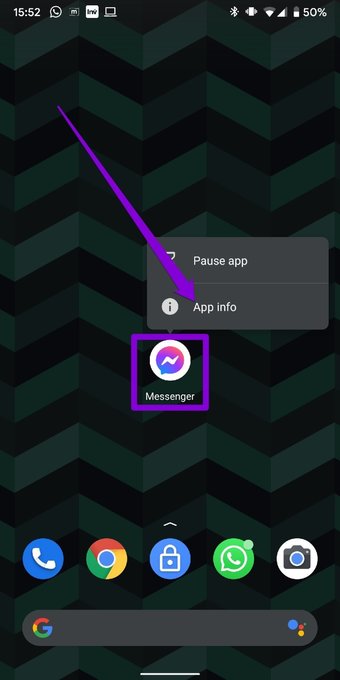
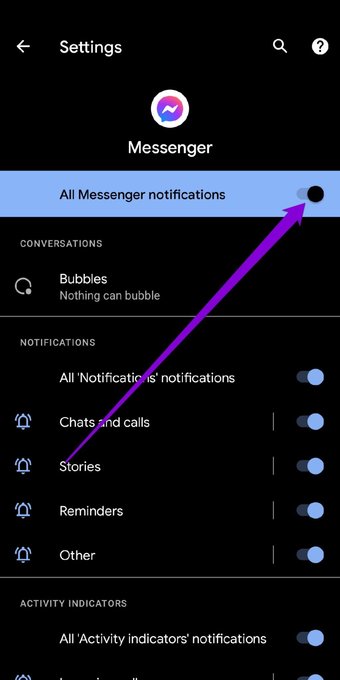
Passo 1: Pressione e segure o ícone do aplicativo e selecione Informações do aplicativo no menu que aparece.

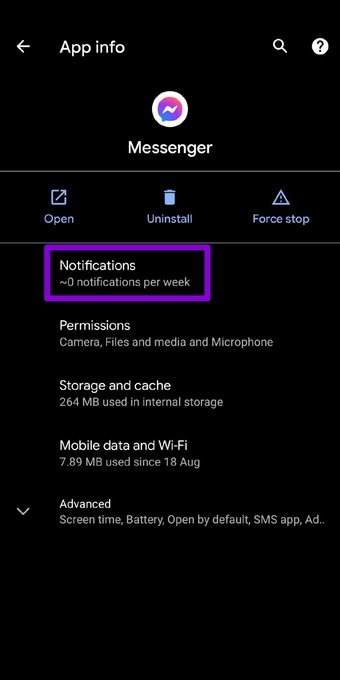
Passo 2: Na página de informações do aplicativo, vá para Notificações e ative a opção Todas as notificações do Messenger. Verifique também a preferência de notificações.


Iphone
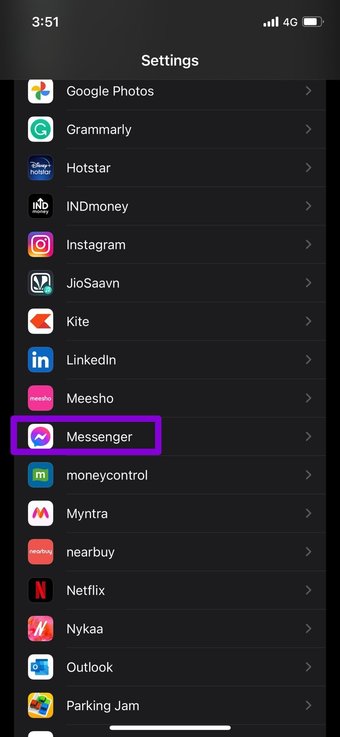
Passo 1: Abra Configurações e role para baixo para tocar em Messenger.

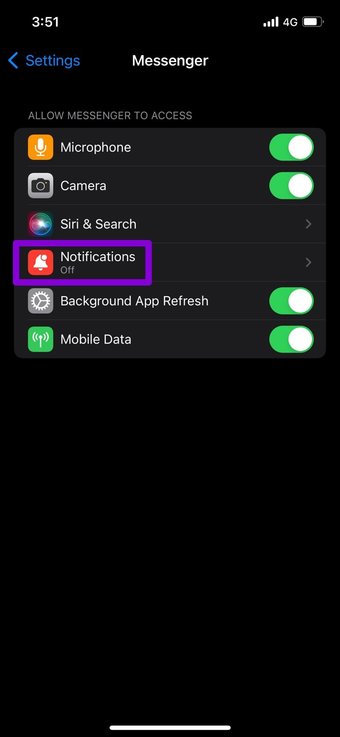
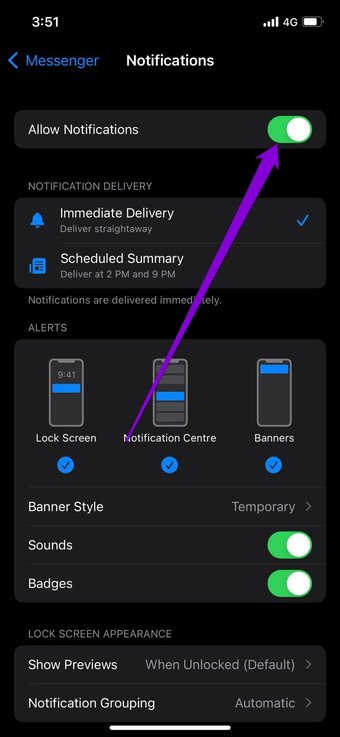
Passo 2: Agora vá para Notificações e ative a opção Permitir Notificação. Certifique-se de que o aplicativo tenha permissão para enviar alertas na tela de bloqueio, na Central de notificações e nos banners também.


3. Verifique as configurações de notificação no aplicativo
Além de verificar as configurações de notificação em seu telefone, você também precisa verificar as configurações do aplicativo para habilitar notificações a partir daí. Veja como.
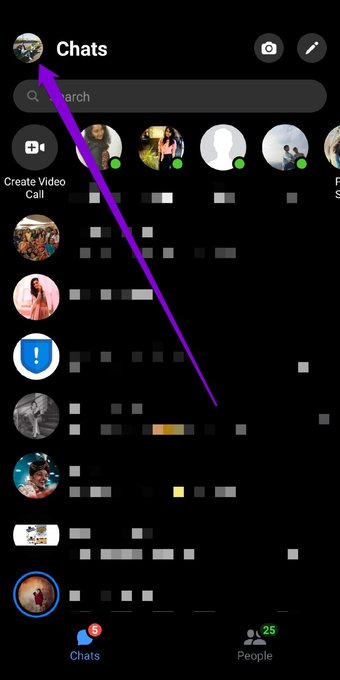
Passo 1: Abra o aplicativo Messenger no seu telefone e toque na imagem do seu perfil no canto superior esquerdo.

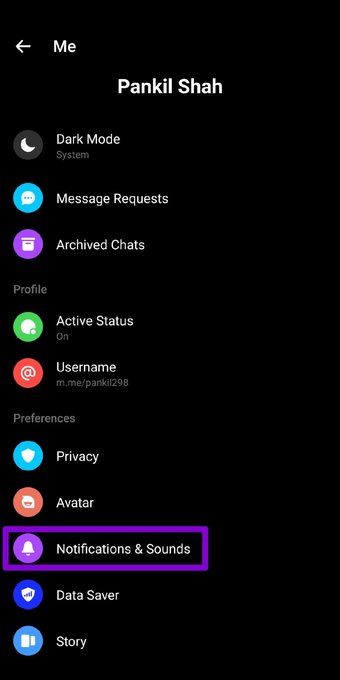
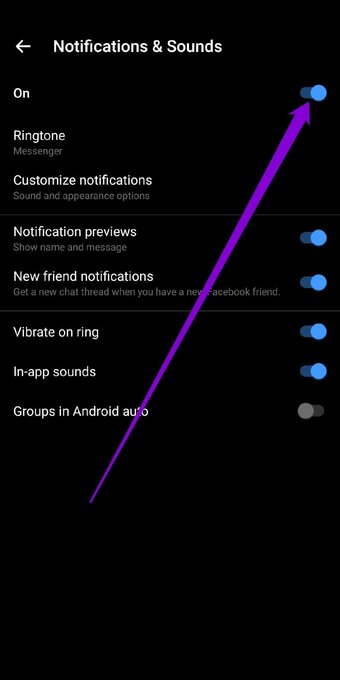
Passo 2: Role para baixo até Preferências e toque em Notificações e sons. Certifique-se de que as notificações estão habilitadas.


4. Habilite a atualização do aplicativo em segundo plano
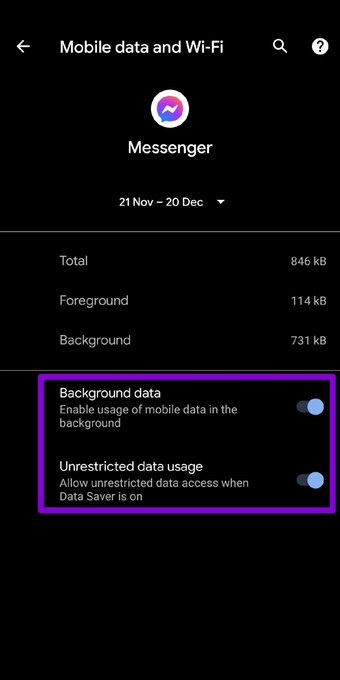
A atualização de aplicativos em segundo plano é um recurso que permite que aplicativos como o Messenger funcionem em segundo plano e enviem notificações. Portanto, se o Messenger não for capaz de enviar notificações por push, você pode ter desabilitado o uso de dados em segundo plano para este aplicativo. Se tiver, veja como habilitá-lo.
Android
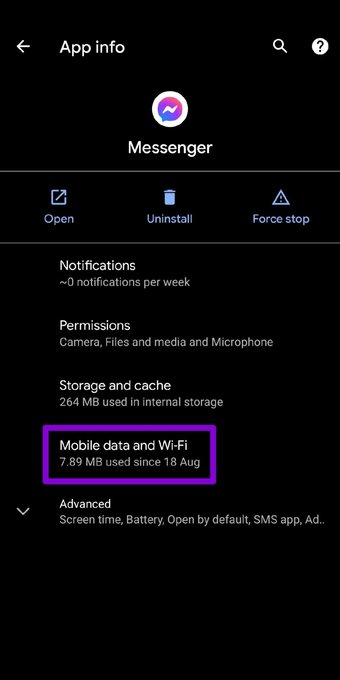
Passo 1: Pressione e segure o ícone do Messenger e selecione Informações do aplicativo no menu que aparece.
Passo 2: Agora vá para 'Dados móveis e Wi-Fi' e habilite as opções ao lado de 'Dados de fundo' e 'Uso de dados irrestrito'.


Iphone
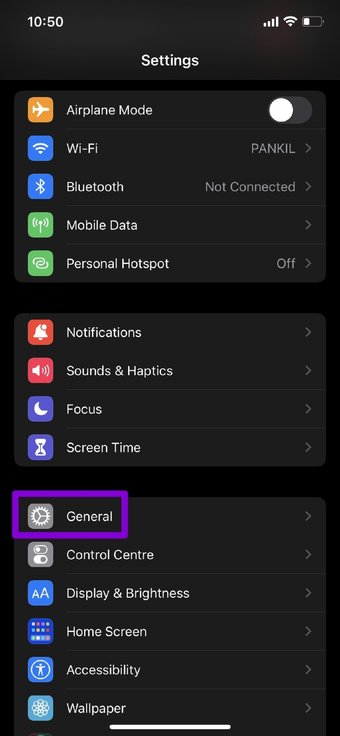
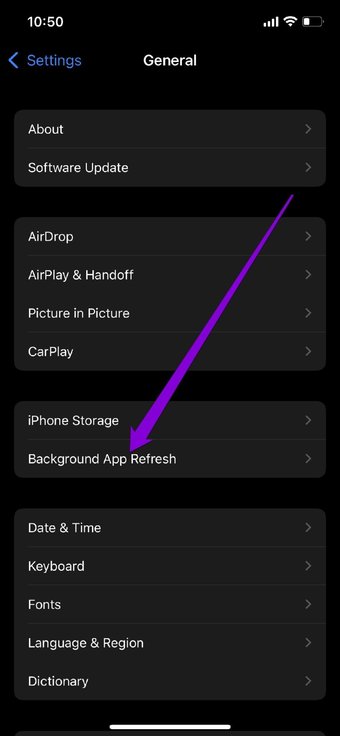
Passo 1: Abra o aplicativo Configurações em seu telefone, navegue até Geral e toque em Atualizar aplicativo em segundo plano.


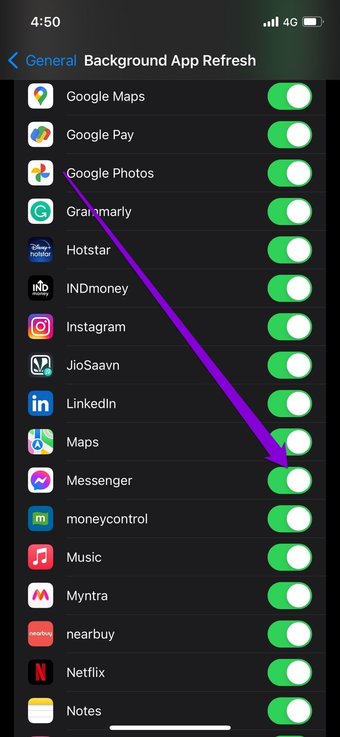
Passo 2: Role para baixo até Messenger para ativar a alternância para o mesmo.

5. Desative o modo Não perturbe
Não perturbe é um recurso útil encontrado na maioria dos telefones atualmente. Quando ativado, ele desativa efetivamente todas as notificações de aplicativos e contatos. Portanto, se você acidentalmente ligou o DND em seu Android ou iPhone, pode não receber notificações de nenhum deles, incluindo o Facebook Messenger.
Android
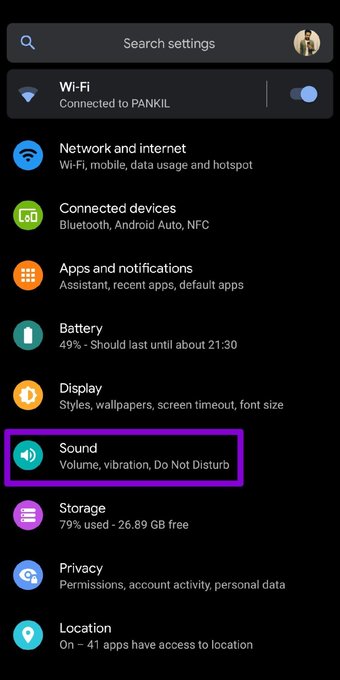
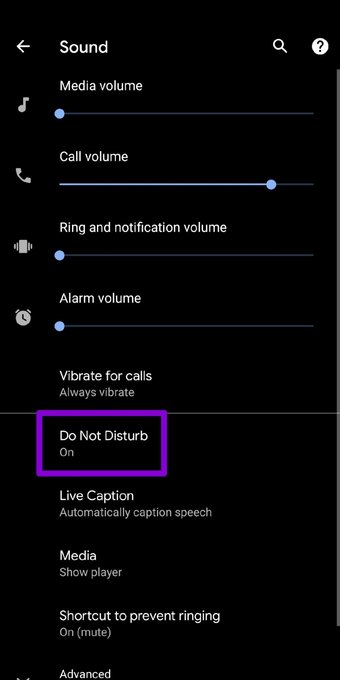
Para desativar o Não perturbe no Android, abra Configurações e vá para Som. Agora toque em Não perturbe e desligue-o.


Iphone
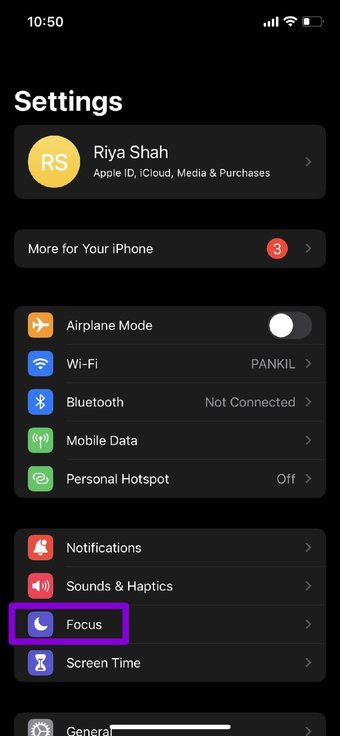
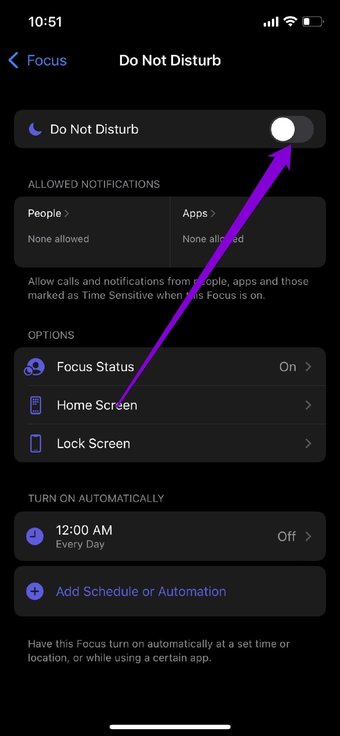
Para desativar o modo Focus no iPhone, abra o aplicativo Ajustes e vá para Focus. Agora toque na opção Não perturbe.


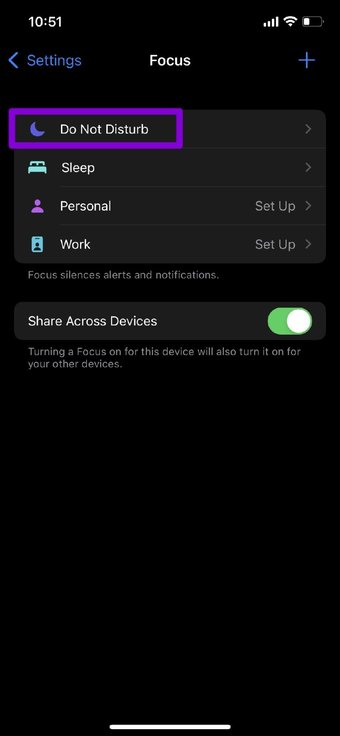
Por último, desative a chave ao lado da opção Não perturbe.

6. Ative o som dos contatos
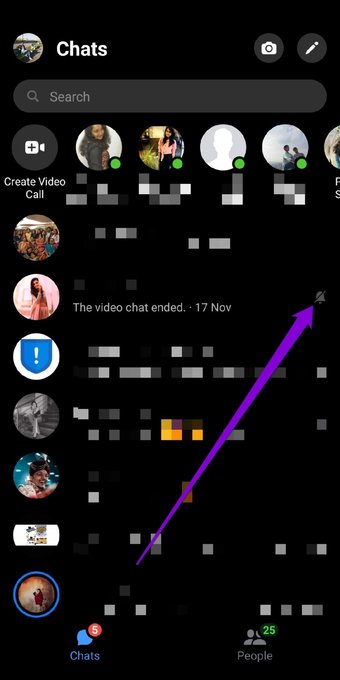
Se o Messenger não estiver enviando notificações para o bate-papo de uma pessoa específica, vale a pena verificar se você desativou o som desse contato. Nesse caso, você pode seguir as etapas abaixo para ativar o som desse contato.
Passo 1: Abra o aplicativo Messenger no seu telefone. Aqui, você verá o ícone de sino riscado ao lado dos bate-papos sem som.
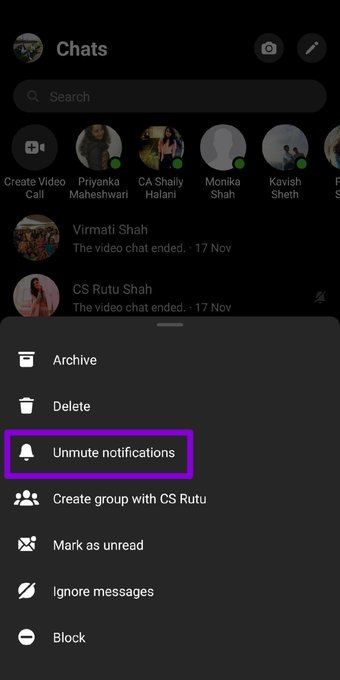
Passo 2: Pressione e segure a conversa e selecione Ativar notificações no menu.


7. Atualize o Facebook Messenger
O Facebook Messenger recebe regularmente atualizações de aplicativos no Android e no iPhone. Essas atualizações geralmente trazem correções de bugs e melhorias. Portanto, se o problema de notificação estiver ocorrendo devido a um bug do aplicativo, atualizá-lo para a versão mais recente resolverá o problema.
8. Reinstale o Facebook Messenger
Se o problema persistir mesmo depois de atualizar o aplicativo, você terá que desinstalar o aplicativo Messenger e instalá-lo novamente. Isso deve remover todos os dados do aplicativo de seu telefone, incluindo o cache, e dar um novo começo.
Também em Tecnologia de Orientação
Seja notificado
As notificações do Facebook Messenger ajudam você a verificar mensagens importantes e nunca perder nenhum bate-papo de amigos e familiares. As soluções dos métodos mencionados acima devem ajudá-lo a corrigir o problema de notificações do Messenger para sempre.
O artigo acima pode conter links afiliados que ajudam a apoiar a Guiding Tech. No entanto, isso não afeta nossa integridade editorial. O conteúdo permanece imparcial e autêntico.
Fonte Adicione ao Google Notícias
Neste artigo
- 1. Verifique sua conexão com a Internet
- 2. Verifique as configurações de notificação por telefone
- 3. Verifique as configurações de notificação no aplicativo
- 4. Habilite a atualização do aplicativo em segundo plano
- 5. Desative o modo Não perturbe
- 6. Ative o som dos contatos
- 7. Atualize o Facebook Messenger
- 8. Reinstale o Facebook Messenger
- Seja notificado


