
Enquanto estiver fora de sua mesa de trabalho, você não vai querer perder notificações importantes de aplicativos como o Teams ou Outlook. O Teams tem o hábito de quebrar notificações no Android. Se você está sofrendo do mesmo, é hora de solucionar os problemas de notificações do Teams que não funcionam no Android.
1. Habilite notificações para equipes
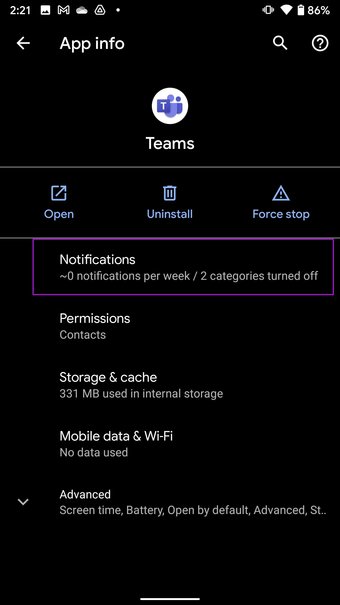
Antes de seguirmos em frente e aplicarmos truques avançados para corrigir notificações de equipes, vamos nos certificar de que você habilitou as permissões relevantes para que as equipes entreguem notificações.
Passo 1: Encontre o ícone do aplicativo Microsoft Teams na tela inicial ou na gaveta de aplicativos. Pressione longamente sobre ele.
Passo 2: Vá para o menu de informações do aplicativo.
Etapa 3: Selecione Notificações.

Passo 4: Certifique-se de que todos os canais de notificação de equipes estejam habilitados no menu a seguir.

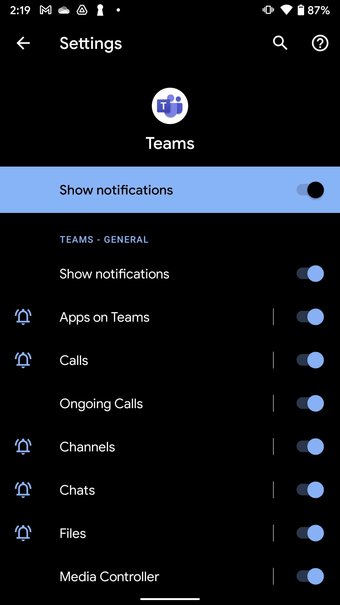
No mesmo menu, você também pode personalizar as notificações de equipes no Android.
2. Desative o modo Não perturbe
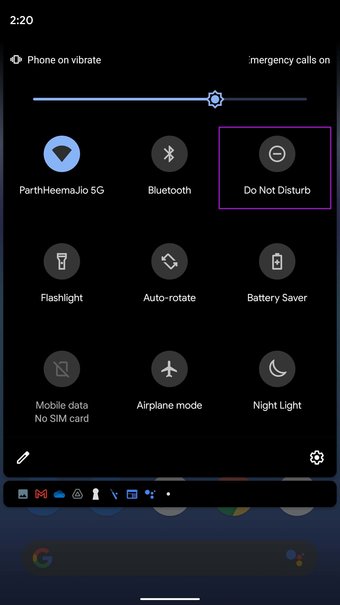
Você está usando o modo Não perturbe em seu telefone Android? É hora de desativá-lo. Veja como.
Abra a central de notificações em seu telefone Android. Desative o DND do botão de alternância e você está pronto para continuar.

3. Verifique seu status no Microsoft Teams
O Microsoft Teams permite que os usuários alterem seu status de acordo com a disponibilidade. Por exemplo, você pode selecionar Um jeito ou Não perturbe quando você não está trabalhando ativamente ou disponível para responder a perguntas.
Quando você seleciona Não perturbe do Microsoft Teams no desktop, o mesmo status se aplica ao seu aplicativo móvel Teams também. Ou seja, você não receberá nenhuma nova notificação de outras pessoas até que altere manualmente de volta para Disponível.
Passo 1: Abra o Microsoft Teams no Android.
Passo 2: Toque no ícone do perfil no canto superior esquerdo.
Etapa 3: Toque no seu status.

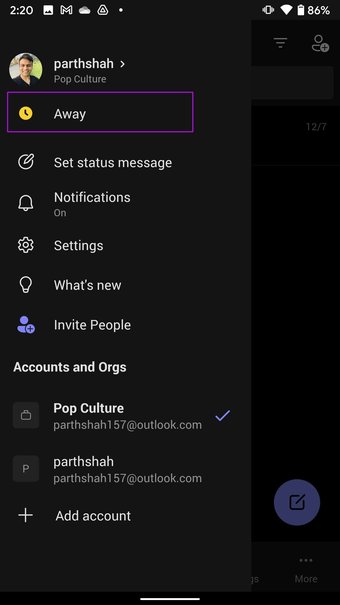

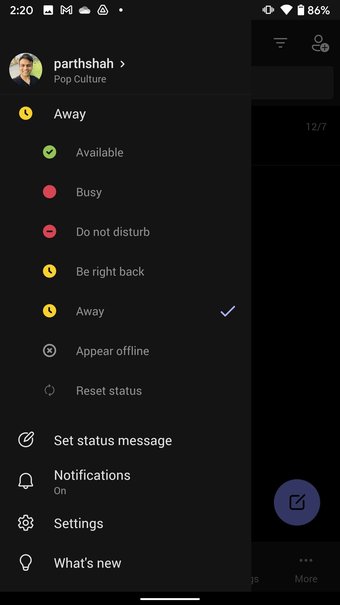
Passo 4: Defina-se como Disponível para continuar recebendo novas mensagens.
Você pode ler nossa postagem dedicada para aprender como alterar o status do Microsoft Teams na área de trabalho e o que cada status significa no software. Dessa forma, você pode entender qual status escolher para continuar recebendo novas notificações no Android.
4. Verifique o Microsoft Teams Server
Os servidores do Microsoft Teams estão tendo um dia ruim? Os servidores do Microsoft Teams podem estar passando por uma interrupção temporária. Você pode visitar o site Downdetector e pesquisar por Microsoft Teams. Você verá gráficos de alta interrupção se outros usuários enfrentarem o mesmo problema.
Nesse caso, ninguém pode enviar mensagens, fazer chamadas ou iniciar chamadas de vídeo usando o aplicativo Teams. É por isso que você não receberá notificações.
Você receberá notificações assim que o serviço voltar a funcionar normalmente.
Também em Tecnologia de Orientação
5. Saia e faça login novamente
Talvez haja alguns problemas de sincronização com sua conta do Teams no Android. Você pode fazer logout e login novamente em sua conta Teams. Veja como.
Passo 1: Abra o aplicativo Microsoft Teams no Android.
Passo 2: Toque na foto do perfil na parte superior e abra Configurações.
Etapa 3: Role para baixo e selecione Sair.

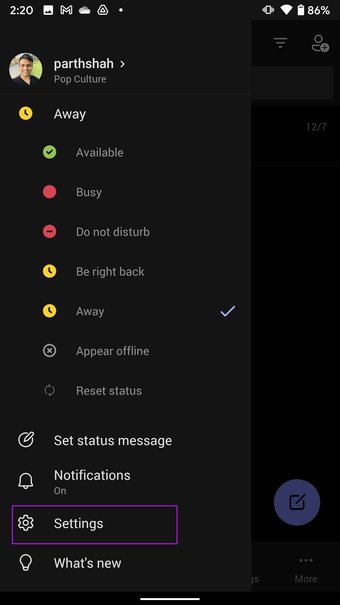

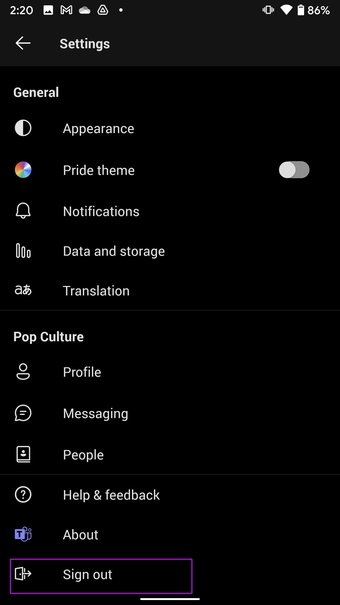
Passo 4: Depois de sair, faça login novamente com os mesmos detalhes da conta.
6. Forneça às equipes o uso irrestrito de dados
Você está trabalhando com um plano de dados rígido no Android? Você pode ter habilitado o modo de economia de dados em seu telefone. Portanto, esse aplicativo pode congelar o acesso à Internet se você exceder o limite de uso de dados.
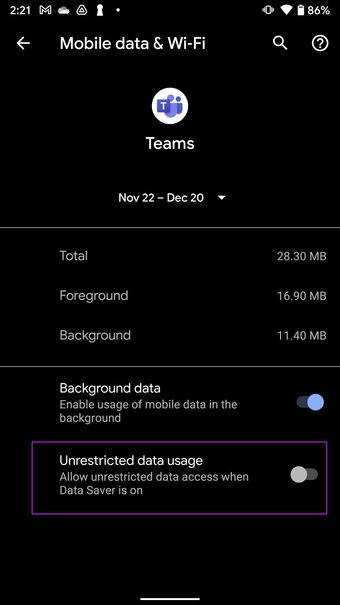
Você precisa dar às equipes o uso irrestrito de dados para funcionar normalmente, mesmo quando o modo de economia de dados está ativado.
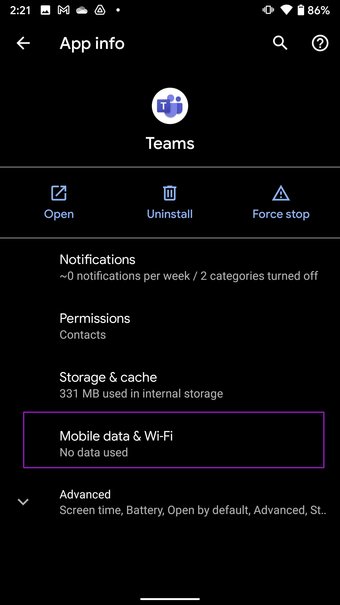
Passo 1: Mantenha pressionado o ícone Equipes e vá para o menu de informações do aplicativo.
Passo 2: Abra o menu Dados móveis e Wi-Fi e ative a alternância Uso irrestrito de dados no menu a seguir.


7. Atualize o Microsoft Teams
As notificações do Microsoft Teams podem não funcionar no Android devido a uma versão desatualizada do Teams em seu telefone. Portanto, se você está adiando a atualização do aplicativo, deve aplicar todas as atualizações pendentes.

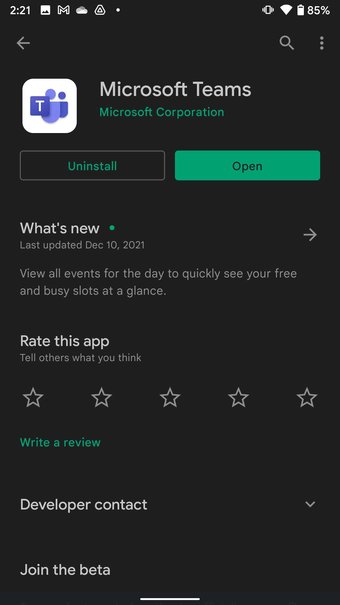
Vá para a Google Play Store e instale a versão mais recente do Teams em seu telefone.
8. Não force equipes fechadas de multitarefa
OnePlus, Vivo, Xiaomi e Oppo oferecem uma versão personalizada do Android com gerenciamento agressivo de RAM. Portanto, o software Android foi projetado para eliminar os aplicativos em segundo plano para economizar um pouco da bateria. Às vezes, isso geralmente interrompe algumas funcionalidades básicas, como notificações.
Eles oferecem uma opção para bloquear o aplicativo em segundo plano. Você pode abrir o menu multitarefa e fixar o aplicativo Microsoft Teams para continuar recebendo notificações sem complicações.
Comece a receber notificações do Microsoft Teams
As equipes precisam trabalhar conforme o esperado no celular, pois você pode receber algumas mensagens de emergência sobre uma reunião futura. Existem vários fatores que afetam as operações das equipes no Android. Qual truque funcionou para você restaurar as notificações do Teams no Android? Compartilhe suas descobertas nos comentários abaixo.
O artigo acima pode conter links afiliados que ajudam a apoiar a Guiding Tech. No entanto, isso não afeta nossa integridade editorial. O conteúdo permanece imparcial e autêntico.
Fonte Adicione ao Google Notícias
Neste artigo
- 1. Habilite notificações para equipes
- 2. Desative o modo Não perturbe
- 3. Verifique seu status no Microsoft Teams
- 4. Verifique o Microsoft Teams Server
- 5. Saia e faça login novamente
- 6. Forneça às equipes o uso irrestrito de dados
- 7. Atualize o Microsoft Teams
- 8. Não force equipes fechadas de multitarefa
- Comece a receber notificações do Microsoft Teams


