
O Discord tornou-se um dos mais populares serviços de chat online para jogadores. Mas, infelizmente, assim como qualquer outro aplicativo ou serviço, o Discord também tem seu quinhão de problemas. Um é quando o aplicativo para de enviar notificações no Android ou iPhone.


Se você está perdendo mensagens e eventos importantes porque o Discord não está enviando notificações, estamos aqui para ajudar. Nesta postagem, cobrimos algumas correções que você pode tentar solucionar. Então, vamos verificá-los.
1. Reinicie o aplicativo
Às vezes, quando um aplicativo falha ao iniciar corretamente, ele pode não funcionar conforme o esperado. Assim, você pode começar reiniciando o aplicativo Discord para ver se isso faz com que as notificações funcionem novamente.
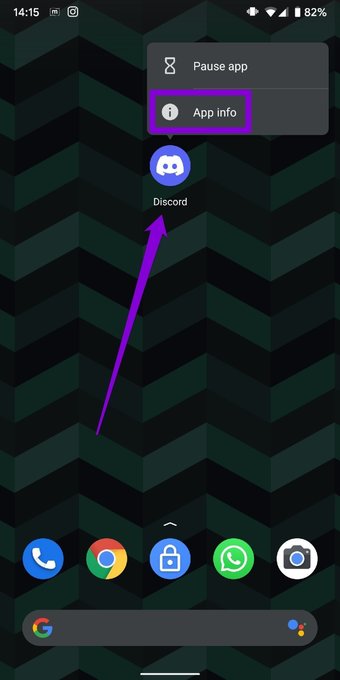
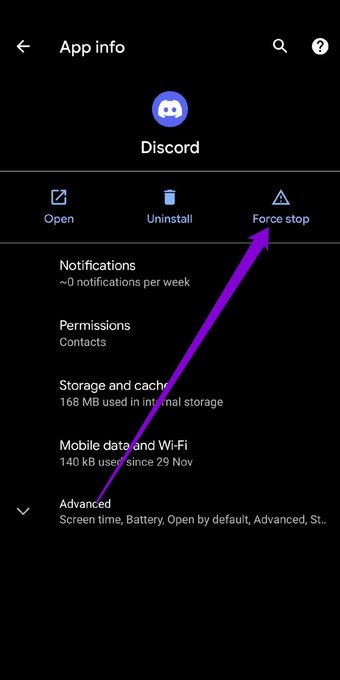
Para forçar o fechamento do Discord no Android, toque e segure o ícone do aplicativo Discord e selecione a opção Informações do aplicativo. Toque no botão Forçar parada para fechá-lo.


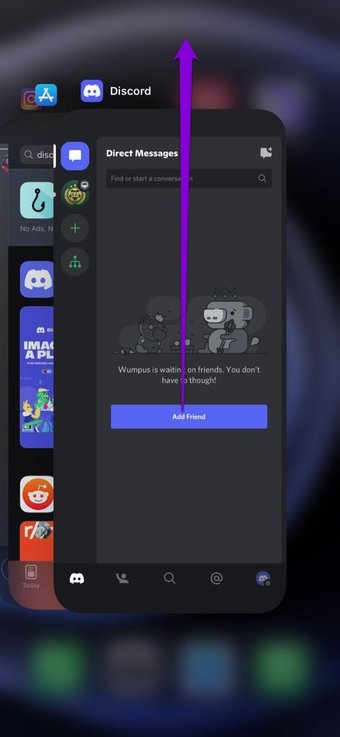
Para forçar o fechamento do Discord no iPhone, deslize de baixo para cima na tela (ou toque duas vezes no botão Tela inicial) para abrir o alternador de aplicativos. Localize o aplicativo Discord e deslize para cima para fechá-lo.

2. Verifique as configurações de notificação do Discord
Em seguida, você precisa verificar as configurações do aplicativo no aplicativo Discord para garantir que as configurações de notificação não sejam desabilitadas a partir daí.
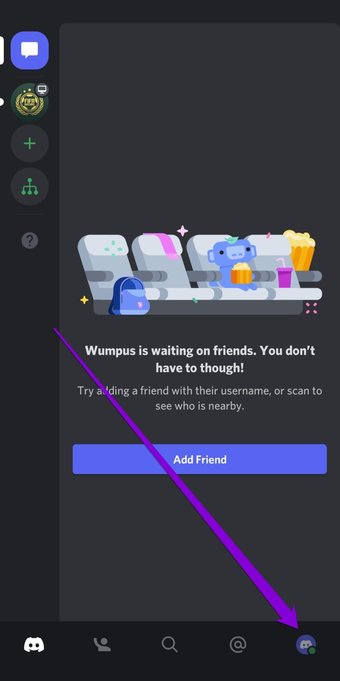
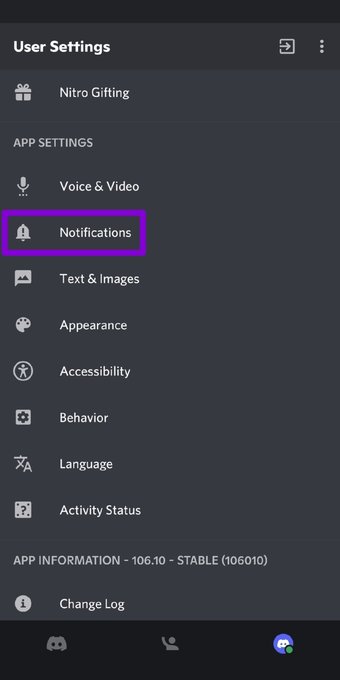
Passo 1: Abra o aplicativo Discord e toque no ícone do seu perfil no canto inferior direito.

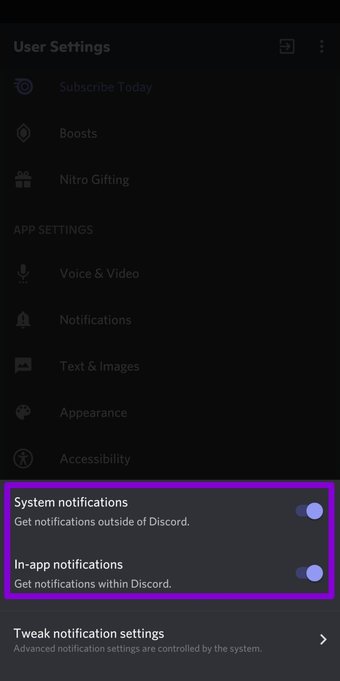
Passo 2: Role para baixo até Configurações de aplicativos e toque em Notificações. Habilite todos os alternadores de notificação a partir daqui.


3. Verifique as configurações de notificação por telefone
Além de verificar as configurações de notificação em seu telefone, você também precisa verificar as configurações de notificação do sistema em seu telefone para ver se as notificações do Discord não estão desabilitadas a partir daí.
Android
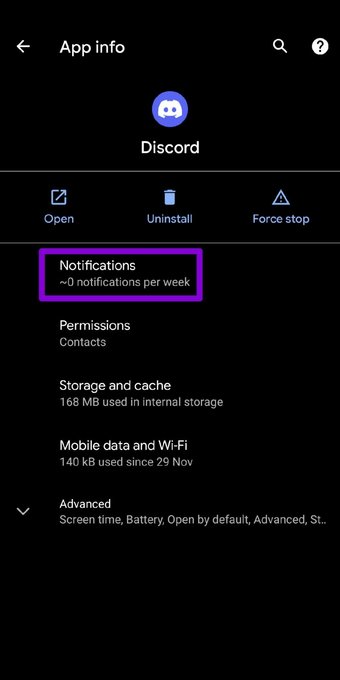
Passo 1: Toque e segure o ícone do aplicativo Discord e selecione Informações do aplicativo no menu que aparece.
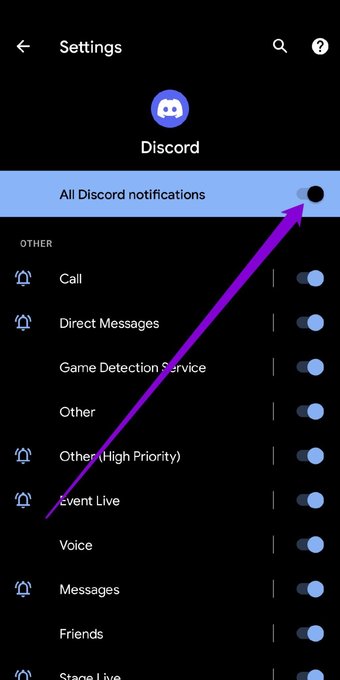
Passo 2: Na página Informações do aplicativo, vá para Notificações e ative a opção Todas as notificações Discord. Certifique-se de que Outras configurações de notificação também estejam ativadas.


Iphone
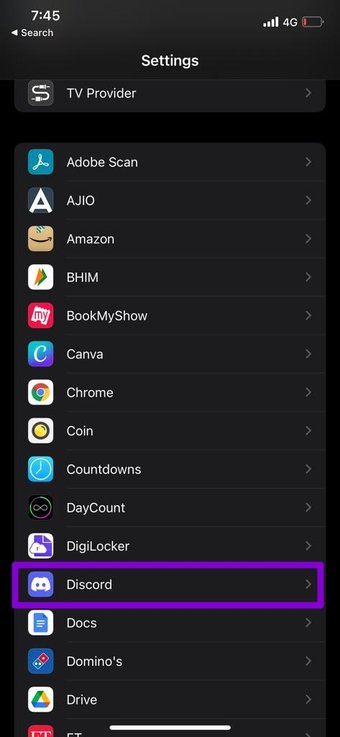
Passo 1: Abra o aplicativo Configurações e role para baixo para tocar em Discord.

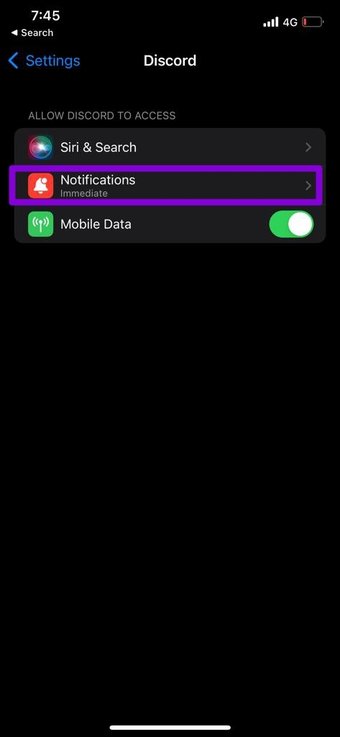
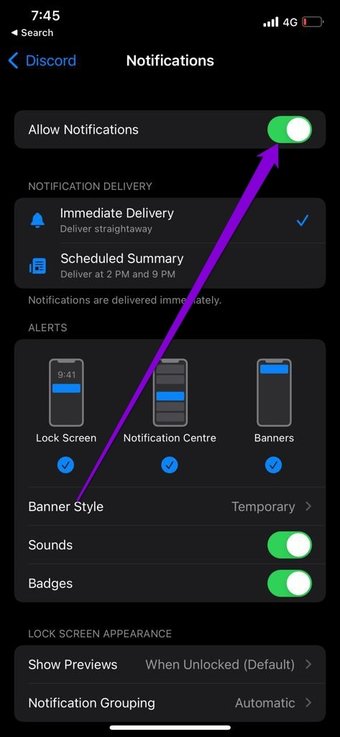
Passo 2: Vá para Notificações e ative a opção Permitir Notificação. Certifique-se de que o aplicativo tem permissão para enviar alertas na tela de bloqueio, na Central de notificações e nos banners.


4. Verifique as configurações de notificações do servidor
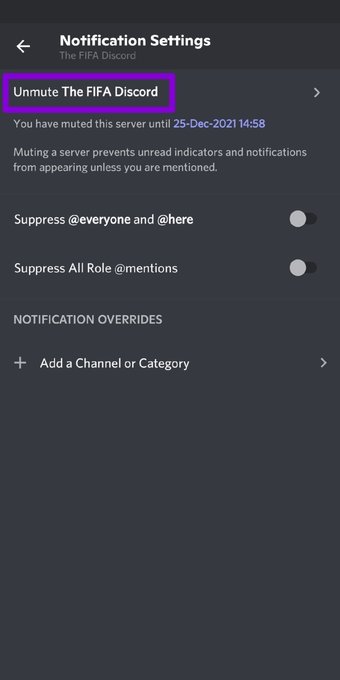
Se o problema de notificação no Discord estiver limitado a alguns servidores, você pode verificar se esses servidores não estão silenciados. Veja como.
Passo 1: Inicie o aplicativo Discord em seu Android ou iPhone. Selecione o servidor com o qual você está tendo problemas.

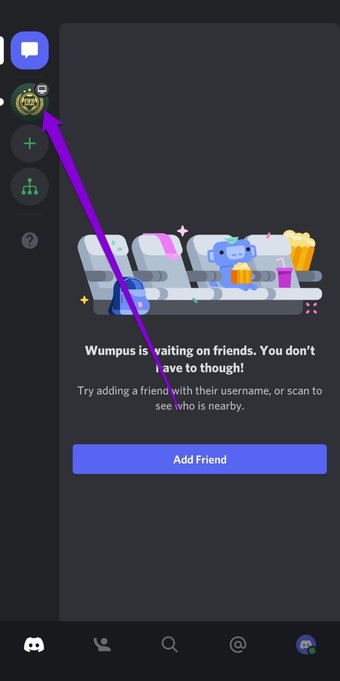
Passo 2: Toque no ícone do menu de três pontos na parte superior e vá para Notificações.


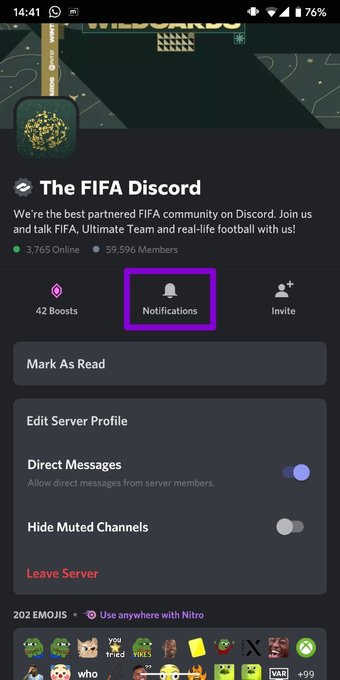
Etapa 3: Reative a notificação para esse servidor a partir daqui.

5. Desative o modo Não perturbe
Não perturbe é um recurso útil encontrado no Android e iPhone que desativa todas as notificações de aplicativos e contatos. Portanto, se você acidentalmente ligou o DND no seu Android ou iPhone, pode não receber notificações do aplicativo Discord.
Android
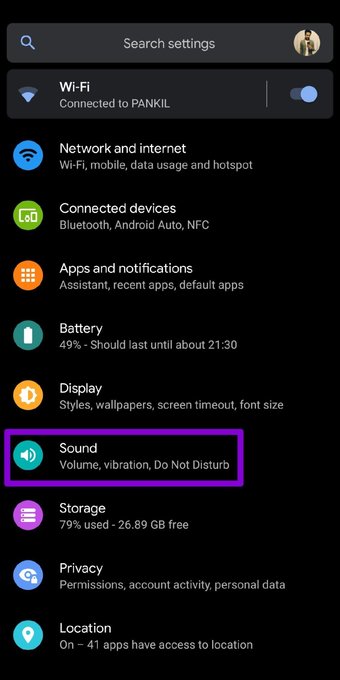
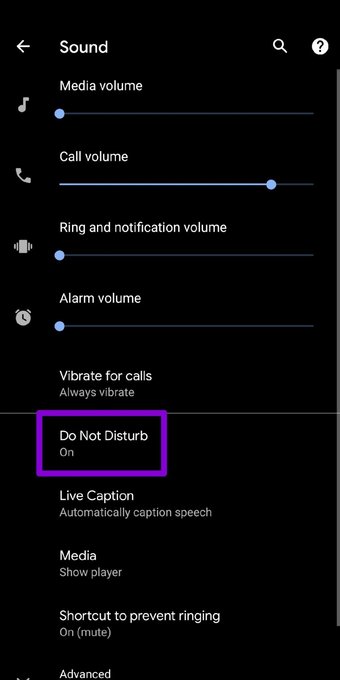
Para desativar o Não perturbe no Android, abra Configurações e vá para Som. Em seguida, toque em Não perturbe e desligue-o.


No iPhone
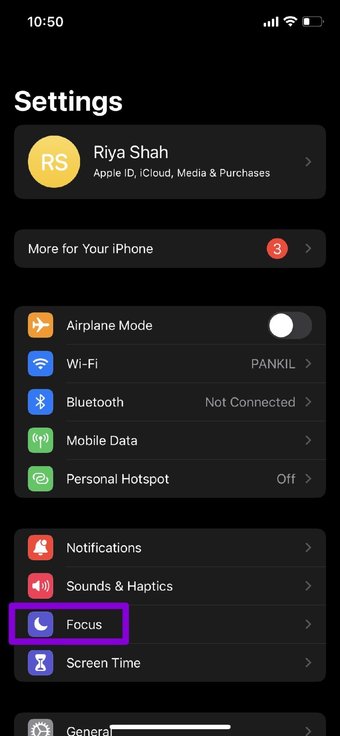
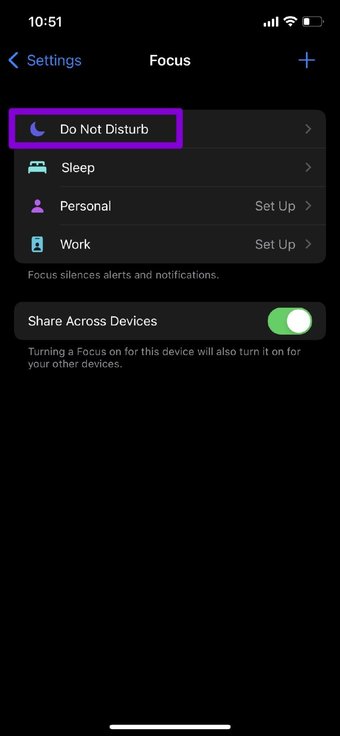
Para desativar o modo Focus no iPhone, abra o aplicativo Ajustes e vá para Focus. Toque na opção Não perturbe.


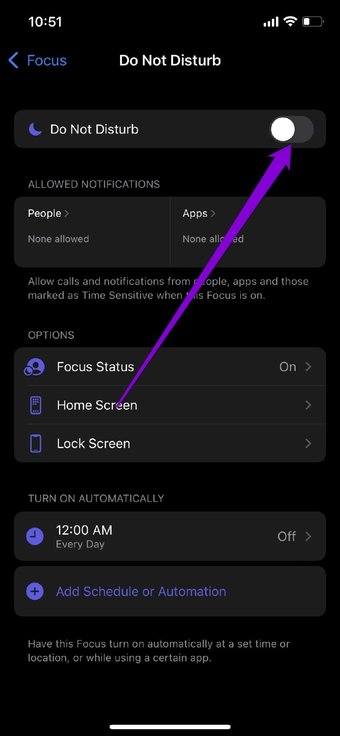
Por último, desligue a chave ao lado da opção Não perturbe.

6. Habilite dados de fundo
Outro motivo pelo qual o Discord pode falhar em enviar notificações é se o aplicativo não tem permissão para usar dados em segundo plano. Veja como verificar.
Android
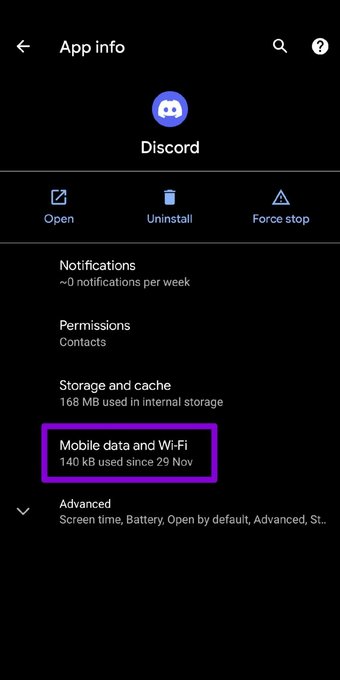
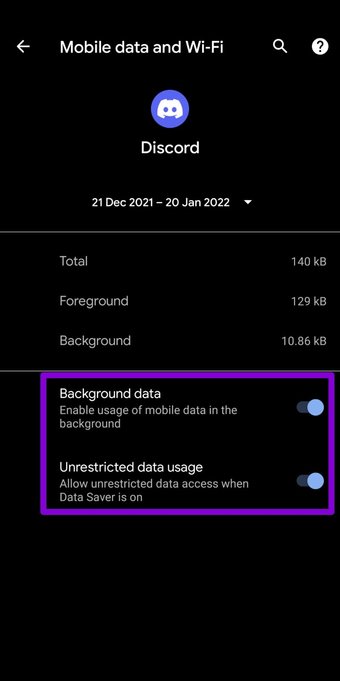
Passo 1: Pressione e segure o ícone Discord e selecione Informações do aplicativo no menu.
Passo 2: Navegue até 'Dados móveis e Wi-Fi' e habilite as opções ao lado de 'Dados de fundo' e 'Uso de dados irrestrito' estão habilitados.


Iphone
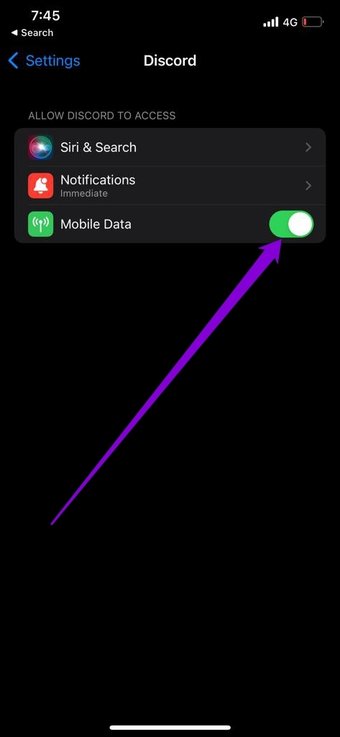
Passo 1: Abra o aplicativo Configurações em seu telefone e navegue até Discord.
Passo 2: Ative a chave ao lado de Dados móveis, se ainda não estiver.

7. Atualize o aplicativo
As atualizações são cruciais para qualquer aplicativo. Se o problema de notificações não funcionar ocorre devido a um bug do aplicativo. então, é provável que uma versão mais recente do aplicativo tenha corrigido o problema. Portanto, você precisa atualizar o aplicativo Discord para a versão mais recente para ver se isso resolve o problema.
8. Reinstale o Discord
Se o problema persistir, você pode desinstalar o aplicativo Discord e instalá-lo novamente. Isso ajudará a limpar todos os dados do aplicativo associados ao aplicativo e dar-lhe um novo começo.
Também em Tecnologia de Orientação
Seja notificado
Notificações perdidas não devem ser o motivo de você perder um evento ou mensagem importante no Discord. Esperançosamente, as soluções acima ajudaram você a encerrar definitivamente os problemas de notificação do Discord.
O artigo acima pode conter links afiliados que ajudam a apoiar a Guiding Tech. No entanto, isso não afeta nossa integridade editorial. O conteúdo permanece imparcial e autêntico.
Fonte Adicione ao Google Notícias
Neste artigo
- 1. Reinicie o aplicativo
- 2. Verifique as configurações de notificação do Discord
- 3. Verifique as configurações de notificação por telefone
- 4. Verifique as configurações de notificações do servidor
- 5. Desative o modo Não perturbe
- 6. Habilite dados de fundo
- 7. Atualize o aplicativo
- 8. Reinstale o Discord
- Seja notificado


