
Emparelhar os AirPods com o seu dispositivo deve ser uma das coisas mais fáceis do mundo. Mas esse não é o caso de alguns usuários que encontram um pop-up de erro que diz 'Falha na conexão. Tente novamente 'no iPhone e no iPad. Neste guia, vamos orientá-lo através de algumas soluções infalíveis de solução de problemas de AirPods para esse erro.


Esta janela de erro aparecerá na tela se você emparelhar os AirPods com o seu dispositivo da maneira errada. Bugs relacionados a software são outro fator causal comum. Seja qual for o caso, consulte os métodos abaixo para conectar os AirPods ao seu dispositivo.
Nota: A solução neste guia se aplica a todas as gerações ou edições dos Apple AirPods - AirPods 1, AirPods 2 e AirPods Pro.
1. Reative o Bluetooth
Os AirPods se conectam aos seus dispositivos via Bluetooth. Você sabe disso, certo? Portanto, resolva primeiro a conectividade. Desligue o Bluetooth do seu iPhone, ligue-o novamente e reconecte os AirPods. Você pode fazer isso no menu Configurações (Configurações> Bluetooth) ou no Centro de controle.

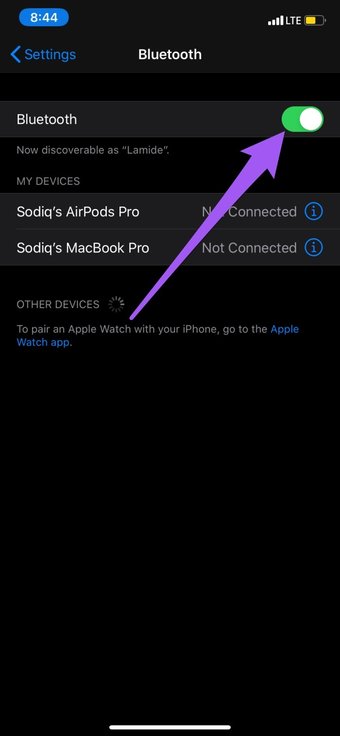

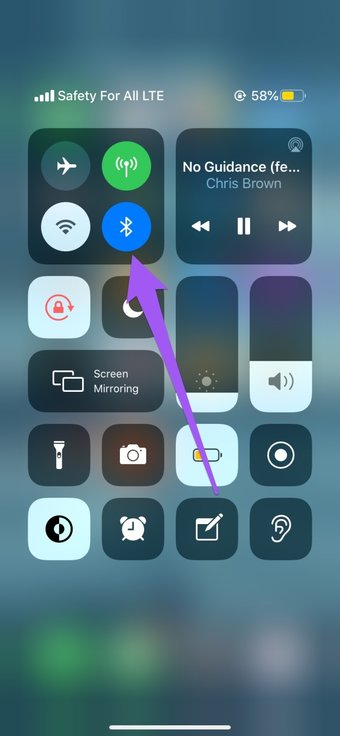
Você também deve saber que se outros dispositivos também se conectarem ao seu iPhone simultaneamente, isso pode interferir na conexão / processo de emparelhamento dos AirPods. Tem um dispositivo de áudio conectado ao seu iPhone via Bluetooth? Desconecte-o. Em seguida, tente reconectar o iPhone aos AirPods. Desta vez, sem nenhum outro dispositivo Bluetooth conectado ao telefone.
2. Mantenha a tampa da caixa de carregamento aberta
Alguns usuários encontram esse erro ao tentar emparelhar os AirPods com o iPhone da maneira incorreta. Um dos pré-requisitos mais importantes para emparelhar os AirPods com o seu telefone é manter a tampa do estojo de carregamento aberta. Fechar a tampa durante o processo de emparelhamento pode gerar este erro de 'Falha na conexão'. Portanto, evite fazer isso.


3. Mova os AirPods para mais perto do dispositivo
Assim como qualquer outro fone de ouvido sem fio, há uma distância máxima além da qual os AirPods não se conectarão ao seu dispositivo. Se os AirPods estiverem longe do seu dispositivo, aproxime-os e reinicie o processo de conexão.
4. Esqueça e reinicie os AirPods
Se o seu iPhone não se conectar a um AirPods, redefinir os AirPods pode ajudar. Mas antes de continuar, certifique-se de esquecer / remover os AirPods da lista de dispositivos conectados anteriormente nas configurações de Bluetooth do telefone.


Navegue para Configurações> Bluetooth e toque no ícone de informações (i) próximo ao nome dos AirPods. Por fim, toque em 'Esquecer este dispositivo'.

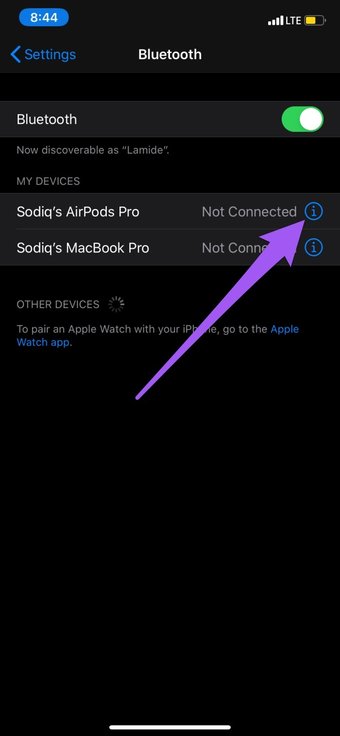

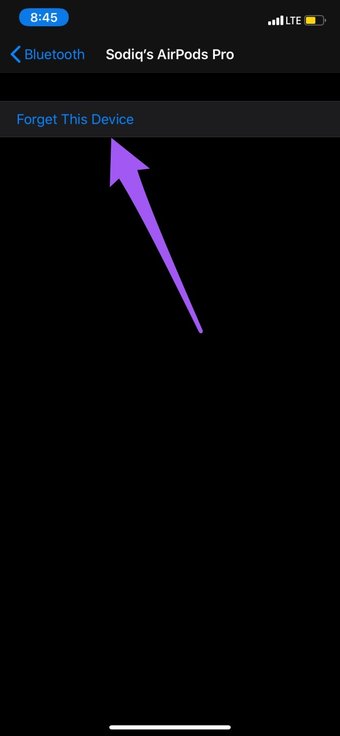
Agora, é hora de reconectar os AirPods ao seu dispositivo. Com os dois AirPods no estojo de carregamento, feche a tampa (do estojo) e reabra após cerca de 30 segundos. Agora, segure o botão de configuração localizado na parte traseira do estojo de carregamento até que a luz de status pisque em branco. Mova os AirPods cerca de 5 metros perto do seu iPhone e siga o prompt exibido na tela.
5. Reinicie o iPhone
Você deve fazer isso se ainda encontrar o erro Falha na conexão após tentar todos os métodos de solução de problemas acima. Quando o seu iPhone ligar novamente, tente conectar / emparelhar outro dispositivo Bluetooth com ele. Se a conexão for bem-sucedida, o problema pode ser dos AirPods - talvez a bateria esteja fraca ou não instalada corretamente.

Se nenhum outro dispositivo emparelhar com o seu iPhone, algo está errado com as configurações de Bluetooth do seu dispositivo. Nesse caso, prossiga para a próxima solução abaixo.
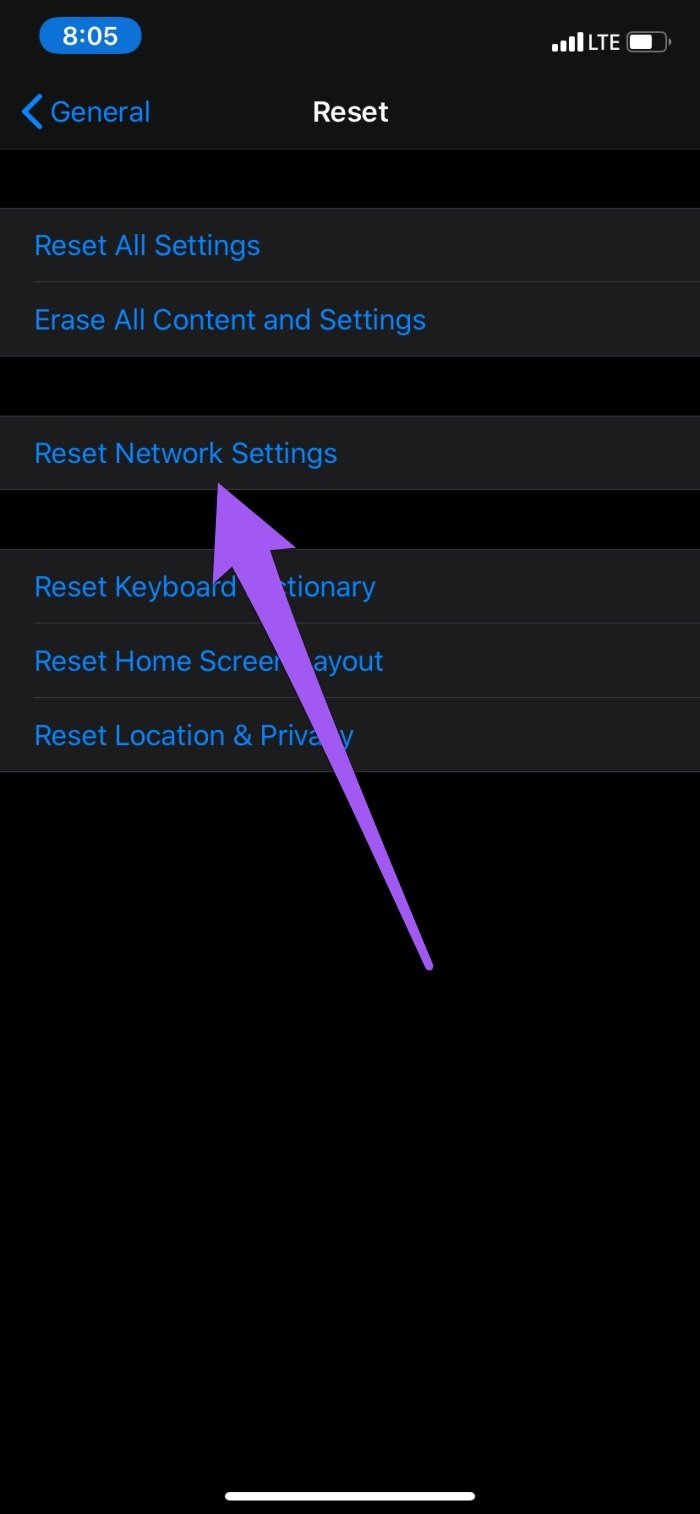
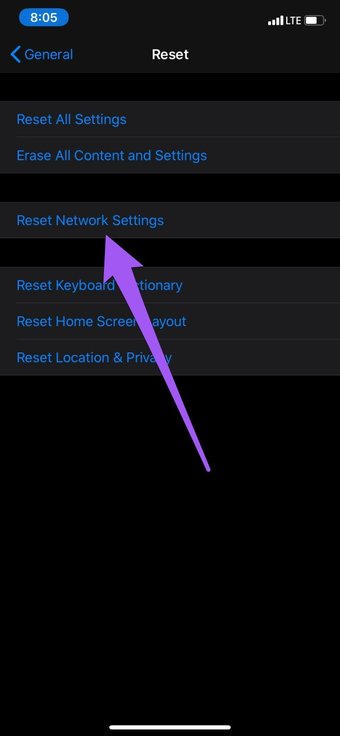
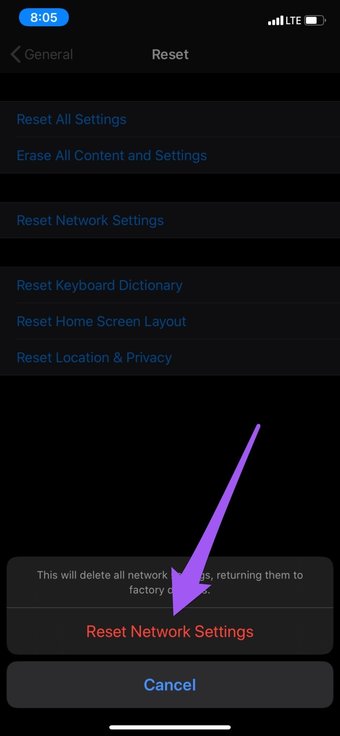
6. Redefinir as configurações de rede
Isso corrigirá problemas de conectividade relacionados ao Bluetooth que impedem os AirPods de emparelhar com o seu iPhone. Observe que isso removerá e redefinirá os AirPods e outros dispositivos Bluetooth conectados anteriormente do seu iPhone. Suas configurações de Wi-Fi também serão afetadas. Você pode aprender mais sobre o que acontece quando você redefine as configurações de rede do iPhone neste guia.
Vá para Configurações> Geral> Redefinir> Redefinir configurações de rede e digite a senha do seu dispositivo.

7. Redefinir todas as configurações
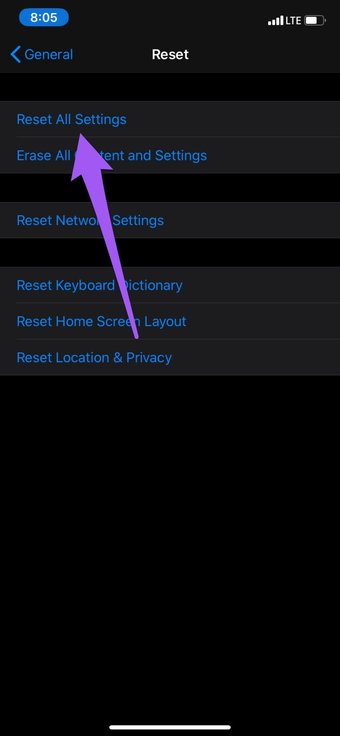
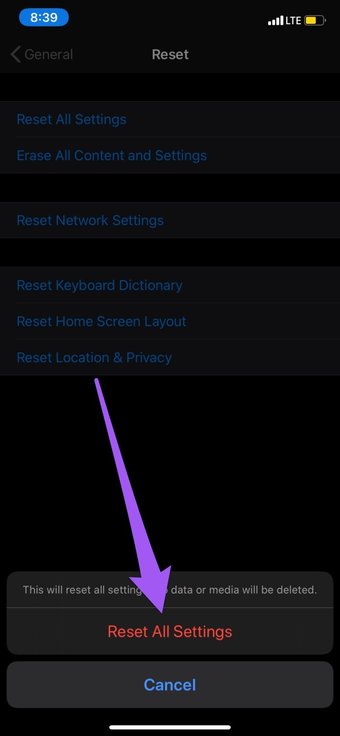
Isso removerá todas as configurações e ajustes pessoais relacionados à conectividade de rede (Wi-Fi, Bluetooth, VPN, etc.), Som, Tela e outras configurações do sistema. Seus arquivos e documentos pessoais serão poupados e não serão afetados. Se o erro de falha de conexão do AirPods persistir após redefinir as configurações de rede (no método # 6), redefinir todas as configurações do iPhone definitivamente deve consertar as coisas.
Vá para Configurações> Geral> Redefinir> Redefinir todas as configurações e digite a senha do seu dispositivo para continuar.


8. Atualize o iPhone
É comum ter problemas de conectividade com os AirPods se você tiver uma versão iOS antiga ou desatualizada instalada no seu iPhone. As versões beta do iOS também são instáveis e apresentam vários problemas. Se você estiver executando o iOS 14 Beta, por exemplo, o erro Connection Failed com os AirPods pode ser uma falha temporária relacionada ao bug. Atualizar o sistema operacional do seu iPhone para a versão mais recente (e estável) pode corrigir esse problema. Vá para Configurações> Geral> Atualização de software e instale qualquer atualização disponível na página.
Conecte-se
Sempre certifique-se de que os AirPods e o estojo de carregamento estejam suficientemente carregados antes de emparelhá-los com o seu dispositivo. Caso contrário, eles podem morrer durante o processo de conexão e levar à falha de conexão. Erro Tente novamente. Por último, verifique se os AirPods estão inseridos corretamente no estojo de carregamento antes de iniciar o emparelhamento com seu telefone.
Próximo: Não consegue tirar o melhor proveito de seus AirPods porque eles não cobram? Leia o artigo com link abaixo para descobrir soluções fáceis para problemas comuns de carregamento de AirPods.
O artigo acima pode conter links afiliados que ajudam a apoiar a Guiding Tech. No entanto, isso não afeta nossa integridade editorial. O conteúdo permanece imparcial e autêntico.
Fonte Adicione ao Google Notícias


