
O YouTube está repleto de inúmeros vídeos para mantê-lo engajado por horas e dias. Mas essa experiência pode ser efetivamente arruinada quando você encontra um áudio fora de sincronia no YouTube.

Se você foi incomodado por um problema de reprodução semelhante em que o áudio não é reproduzido em sincronia com o vídeo, você não está sozinho. Portanto, preparamos este guia para ajudá-lo a acabar com o problema de áudio fora de sincronia no YouTube no celular e no PC. Então vamos começar.
1. Reinicie o seu dispositivo
Seu primeiro curso de ação, quando se depara com tal atraso de áudio, é reiniciar o seu dispositivo. Isso geralmente ajuda a resolver quaisquer pequenos problemas e deve corrigir o áudio fora de sincronia no YouTube.
2. Tente outro vídeo
Às vezes, um erro de envio por parte do criador pode levar você a acreditar que há problemas de áudio no YouTube. Para ter certeza, você pode tentar abrir outro vídeo.
Se o problema for consistente em todos os vídeos do YouTube, continue com este guia de solução de problemas.
3. Evite usar fones de ouvido Bluetooth
Se você estiver usando fones de ouvido sem fio ou alto-falantes Bluetooth para assistir a vídeos do YouTube, pode estar enfrentando atrasos no áudio devido a problemas de conexão. Para verificar isso, você pode tentar mudar para um dispositivo de áudio diferente.
4. Limpe o cache do aplicativo ou do navegador
Esteja você assistindo a vídeos no aplicativo ou no navegador, seus vídeos reproduzidos anteriormente são armazenados na forma de dados de cache. Quando o aplicativo ou navegador acumula muito cache, isso pode ficar lento ou levar a várias anomalias. Portanto, você pode tentar limpar os dados do cache para ver se isso ajuda.
Android
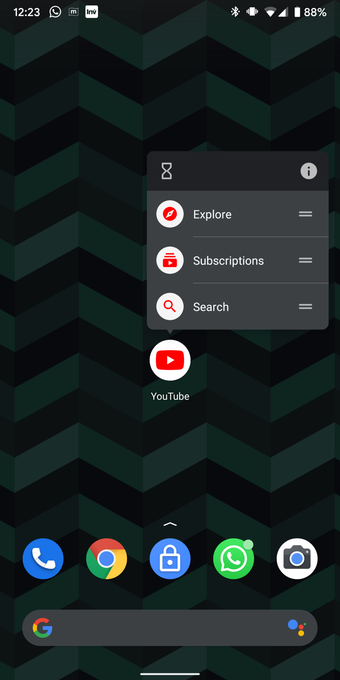
Passo 1: Toque e segure o ícone do aplicativo do YouTube e toque no ícone de informações do aplicativo no menu que aparece.

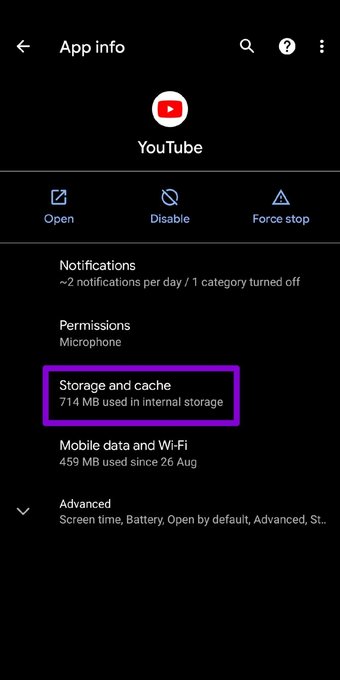
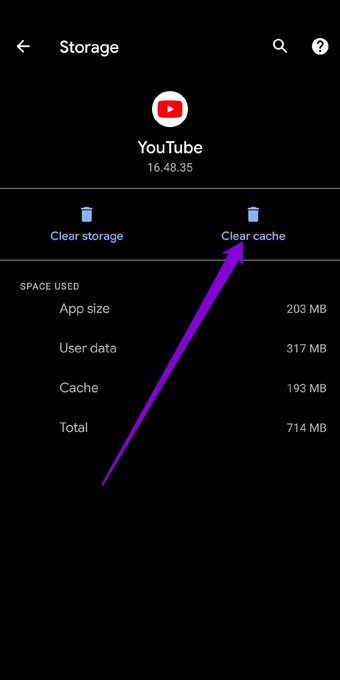
Passo 2: Vá para a opção Armazenamento e cache e toque no botão Limpar cache.


Navegador
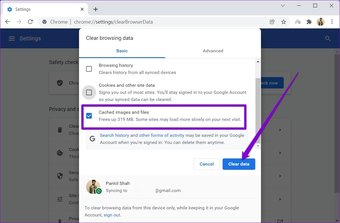
Para remover o cache do Chrome ou Edge, pressione as teclas Ctrl + Shift + Delete para abrir o painel Limpar dados de navegação rapidamente. Selecione 'Todo o tempo' na opção Intervalo de tempo e marque a caixa que diz 'Imagens e arquivos armazenados em cache'. Por fim, toque no botão Limpar dados na parte inferior.
5. Desative a aceleração de hardware (PC)
Quando a aceleração de hardware está ativada, algumas tarefas com uso intensivo de gráficos são atribuídas à sua GPU em vez da CPU. Se o seu PC tiver um chip GPU antigo, isso pode causar problemas. Você pode tentar desativá-lo momentaneamente para ver se isso resolve o problema.
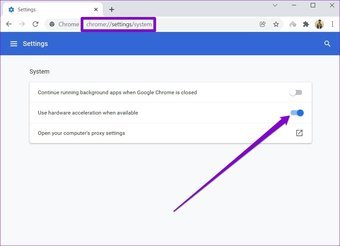
Para desativar a aceleração de hardware no Google Chrome, digite chrome: // settings / system na barra de endereço no topo e pressione Enter. Desligue a chave ao lado de 'Usar aceleração de hardware quando disponível'.

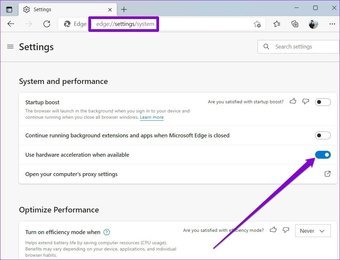
Para desativar a aceleração de hardware no Edge, digite borda: // configurações / sistema na barra de endereço e pressione Enter. Desative a opção 'Usar aceleração de hardware quando disponível'.

Uma vez feito isso, reinicie seu navegador para que as alterações tenham efeito e veja se o problema de áudio fora de sincronia foi resolvido agora.
6. Atualize o driver de áudio (PC)
Drivers com defeito ou desatualizados em seu PC também podem causar problemas de atraso de áudio no YouTube. Se for esse o caso, atualizar esses drivers deve resolver o problema.
Passo 1: Clique no ícone Pesquisar na barra de tarefas, digite gerenciador de Dispositivose pressione Enter.

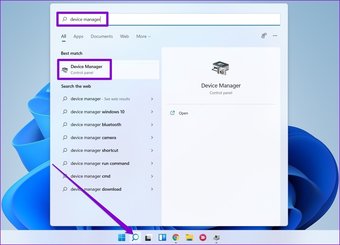
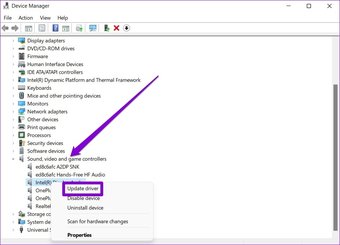
Passo 2: Expanda 'Controladores de som, vídeo e jogos', clique com o botão direito do mouse no driver e selecione a opção Atualizar driver.

7. Atualize o YouTube (celular)
Se você não tem o hábito de atualizar aplicativos regularmente, pode estar usando um aplicativo do YouTube desatualizado ou com alguns bugs. Portanto, você pode tentar atualizar o aplicativo do YouTube na Play Store ou App Store para ver se isso resolve o problema.
8. Reinstale o YouTube (celular)
Se atualizar o aplicativo não ajudar, você pode reinstalar o aplicativo do YouTube. Para fazer isso, vá até a Play Store ou App Store e pesquise no YouTube. Clique no botão Desinstalar e espere que ele seja removido do seu telefone. Em seguida, clique no botão Instalar que aparece ali.
Reinstalar o aplicativo ajuda você a começar do zero e se livrar de quaisquer arquivos ou dados corrompidos associados ao aplicativo.
Também em Tecnologia de Orientação
Em sincronia com suas necessidades
Não há nada mais irritante do que assistir a um vídeo que não está sincronizado com o áudio. Não importa o quão pequeno seja, esses atrasos de áudio podem efetivamente arruinar sua experiência. Como sempre, diga-nos quais das soluções funcionaram ou se alguma delas deu certo.
Gosta de assistir ao YouTube, mas está preocupado com os dados? Confira essas dicas para reduzir o uso de dados do YouTube.
O artigo acima pode conter links afiliados que ajudam a apoiar a Guiding Tech. No entanto, isso não afeta nossa integridade editorial. O conteúdo permanece imparcial e autêntico.
Fonte Adicione ao Google Notícias
Neste artigo
- 1. Reinicie o seu dispositivo
- 2. Tente outro vídeo
- 3. Evite usar fones de ouvido Bluetooth
- 4. Limpe o cache do aplicativo ou do navegador
- 5. Desative a aceleração de hardware (PC)
- 6. Atualize o driver de áudio (PC)
- 7. Atualize o YouTube (celular)
- 8. Reinstale o YouTube (celular)
- Em sincronia com suas necessidades


