
O WhatsApp é o mensageiro instantâneo mais popular do mundo. Mas, é claro, isso não exclui os contratempos de usá-lo, como a videochamada não funcionar, o WhatsApp não consegue baixar mídia e muito mais. Além disso, o WhatsApp costuma enviar notificações para novas mensagens no Android. E você deve ter observado essas notificações desaparecendo por si mesmas. Se isso está fazendo você perder mensagens importantes, veja como você pode solucionar e corrigir o problema.
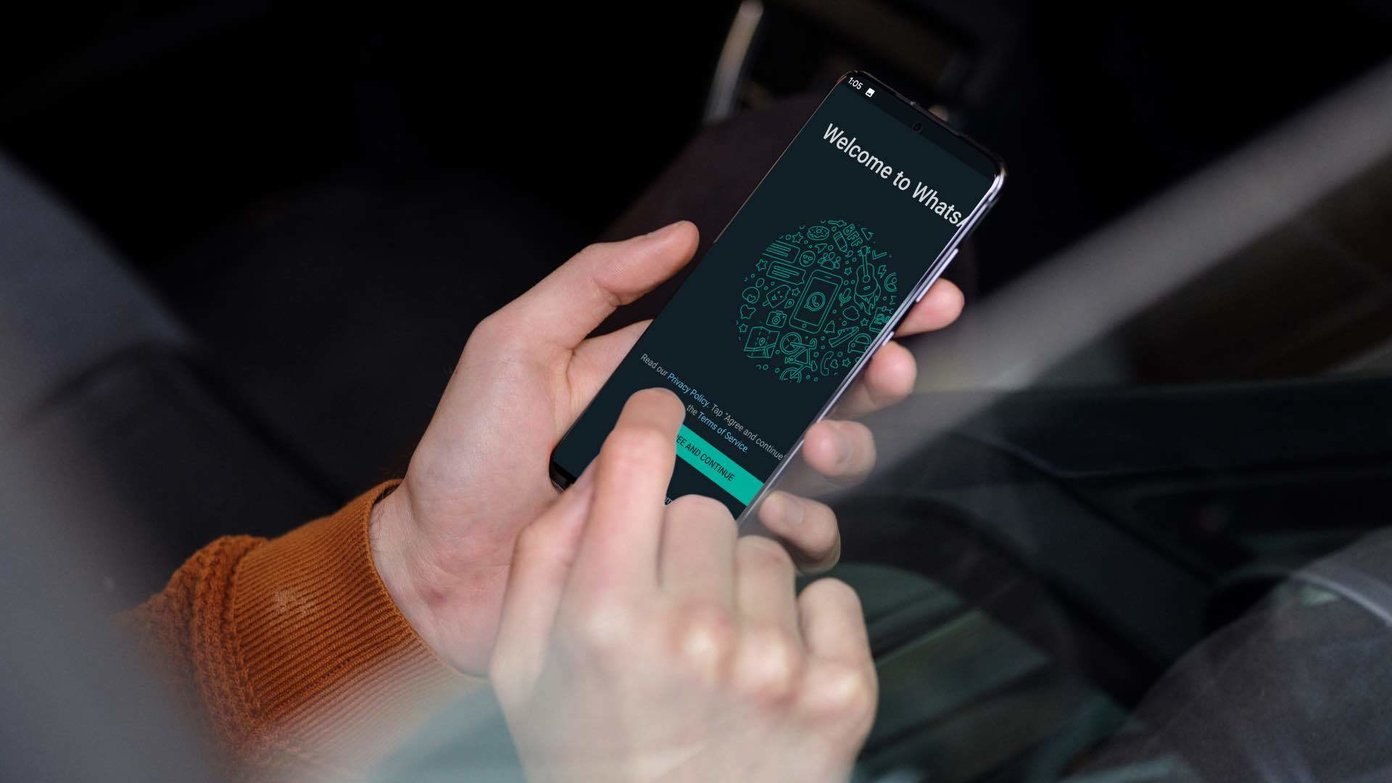

O WhatsApp verifica continuamente se há novas mensagens. Mas esse processo fica mais lento se você estiver em uma área de cobertura de rede ruim. E se você não tiver uma conexão de dados estável, verá o WhatsApp verificando a notificação de novas mensagens em seu Android.
1. Mude para uma área de melhor cobertura
O WhatsApp funciona em segundo plano para fornecer notificações push constantes em seu telefone Android. Se você estiver em uma área de baixa cobertura com uma ou duas barras de sinal, o WhatsApp continuará tentando verificar se há novas mensagens em segundo plano e você acabará recebendo notificações de verificação de novas mensagens em seu telefone.
Isso não deve ser um problema se você estiver em uma rede Wi-Fi. Mas, mesmo assim, recomendamos conectar a uma frequência de 5,0 GHz e não a 2,4 GHz.
2. Desativar alertas críticos de aplicativos para WhatsApp
Com o anúncio do Android Oreo 8.0, o Google lançou canais de notificação para Android. Além disso, o WhatsApp implementa canais de notificação que permitem aos usuários discriminar os tipos de notificações do aplicativo e personalizar o padrão de som e vibração de cada canal.
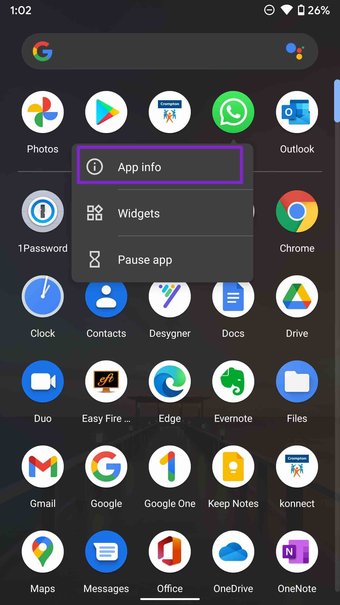
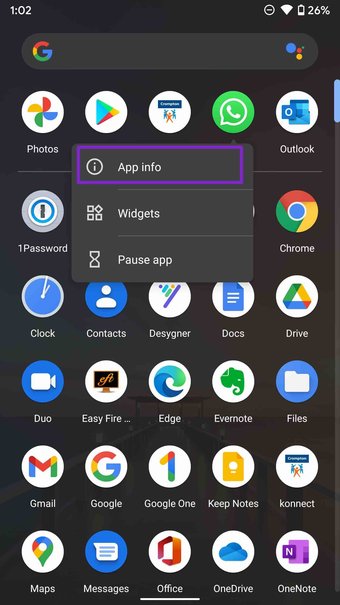
Encontre o aplicativo WhatsApp na tela inicial ou na gaveta de aplicativos e toque longamente nele. Em seguida, selecione o pequeno botão de informações e vá para o menu de aplicativos.


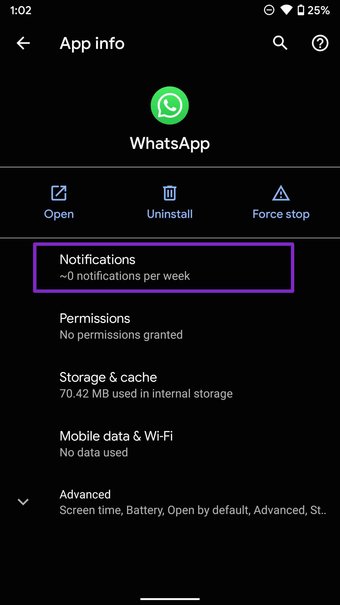
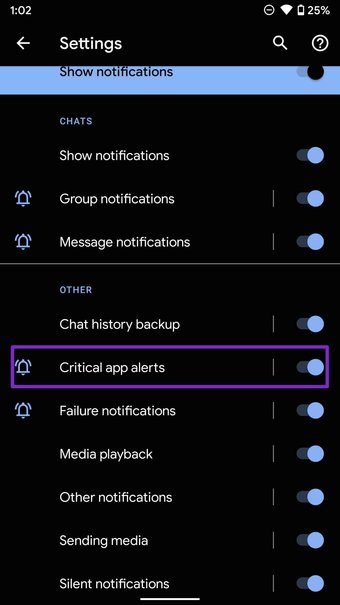
Abra o menu Notificações e você verá diferentes canais de notificação para o aplicativo. Desative os alertas críticos de aplicativos e a verificação de novas notificações de mensagens não deve incomodá-lo novamente.

3. Desative as restrições de segundo plano para o WhatsApp
Quando não está em uso, o WhatsApp é executado em segundo plano para buscar novas mensagens, atualizações de fotos, etc., e enviar novas notificações para o seu telefone. Restringir a execução do aplicativo em segundo plano pode causar problemas com o aplicativo. Veja como desabilitar as restrições de fundo do WhatsApp
Passo 1: Identifique o ícone do WhatsApp e mantenha-o pressionado.
Passo 2: Toque no botão de informações e abra o menu de informações do aplicativo.


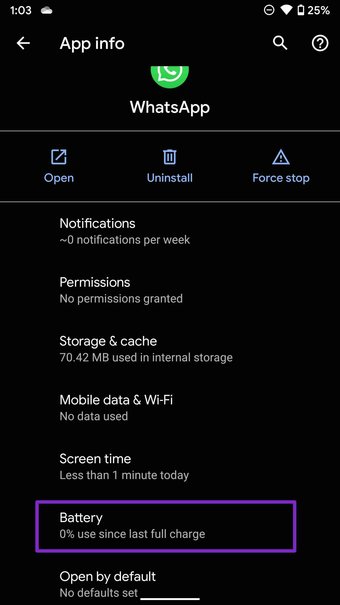
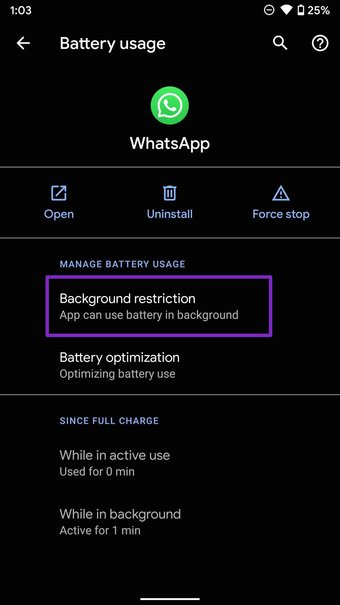
Etapa 3: Selecione Bateria> Restrição de plano de fundo e remova o limite.

4. Desative o modo de economia de dados
O modo de economia de dados no Android foi projetado para reduzir o uso de dados em segundo plano. Impede que alguns aplicativos enviem ou recebam dados em segundo plano.
O modo Economia de dados pode interferir nas funções do WhatsApp em segundo plano. Isso pode deixar você com a verificação de novos pop-ups de notificação no Android. Veja como desativá-lo.
Passo 1: Abra o aplicativo Configurações em seu telefone Android.
Passo 2: Vá para Rede e Internet.

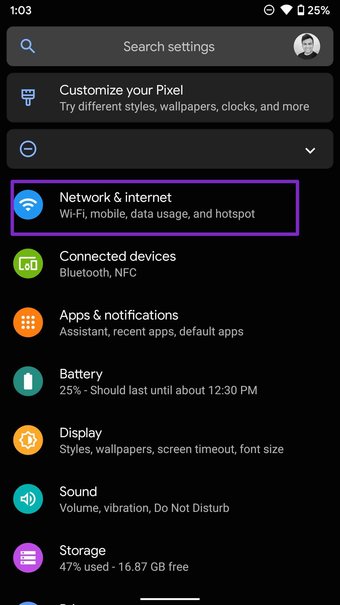

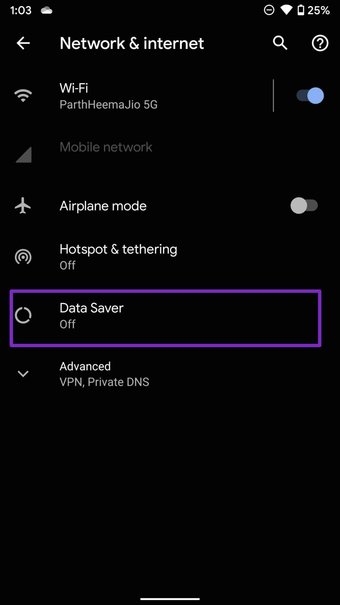
Etapa 3: Toque em Economia de dados e desative a alternância no menu a seguir.
Também em Tecnologia de Orientação
5. Habilite o uso de dados em segundo plano
Se você desabilitou o uso de dados em segundo plano para o WhatsApp, o serviço não será executado em segundo plano. O WhatsApp tentará verificar as notificações mais recentes, mas não entregará, pois não terá acesso à Internet durante a execução em segundo plano. Você deve remover esse limite do menu Configurações.
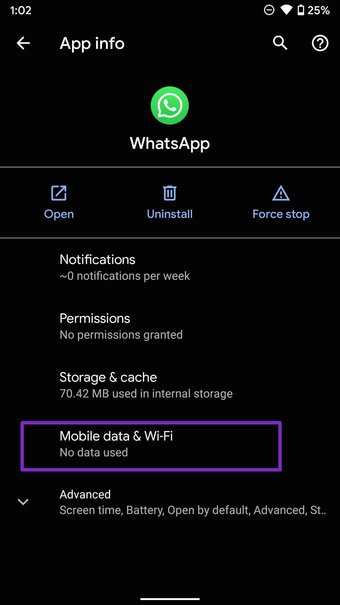
Passo 1: Acesse o menu de informações do aplicativo WhatsApp.
Você pode abrir Configurações> Aplicativos e notificações> Ver todos os aplicativos> WhatsApp e acessar o menu de informações do aplicativo. Ou você pode usar o método mencionado acima e pular diretamente para o menu Informações do aplicativo pressionando longamente o ícone do aplicativo.
Passo 2: Abra o menu Dados móveis e Wi-Fi.
Etapa 3: Habilite a alternância de dados em segundo plano.


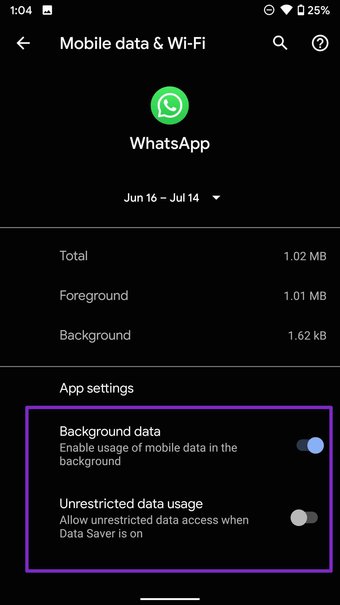
Enquanto você está nisso, habilite o uso irrestrito de dados que permite que o aplicativo funcione corretamente, mesmo no modo de economia de dados.
6. Mantenha o WhatsApp aberto no menu multitarefa
As capas de Android de terceiros têm o hábito de remover completamente os aplicativos do sistema para economizar bateria. No entanto, eles oferecem definir uma exceção para certos aplicativos como WhatsApp, Google Fotos, OneDrive, etc., que precisam ser executados em segundo plano para funcionar corretamente.
Você pode manter o WhatsApp aberto no menu multitarefa ou usar o botão de bloqueio (alguns skins Android de terceiros, como MIUI, Realme UI oferecem isso) para mantê-lo bloqueado em segundo plano.
7. Desligue a Economia de bateria
Como o nome sugere, o modo Economia de bateria ajuda a economizar bateria, mas pode prejudicar outros recursos. Por exemplo, ele limita as funções de certos aplicativos, como o WhatsApp, em segundo plano.

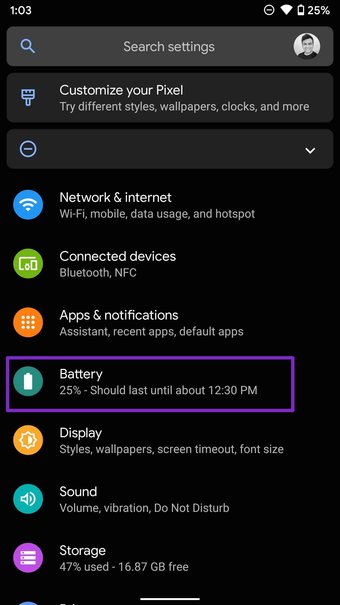

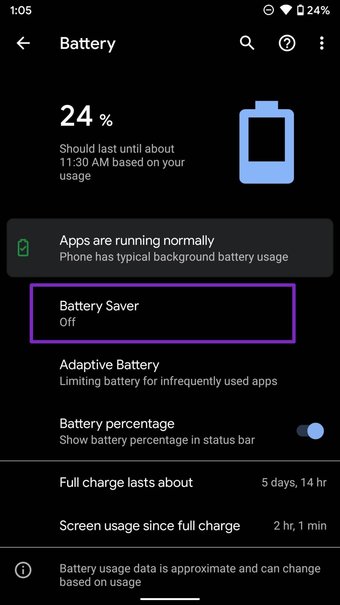
Você deve desativar o modo Economia de bateria em Configurações> Bateria> menu Economia de bateria.
8. Atualize o WhatsApp
O WhatsApp mostrando verificação irrelevante de notificações de novas mensagens pode ser devido a um bug no telefone. A empresa geralmente é rápida para resolver esses problemas.
Abra a Google Play Store no telefone e atualize o WhatsApp para a versão mais recente.
Receba notificações precisas do WhatsApp
O WhatsApp mostrando verificação aleatória de notificações de novas mensagens pode deixá-lo com a cabeça coçando. Você estará mais inclinado a abrir o aplicativo, mesmo que não haja nenhuma nova notificação para lidar. Usando as etapas acima, você pode corrigir o problema facilmente.
Próximo: O seu backup do WhatsApp costuma travar no Android? Leia a postagem abaixo para solucionar o problema.
O artigo acima pode conter links afiliados que ajudam a apoiar a Guiding Tech. No entanto, isso não afeta nossa integridade editorial. O conteúdo permanece imparcial e autêntico.
Fonte Adicione ao Google Notícias
Neste artigo
- 1. Mude para uma área de melhor cobertura
- 2. Desativar alertas críticos de aplicativos para WhatsApp
- 3. Desative as restrições de segundo plano para o WhatsApp
- 4. Desative o modo de economia de dados
- 5. Habilite o uso de dados em segundo plano
- 6. Mantenha o WhatsApp aberto no menu multitarefa
- 7. Desligue a Economia de bateria
- 8. Atualize o WhatsApp
- Receba notificações precisas do WhatsApp


