
A Apple tem mudado gradualmente o escopo de seus MacBooks nos últimos anos. Ultimamente, os problemas de controle de qualidade nos departamentos de hardware e software atingiram silenciosamente os usuários. Um dos problemas gritantes do MacBook é a tela incomum piscando do nada.


O problema de tremulação da tela aparece em telas retina e não retina, com muitos usuários de Mac observando que isso pode afetá-los ao usar o Terminal ou quando os gráficos são ativados ou desativados. Em alguns casos, é tão ruim que torna impossível olhar para a tela.
O problema parece ser causado por uma incompatibilidade entre o sistema operacional, o programa e a GPU. Se você enfrentar o problema de tremulação da tela no Mac, continue lendo, pois compilamos uma lista de métodos que você pode experimentar para corrigir a tela.
1. Reinicie o Mac
Vamos começar com o básico. Desligue e ligue o seu MacBook usando a opção Reiniciar. Cada problema relacionado ao dispositivo que parece sério, mas você pode corrigi-lo reiniciando. Você ficaria surpreso em saber quantas vezes isso funciona. Se o problema de tremulação da tela do MacBook for relacionado ao software, você definitivamente deve tentar primeiro para testar isso.

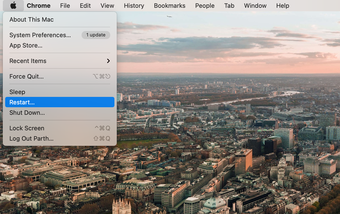
Toque no pequeno ícone da Apple no canto superior esquerdo e selecione Reiniciar.
2. Ajuste as configurações de economia de energia
Se você usa o MacBook Pro, a tela do MacBook piscando às vezes é causada pelo funcionamento incorreto do Economizador de Energia. Se você habilitar a troca automática de gráficos no Energy Saver, seu Mac alternará entre dois chips gráficos diferentes com base no uso.
Para tarefas leves, o sistema irá optar por uma placa de vídeo integrada Intel, enquanto as tarefas intensivas são tratadas pela placa de vídeo dedicada. Isso será limitado apenas à CPU Intel com Macs.
Siga as etapas abaixo para desativar a alternância automática de gráficos no Mac.
Passo 1: Toque no ícone da Apple no canto superior esquerdo.
Passo 2: Vá para Preferências do Sistema.

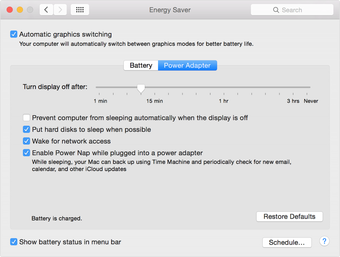
Etapa 3: Abra o Economizador de energia e desative a opção de troca automática de gráficos.
3. Entre em um modo de segurança
O Modo de segurança no macOS desativa muitos serviços e os coloca em um modo discreto. Isso afeta os parâmetros da tela também. Tente entrar no modo de segurança para ver se os gráficos da tela se estabilizaram.
Passo 1: Desligue seu Mac completamente.
Passo 2: Mantenha pressionada a tecla Shift e ligue a energia.
Etapa 3: Continue segurando a tecla Shift até que a tela de login apareça.
Passo 4: Este é um modo de segurança.
Agora, você deve ver se a falha na tela do Mac continua.
4. Desative a exibição de tons reais
Tela de tom real brilhante da Apple do iPhone ao Mac com a linha de MacBook 2018. A tecnologia True Tone torna as cores da tela mais naturais. Mas às vezes o gerenciamento de cores sai do caminho.
O True Tone é ótimo e agradável aos seus olhos, mas também requer envolvimento constante da GPU e, portanto, pode causar uma tela trêmula.
Siga as etapas abaixo para desligar a exibição de True Tone no Mac.
Passo 1: Toque no ícone da Apple no canto superior esquerdo.
Passo 2: Vá para o menu Preferências do sistema.
Etapa 3: Navegue até Display> True Tone e desative a opção.
5. Desinstale navegadores de terceiros
Muitos problemas de tremulação da tela do MacBook surgiram durante o uso do Chromium ou Firefox. Isso ocorre por causa da incompatibilidade com o sistema operacional. Desinstale completamente navegadores de terceiros, como Firefox e Google Chrome, e reinicie o dispositivo para verificar se funcionou.

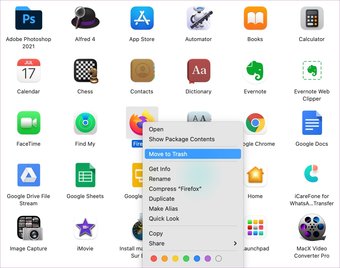
6. Alterar a resolução da tela
Mais um truque para tentar é alterar a resolução da tela. Vá para Monitores em Preferências do Sistema e brinque com as configurações de Resolução. Experimente desligar a opção padrão que é mostrada lá.

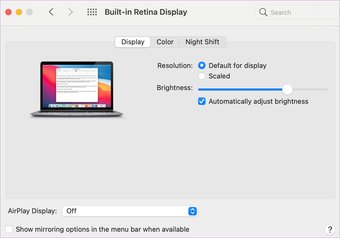
7. Atualize o macOS
Você pode enfrentar o problema de tremulação da tela após a atualização mais recente do macOS. Afinal, a Apple não está tendo um grande momento para entregar atualizações de qualidade. Mas observe que a Apple geralmente é rápida para corrigir esses problemas críticos. Atualize para a compilação mais recente e estável do macOS para corrigir o problema de oscilação da tela. Siga as etapas abaixo.
Passo 1: Abra o menu Preferências do sistema no Mac.
Passo 2: Vá para Atualização de software e verifique as principais atualizações pendentes.
Se houver algum, instale todos eles e certifique-se de que seu Mac execute a versão mais recente do macOS.

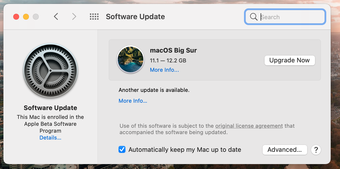
Reinicie o dispositivo e observe se ele corrigiu os problemas de tela.
8. Se for problema de hardware
Talvez seja o conector da tela da dobradiça do MacBook que se soltou. Nesse caso, nenhum outro truque de software fará o trabalho para você. Você terá que levar seu Mac para o serviço. A Apple tem um programa de substituição gratuito para esse problema.
Também em Tecnologia de Orientação
Corrigir problemas de exibição no Mac
Siga as soluções acima e corrija os problemas de tremulação da tela no Mac. Enquanto você faz isso, deixe-nos saber qual truque funcionou para você na seção de comentários abaixo.
Próximo: MacBooks com teclado Butterly são famosos por problemas de teclado. Se você tiver um, leia a postagem abaixo para saber como corrigir letras repetidas ou problemas de espaçamento duplo no MacBook.
O artigo acima pode conter links afiliados que ajudam a apoiar a Guiding Tech. No entanto, isso não afeta nossa integridade editorial. O conteúdo permanece imparcial e autêntico.
Fonte Adicione ao Google Notícias


