
Quando você estiver fora de casa / escritório Wi-Fi ou viajando, pode ser necessário usar um ponto de acesso do iPhone para habilitar a conexão com a Internet no Mac ou PC. No entanto, você enfrentará uma velocidade lenta da Internet e o ponto de acesso do iPhone continuará se desconectando aleatoriamente. Aqui estão as correções que você pode aplicar quando o ponto de acesso do iPhone continua desconectando.
Existem muitos fatores que podem ser responsáveis, mas é difícil apontar quais são. Você pode iniciar a solução de problemas por meio das soluções mais comuns e, em seguida, passar para as mais difíceis.
1. Verifique o uso de dados
O iOS permite que você verifique o uso de dados de pontos de acesso pessoais no iPhone. Ele fornecerá uma análise detalhada dos dados consumidos por cada dispositivo conectado.
Você pode estar com dados mensais limitados para consumir de sua operadora. Você pode verificar o uso de dados do ponto de acesso pessoal no menu Configurações> Dados móveis.

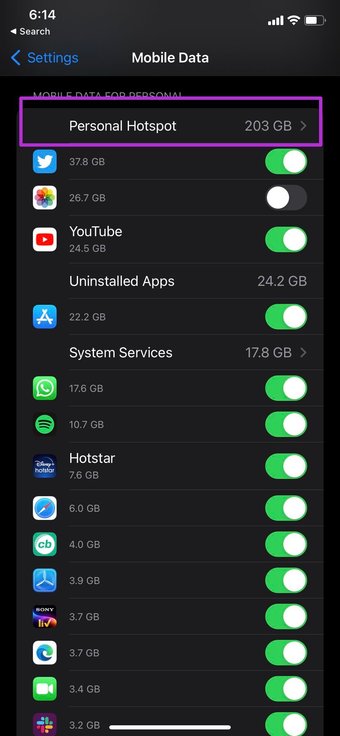

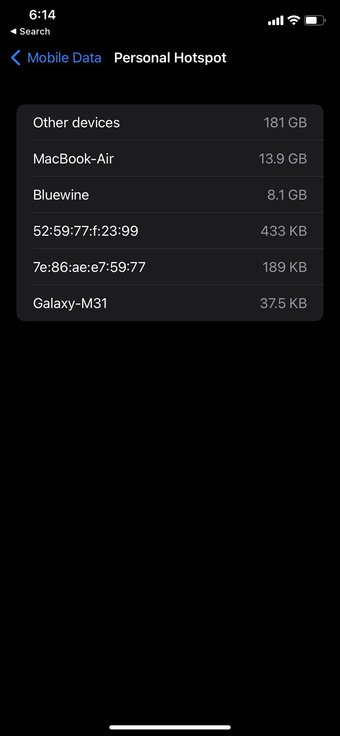
Encontre Hotspot pessoal no menu de dados móveis e verifique a divisão do dispositivo. Se necessário, assine um plano de dados adicional de sua operadora local.
2. Desative o modo de dados baixos
Você pode ter habilitado a alternância do modo Low Data nas Configurações se estiver em um plano de dados restrito. Como o nome sugere, o modo Low Data ajuda a reduzir o uso de dados móveis. O IOS desabilitará tarefas em segundo plano, como atualizações automáticas, tarefas em segundo plano, pontos de acesso e muito mais quando for ligado.
Você pode desativar o modo Low Data a partir das etapas abaixo.
Passo 1: Abra o aplicativo Ajustes no iPhone.
Passo 2: Vá para Dados Móveis e selecione seu SIM principal.

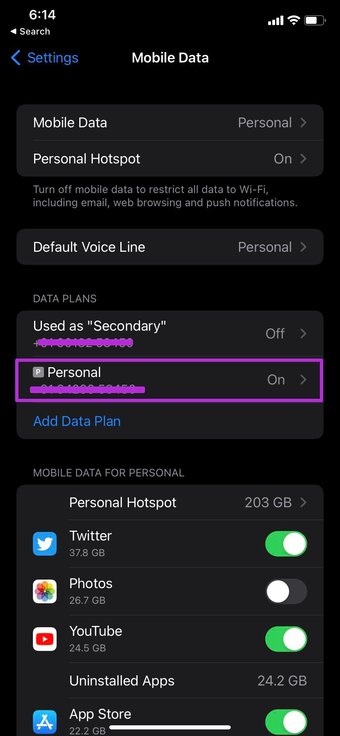

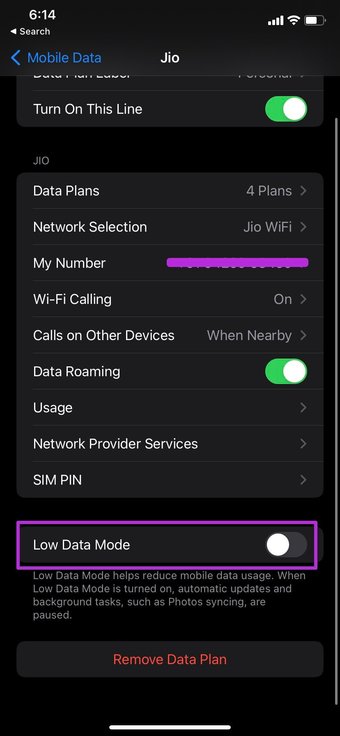
Etapa 3: Desative o modo de dados baixos no menu.
3. Reconecte a conexão do ponto de acesso
No seu Mac ou PC, você pode fazer com que seu sistema 'esqueça' o ponto de acesso do iPhone conectado no momento e tente reconectá-lo com uma senha.
Antes de se conectar ao ponto de acesso do iPhone, você pode ir para Ajustes> Ponto de acesso pessoal e verificar a senha do ponto de acesso do seu iPhone. No mesmo menu, você pode alterar a senha do ponto de acesso do seu iPhone.
Também em Tecnologia de Orientação
4. Mantenha a tela de ponto de acesso pessoal ligada
Se você estiver usando uma versão beta do iOS, sugerimos que mantenha a tela que mostra a opção de ponto de acesso ativa. Às vezes, a mesma coisa faz maravilhas quando o ponto de acesso do iPhone é usado com um PC ou Mac.

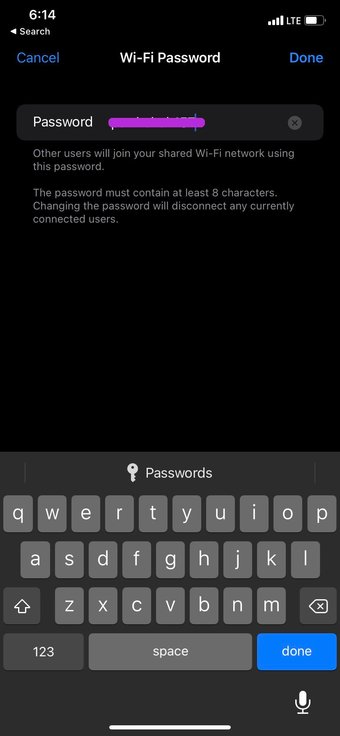
Este método pode consumir mais carga da bateria, pois a tela fica ligada o tempo todo. Aconselhamos a conexão a uma fonte de alimentação durante o processo.
5. Desative o modo de baixo consumo
Quando você ativa o Modo de baixo consumo em Configurações ou no Centro de controle para economizar bateria, isso também desconecta o ponto de acesso. Portanto, pode ser necessário desativar o Modo de baixo consumo de energia para fazer seu trabalho. O Modo de baixo consumo reduz temporariamente a atividade em segundo plano, como downloads e busca de e-mail, até que você possa carregar totalmente o telefone. Esta atividade em segundo plano inclui conexão de ponto de acesso pessoal, processo de download e muito mais.
Manter o seu iPhone no modo de baixo consumo de energia resultará na desconexão frequente do ponto de acesso no dispositivo.

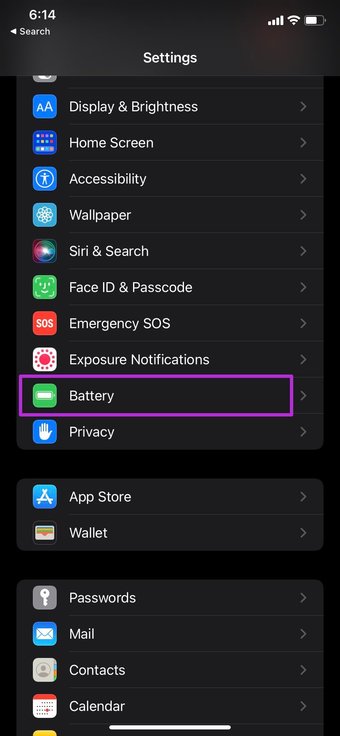

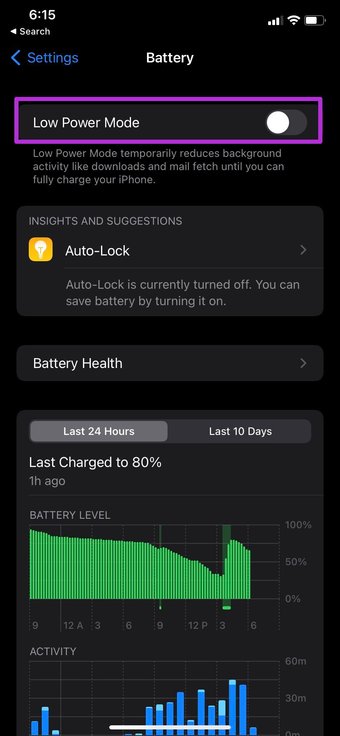
Abra o aplicativo Configurações e vá para o menu Bateria. Desative o Modo de baixo consumo e você estará pronto para usar uma conexão sólida de ponto de acesso do iPhone.
6. Redefinir as configurações de rede
Se nenhum dos truques estiver funcionando, pode ser necessário redefinir as configurações de rede do seu iPhone. Veja como.
Passo 1: Vá para o aplicativo Ajustes no iPhone.
Passo 2: Abra o menu Geral. Role para baixo até Redefinir na parte inferior.

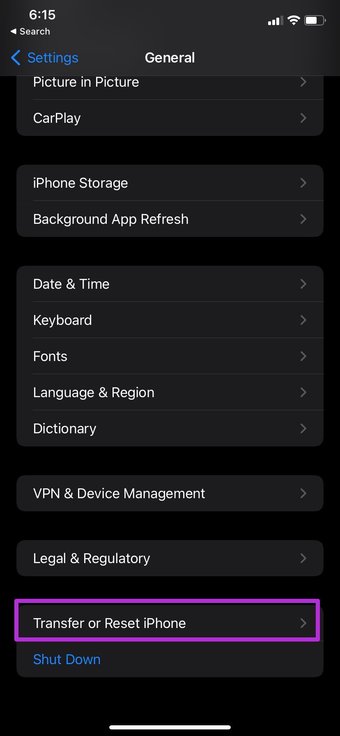

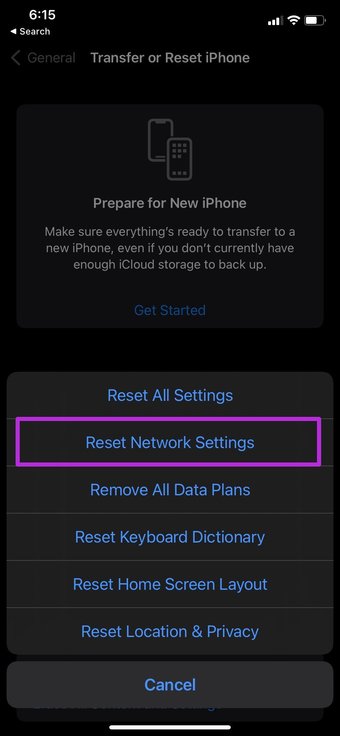
Etapa 3: Toque nele e reinicie as configurações de rede no menu de contexto.
7. Atualizar as configurações da operadora
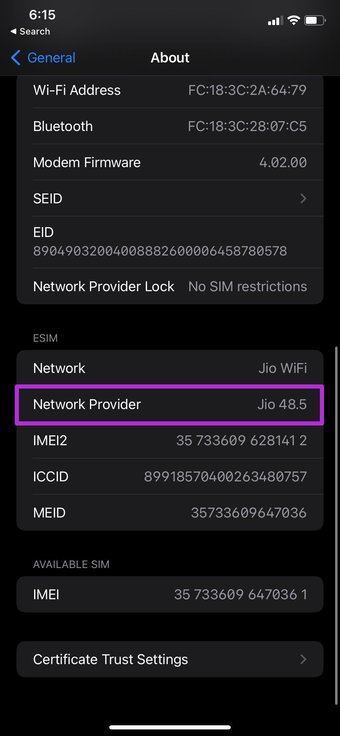
Sua operadora local lança regularmente novas atualizações para melhorar a conexão de rede e as velocidades de dados. Essas atualizações são instaladas automaticamente pelo ar. Mas, em alguns casos, pode ser necessário atualizar as configurações da operadora manualmente.
Passo 1: Abra o aplicativo Configurações.
Passo 2: Vá para o menu Geral.
Etapa 3: Selecione Sobre.

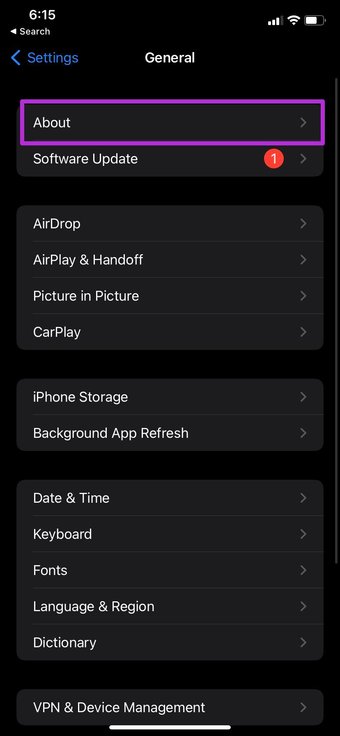
Passo 4: Role para baixo e você encontrará os detalhes do SIM.
Etapa 5: Verifique a versão do provedor de rede.
Etapa 6: Toque nele para obter a versão mais recente.

Reinicie seu iPhone e habilite um ponto de acesso pessoal novamente.
8. Atualize a versão do iOS
Usar uma versão desatualizada do iOS pode fazer com que o ponto de acesso seja desconectado com frequência no seu iPhone. Por qualquer motivo, você pode ter evitado as atualizações mais recentes, você as instalará. Para isso, você precisa abrir o aplicativo Configurações e ir para o menu Geral> Atualização de software para instalar a versão mais recente do iOS.
Estabeleça uma conexão de ponto de acesso forte no iPhone
O ponto de acesso do iPhone continua desconectando e pode causar confusão, pois a conexão com a Internet funciona perfeitamente no dispositivo, mas não no PC, Mac ou outros dispositivos inteligentes conectados. Qual truque funcionou para você estabelecer uma conexão de ponto de acesso pessoal constante no seu iPhone? Compartilhe suas descobertas nos comentários abaixo.
O artigo acima pode conter links afiliados que ajudam a apoiar a Guiding Tech. No entanto, isso não afeta nossa integridade editorial. O conteúdo permanece imparcial e autêntico.
Fonte Adicione ao Google Notícias
Neste artigo
- 1. Verifique o uso de dados
- 2. Desative o modo de dados baixos
- 3. Reconecte a conexão do ponto de acesso
- 4. Mantenha a tela de ponto de acesso pessoal ligada
- 5. Desative o modo de baixo consumo
- 6. Redefinir as configurações de rede
- 7. Atualizar as configurações da operadora
- 8. Atualize a versão do iOS
- Estabeleça uma conexão de ponto de acesso forte no iPhone


