
Com o Windows 11, a Microsoft trouxe uma reformulação no design de seu sistema operacional. Dito isso, sua funcionalidade principal permanece a mesma e alguns dos problemas continuam existindo. Um problema que permaneceu consistente em todas as versões do Windows é o problema de conectividade Wi-Fi.

Como há muitos fatores responsáveis por conectar seu PC com Windows 11 à Internet, desde um roteador até os drivers em seu PC, solucionar problemas pode se tornar uma tarefa e tanto. Mas se você abordar da maneira certa, não deve demorar tanto. Preparamos este guia para ajudá-lo a fazer exatamente isso. Então, vamos direto ao assunto.
1. Reinicialize o PC
Antes de experimentar as soluções avançadas, você pode tentar reiniciar o PC para ver se isso ajuda. Isso fechará todos os aplicativos e processos em execução em segundo plano e evitará que eles interfiram nas operações do Windows 11.
2. Redefinir as configurações de rede
Se reiniciar o PC não ajudar, você pode considerar redefinir as configurações de rede em seu PC com Windows. Isso removerá todos os adaptadores de rede e redefinirá as configurações de rede para o valor padrão. Veja como fazer.
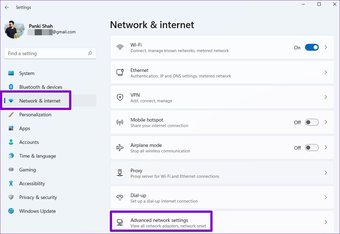
Passo 1: Pressione a tecla Windows + I para iniciar o aplicativo Configurações. Alterne para a guia Rede e Internet à sua esquerda e vá para Configurações de rede avançadas.

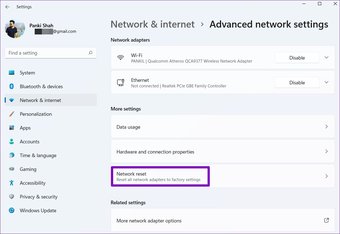
Passo 2: Em Mais configurações, clique em Redefinir rede.

Etapa 3: Por último, clique no botão Redefinir agora ao lado de Redefinir rede.

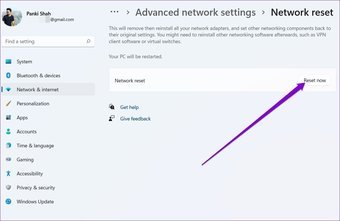
Aguarde a conclusão do processo e reinicie o PC para ver se isso resolve o problema.
3. Desative a conexão medida
Se você estiver com pouco plano de Internet ou usando um dispositivo Wi-Fi portátil alugado, pode ter solicitado ao Windows para marcar sua conexão como Medida. Isso pode impedir que aplicativos em seu PC com Windows 11 acessem o Wi-Fi quando esse limite for atingido. Portanto, você pode tentar desativá-lo seguindo as etapas abaixo.
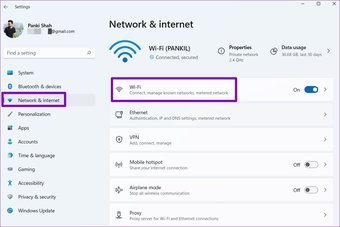
Passo 1: Abra o aplicativo Configurações pressionando a tecla Windows + I. Navegue até a guia Rede e Internet e clique em Wi-Fi.

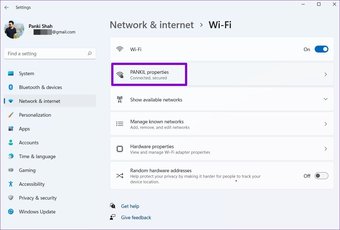
Passo 2: Abra as propriedades da rede Wi-Fi à qual você está tentando se conectar.

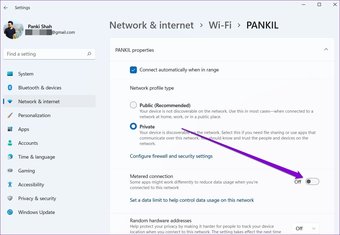
Etapa 3: Desligue a chave ao lado da opção de conexão com medição.

4. Execute o solucionador de problemas
Seu Windows 11 traz vários solucionadores de problemas que podem ajudar a detectar e corrigir os problemas de nível de sistema por conta própria. Veja como usá-lo para corrigir problemas de Wi-Fi no Windows 11.
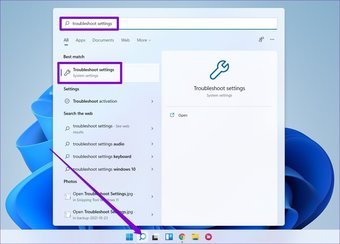
Passo 1: Clique no ícone Pesquisar na barra de tarefas, digite solucionar problemas de configurações e pressione Enter.

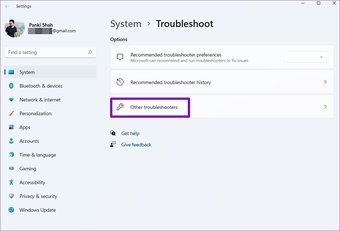
Passo 2: Vá para Outros solucionadores de problemas.

Etapa 3: Em Mais frequentes, execute o solucionador de problemas de conexões com a Internet.

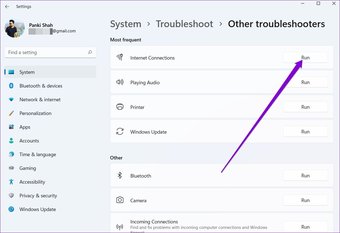
Aguarde a conclusão do processo e verifique se isso resolve o problema do Wi-Fi.
5. Atualize o driver de Wi-Fi
Os drivers de Wi-Fi no Windows são responsáveis por conectar seu PC à internet. E é comum que esses drivers de Wi-Fi fiquem desatualizados se você desabilitar as atualizações automáticas. Portanto, você pode tentar atualizá-los para resolver os problemas de Wi-Fi no Windows 11. Veja como.
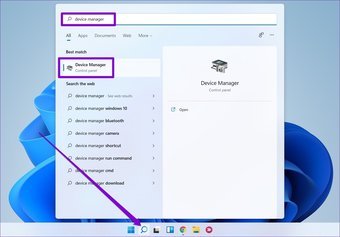
Passo 1: Clique no ícone Pesquisar na barra de tarefas, digite gerenciador de Dispositivos e clique no primeiro resultado que aparecer.

Passo 2: Expanda Adaptadores de rede, clique com o botão direito do mouse no driver Wi-Fi e escolha a opção Atualizar driver.

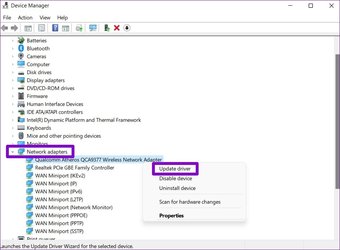
A partir daí, siga as instruções na tela para atualizar o driver Wi-Fi para Windows 11.
6. Reinstale o driver Wi-Fi
Se a atualização dos drivers não ajudar, os drivers de Wi-Fi no seu PC podem estar corrompidos. Se for esse o caso, você precisará reinstalá-los para resolver o problema do Wi-Fi. Para fazer isso, abra o Gerenciador de Dispositivos em seu PC. Expanda os adaptadores de rede, clique com o botão direito do mouse em seu adaptador Wi-Fi e escolha a opção Desinstalar dispositivo.

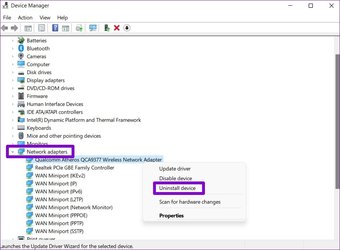
Uma vez removido, reinicie o seu PC, e o Windows irá reinstalar automaticamente os drivers Wi-Fi novamente.
7. Liberar DNS
Se você não consegue acessar a Internet apesar de estar conectado a uma rede Wi-Fi, você pode liberar e renovar o DNS ou Sistema de Nome de Domínio em seu PC. Veja como.
Passo 1: Clique com o botão direito do mouse no menu Iniciar e escolha Terminal do Windows (Admin) no menu resultante.

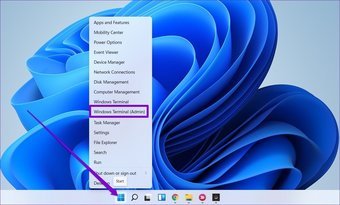
Passo 2: Execute os seguintes comandos um por um.
netsh winsock reset
netsh int ip reset
ipconfig /release
ipconfig /renew
ipconfig /flushdns
Depois de aplicado, reinicie o PC para que as alterações tenham efeito e veja se a Internet funciona bem agora.
8. Atualize o Windows
Por último, se todos os métodos acima falharem, você pode tentar atualizar o seu PC. Os problemas de Wi-Fi no Windows 11 podem ser limitados à versão específica do Windows em que você está. Portanto, você pode tentar verificar se há novas atualizações visitando a seção Windows Update dentro do aplicativo Configurações.
Também em Tecnologia de Orientação
Conectado novamente
O acesso à Internet permite que você faça muito mais no seu PC. Esperançosamente, as soluções mencionadas acima ajudaram você a resolver os problemas de Wi-Fi no Windows 11.
O artigo acima pode conter links afiliados que ajudam a apoiar a Guiding Tech. No entanto, isso não afeta nossa integridade editorial. O conteúdo permanece imparcial e autêntico.
Fonte Adicione ao Google Notícias


