
Mesmo com a forte pressão da Apple em torno do serviço iMessage, o WhatsApp permanece incomparável no iPhone. É a maneira preferida de milhões de manter contato com amigos e familiares. Embora o serviço do Facebook funcione bem na maioria das vezes, você pode obter o status de conexão ao abrir o aplicativo. Se você estiver enfrentando o mesmo, leia para consertar o WhatsApp que não está conectando no iPhone.
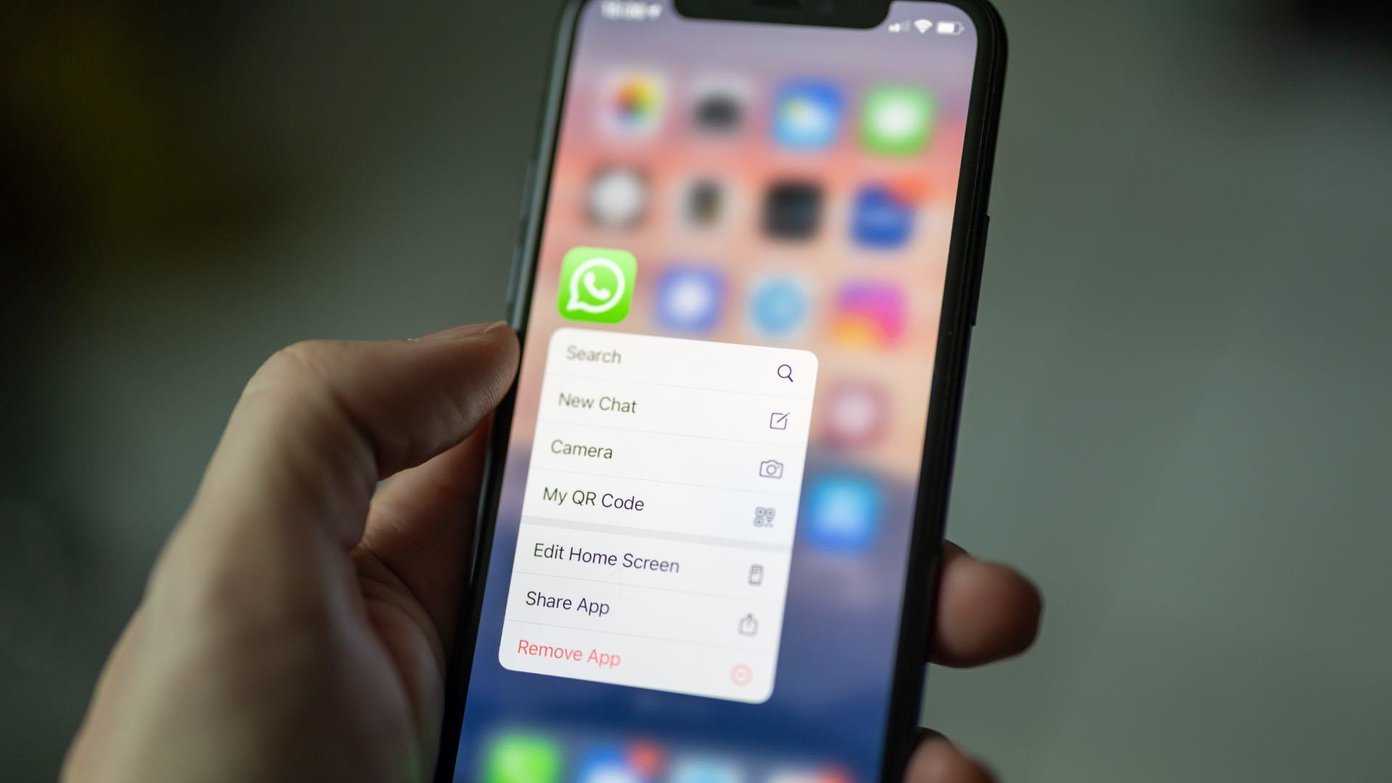
Quando você abre o WhatsApp no iPhone, ele continua mostrando o status da conexão na parte superior. Ou seja, você não poderá enviar ou receber mensagens na plataforma. Isso também se aplica ao envio ou recebimento de mídia. Pode ser irritante, especialmente quando você está com pressa para mandar uma mensagem para alguém no WhatsApp.
Sem mais delongas, vamos consertar a conexão do WhatsApp no iPhone.
1. Habilite e desabilite o modo avião
Talvez você esteja enfrentando vários problemas de rede no seu iPhone. Nesse caso, você terá problemas para conectar o WhatsApp no iPhone. Esse truque fez maravilhas com problemas relacionados à rede.
Aqueles que usam o iPhone com Face ID podem deslizar para baixo a partir do canto superior direito e ativar o modo Avião no iPhone. Depois de algum tempo, desative-o no mesmo menu.

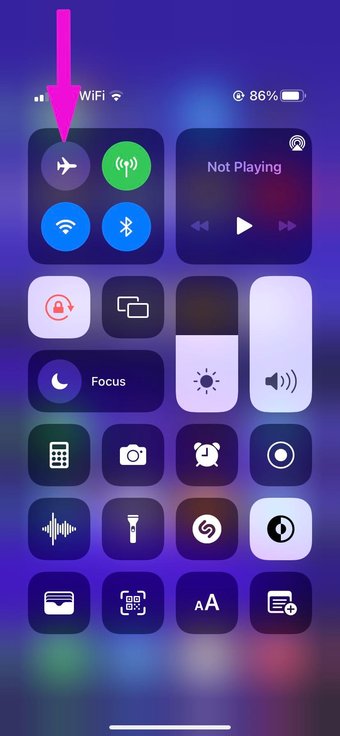
Se você estiver usando o iPhone com um botão inicial físico, pode deslizar para cima a partir da parte inferior e revelar o Centro de Controle para habilitar e desabilitar o modo Avião.
Como alternativa, você pode ir para Configurações e usar o botão de alternância Avião.
2. Habilite dados móveis para WhatsApp
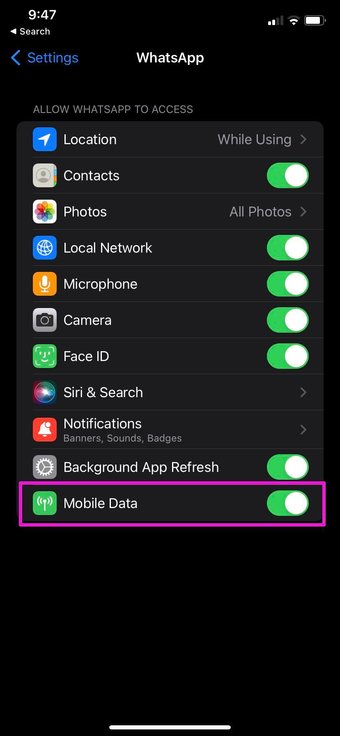
Você desativou os dados móveis para o WhatsApp? O iOS permite que você habilite / desabilite os dados móveis para aplicativos instalados no telefone. Se você desativou os dados móveis para o WhatsApp, continuará enfrentando um erro de conexão no telefone. Siga as etapas abaixo para habilitar os dados móveis para o WhatsApp.
Passo 1: Abra o aplicativo Ajustes no iPhone.
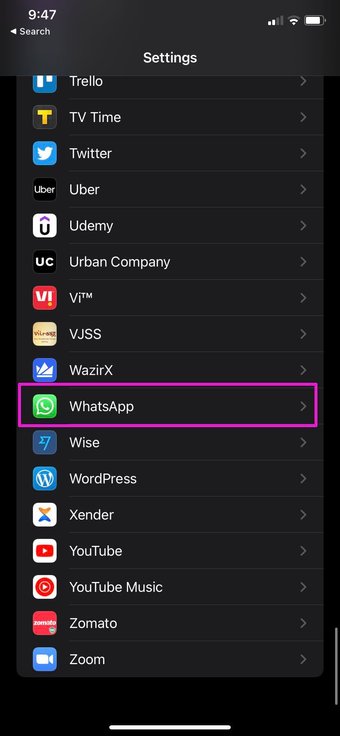
Passo 2: Role para baixo até o aplicativo WhatsApp.
Etapa 3: Toque nele e habilite a alternância de dados móveis para iPhone.


3. Verifique os servidores WhatsApp
Se os servidores do WhatsApp estiverem em um dia ruim, você não conseguirá se conectar ao serviço. Nesse caso, você não poderá baixar a mídia WhatsApp ou PDF no iPhone.
O WhatsApp não é novidade para esses ultrajes. A empresa sofreu recentemente um grande revés e seus serviços também permanecem fechados por várias horas. Você pode acessar o Downdetector e pesquisar o WhatsApp. Se você notar fortes picos de desligamento, é um problema do lado do WhatsApp.
Você tem que esperar que o WhatsApp conserte o problema. Em alguns casos, pode demorar mais alguns minutos a horas.
Também em Tecnologia de Orientação
4. Redefinir as configurações
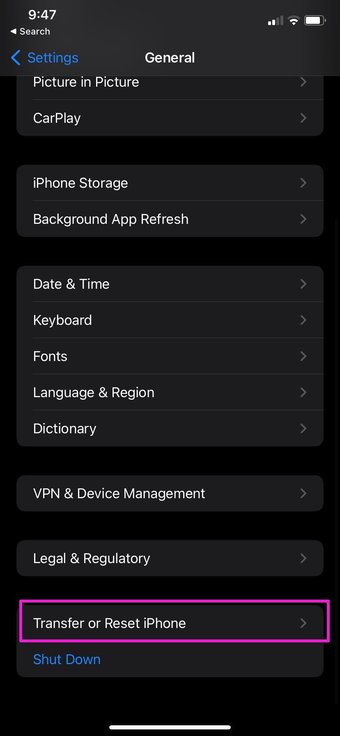
Uma alteração de configuração incorreta nas configurações do iPhone pode levar a problemas de conexão no iPhone. Você precisa redefinir as configurações no menu Geral. Siga as etapas abaixo.
Passo 1: Abra o aplicativo Ajustes no iPhone.
Passo 2: Vá para o menu Geral.
Etapa 3: Selecione Redefinir ou Transferir iPhone.


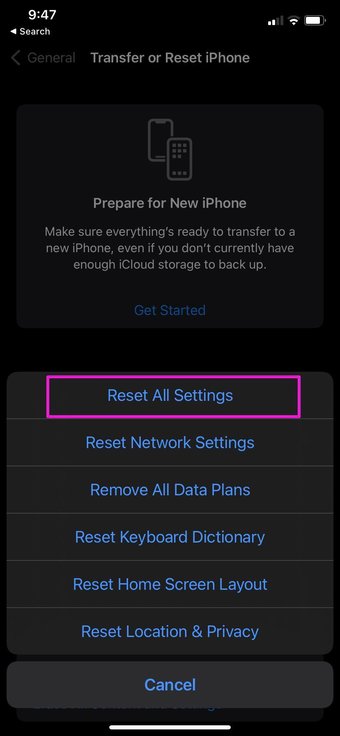
Passo 4: Selecione Redefinir configurações e pronto.
5. Redefinir as configurações de rede
Você está enfrentando problemas frequentes de rede no seu iPhone? Você pode usar o truque do modo Avião, mas mesmo que isso não funcione, você precisa redefinir as configurações de rede no iPhone. Veja como.
Passo 1: Vá para o aplicativo Ajustes no iPhone.
Passo 2: Abra o menu Geral.

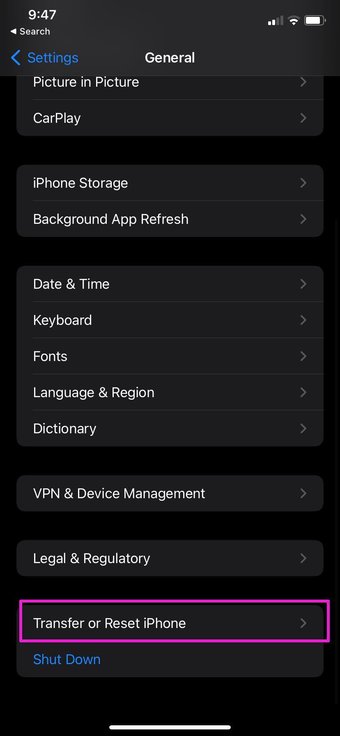

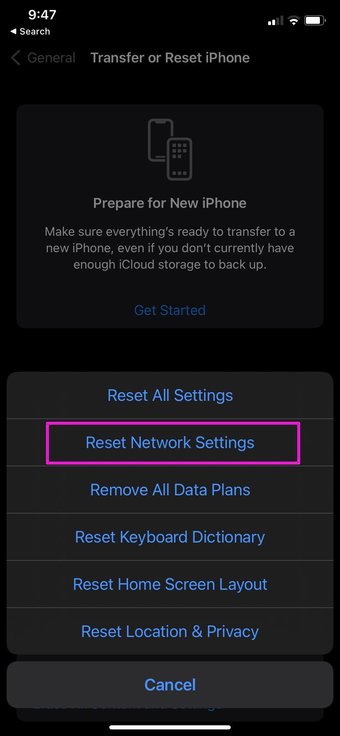
Etapa 3: Selecione Redefinir na parte inferior e Redefinir configurações de rede no menu a seguir.
6. Desative o modo de dados baixos
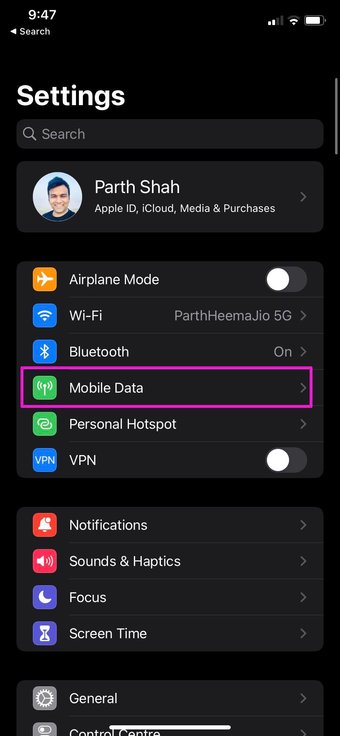
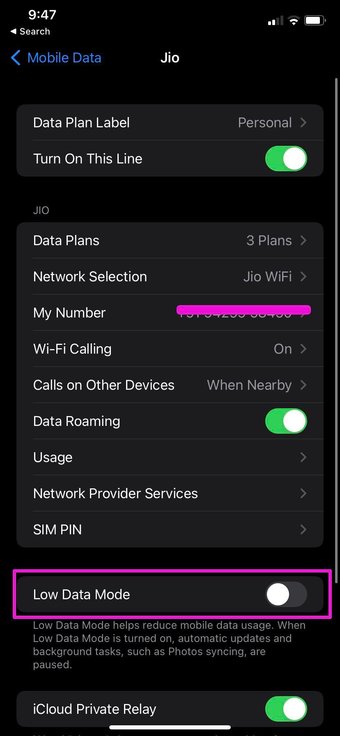
Habilitar o modo de poucos dados para as redes móveis pode levar a problemas de conexão do WhatsApp no iPhone.
Abra o aplicativo Configurações e vá para Dados móveis. Selecione sua operadora atual e desative o modo de poucos dados no iPhone.


7. Atualize o WhatsApp
Se você estiver usando uma versão antiga do WhatsApp no iPhone, é hora de atualizá-lo para a versão mais recente. O WhatsApp atualiza regularmente o aplicativo para adicionar novas funções e melhorar a confiabilidade.


Abra a App Store no iPhone e acesse sua conta. Atualize o WhatsApp para a versão mais recente. Abra o WhatsApp e você não deverá obter o erro de conexão no seu iPhone.
8. Inscreva-se no WhatsApp Beta usando TestFlight
Se a conexão do WhatsApp for um problema generalizado, a empresa pode lançar uma atualização para o aplicativo. Antes de lançar a nova versão para o público em geral, a empresa a testa com testadores beta.
Você pode visitar este link e se inscrever no WhatsApp TestFlight no seu iPhone. Sempre que houver uma nova versão do WhatsApp disponível no iPhone, você receberá uma notificação do aplicativo TestFlight.
Comece a usar o WhatsApp no iPhone
A não conexão do WhatsApp no iPhone pode forçá-lo a procurar alternativas. É improdutivo e demorado. Os truques acima devem ajudá-lo a recuperar o controle do WhatsApp no seu iPhone.
O artigo acima pode conter links afiliados que ajudam a apoiar a Guiding Tech. No entanto, isso não afeta nossa integridade editorial. O conteúdo permanece imparcial e autêntico.
Fonte Adicione ao Google Notícias
Neste artigo
- 1. Habilite e desabilite o modo avião
- 2. Habilite dados móveis para WhatsApp
- 3. Verifique os servidores WhatsApp
- 4. Redefinir as configurações
- 5. Redefinir as configurações de rede
- 6. Desative o modo de dados baixos
- 7. Atualize o WhatsApp
- 8. Inscreva-se no WhatsApp Beta usando TestFlight
- Comece a usar o WhatsApp no iPhone


