
Os novos telefones Android vêm com suporte para Wi-Fi 6 para oferecer velocidades de Wi-Fi incrivelmente rápidas. O roteador Wi-Fi mais recente e a combinação de seu telefone Android podem causar problemas quando o telefone não consegue se conectar à rede Wi-Fi. Você pode corrigir o problema quando o seu telefone Android não está relacionado ao problema do Wi-Fi com algumas soluções viáveis.


O telefone Android que não se conecta ao Wi-Fi pode forçá-lo a usar dados móveis no dispositivo. E os dados móveis, como você sabe, já são caros na maioria dos países. A menos que você viva com cobertura 5G, é difícil obter as mesmas velocidades de uma conexão Wi-Fi em casa ou no escritório.
1. Reinicie o telefone Android
A primeira coisa que você pode fazer é reiniciar seu telefone Android. É uma forma conhecida e universal de solucionar problemas comuns relacionados à rede em seu telefone Android.
Mantenha o botão liga / desliga pressionado e um menu pop-up lateral aparecerá para reinicializar o dispositivo. Selecione Reiniciar e reinicie seu telefone Android. Tente se conectar ao Wi-Fi e deve funcionar agora.
2. Reconecte a rede Wi-Fi
Você ou alguém alterou recentemente sua senha de Wi-Fi? Nesse caso, seu telefone Android não se conectará automaticamente à rede Wi-Fi. Você pode esquecer a conexão Wi-Fi atual e conectar-se à mesma conexão Wi-Fi com uma nova senha.
Passo 1: Abra o aplicativo Configurações em seu telefone Android.
Passo 2: Vá para Conexões e selecione Wi-Fi.
Etapa 3: Selecione uma conexão Wi-Fi e esqueça a conexão.

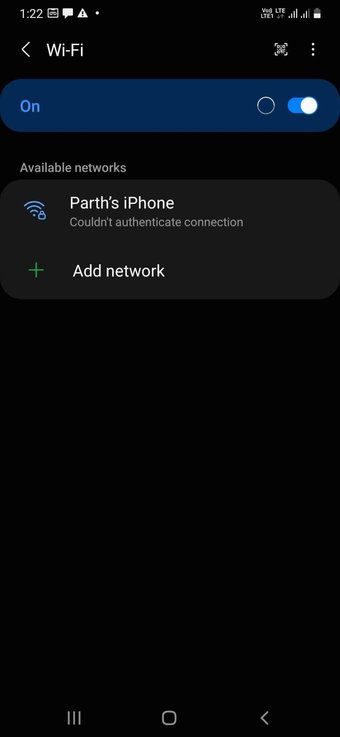

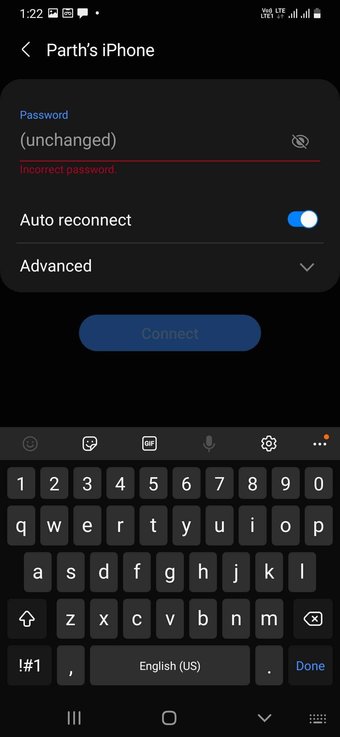
Passo 4: Conecte-se à mesma rede Wi-Fi com uma nova senha.
3. Verifique o roteador
O seu roteador Wi-Fi está funcionando mal? Dessa forma, nenhum dos dispositivos será capaz de se conectar ao Wi-Fi. Você pode verificar a conexão Wi-Fi em outros dispositivos conectados e confirmar o problema.

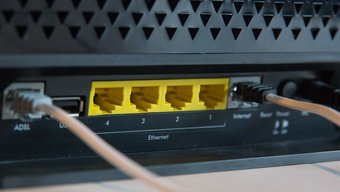
Você pode desligar completamente o roteador e habilitá-lo novamente. Se o firmware do roteador estiver desatualizado, atualize o firmware do roteador para a versão mais recente e tente conectar o Wi-Fi no seu telefone Android.
4. Conecte-se à frequência Wi-Fi de 5 GHz
A maioria dos dispositivos Android oferece suporte à frequência Wi-Fi de 2,4 GHz e 5 GHz. Se o seu telefone Android estiver conectado a uma rede Wi-Fi de 2,4 GHz, você precisará se conectar a uma frequência de 5 GHz.
É o padrão moderno, oferece conexão confiável e velocidades mais rápidas. Você notará menos interrupções no Wi-Fi ao usar uma conexão Wi-Fi de 5 GHz.
Também em Tecnologia de Orientação
5. Redefinir as configurações de rede
A maioria dos telefones Android vem com a capacidade de redefinir as configurações de rede. Se você estiver enfrentando problemas relacionados à rede em seu telefone Android, é hora de redefinir as configurações de rede no dispositivo. Veja como.
Passo 1: Abra o aplicativo Configurações no Android.
Passo 2: Pesquise por Redefinir configurações de rede usando o menu de pesquisa.

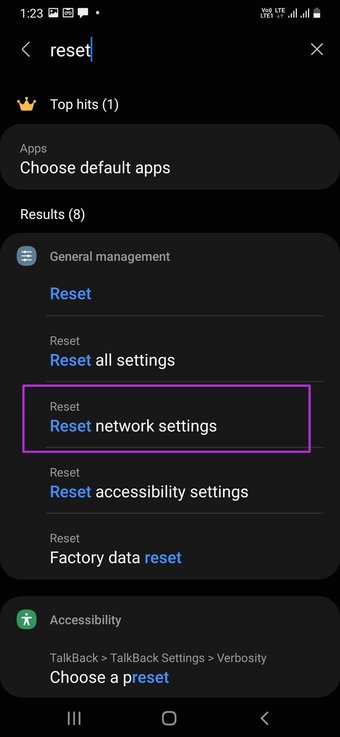

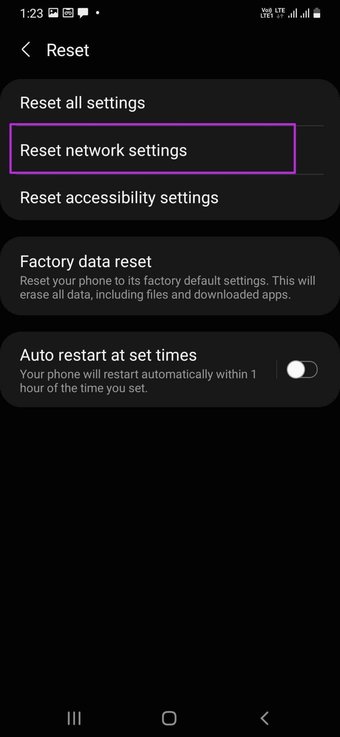
Etapa 3: Toque em Redefinir configurações de rede e volte para as configurações de fábrica.
Reconecte-se à conexão Wi-Fi em seu telefone Android, e deve funcionar agora.
6. Atualizar o software
A conexão Wi-Fi desleixada em seu telefone Android pode ser devido a um software desatualizado construído em seu telefone. A maioria dos OEMs do Android lança regularmente patches de segurança mensais com correções de bugs.
Abra o aplicativo Configurações em seu telefone Android e atualize o sistema operacional para a versão mais recente disponível. Após a reinicialização do dispositivo e instalação bem-sucedida, reconecte-se à rede Wi-Fi e deve funcionar agora.

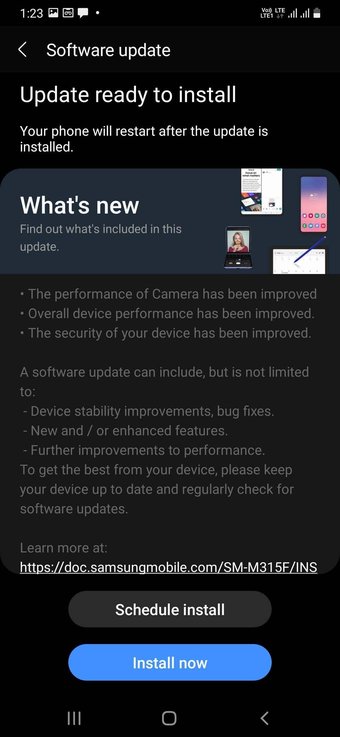
Você pode desativar a conexão Wi-Fi em seu telefone Android e usar dados móveis para atualizar o sistema operacional mais recente disponível.
7. Desative o Bluetooth no telefone
O Bluetooth adora bagunçar a conectividade Wi-Fi do seu telefone. Isso porque tanto o Wi-Fi quanto o Bluetooth usam uma frequência de 2,4 GHz para enviar sinais.
Às vezes, o Bluetooth corta totalmente a conexão Wi-Fi ou diminui a velocidade da rede no telefone. Você pode revelar o centro de notificação e desligar a conexão Bluetooth no telefone.

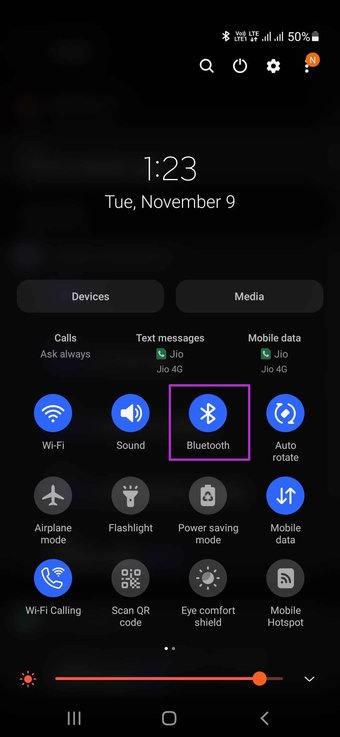
Uma forma alternativa seria conectar-se a uma conexão Wi-Fi de 5 GHz e evitar uma frequência de 2,4 GHz no telefone.
8. Redefinir o telefone Android de fábrica
Se o seu telefone Android ainda não estiver se conectando ao Wi-Fi, é hora de fazer medições extremas. Dissemos extremo, pois isso apagaria completamente os dados do dispositivo.

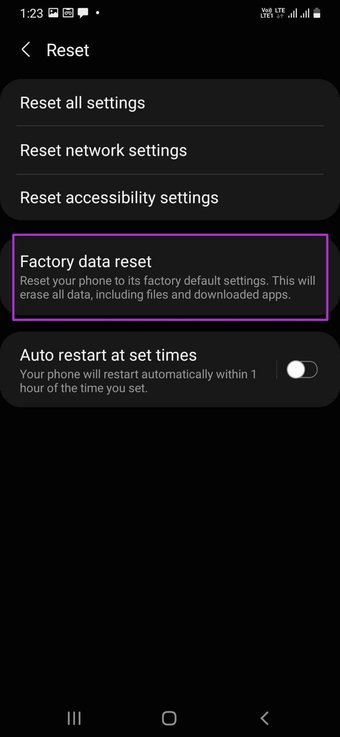
Você precisa fazer backup de dados de aplicativos e outras mídias em seu telefone Android usando o Google Drive ou OneDrive. Você também pode conectar um dispositivo Android a um PC e fazer backup de todos os dados.
Certifique-se de que seus dados estão protegidos e, em seguida, execute uma redefinição de fábrica no seu telefone Android.
Conecte-se ao Wi-Fi no telefone Android
Uma conexão Wi-Fi lenta ou nenhuma conexão Wi-Fi em seu telefone Android pode impedir que você baixe grandes aplicativos e jogos em seu telefone. As etapas acima devem ajudá-lo a estabelecer uma conexão Wi-Fi funcional em seu telefone Android.
O artigo acima pode conter links afiliados que ajudam a apoiar a Guiding Tech. No entanto, isso não afeta nossa integridade editorial. O conteúdo permanece imparcial e autêntico.
Fonte Adicione ao Google Notícias


