
O correio de voz é um serviço prático que garante que você nunca perca uma mensagem importante, mesmo quando não puder atender chamadas. Sem ele, não há como dizer quantas mensagens importantes você estaria perdendo. Se você estiver tendo problemas com o correio de voz do seu iPhone, pode ser necessário resolver o problema sozinho.

Pode haver muitos motivos para o não funcionamento do correio de voz no iPhone, desde uma falha na rede até configurações incorretas. Por isso preparamos um guia que apresenta todas as soluções possíveis, das mais fáceis às um pouco mais exigentes. Vamos dar uma olhada.
1. Verifique se o correio de voz está ativado
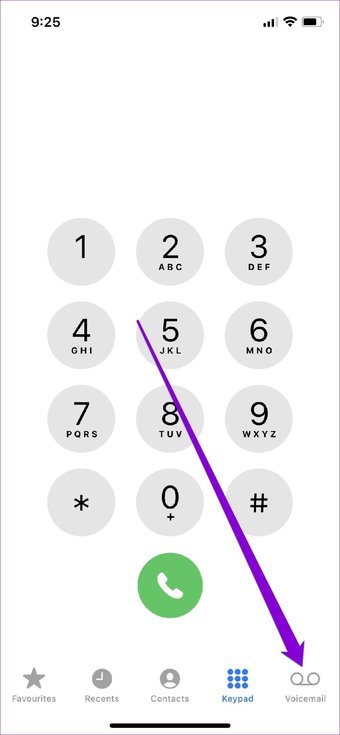
Primeiro, você precisa garantir que o correio de voz esteja habilitado em seu iPhone, especialmente se você trocou de operadora recentemente ou reiniciou seu iPhone. Para fazer isso, abra o aplicativo Telefone e alterne para a guia Correio de voz. Se você não habilitou o correio de voz, verá um botão Configurar agora. Toque nele e siga as instruções na tela para concluir a configuração.

2. Reinicie o aplicativo de telefone
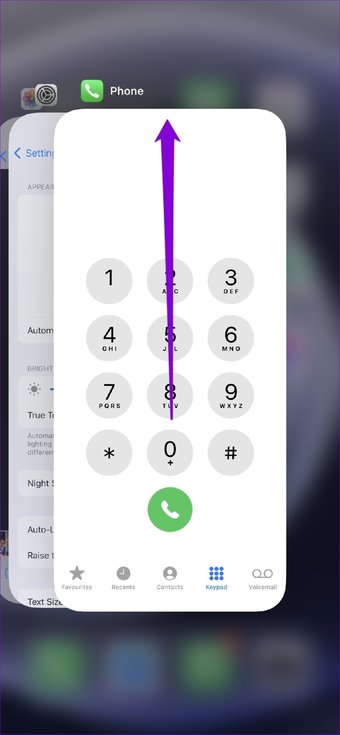
Se o correio de voz não estiver funcionando devido a uma pequena falha do aplicativo, você pode tentar reiniciar o aplicativo Telefone no seu iPhone. Para fazer isso, abra o alternador de aplicativos deslizando da parte inferior da tela (ou tocando duas vezes no botão Tela inicial). Encontre o aplicativo Telefone e deslize para cima para fechá-lo.

Agora reinicie o aplicativo e veja se o correio de voz está funcionando bem agora.
3. Ligue / desligue o modo avião
Se reiniciar o aplicativo do telefone não ajudar, você pode tentar alternar para o modo Avião. Normalmente, esse método de solução de problemas ajudará a cuidar de pequenos problemas de conexão de rede que estão causando o problema.
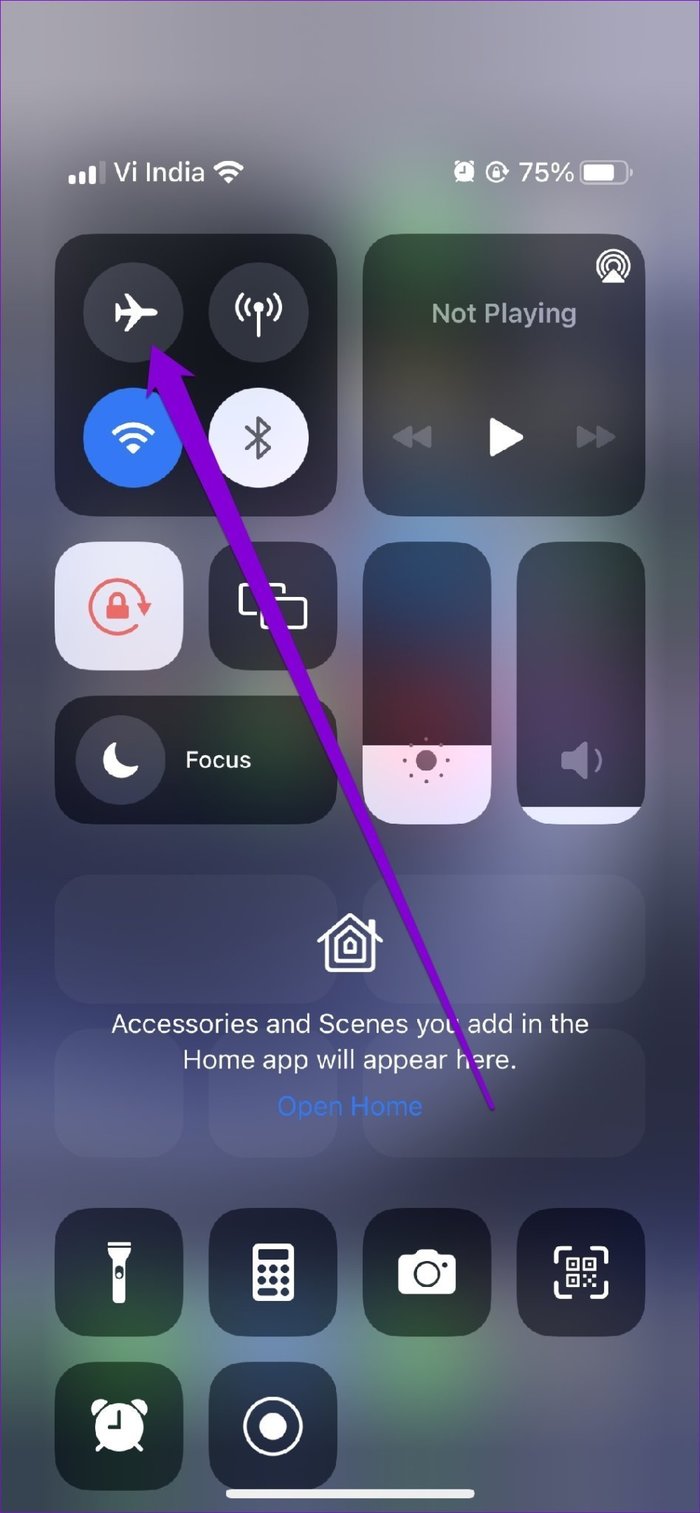
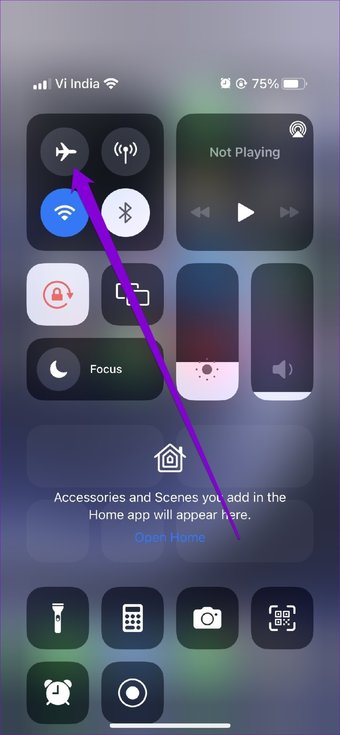
Deslize para baixo a partir do canto superior direito do seu iPhone para abrir o Centro de Controle. Toque no ícone do modo Avião para ligá-lo. Espere um ou dois minutos e desligue-o. Vá em frente e veja se o correio de voz está funcionando agora.
4. Verifique o correio de voz manualmente
Às vezes, problemas com o servidor de correio de voz da operadora podem levar você a acreditar que há problemas com o seu iPhone. Para verificar isso, você pode tentar ligar diretamente para o correio de voz.
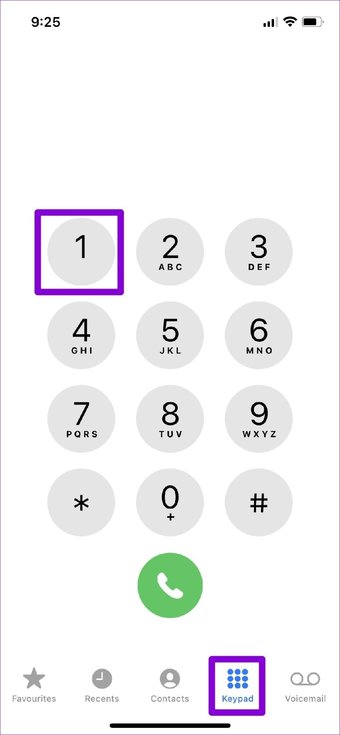
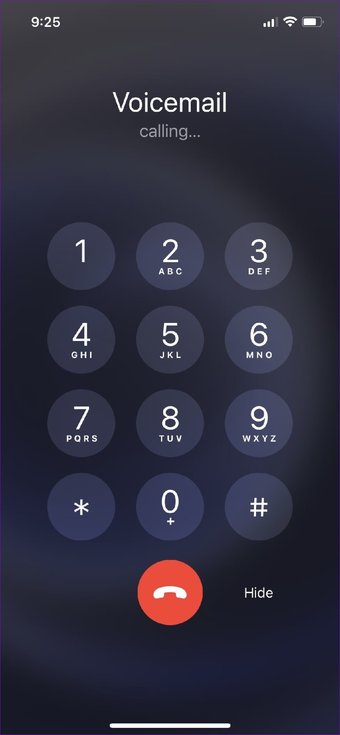
Abra o aplicativo Telefone e navegue até a guia Teclado. Toque e segure a tecla 1 e verifique seu correio de voz. Se não houver problemas, você ouvirá o correio de voz.


5. Verifique a saudação do correio de voz
Em seguida, você precisa verificar a saudação do correio de voz definida no seu iPhone. Se você não definiu sua saudação personalizada corretamente, os chamadores podem não reconhecê-la e não deixar uma mensagem.
Continue lendo para saber como verificar as saudações do correio de voz no seu iPhone.
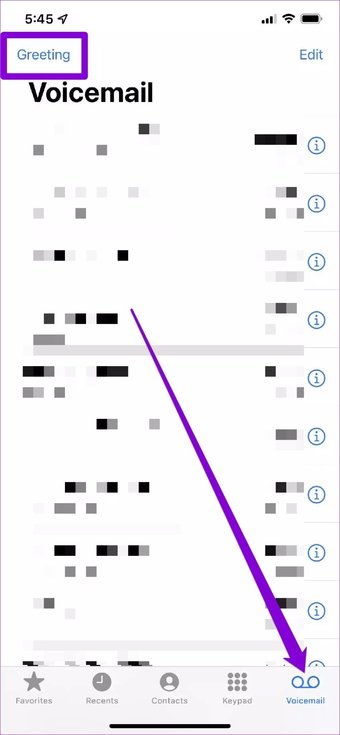
Passo 1: Inicie o aplicativo Telefone no seu iPhone, mude para a guia Correio de voz e toque em Saudações no canto superior esquerdo.

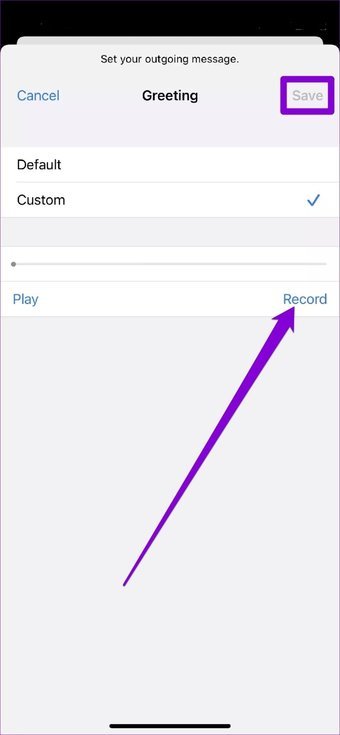
Passo 2: Na tela Saudações, visualize sua saudação de correio de voz personalizada usando o botão Reproduzir.

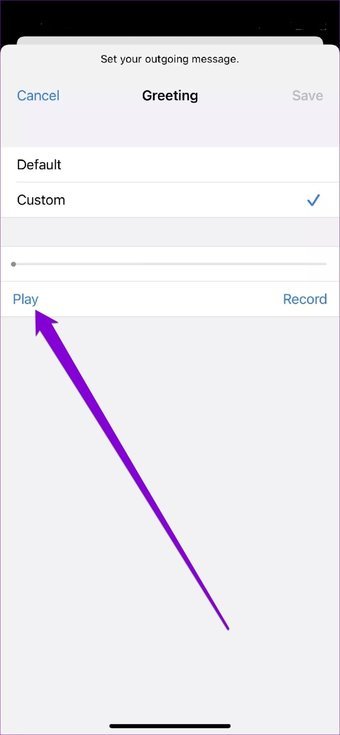
Etapa 3: Se você não estiver satisfeito com ele, altere-o usando o botão Gravar. Ou então, defina-o como Padrão e toque em Salvar.

6. Verifique se o encaminhamento de chamadas está desabilitado
Outro motivo pelo qual você pode não receber correios de voz é que suas chamadas estão configuradas para serem redirecionadas para outro número de telefone. Para desativar o Encaminhamento de Chamadas no iPhone, siga as etapas abaixo.
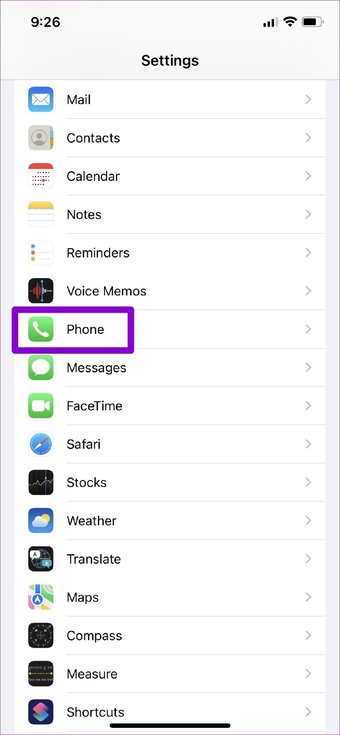
Passo 1: Abra Configurações e navegue até Telefone.

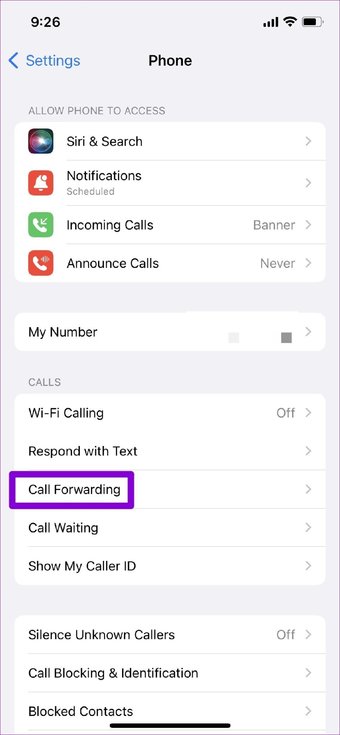
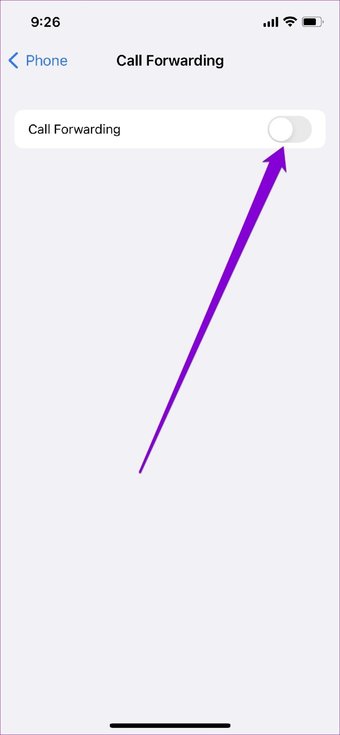
Passo 2: Em Chamadas, toque em Encaminhamento de chamadas e desative-o.


7. Instale as atualizações pendentes da operadora
As operadoras de celular também atualizam suas configurações de tempos em tempos. O ideal é que essas atualizações sejam instaladas automaticamente em segundo plano. Mas se, por algum motivo, a atualização não foi concluída, você pode instalar essas atualizações pendentes manualmente seguindo as etapas abaixo.
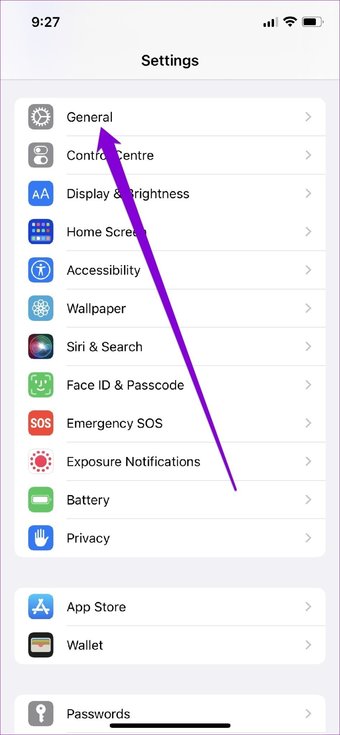
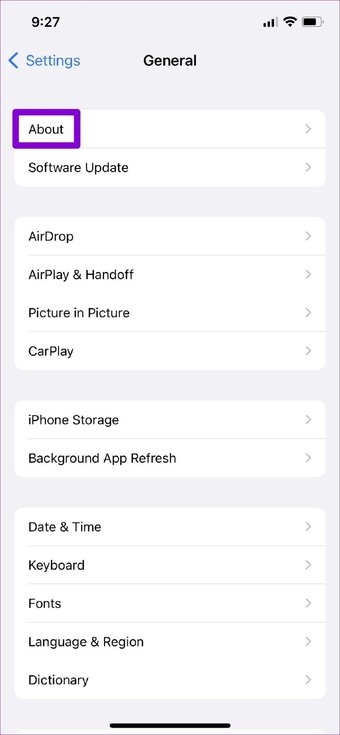
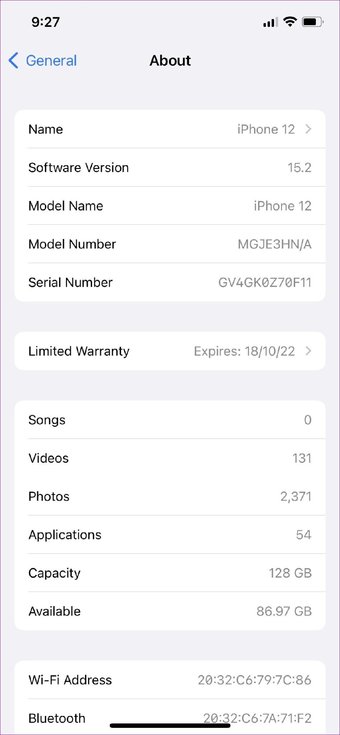
Passo 1: Abra o aplicativo Ajustes no seu iPhone, toque em Geral e depois em Sobre.


Passo 2: Se houver alguma atualização pendente, você verá um pop-up. Toque em Atualizar para continuar.

8. Redefinir as configurações de rede
Por último, se tudo mais falhar, você pode tentar redefinir as configurações de rede do seu iPhone. Isso irá restabelecer todas as configurações de rede aos seus valores padrão e deve corrigir os problemas de correio de voz para sempre.
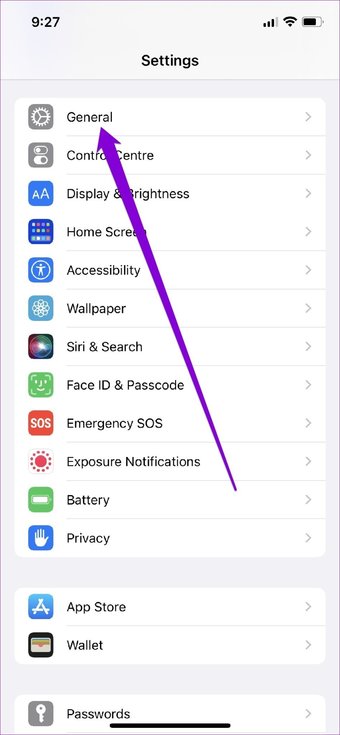
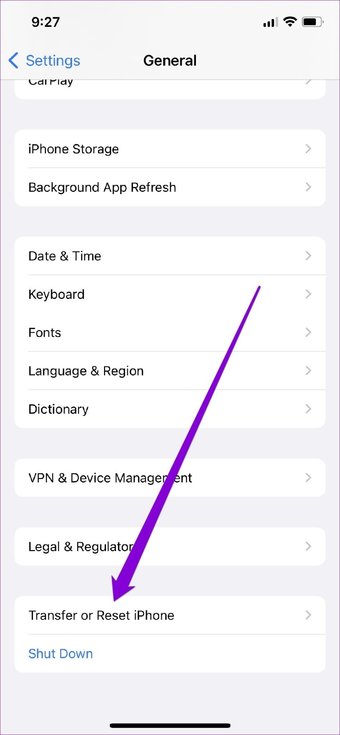
Passo 1: Abra os Ajustes no seu iPhone e navegue até Geral. Role para baixo para tocar em Transfer ou Reset iPhone.


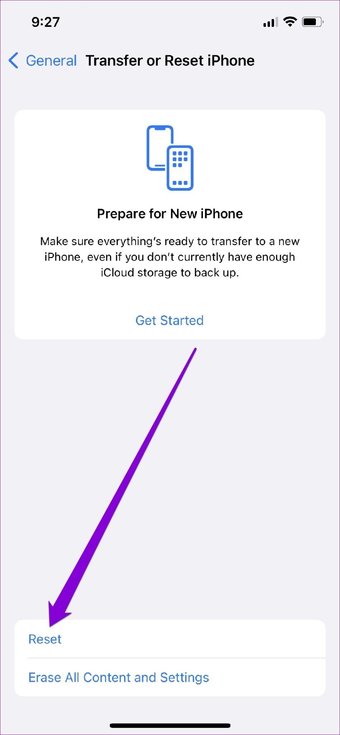
Passo 2: Toque na opção Redefinir na parte inferior e escolha Redefinir configurações de rede no menu resultante.


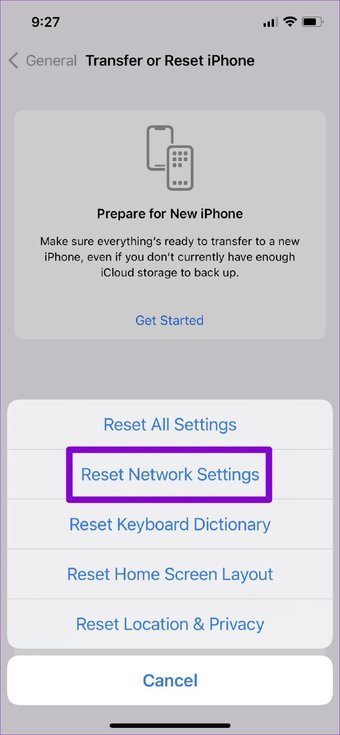
Ele pedirá a senha da tela de bloqueio. Depois de verificado, toque na caixa de confirmação Redefinir configurações de rede para iniciar o processo de restauração
Também em Tecnologia de Orientação
Ouça as mensagens
Esperançosamente, as soluções acima ajudaram a corrigir os problemas de correio de voz no iPhone. Mas se você ainda estiver tendo problemas com o correio de voz, apesar de seus esforços, tente entrar em contato com o provedor de serviços para obter ajuda.
O artigo acima pode conter links afiliados que ajudam a apoiar a Guiding Tech. No entanto, isso não afeta nossa integridade editorial. O conteúdo permanece imparcial e autêntico.
Fonte Adicione ao Google Notícias
Neste artigo
- 1. Verifique se o correio de voz está ativado
- 2. Reinicie o aplicativo de telefone
- 3. Ligue / desligue o modo avião
- 4. Verifique o correio de voz manualmente
- 5. Verifique a saudação do correio de voz
- 6. Verifique se o encaminhamento de chamadas está desabilitado
- 7. Instale as atualizações pendentes da operadora
- 8. Redefinir as configurações de rede
- Ouça as mensagens


