
O Microsoft Teams continua realizando seus sonhos no setor empresarial. A empresa está dobrando o número de Microsoft Teams com novos recursos e funções. Entre eles, o compartilhamento de tela é provavelmente um dos complementos úteis para mostrar o conteúdo a outros participantes. Se você estiver tendo problemas para usar o compartilhamento de tela no Microsoft Teams, leia para saber como solucionar o problema.


O compartilhamento de tela é uma benção para administradores e educadores que mostram sua configuração de tela para outros membros na chamada. Também é possível usar o quadro branco integrado no Microsoft Teams para fazer um brainstorming de idéias e pensamentos. O compartilhamento de tela que não funciona no Microsoft Teams pode forçá-lo a encontrar alternativas e reduzir a produtividade da equipe.
Felizmente, é bastante fácil consertar o compartilhamento de tela que não está funcionando no Microsoft Teams. Leia para saber como.
1. Use uma conexão de Internet de alta velocidade
Você está praticamente compartilhando a tela do seu PC com outros membros na chamada de vídeo no modo de compartilhamento de tela. Isso pode parecer simples em teoria, mas requer uma velocidade de Internet de alta velocidade para um resultado perfeito em segundo plano.

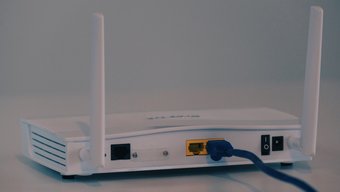
Você pode visitar fast.com ou usar serviços como o Speetest e certificar-se de ter bons números de velocidade de Internet. Se o seu PC ou laptop com Windows 10 estiver conectado à rede Wi-Fi de 2,4 GHz, considere mudar para a frequência de 5,0 GHz para melhor conexão e velocidade.
2. Fechar / pausar aplicativos irrelevantes que consomem dados
Se qualquer aplicativo de terceiros ou guia do navegador da Web estiver baixando ou transmitindo arquivos grandes pela Internet, você deve considerar a interrupção do processo de download durante o compartilhamento de tela no Microsoft Teams.
Certifique-se de que o Microsoft Teams obtenha a largura de banda máxima para utilizar durante longas chamadas de vídeo, e você não enfrentará nenhum problema.
3. Feche aplicativos e atividades em segundo plano
Este se aplica a PCs e laptops com poucos números de RAM. Quando você tem muitos aplicativos e processos de atividade em execução em segundo plano, isso interfere no Microsoft Teams e em suas funcionalidades, como o compartilhamento de tela.
Siga as etapas abaixo para fechar aplicativos e atividades em segundo plano.
Passo 1: Pressione a tecla Windows e digite Gerenciador de Tarefas.
Passo 2: Pressione Enter e abra o aplicativo.

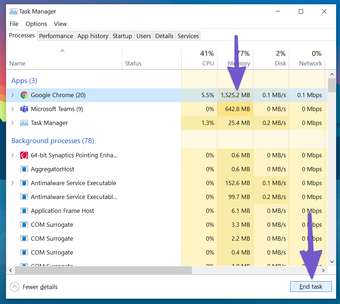
Etapa 3: Se você notar o uso desnecessário da CPU por um aplicativo ou processo aleatório, clique nele e clique em Finalizar tarefa na parte inferior.
Se você costuma ter problemas com o Microsoft Teams, deve tornar isso uma rotina e segui-lo antes de uma reunião importante.
Também em Tecnologia de Orientação
4. Use o Google Chrome ou Microsoft Edge
Se você estiver usando a versão da Web do Microsoft Teams, será necessário usar o Google Chrome ou o Microsoft Edge no Windows 10.
Em vez de usar o Firefox ou Vivaldi, considere mudar para o Chrome ou Edge para uma experiência de compartilhamento de tela perfeita no Microsoft Teams.
5. Certifique-se de ter permissão para compartilhamento de tela
Os participantes também podem compartilhar a tela durante as videochamadas do Microsoft Teams. Mas primeiro, você precisa entrar em contato com o administrador para lhe dar permissão relevante nas opções de Reuniões no aplicativo Microsoft Teams.
Sem isso, você, como participante, não poderá compartilhar a tela em reuniões de grupo.
Aqui está como dar permissão relevante para compartilhamento de tela no Microsoft Teams.
Passo 1: Quando você estiver em uma chamada, clique no menu de três pontos na barra de menu acima.
Passo 2: Selecione Opções de reunião.

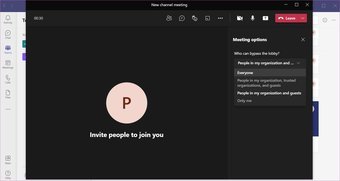
Etapa 3: Na opção 'Quem pode ignorar o lobby', selecione Todos.
Agora, todos na chamada do Teams podem compartilhar a tela durante uma apresentação. Este é mais útil no setor de educação, onde os professores pedem aos alunos que façam apresentações durante a chamada do Microsoft Teams.
6. Resolução inferior da tela
Este está indiretamente relacionado ao Microsoft Teams funcionando corretamente em baixa largura de banda. Você pode diminuir a resolução da tela e tentar compartilhar a tela novamente no Microsoft Teams.
Este é mais útil quando você está trabalhando com uma tela de 4K no Windows 10. No modo padrão, o Microsoft Teams precisa enviar conteúdo em 4K por meio do compartilhamento de tela. Você pode diminuir a resolução da tela e reduzir a pressão sobre o aplicativo Microsoft Teams. Veja como fazer.
Passo 1: Abra o aplicativo Configurações no Windows 10 (teclas Windows + I).
Passo 2: Navegue até Sistema> Tela> Resolução da tela.

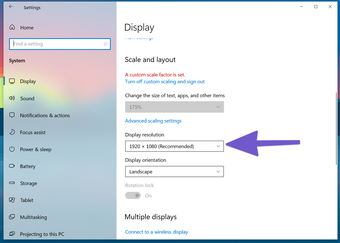
Etapa 3: Selecione baixa resolução de vídeo e reinicie o PC.
Agora abra o Microsoft Teams e tente executar o compartilhamento de tela novamente.
7. Limpe o cache do Microsoft Teams
Às vezes, uma quantidade excessiva de cache coletada pelo Windows 10 pode atrapalhar as funções do Microsoft Teams. Veja como remover o cache do Microsoft Teams no Windows 10.
Passo 1: Feche completamente o aplicativo Microsoft Teams no Windows 10.
Passo 2: Selecione as teclas Windows + R e abra o menu Executar.
Etapa 3: Modelo % appdata% Microsoft Teams na caixa e pressione Enter.


Passo 4: Isso abrirá o Explorador de Arquivos com a pasta contendo os arquivos do Teams.

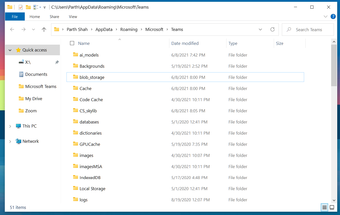
Etapa 5: Selecione todos e exclua-os do PC
Reinicie o PC e tente sua sorte com o Microsoft Teams novamente.
8. Atualize o Microsoft Teams
O compartilhamento de tela do Microsoft Teams não está funcionando pode estar vinculado a uma versão desatualizada do dispositivo. A gigante do software lança regularmente atualizações de software para o aplicativo para adicionar novos recursos e corrigir bugs.

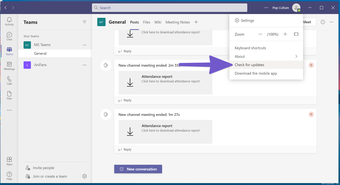
Abra o aplicativo Microsoft Teams, clique na opção de três pontos na barra de menu e verifique se há atualizações. Instale a versão mais recente no dispositivo e comece o compartilhamento de tela durante as reuniões de grupo.
Faça uma apresentação impecável
O Microsoft Teams avança constantemente com novos recursos, como a exibição de Galeria, Salas de sessão de grupo e muito mais. Ele rapidamente se tornou parte integrante de nossa configuração de trabalho em casa.
O compartilhamento de tela desempenha um papel importante no envio de uma mensagem durante as videoconferências. Siga as etapas acima e você poderá corrigir facilmente o problema de compartilhamento de tela que não está funcionando no Microsoft Teams.
Próximo: É uma alegria usar atalhos de teclado dedicados para o Microsoft Teams. Leia a postagem abaixo para saber mais sobre os onze principais atalhos de teclado do Microsoft Teams para Windows e Mac.
O artigo acima pode conter links afiliados que ajudam a apoiar a Guiding Tech. No entanto, isso não afeta nossa integridade editorial. O conteúdo permanece imparcial e autêntico.
Fonte Adicione ao Google Notícias
Neste artigo
- 1. Use uma conexão de Internet de alta velocidade
- 2. Fechar / pausar aplicativos irrelevantes que consomem dados
- 3. Feche aplicativos e atividades em segundo plano
- 4. Use o Google Chrome ou Microsoft Edge
- 5. Certifique-se de ter permissão para compartilhamento de tela
- 6. Resolução inferior da tela
- 7. Limpe o cache do Microsoft Teams
- 8. Atualize o Microsoft Teams
- Faça uma apresentação impecável


