
O Microsoft Outlook agrupa seus e-mails, calendário e arquivos em um único aplicativo para Android. Além do Microsoft 365, ele funciona com suas contas do Gmail ou Yahoo Mail. Mas seria estranho se o aplicativo não estivesse funcionando e muitos usuários do Android estivessem enfrentando isso.


Embora o aplicativo Outlook sempre tenha tido problemas de sincronização e notificações, muitos usuários também reclamaram de seu desempenho, principalmente no Android. Mostraremos como resolver todos os problemas do aplicativo Outlook no Android com essas soluções. Então, vamos começar.
1. Verifique a conectividade com a Internet
Como o aplicativo Outlook requer uma conexão com a Internet para funcionar corretamente, você pode começar verificando a Internet no seu telefone. Às vezes, uma conexão de Internet ruim pode levar você a acreditar que há problemas com o aplicativo.
2. Reinicie o telefone
Se você tiver certeza de que a Internet está funcionando bem, a próxima coisa que você deve fazer é reiniciar o telefone. Reiniciar o dispositivo interromperá todos os aplicativos e serviços em execução no telefone e também ajudará a corrigir pequenos bugs e problemas no processo.
3. Desligue o Economizador de energia
Economizadores de energia em seu Android geralmente restringem a capacidade de um aplicativo de funcionar em todo o seu potencial. E o mesmo vale para o aplicativo Outlook. Se você habilitou uma economia de energia em seu telefone, pode prejudicar a capacidade do Outlook de sincronizar e atualizar dados de forma eficiente. Portanto, você pode tentar desligá-lo para ver se corrige o problema. Veja como.
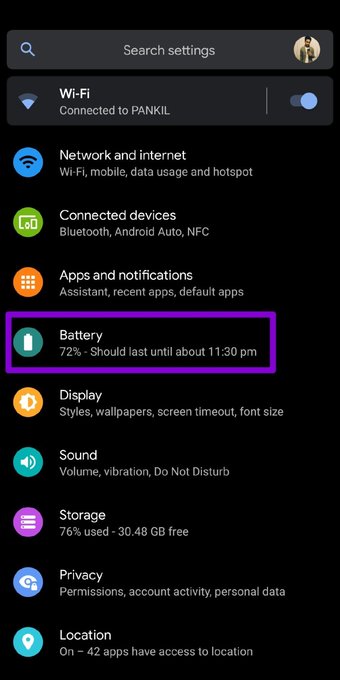
Passo 1: Abra o aplicativo Configurações em seu telefone e navegue até Bateria.

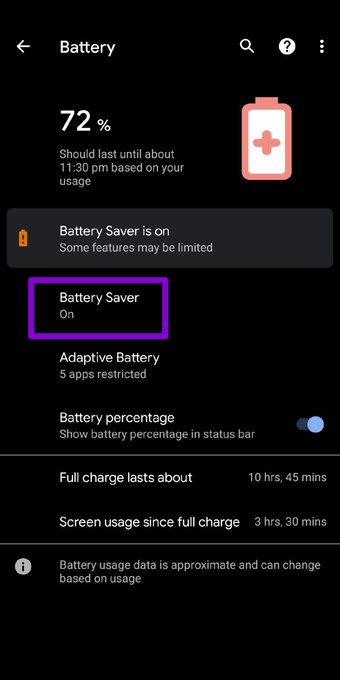
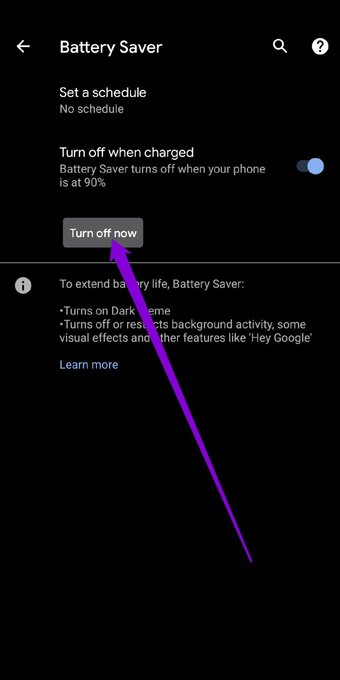
Passo 2: Vá para a opção Economia de bateria e clique em Desligar agora.


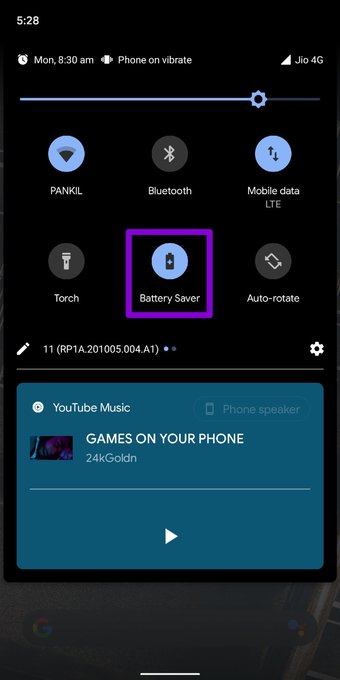
Como alternativa, você também pode desligar a economia de bateria em seu telefone, trazendo para baixo o painel de notificação e tocando no ícone Bateria.

Dica profissional: Se você deseja estender a vida útil da bateria do Android, tente usar o aplicativo Outlook no modo escuro.
Depois de desativado, vá em frente e veja se o aplicativo Outlook está funcionando bem agora.
4. Verifique as permissões do aplicativo
Se o aplicativo Outlook não estiver funcionando corretamente como deveria, isso pode acontecer devido à falta de permissões do aplicativo. Assim, você pode verificar se o aplicativo recebeu todas as permissões necessárias em seu telefone. Veja como.
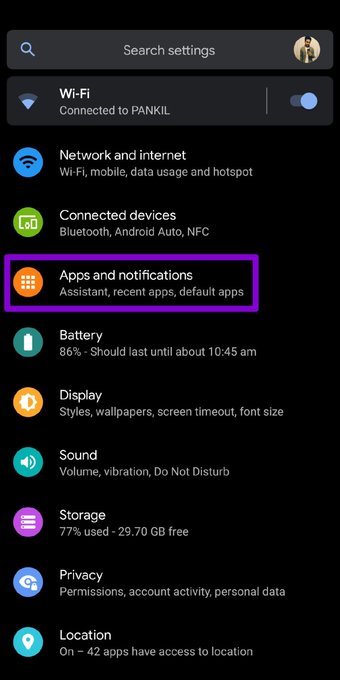
Passo 1: Abra o aplicativo Configurações em seu telefone. Vá para Aplicativos e notificações.

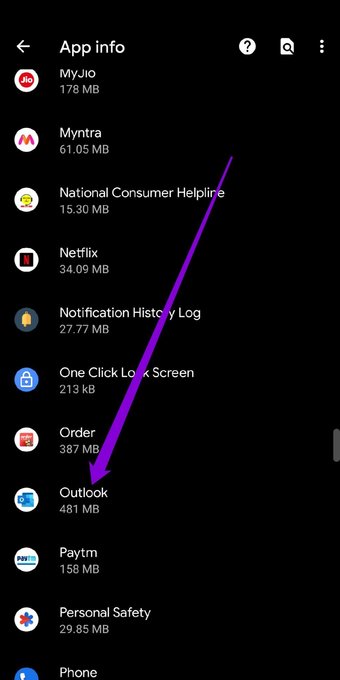
Passo 2: Role para baixo e encontre o aplicativo Outlook na lista. Lá, vá para Permissões.


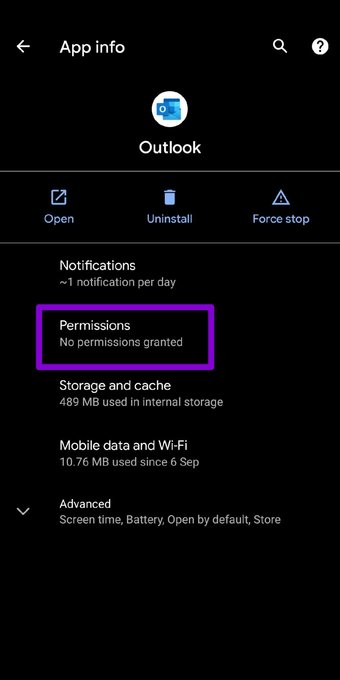
Etapa 3: Agora toque em e permita todas as permissões disponíveis.

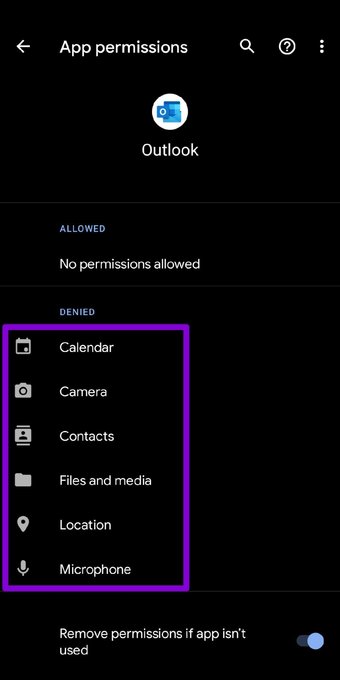

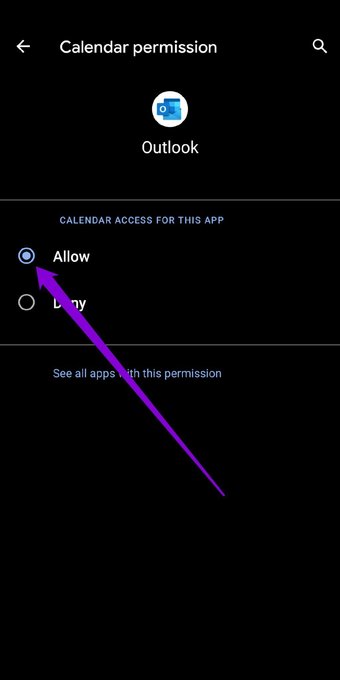
Uma vez feito isso, reinicie o aplicativo para ver se ele funciona bem agora.
5. Atualize o aplicativo
Pode ser que os problemas do aplicativo Outlook em seu telefone estejam limitados à versão atual do aplicativo. Provavelmente, a versão mais recente foi lançada pelo desenvolvedor que resolveu esses problemas. Assim, você pode tentar atualizar o aplicativo da Google Play Store e ver se isso ajuda.
6. Redefinir conta
O aplicativo Outlook também permite que você redefina sua conta no aplicativo para solucionar problemas de sincronização no aplicativo. Isso pode ajudar a corrigir o problema de não funcionamento do aplicativo Outlook. É assim que funciona.
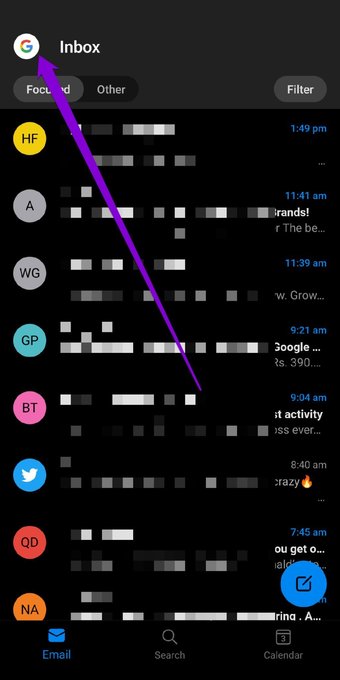
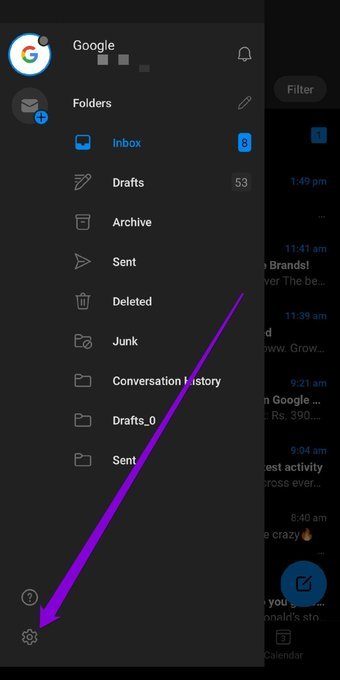
Passo 1: Inicie o aplicativo Outlook em seu telefone. Toque no ícone do perfil no canto superior esquerdo para abrir o menu da barra lateral. Agora toque no ícone de engrenagem na parte inferior para abrir as configurações.


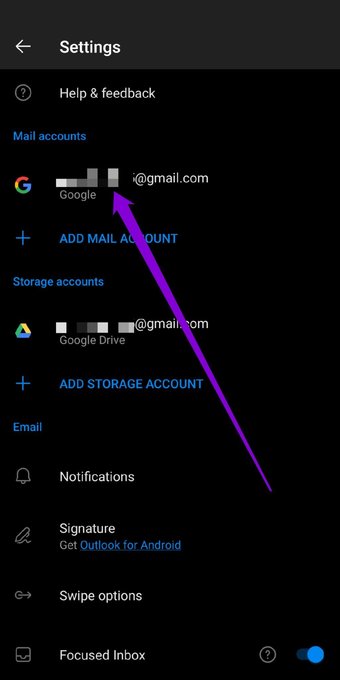
Passo 2: Em Contas de correio, toque em sua conta de e-mail. Em seguida, selecione a opção Redefinir conta. Por último, toque em Continuar para iniciar a redefinição.


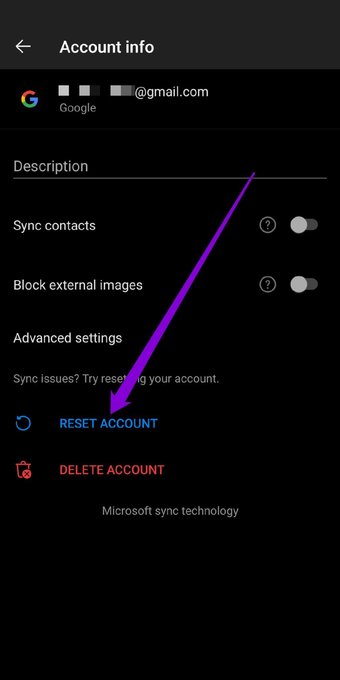
O aplicativo irá redefinir a conta e, em seguida, reiniciar. Não se preocupe. Você não perderá nenhum de seus e-mails.
7. Sair e entrar
Se redefinir o Outlook não ajudar, você pode tentar sair de todas as suas contas e entrar novamente. Leia mais para saber como.
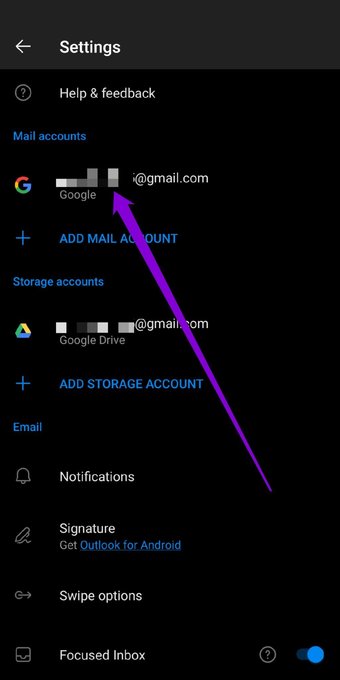
Passo 1: Inicie o aplicativo Outlook em seu telefone, navegue até Configurações.
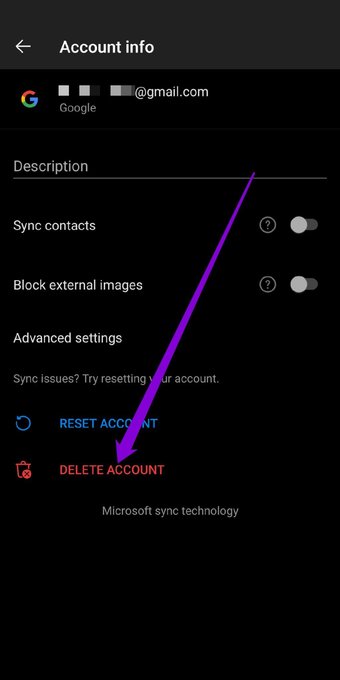
Passo 2: Em contas de e-mail, toque em sua conta de e-mail e escolha a opção Excluir conta na parte inferior.


Etapa 3: Por último, selecione 'Excluir deste dispositivo' e toque em Excluir.

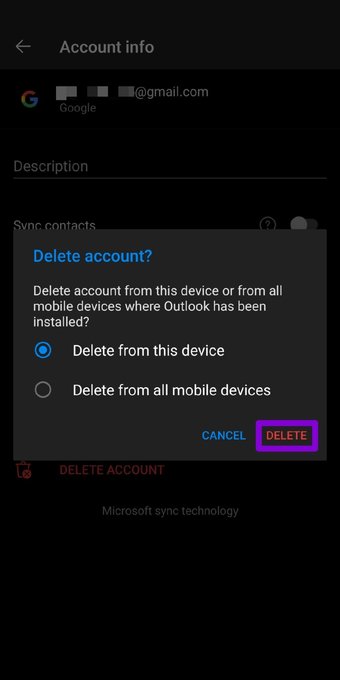
Agora, adicione sua conta de e-mail novamente para ver se o problema foi resolvido.
8. Reinstale o Outlook
Também em Tecnologia de Orientação
Não há mais problemas com o Outlook
As soluções mencionadas acima devem ajudar a corrigir qualquer problema do Outlook para sempre no seu Android. Mas se nada funcionar, você pode explorar outras opções e considerar mudar para uma alternativa do Outlook no Android.
O artigo acima pode conter links afiliados que ajudam a apoiar a Guiding Tech. No entanto, isso não afeta nossa integridade editorial. O conteúdo permanece imparcial e autêntico.
Fonte Adicione ao Google Notícias


