
Não há nada mais irritante do que se preparar para assistir a seu programa favorito na Netflix e descobrir que o aplicativo não está funcionando. Isso tem acontecido com vários usuários de iPhone que relataram instâncias em que o aplicativo Netflix falha ao transmitir conteúdo ou para de funcionar totalmente.

Embora essas interrupções possam facilmente estragar seu humor, descobrir as soluções neste guia deve fazer com que você volte a assistir aos seus programas favoritos em um piscar de olhos. Então, sem mais delongas, vamos direto ao assunto.
1. Reinicie o aplicativo
Às vezes, os aplicativos em nossos telefones podem falhar ao iniciar corretamente e apresentar erros. Netflix não é diferente. Felizmente, se for uma pequena falha, reiniciar o aplicativo resolverá o problema com mais frequência.
Para forçar o fechamento do Netflix no iPhone, abra o alternador de aplicativos deslizando de baixo para cima na tela (ou toque duas vezes no botão Início). Localize o aplicativo Netflix e deslize para cima para dispensá-lo.

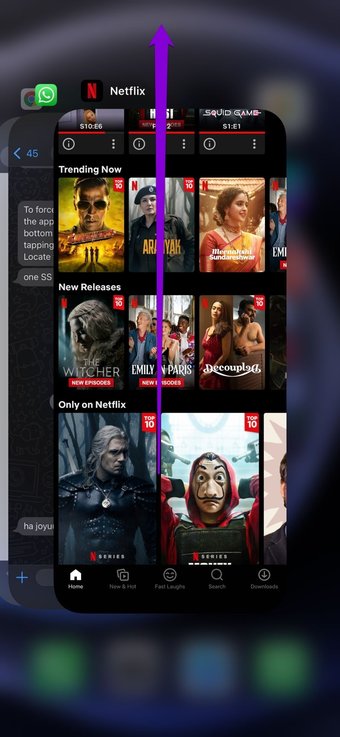
Abra o aplicativo Netflix para ver se funciona bem.
2. Verifique a conexão com a Internet
Se você estiver tendo problemas para baixar ou fazer streaming de seu conteúdo favorito no aplicativo Netflix, verifique sua conexão com a Internet. A conectividade de rede ruim ou inconsistente costuma ser a causa raiz desses problemas.
Para testar a força da sua conexão com a Internet, tente transmitir um vídeo do YouTube ou fazer um teste de velocidade no seu iPhone. Você também pode mudar para uma conexão de Internet diferente, se possível.
3. Verifique o status do servidor Netflix
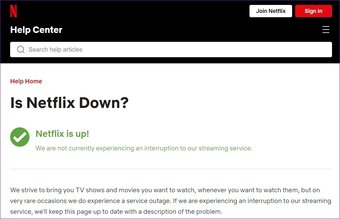
Em seguida, você precisa verificar se há algum problema de interrupção do Netflix. Se o servidor Netflix está passando por problemas, é natural enfrentar problemas com o aplicativo Netflix. Felizmente, a Netflix mantém uma página de ajuda para verificar o status de seu serviço. Você pode visitar essa página para ver se há algum problema.

4. Verifique as configurações de tempo de tela
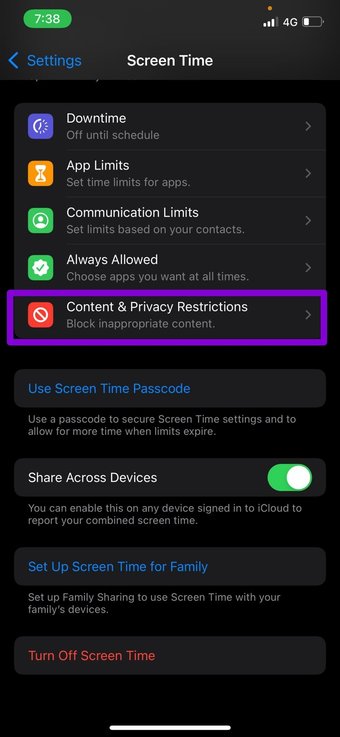
Habilitar restrições de conteúdo no iPhone restringe certos aplicativos, tipos de conteúdo, classificações, etc. Se você já usou o Tempo de Tela no iPhone para habilitar quaisquer restrições, isso pode impedir que o Netflix faça streaming de conteúdo em seu iPhone. Veja como desabilitar essas restrições.
Passo 1: Abra o aplicativo Ajustes em seu iPhone e vá para Tempo de tela.

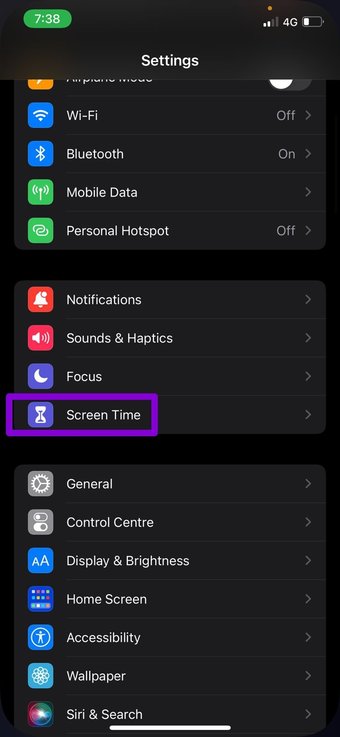
Passo 2: Toque em Conteúdo e restrições de privacidade e mude o botão para desligá-lo.


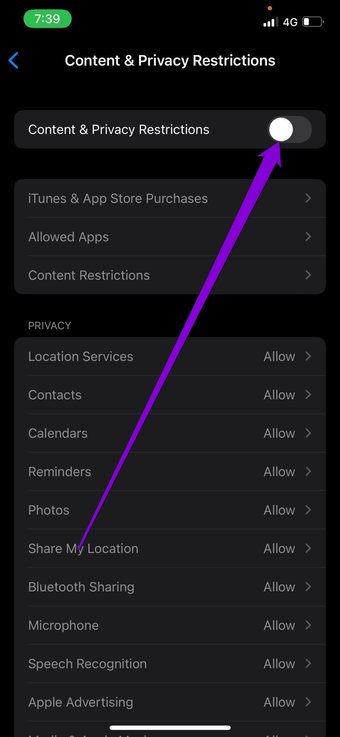
Uma vez feito isso, reinicie o aplicativo Netflix para ver se você pode transmitir conteúdo agora.
5. Verifique a data e hora no iPhone
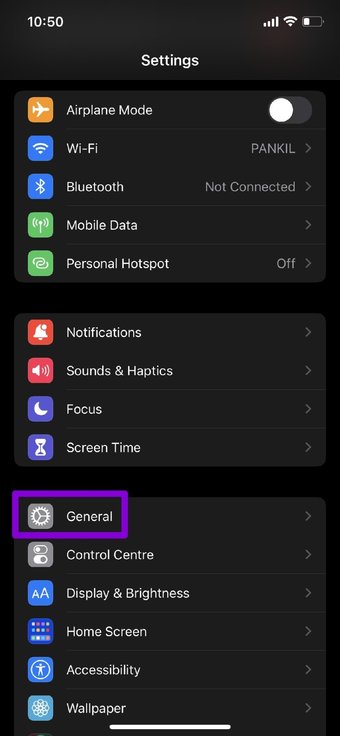
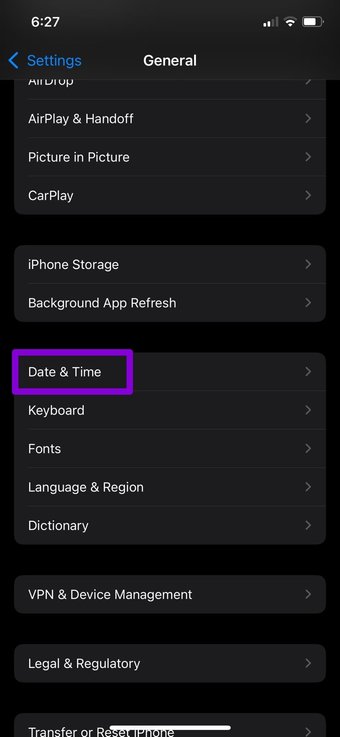
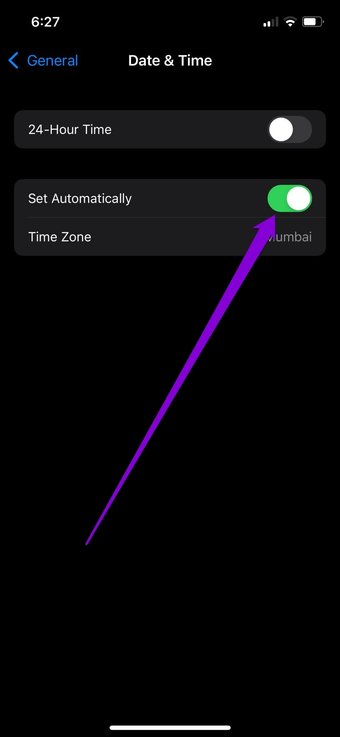
Se o seu iPhone tiver uma data ou hora incorreta, o aplicativo Netflix pode falhar ao se comunicar com os servidores. Você pode configurar seu iPhone para usar o tempo fornecido pela rede para evitar tais discrepâncias. Veja como.
Passo 1: Abra o aplicativo Ajustes em seu iPhone e navegue em Geral.

Passo 2: Toque em Data e hora. Ative a chave ao lado de Definir automaticamente.


6. Redefinir as configurações de rede
Outro motivo pelo qual você pode ter problemas para usar o aplicativo Netflix é se o Wi-Fi não está se conectando ou o sinal continua caindo. Nesse caso, você pode redefinir as configurações de rede do iPhone para resolver esses erros de rede. Continue lendo para saber como.
Observe que redefinir as configurações de rede apagará todas as suas redes Wi-Fi salvas, dispositivos Bluetooth, configurações de rede preferenciais e você terá que configurá-los novamente.
Passo 1: Abra Ajustes no seu iPhone e navegue até Geral.
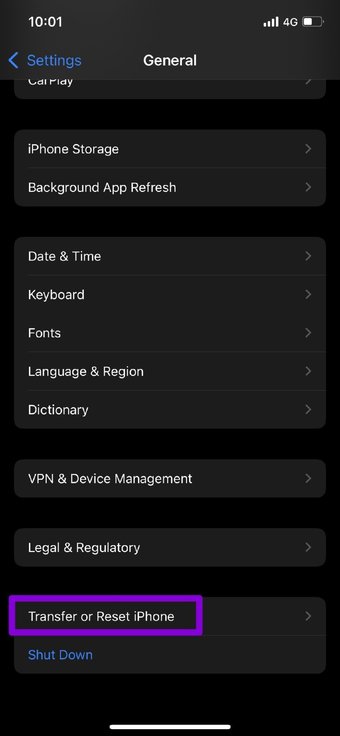
Passo 2: Role para baixo para tocar em Transferir ou Redefinir iPhone.

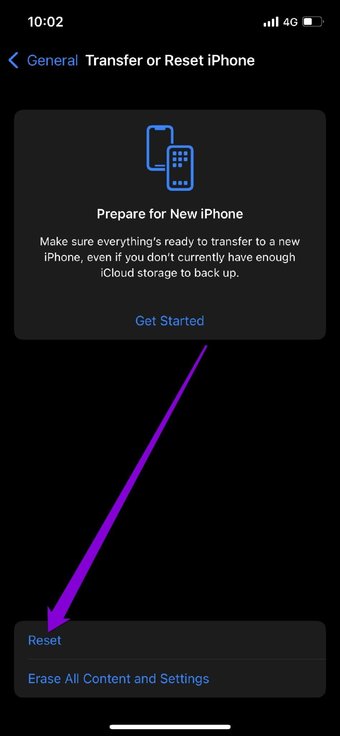
Etapa 3: Toque em Redefinir e escolha Redefinir configurações de rede no menu resultante.


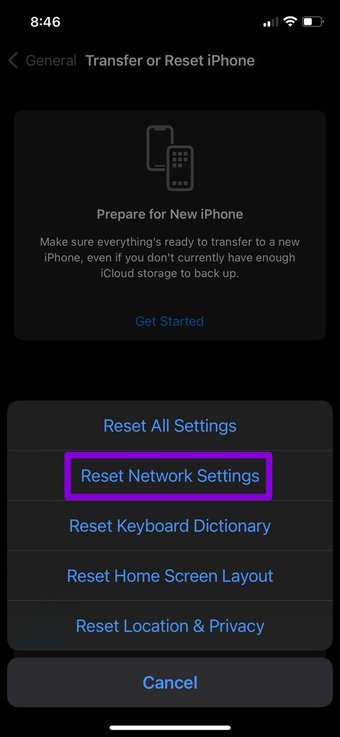
Digite sua senha de tela de bloqueio e toque na caixa de confirmação Redefinir configurações de rede para iniciar o processo de restauração.
7. Atualize o aplicativo Netflix
Você pode encontrar problemas ao usar o aplicativo Netflix se a versão atual do aplicativo estiver com bugs ou desatualizada. Portanto, é recomendável que você atualize o aplicativo Netflix para a versão mais recente disponível.
Também em Tecnologia de Orientação
8. Reinstale o aplicativo Netflix
Por último, se nenhuma das soluções acima funcionar, desinstalar e reinstalar o aplicativo Netflix é sua melhor aposta. Isso limpará os dados do aplicativo e deve corrigir os problemas relacionados ao aplicativo.
Voltar para Chilling
A Netflix subiu nas paradas de popularidade, graças a suas extensas coleções de programas e filmes. Infelizmente, os usuários muitas vezes se decepcionam com os problemas com seu aplicativo do Windows. Felizmente, não é nada que não possa ser corrigido com um pouco de solução de problemas.
Gosta de usar o Netflix, mas está preocupado com seus dados? Aprenda como reduzir o uso de dados ao usar o Netflix.
O artigo acima pode conter links afiliados que ajudam a apoiar a Guiding Tech. No entanto, isso não afeta nossa integridade editorial. O conteúdo permanece imparcial e autêntico.
Fonte Adicione ao Google Notícias
Neste artigo
- 1. Reinicie o aplicativo
- 2. Verifique a conexão com a Internet
- 3. Verifique o status do servidor Netflix
- 4. Verifique as configurações de tempo de tela
- 5. Verifique a data e hora no iPhone
- 6. Redefinir as configurações de rede
- 7. Atualize o aplicativo Netflix
- 8. Reinstale o aplicativo Netflix
- Voltar para Chilling


