
Mesmo que a App Store esteja repleta de excelentes aplicativos de e-mail, a maioria mantém o aplicativo Mail padrão do iPhone. Com o iOS 15, a Apple adicionou o complemento Protect Mail Activity para ocultar endereços IP. No entanto, esses recursos só são bons no papel quando o aplicativo Mail deixa de funcionar. Vamos corrigir o problema de não funcionamento do aplicativo Mail no iPhone.
1. Habilite o aplicativo Mobile Data for Mail
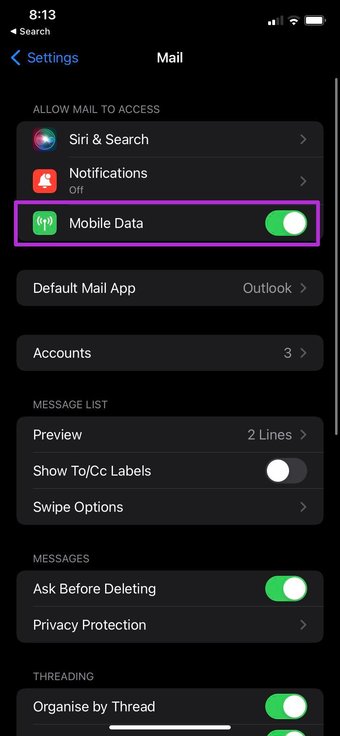
Você está tentando buscar novos e-mails na internet móvel? Você pode não receber novos e-mails se a alternância de dados móveis estiver desabilitada para o aplicativo Mail. Siga as etapas abaixo para habilitá-lo.
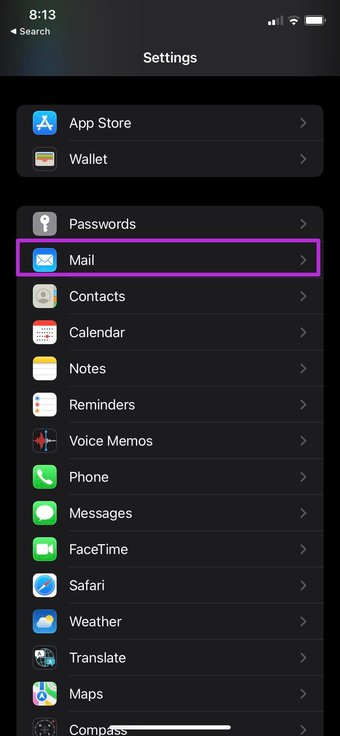
Passo 1: Abra o aplicativo Ajustes no iPhone.
Passo 2: Role para baixo até Mail.
Etapa 3: Habilite a alternância de dados móveis no menu a seguir.


2. Adicionar conta de correio novamente
Se você enfrentar problemas com o aplicativo Mail com uma conta de e-mail específica, é hora de excluir a conta e adicioná-la novamente. Veja como.
Passo 1: Abra o aplicativo Configurações do iPhone e vá para Mail.
Passo 2: Selecione contas.
Etapa 3: Toque no provedor de e-mail que está causando problemas. Selecione Excluir conta e remova-a do iPhone.

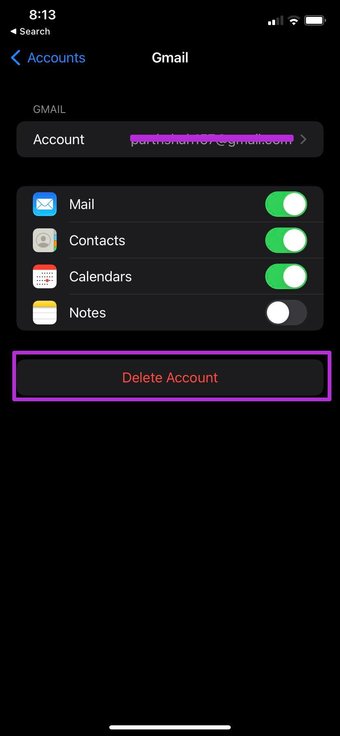

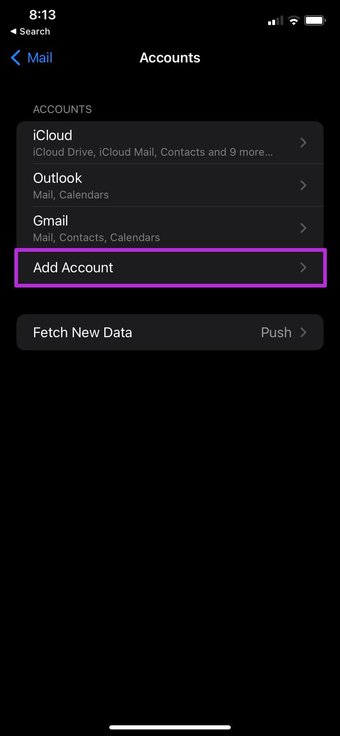
Adicione a conta de e-mail novamente no mesmo menu Contas e tente acessá-la no menu Correio.
3. Verifique as configurações de busca de correio
Você precisa certificar-se de enviar e-mails do servidor sempre que possível. A opção Push não estará disponível para alguns provedores de e-mail como o Gmail. Nesse caso, você precisa selecionar Buscar para receber novos e-mails. Aqui está o que você precisa fazer.
Passo 1: Abra as configurações do iPhone e vá para Mail.
Passo 2: Vá para o menu Contas.
Etapa 3: Toque em Buscar novos dados.

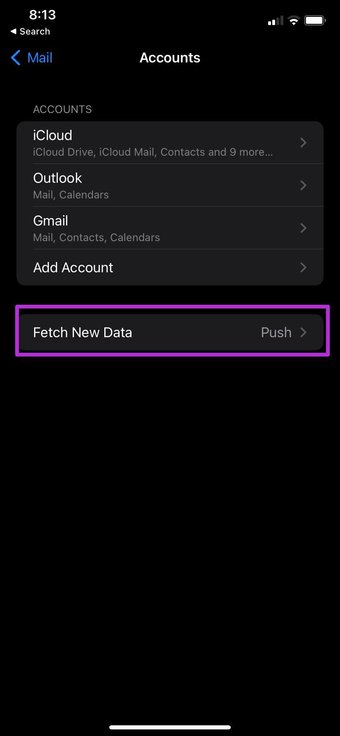

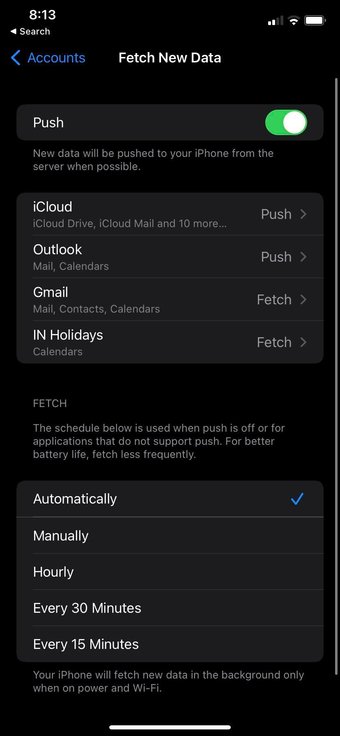
Passo 4: Habilite o botão Push.

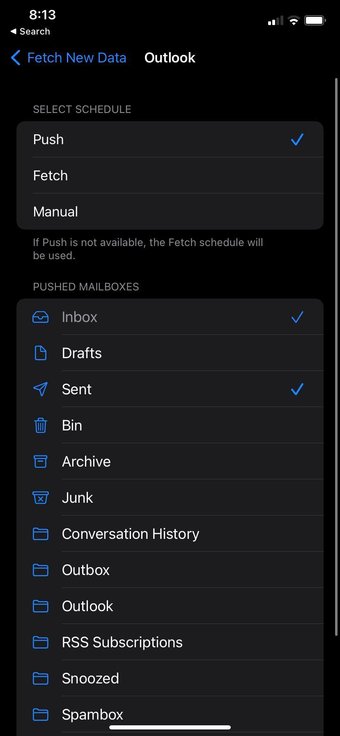
No mesmo menu, selecione Gmail e toque em Buscar para obter novos e-mails de servidores. Você pode enfrentar atrasos na obtenção de novos e-mails. O iPhone buscará novos dados em segundo plano apenas quando estiver ligado e com Wi-Fi gratuito.
Também em Tecnologia de Orientação
4. Verifique as configurações de notificação
O aplicativo Mail pode estar funcionando bem, mas a configuração de notificação incorreta pode ser a causa real do problema.
Você pode abrir as configurações do iPhone e ir para o menu Mail. Selecione notificações e personalize notificações para cada conta de e-mail.

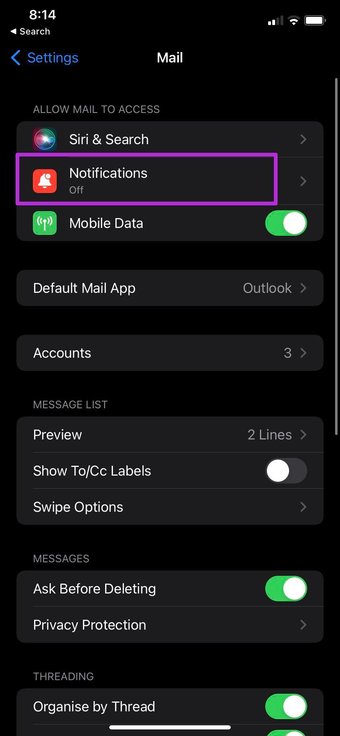

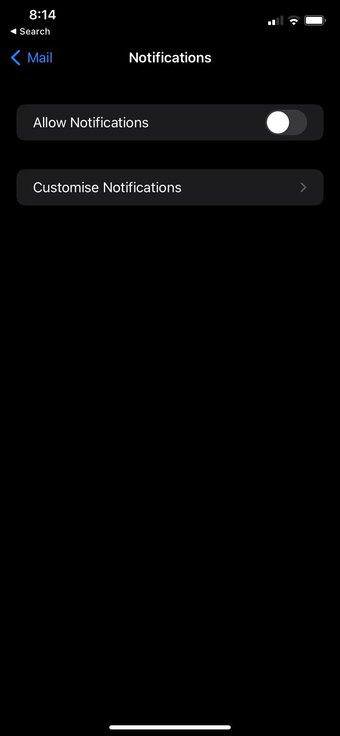
Você também pode priorizar endereços de e-mail VIP e definir tons de e-mail diferentes para eles.
5. Descarregue o aplicativo Mail
Este se aplica a usuários avançados do Mail. Se o aplicativo Mail consumiu muito espaço de armazenamento em segundo plano, ele pode parar de funcionar completamente. Você pode descarregar facilmente os dados do aplicativo Mail a partir do aplicativo Configurações.
Passo 1: Abra o aplicativo Configurações do iPhone.
Passo 2: Vá para o menu Geral.
Etapa 3: Selecione Armazenamento do iPhone.

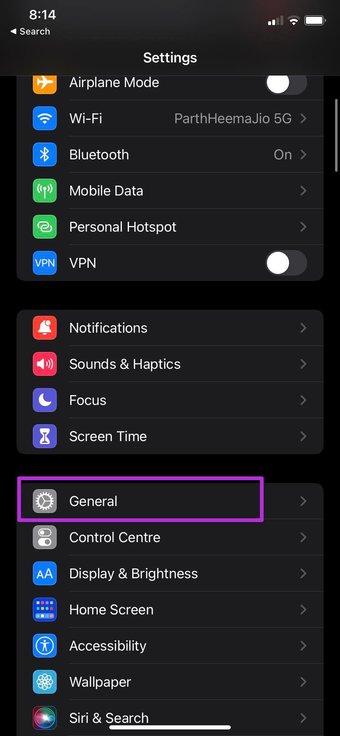

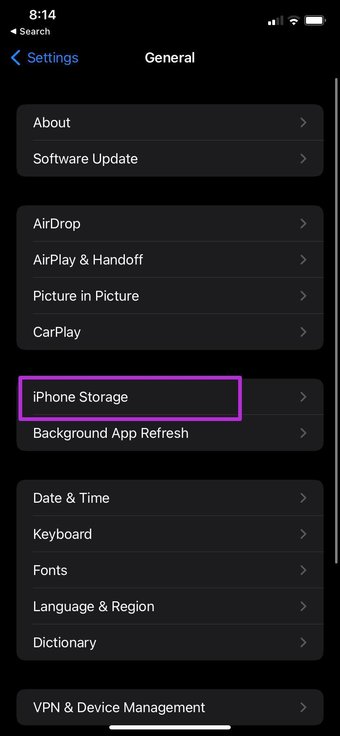
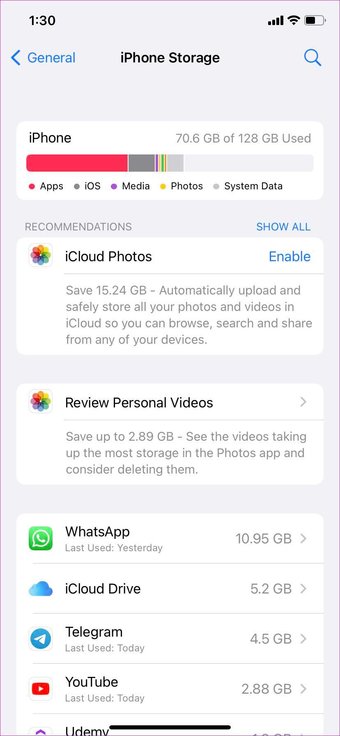
Passo 4: Você verá uma análise detalhada do armazenamento. Encontre o aplicativo Mail na lista.
Etapa 5: Toque em Correio e selecione Descarregar no menu a seguir.


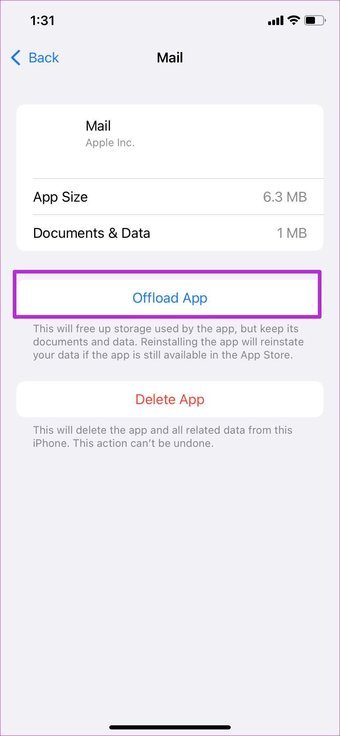
Isso irá liberar o armazenamento usado pelo aplicativo, mas manterá seus documentos e dados. Reinstalar o aplicativo irá restabelecer seus dados.
6. Reinstale o aplicativo Mail
A Apple finalmente permite que os usuários excluam os aplicativos padrão do iPhone. Se o aplicativo Mail não estiver funcionando corretamente, você pode removê-lo e adicioná-lo novamente da App Store. Veja como.
Passo 1: Pressione e segure o ícone do aplicativo Mail e selecione Remover aplicativo.
Passo 2: Selecione Excluir aplicativo e confirme sua decisão.
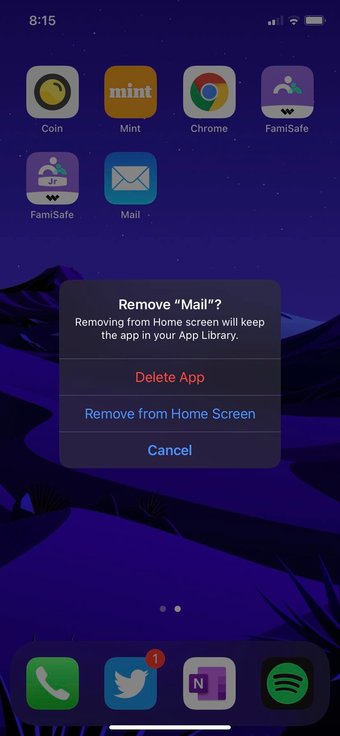
Abra a App Store e pesquise por Mail. Instale o aplicativo em seu telefone e comece a adicionar contas de e-mail.
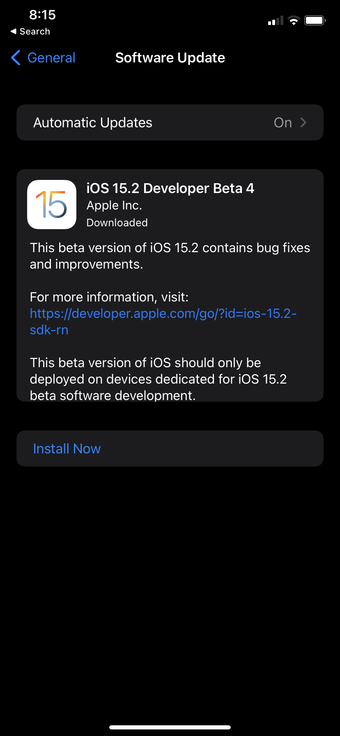
7. Atualize o iOS
O Mail faz parte dos aplicativos padrão que vêm com o iPhone. A Apple atualiza todos esses aplicativos com atualizações frequentes do iOS. Ou seja, você não pode simplesmente ir para a App Store e instalar o aplicativo Mail mais recente.
Você precisa atualizar a versão do iOS para a compilação mais recente para obter o aplicativo Mail funcional de volta.

Comece a receber e-mails no iPhone
Você também deve desabilitar o modo Foco e fazer alterações no Resumo da Notificação para que o aplicativo Mail entregue notificações frequentes.
O aplicativo Mail é uma parte essencial da experiência do iPhone. O aplicativo que não está funcionando pode atrasar sua atenção para e-mails essenciais em seu iPhone. As etapas acima devem ajudá-lo a corrigir o problema.
O artigo acima pode conter links afiliados que ajudam a apoiar a Guiding Tech. No entanto, isso não afeta nossa integridade editorial. O conteúdo permanece imparcial e autêntico.
Fonte Adicione ao Google Notícias


