


Se você já passou por um problema semelhante, você veio ao lugar certo. Compartilharemos alguns métodos de solução de problemas que você pode tentar corrigir problemas de aplicativos do Facebook em seu iPhone. Então, vamos direto ao assunto.
1. Verifique a conexão com a Internet
Como o aplicativo do Facebook requer uma conexão ativa com a Internet para funcionar, você pode começar verificando a conectividade com a Internet no seu telefone. Para fazer isso, abra o Safari no seu iPhone e veja se os sites estão carregando bem.
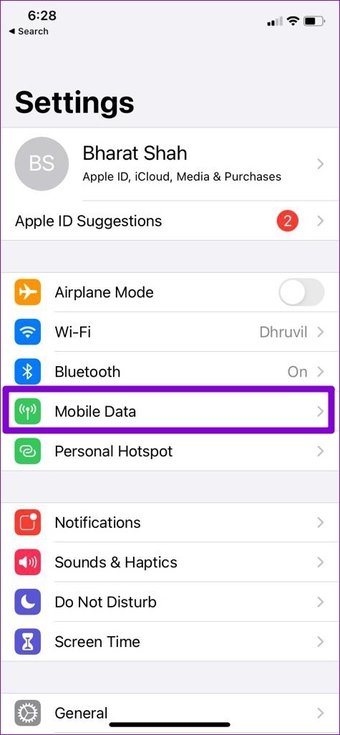
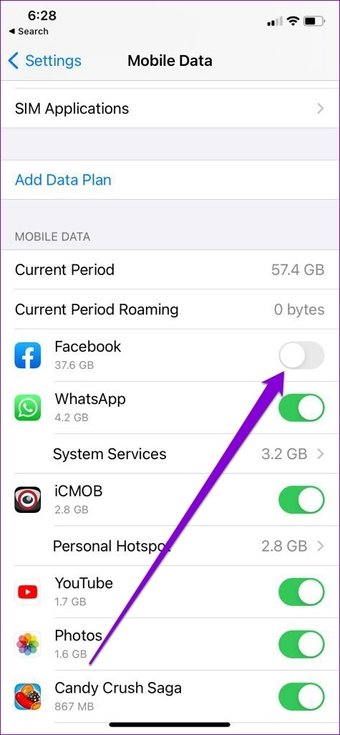
Se a internet estiver boa e você estiver usando dados móveis, pode ter certeza de que o aplicativo do Facebook pode usar esses dados. Para fazer isso, abra o aplicativo Configurações e vá para Dados Móveis. Ative o controle deslizante ao lado do aplicativo do Facebook, se ainda não estiver.


2. Verifique se o Facebook está fora do ar
Se os eventos anteriores provaram alguma coisa, é que não é incomum que até mesmo nomes como o Facebook tenham períodos de inatividade. Sim, pode ser que o não funcionamento do Facebook no iPhone seja um problema do lado do Facebook, e não o contrário.
Felizmente, sites como o Downdetector são construídos para rastrear tais interrupções de serviço para muitos provedores importantes, incluindo o Facebook. Você pode visitar o site da Downdetector para ter certeza disso.


3. Limpe o cache do navegador do Facebook
Semelhante ao Safari e ao Chrome, você sabia que os sites que você abre no navegador do Facebook também coletam dados de cache? Sim, os links visitados no navegador móvel do Facebook também acumulam dados de cache e cookies.
Esses dados podem estar impedindo o aplicativo do Facebook de funcionar corretamente no seu iPhone. Portanto, você pode tentar limpar esse cache seguindo as etapas abaixo.
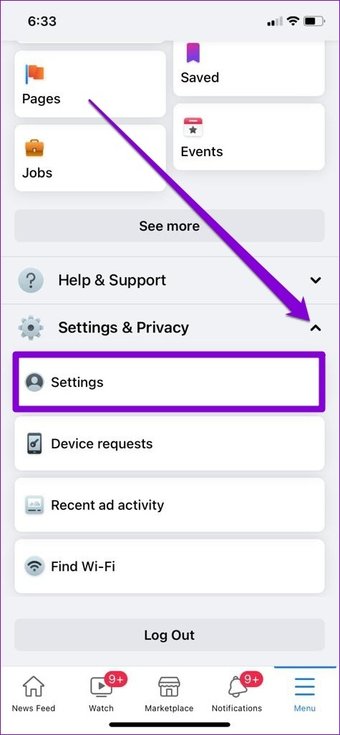
Passo 1: Abra o aplicativo do Facebook e toque nas três linhas horizontais no canto inferior direito. Expanda Configurações e privacidade e vá para Configurações.

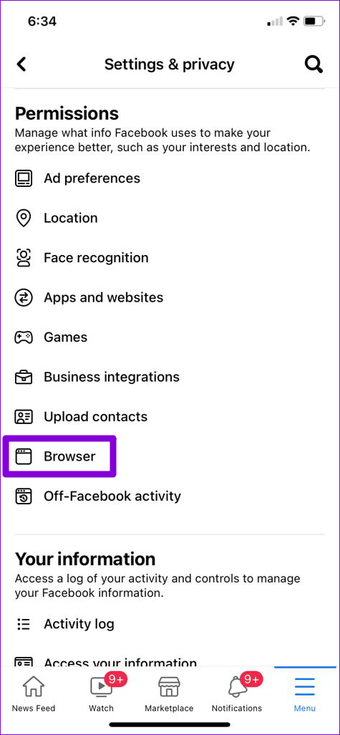
Passo 2: Role para baixo até a seção Permissões e selecione Navegador.
Por último, toque no botão Limpar ao lado de 'Seus dados de navegação' para excluir os dados de cache coletados pelo navegador.


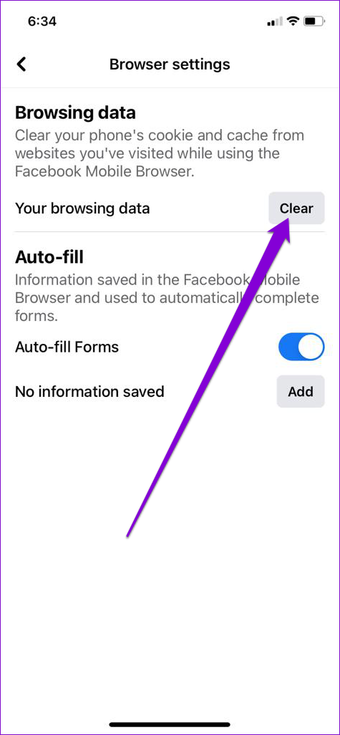
Depois de limpar, reinicie o aplicativo do Facebook para ver se funciona bem agora.
4. Reinicie o iPhone
Um dos aplicativos ou processos em execução no iPhone pode estar causando problemas com o aplicativo do Facebook. Assim, você pode tentar reiniciar seu iPhone para fechar todos eles e tentar abrir o aplicativo do Facebook para ver se funciona agora.
5. Reinstale o aplicativo do Facebook
Se as soluções acima não resolverem o problema do Facebook no iPhone, você pode tentar reinstalar o aplicativo do Facebook. Isso excluirá os dados associados ao aplicativo e atualizará o aplicativo no processo.
6. Atualize o iOS
Em seguida, você pode tentar atualizar seu iPhone para a versão mais recente do iOS disponível. O problema pode estar limitado à versão específica do iOS em que você está e atualizar para uma versão mais recente pode corrigi-lo.
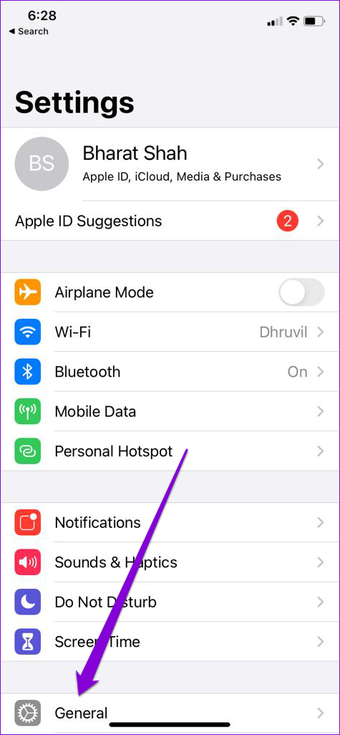
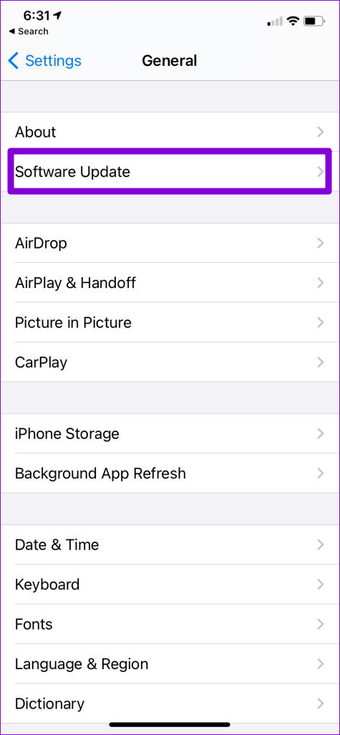
Para atualizar seu iPhone, inicie o aplicativo Ajustes e navegue até Geral. Agora toque na opção Atualizações de software para procurar por novas atualizações.


7. Reinicialize seu iPhone
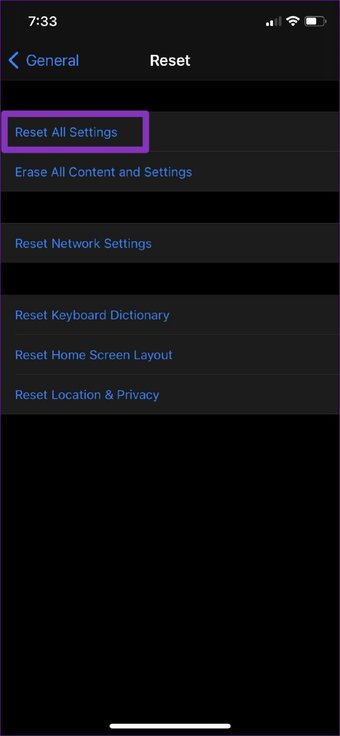
Se os problemas que você está enfrentando não se limitam ao aplicativo do Facebook, considere reiniciar o iPhone. Isso irá restaurar coisas como senhas de Wi-Fi e preferências de configuração para seus valores padrão. Veja como fazer.
Passo 1: Abra o aplicativo Ajustes em seu iPhone e navegue até Ajustes gerais.
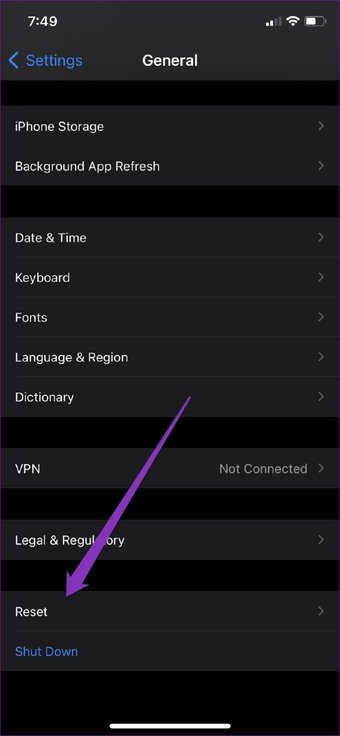
Passo 2: Toque na opção Redefinir seguido de Redefinir todas as configurações. Digite sua senha para confirmar e iniciar o processo.


8. Experimente o Facebook Lite
Se o problema persistir, você pode tentar mudar para uma versão mais leve do aplicativo do Facebook chamada Facebook Lite, especialmente se estiver usando um iPhone antigo ou com muito pouco espaço de armazenamento livre. Como seu nome sugere, o aplicativo Facebook Lite é menos exigente em termos de uso de memória e oferece quase todos os recursos essenciais necessários.
Também em Tecnologia de Orientação
Voltar para Socializar
Considerando quanto tempo passamos em sites de mídia social como o Facebook, qualquer tempo de inatividade com o aplicativo nos deixa ansiosos. Mas, depois de passar pelas soluções acima, isso deve resolver os problemas do Facebook para sempre. Deixe-nos saber qual método funcionou para você nos comentários abaixo.
O artigo acima pode conter links afiliados que ajudam a apoiar a Guiding Tech. No entanto, isso não afeta nossa integridade editorial. O conteúdo permanece imparcial e autêntico.
Fonte Adicione ao Google Notícias


