
O Windows está cheio de maravilhas e soluços. A barra de tarefas às vezes desaparece, Bluetooth, Wi-Fi ou áudio não estão funcionando e até mesmo ícones da área de trabalho desaparecem aleatoriamente. O último é intrigante, pois você pode querer usar facilmente arquivos, pastas e aplicativos da área de trabalho do seu PC. Você pode experimentar algumas correções para resolver esse problema no Windows 10 e no Windows 11.
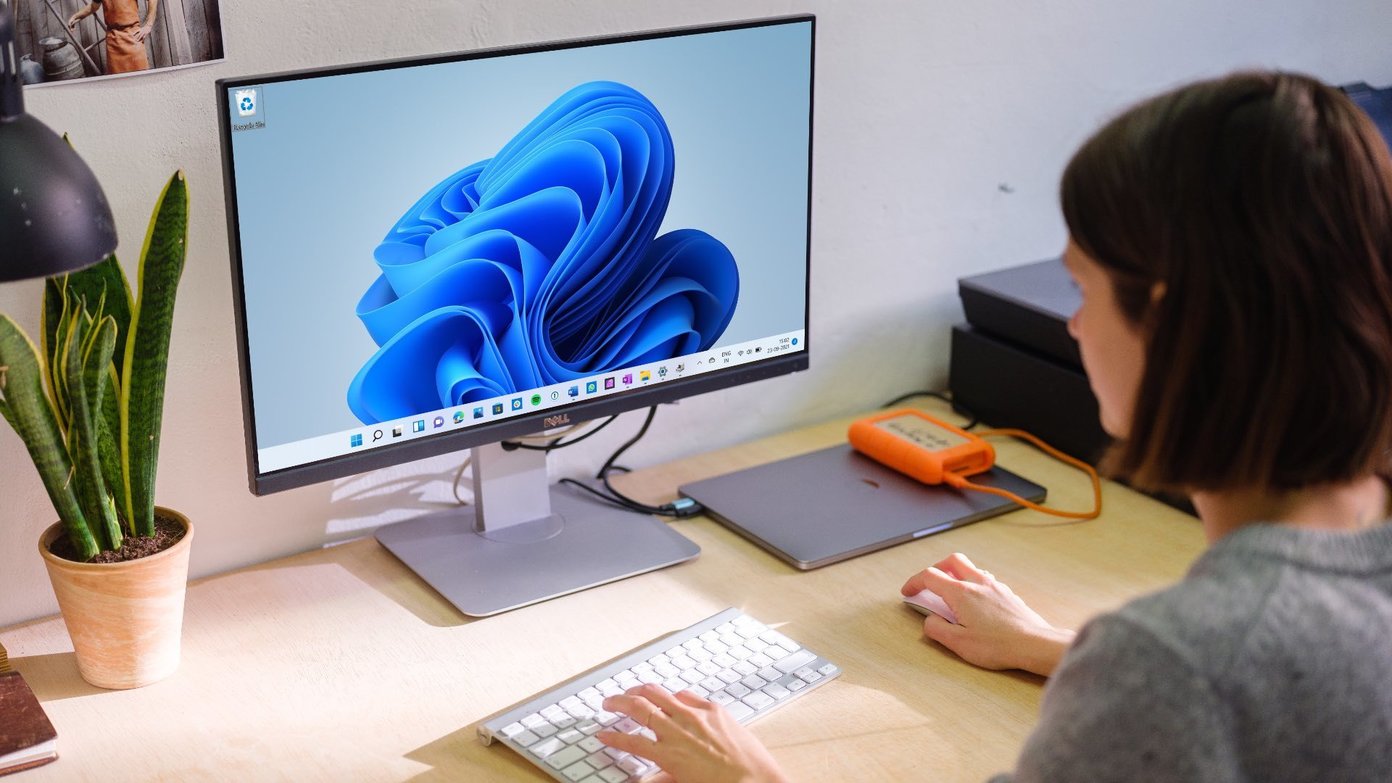
As capturas de tela no artigo referem-se ao sistema operacional Windows 11. Fique tranquilo, você pode seguir as mesmas etapas para o Windows 10 e trazer de volta os ícones ausentes na área de trabalho.
1. Habilite Mostrar ícones da área de trabalho
Antes de prosseguirmos com qualquer solução avançada para corrigir ícones que desaparecem da área de trabalho em problemas do Windows, certifique-se de que a configuração esteja habilitada no menu Exibir. Siga os passos abaixo.
Passo 1: Clique com o botão direito em qualquer espaço aberto na área de trabalho.
Passo 2: Clique em Exibir.

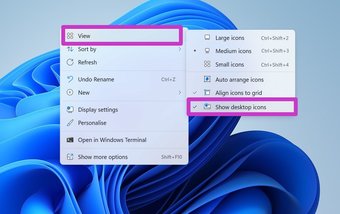
Etapa 3: Habilite o Mostre ícones da área de trabalho opção do menu de contexto.
2. Verifique as configurações dos ícones da área de trabalho
O Windows oferece configurações úteis de ícones da área de trabalho para permitir que você habilite / desabilite atalhos para o computador, arquivos do usuário, rede, painel de controle e lixeira. Veja como acessar e habilitar esses ícones em sua área de trabalho.
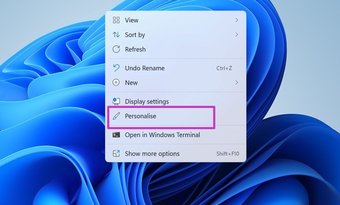
Passo 1: Clique com o botão direito do mouse na área de trabalho e vá para Personalizar.
Passo 2: Isso abrirá o menu Temas nas Configurações do Windows.

Etapa 3: Role para baixo e selecione Configurações do ícone da área de trabalho.

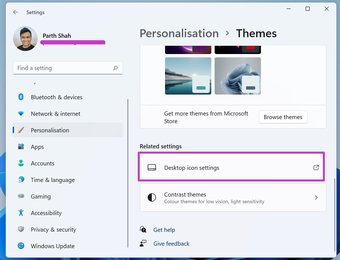
Passo 4: Ative os ícones da área de trabalho para Computador, Arquivos do usuário, Rede, Lixeira e Painel de controle. Clique em Aplicar e clique em OK.

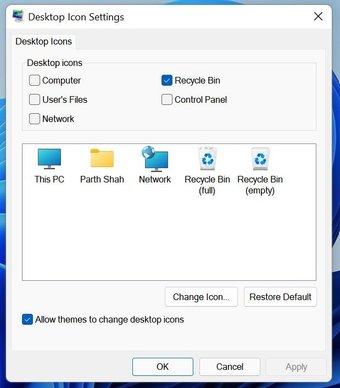
Você logo verá esses ícones aparecendo na área de trabalho. No mesmo menu, você também pode alterar a aparência dos ícones.
3. Experimente o modo Tablet
O modo Tablet modifica a forma como os ícones da área de trabalho aparecem no Windows 10. Você pode ativar o modo Tablet em Configurações e verificar se a alteração pode corrigir o problema ou não.
A Microsoft removeu o modo Tablet do Windows 11 OS. Este truque funciona apenas no Windows 10.
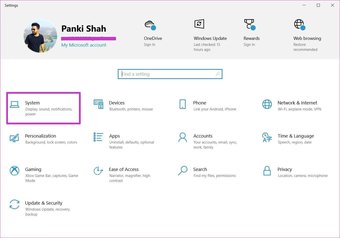
Passo 1: Abra o aplicativo Configurações no Windows 10.
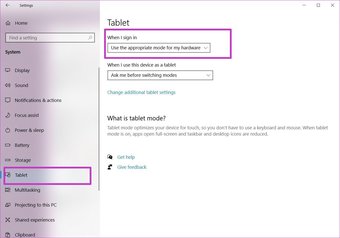
Passo 2: Clique na opção Sistema e selecione o modo Tablet.

Etapa 3: Selecione Use o modo tablet a partir de Quando eu entrar no menu.

Reinicie o laptop com Windows e verifique se os ícones aparecem na área de trabalho ou não.
Também em Tecnologia de Orientação
4. Reinicie o Windows Explorer
Os ícones da área de trabalho do Windows fazem parte do processo explorer.exe em seu computador. Você pode encerrar completamente a tarefa e reiniciá-la para corrigir os ícones que desaparecem do problema da área de trabalho no Windows 10/11. Aqui está o que você precisa fazer.
Passo 1: Pressione a tecla Windows e abra o Gerenciador de Tarefas.
Passo 2: Clique no Windows Explorer e selecione Reiniciar na parte inferior.

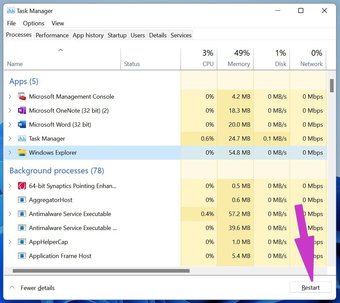
O sistema operacional reiniciará o processo e permitirá que você veja os ícones aparecendo na área de trabalho agora. Caso contrário, avance para a próxima solução de resolução de problemas.
5. Verificar e corrigir arquivos corrompidos no Windows
A Microsoft empacotou uma linha de comando no sistema operacional Windows que permite pesquisar e corrigir arquivos corrompidos em seu PC. Por exemplo, se você estiver baixando arquivos de fontes desconhecidas na web, pode ser necessário executar o comando para trazer de volta os ícones que desapareceram da área de trabalho.
Passo 1: Pressione as teclas Windows + R e abra o menu de execução.
Passo 2: Modelo cmd e aperte o botão OK.

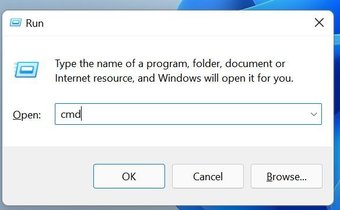
Etapa 3: Modelo sfc / scannow na janela do prompt de comando e pressione Enter.

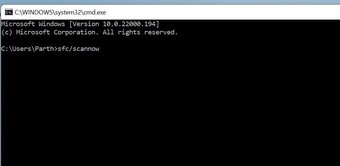
Deixe o Windows executar o comando e corrigir os arquivos corrompidos para você.
6. Atualize o driver gráfico
Drivers de gráficos corrompidos no Windows 10 ou Windows 11 podem levar você a problemas de desaparecimento de ícones. Veja como você pode atualizá-los manualmente no menu Gerenciador de dispositivos.
Passo 1: Pressione a tecla Windows e digite Device Manager nela.
Passo 2: Abra o Gerenciador de Dispositivos e procure os drivers gráficos do seu PC.

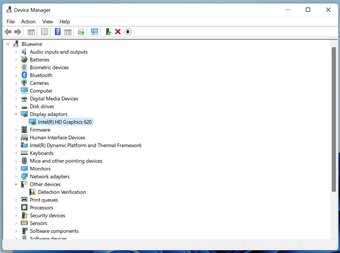
Etapa 3: Clique com o botão direito nele e selecione Atualizar driver no menu de contexto.

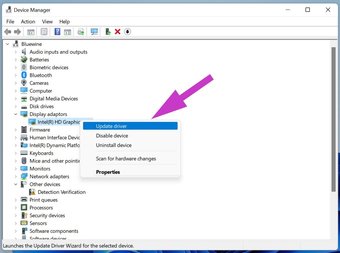
Reinicie o seu computador e veja os resultados.
7. Reinicializar o PC
Se o seu computador com Windows 10/11 apresentar problemas, você pode tentar a ferramenta de redefinição padrão no PC. Não se preocupe. Não excluirá nenhum arquivo. Veja como usá-lo. No Windows 11, abra o aplicativo Configurações e, na seção Sistema, clique na opção Recuperar à direita.
A partir daí, selecione o botão Reiniciar. Use a opção de manter os arquivos e iniciar o processo.

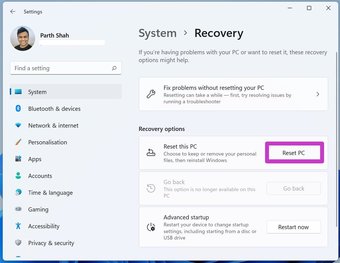
Para usuários do Windows 10, abra o aplicativo Configurações. Na seção Atualização e segurança, selecione o menu Recuperação e escolha a opção de redefinir sem perder seus arquivos.
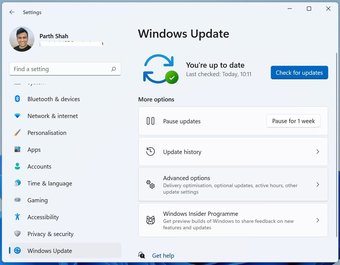
8. Atualize o sistema operacional Windows
Os ícones que desaparecem dos computadores Windows podem ser devido a uma versão desatualizada do Windows no seu PC. Afinal, nem todo mundo está interessado em atualizar seu PC perfeitamente funcional para novas atualizações para enfrentar alguns pequenos problemas.
Mas, ocasionalmente, você deve verificar e instalar as atualizações mais recentes do sistema operacional em seu PC. Especialmente agora, já que o Windows 11 está chegando com tantos recursos, como um novo design, menu Iniciar, Focus Sessions, Widgets e muito mais.

Obtenha seus ícones da área de trabalho de volta
Alguns usuários gostam de manter sua área de trabalho limpa, enquanto outros a embalam com dezenas de aplicativos e pastas. Se você for do último grupo, o problema dos ícones que desaparecem pode deixá-lo frustrado. No entanto, os métodos acima devem resolver o problema para você.
O artigo acima pode conter links afiliados que ajudam a apoiar a Guiding Tech. No entanto, isso não afeta nossa integridade editorial. O conteúdo permanece imparcial e autêntico.
Fonte Adicione ao Google Notícias
Neste artigo
- 1. Habilite Mostrar ícones da área de trabalho
- 2. Verifique as configurações dos ícones da área de trabalho
- 3. Experimente o modo Tablet
- 4. Reinicie o Windows Explorer
- 5. Verificar e corrigir arquivos corrompidos no Windows
- 6. Atualize o driver gráfico
- 7. Reinicializar o PC
- 8. Atualize o sistema operacional Windows
- Obtenha seus ícones da área de trabalho de volta


