
O Microsoft Teams é uma escolha popular para alunos, professores e usuários corporativos. O aplicativo é rico em recursos, mas não é intuitivo ou simples. Às vezes, as pessoas têm dificuldade para fazer login e, quando conseguem fazer isso, o aplicativo não detecta a câmera. Se você enfrentar o mesmo com as equipes, leia para saber como corrigir o problema.
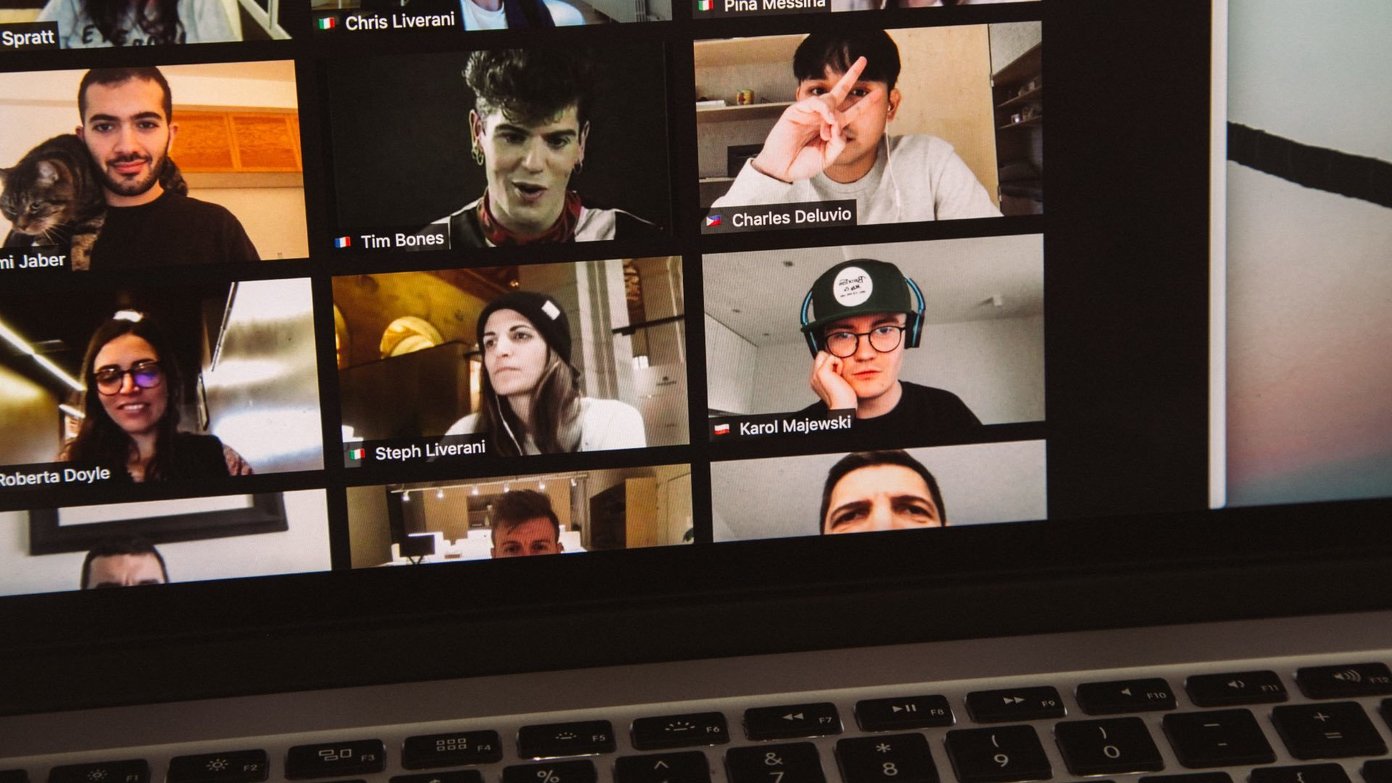

Ao contrário de outros programas, o Microsoft Teams anunciou muitos novos recursos, e a maioria deles ainda está em fase de testes. Isso significa que os usuários finais mal conseguem usar muitos deles. No entanto, é frustrante quando o aplicativo Teams de repente não detecta sua câmera durante uma chamada de vídeo importante. Aqui estão algumas das soluções para corrigir esse problema.
1. Verifique o hardware da câmera
Certifique-se de não bloquear a visão da câmera em seu laptop. Em uma área de trabalho, verifique se ele está conectado corretamente ao sistema. Um ligeiro desalinhamento pode ocorrer para torná-lo indetectável pelo computador.
2. Verifique a câmera das equipes
Este é mais relevante para quem usa uma webcam ou software de câmera de terceiros para o Microsoft Teams. Verifique se você selecionou a câmera relevante que deseja usar durante a chamada do Microsoft Teams. Siga os passos abaixo.
Passo 1: Abra o Microsoft Teams em seu computador.
Passo 2: Clique no menu de três pontos na parte superior.
Etapa 3: Selecione Configurações.

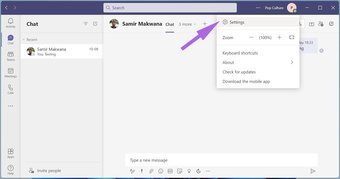
Passo 4: Vá para Dispositivos e role para baixo até Câmera.

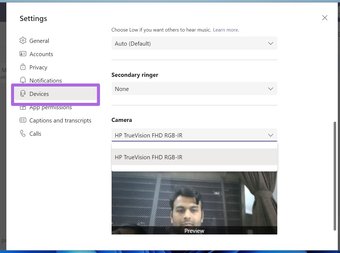
Etapa 5: Certifique-se de ter selecionado uma câmera relevante para o Microsoft Teams. Você deve ser capaz de se ver no menu de feed ativo abaixo.
3. Verifique se algum outro aplicativo está usando a câmera
Se qualquer outro aplicativo ou guia do navegador já estiver usando uma câmera no seu computador, o Microsoft Teams terá problemas para acessá-la.
Certifique-se de fechar as guias do navegador e feche qualquer outro aplicativo que tente acessar a câmera em seu computador.
Abra o Microsoft Teams novamente e crie uma chamada de vídeo. Ele deve detectar a câmera agora.
4. Reconecte a webcam
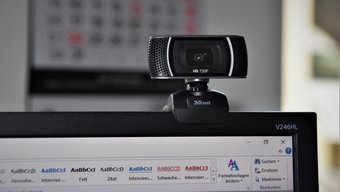
Este se aplica a quem usa uma webcam dedicada com seu monitor. Você pode verificar a conexão da webcam, reconectá-la ao monitor e tentar a sorte com o Microsoft Teams.

5. Use a mesma conexão Wi-Fi
Se você estiver usando sua câmera do Android ou iPhone para o feed de vídeo do Microsoft Teams, pode estar recebendo a ajuda de um software de terceiros, como o EpocCam no Windows.

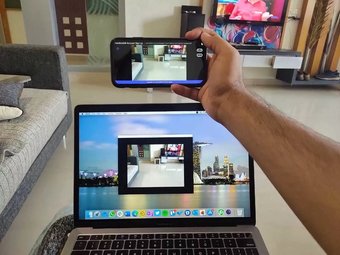
Você precisa que o telefone e a máquina Windows estejam conectados à mesma conexão Wi-Fi para uma conexão bem-sucedida. Caso contrário, você continuará a ver o indicador de carregamento no aplicativo EpocCam.
Também em Tecnologia de Orientação
6. Atualize os drivers da câmera
Se o seu laptop tiver drivers de câmera desatualizados, você poderá enfrentar problemas com o Microsoft Teams ao se conectar à câmera no Windows. Você precisa atualizar para os drivers mais recentes no menu Gerenciador de dispositivos.
Passo 1: Pressione a tecla Windows, procure por Gerenciador de Dispositivos e pressione Enter para abrir o aplicativo Gerenciador de Dispositivos.
Passo 2: Selecione Câmera na lista e expanda-a.
Etapa 3: Clique com o botão direito na webcam.

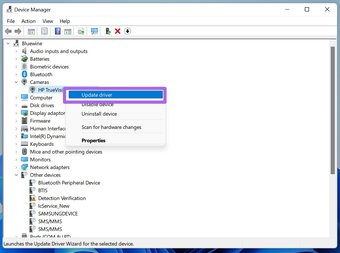
Passo 4: Selecione Atualizar driver no menu de contexto.
Deixe o Windows encontrar os drivers relevantes na web e instalá-los no dispositivo. Após uma operação bem-sucedida, reinicie o PC e tente usar a câmera no Microsoft Teams novamente.
7. Limpe o cache do Microsoft Teams
O Microsoft Teams coleta o cache em segundo plano para tornar a abertura do aplicativo e outros processos mais rápidos no aplicativo. Se houver uma sobrecarga de dados de cache no computador, isso pode interferir na função do aplicativo Microsoft Teams, como não conseguir detectar a câmera e muito mais.
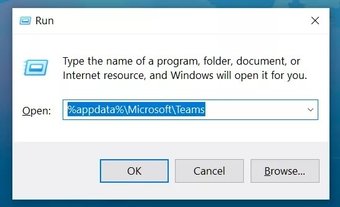
Passo 1: Feche o aplicativo Microsoft Teams no Windows 10 e use as teclas Windows + R para abrir o menu Executar.
Passo 2: Modelo % appdata% Microsoft Teams na caixa e pressione Enter.

Etapa 3: Isso abrirá uma pasta no Gerenciador de arquivos que contém as pastas do Microsoft Teams.

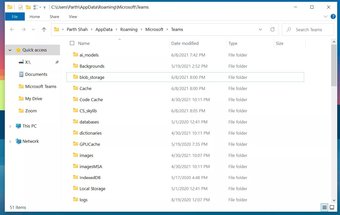
Passo 4: Selecione todos eles e exclua-os do computador.
Reinicialize o computador e tente usar o Microsoft Teams novamente.
8. Atualize o Microsoft Teams
O Microsoft Teams não detectou a câmera pode ser devido a uma versão desatualizada do aplicativo em seu computador. A Microsoft frequentemente lança atualizações com novos recursos.
Você pode ir para a Windows Store e atualizar o aplicativo para a versão mais recente disponível.
Desfrute de videochamadas do Microsoft Teams
A falha do Microsoft Teams em detectar câmeras pode levar a horas improdutivas no computador. As etapas acima resolverão o problema facilmente. Qual método funcionou para você? Se você descobriu uma nova maneira, compartilhe outras conosco nos comentários abaixo.
O artigo acima pode conter links afiliados que ajudam a apoiar a Guiding Tech. No entanto, isso não afeta nossa integridade editorial. O conteúdo permanece imparcial e autêntico.
Fonte Adicione ao Google Notícias
Neste artigo
- 1. Verifique o hardware da câmera
- 2. Verifique a câmera das equipes
- 3. Verifique se algum outro aplicativo está usando a câmera
- 4. Reconecte a webcam
- 5. Use a mesma conexão Wi-Fi
- 6. Atualize os drivers da câmera
- 7. Limpe o cache do Microsoft Teams
- 8. Atualize o Microsoft Teams
- Desfrute de videochamadas do Microsoft Teams


