
Com que frequência você esvazia a Lixeira do PC? Bem, eu faço isso frequentemente. Ele libera espaço de armazenamento e elimina os arquivos indesejados. E também há a questão da privacidade. Especialmente se você permitir que muitos arquivos se acumulem com o tempo. Alguns usuários do Windows 10 reclamam que não conseguem esvaziar a Lixeira, levando a outros problemas.

Existem dois problemas - você não pode esvaziar a Lixeira inteira e alguns arquivos não podem ser excluídos. Provavelmente está acontecendo porque você não tem direitos de administrador ou um aplicativo de terceiros o impede.
Vamos começar.
1. Aplicativo instalado recentemente
Você instalou recentemente um aplicativo que pode alterar e controlar as coisas no nível do sistema? Isso pode estar interferindo no processo de exclusão de arquivos / pastas. Você pode desinstalar o aplicativo do painel de controle, mas eu recomendo o Recuva. Isso ajudará a fazer uma desinstalação limpa para que não haja arquivos restantes no sistema. Esses arquivos inúteis e entradas de registro que sobram geralmente levam a mais problemas, incluindo o que você enfrenta agora.
2. Reinicializar a lixeira
Reiniciar a Lixeira dará um novo começo.
Passo 1: Abra o Prompt de Comando no menu Iniciar clicando na opção Executar como administrador.

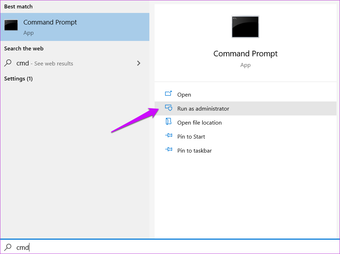
Passo 2: Digite o comando abaixo e pressione Enter no teclado para executá-lo.
rd /s /q C:$Recycle.bin
Etapa 3: Agora, você repetirá o mesmo comando acima, mas substituirá a letra C por cada unidade que criou em sua unidade (D, E e assim por diante).
Você pensaria que a Lixeira existe na unidade C ou onde o sistema operacional está instalado sozinho, mas as coisas funcionam um pouco diferente nos bastidores.
3. Matar a tarefa OneDrive
O OneDrive é conhecido por interferir na maneira como a Lixeira funciona. Você não precisa desinstalar o OneDrive. Basta matar seus processos para verificar se ele corrige o problema Não é possível esvaziar a lixeira.
Passo 1: Pressione as teclas Ctrl + Shift + Esc para abrir o Gerenciador de Tarefas.
Passo 2: Encontre o OneDrive na guia Processos, clique com o botão direito nele e selecione a opção Finalizar tarefa.

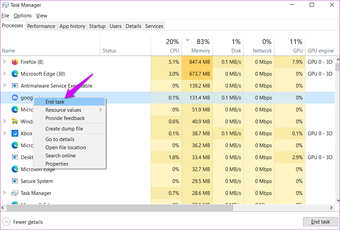
ou
Não consegue encontrar o OneDrive na lista? A Microsoft não quer isso. Abra o Prompt de Comando com direitos de administrador e dê o comando abaixo para encerrar a tarefa do OneDrive a partir daí. Você pode eliminar qualquer tarefa em execução usando comandos recomendados pela Microsoft.
taskkill /f /im onedrive.exe

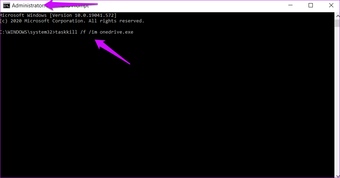
Você pode desinstalar o OneDrive completamente do sistema se não estiver usando-o ativamente.
4. Outras maneiras de esvaziar a lixeira
Você pode pular a Lixeira completamente usando o atalho Shift + Delete. Isso irá ignorar o envio do arquivo para a Lixeira e excluí-lo diretamente do disco. Use-o apenas quando tiver certeza de que não deseja mais aquele arquivo / pasta.
Também existe uma maneira de esvaziar a Lixeira nas Configurações.
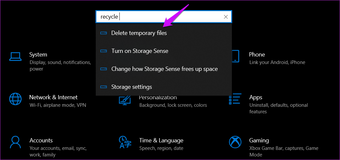
Passo 1: Pressione a tecla Windows + I para abrir as Configurações. Procure Excluir arquivos temporários e abra a pasta.

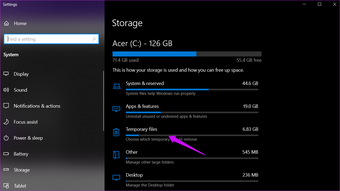
Passo 2: O processo de digitalização levará algum tempo. Clique em Arquivos temporários.

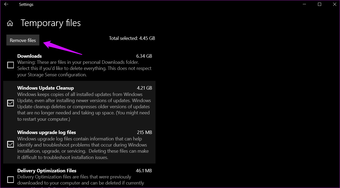
Etapa 3: Uma lista de opções aparecerá com um botão Remover arquivos na parte superior. Você pode esvaziar não apenas a Lixeira, mas também outros arquivos.

5. Reinicie o Windows Explorer
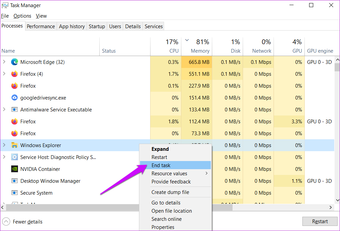
Passo 1: Abra o Gerenciador de Tarefas novamente e procure a entrada do Windows Explorer na guia Processos.
Passo 2: Clique com o botão direito no mesmo para selecionar a opção Reiniciar. Observe que isso fechará todas as janelas abertas e, às vezes, até aplicativos. Certifique-se de salvar todos os trabalhos abertos antes de prosseguir.

6. Análise do sistema
Um vírus ou malware pode estar por trás desse estranho fenômeno. O hacker não deseja que você exclua ou coloque em quarentena seus arquivos infectados. Uma maneira de fazer isso é evitando a exclusão do arquivo.


Há outro aplicativo que você pode baixar separadamente, chamado Microsoft Safety Scanner. No entanto, observe que você pode usar a versão baixada por até 10 dias apenas. Eu sugiro que você obtenha uma nova cópia sempre que executar uma varredura.
7. Modo de segurança
Isso levará apenas um minuto ou menos, mas você deve conseguir esvaziar a Lixeira entrando no Modo de Segurança em seu computador. Se isso funcionar, então um dos aplicativos instalados recentemente é o culpado. Tente uma inicialização limpa para descobrir o culpado.
8. Aplicativo de terceiros
Você pode ir para um aplicativo como CCleaner ou IObit. Esses aplicativos realizarão uma limpeza profunda, removendo o cache do navegador, a lixeira vazia e os arquivos temporários. Confira todas as opções para não excluir algo acidentalmente.
Também em Tecnologia de Orientação
Conversa fiada
Essas foram algumas das maneiras de esvaziar a Lixeira. Mesmo que você consiga consertá-lo usando nossas soluções, ainda assim sugiro que investigue qualquer bug ou vírus que esteja causando esse problema. Se for um vírus / malware, ele pode comprometer o seu computador. Você conhece outros truques que gostaria de compartilhar conosco e com outros leitores? Solte-os nos comentários abaixo.
Próximo: Gostaria que seu smartphone Android tivesse um recurso de lixeira para um dia chuvoso? Clique no link abaixo para saber como você pode obtê-lo agora.
O artigo acima pode conter links afiliados que ajudam a apoiar a Guiding Tech. No entanto, isso não afeta nossa integridade editorial. O conteúdo permanece imparcial e autêntico.
Fonte Adicione ao Google Notícias


