
Imagine se preparar para sua reunião virtual e perceber que a câmera do seu PC não está funcionando. Normalmente, o Windows 11 pode detectar e configurar câmeras automaticamente. Às vezes, pode causar um soluço, esteja você usando um laptop ou desktop.

Na maioria dos casos, a culpa é do software, e não do hardware. Mas se os truques usuais de solução de problemas, como reiniciar o aplicativo ou PC não ajudaram, este guia irá guiá-lo por uma lista de soluções para fazer a câmera funcionar novamente.
1. Execute o solucionador de problemas de câmera
O Windows oferece uma variedade de solucionadores de problemas para diagnosticar e corrigir quaisquer problemas menores. Portanto, você pode executar o solucionador de problemas da câmera no Windows 11. Veja como.
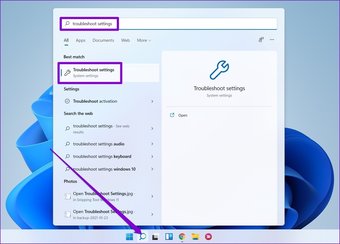
Passo 1: Pressione a tecla Windows + S para abrir a Pesquisa do Windows, digite solucionar problemas de configuraçõese pressione Enter.

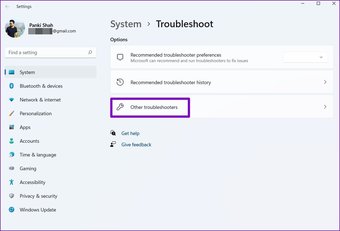
Passo 2: Vá para Outros solucionadores de problemas.

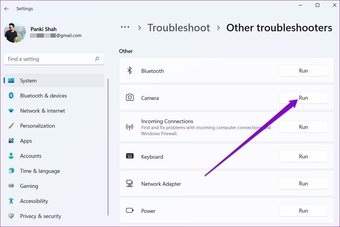
Etapa 3: Agora clique no botão Executar próximo à Câmera e siga as instruções na tela para iniciar a solução de problemas.

2. Verifique a conexão
Se você estiver usando uma webcam externa, verifique se ela está conectada corretamente. Você também pode tentar mudar para uma porta USB diferente (se disponível) para garantir que o problema não esteja relacionado a um mau funcionamento da porta USB.
Se o seu PC ou webcam externa tiver um botão liga / desliga físico para a câmera, verifique-o também.
3. Verifique as permissões
Em seguida, você pode tentar verificar as permissões do aplicativo no Windows. Certifique-se de que o aplicativo que você está tentando usar tem permissão para usar a câmera no seu PC. Veja como.
Passo 1: Pressione a tecla Windows + I para iniciar o aplicativo Configurações e navegue até a guia Privacidade e segurança à sua esquerda.
Passo 2: Role para baixo até a seção Permissões do aplicativo e vá para Câmera.

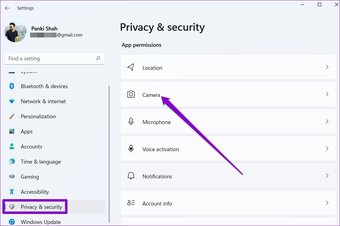
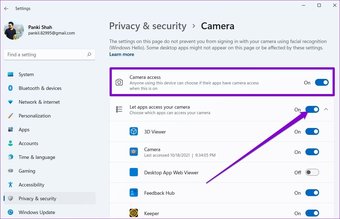
Etapa 3: Certifique-se de ter permitido que o Windows acesse a câmera. Além disso, você também pode verificar se o aplicativo que está tentando usar tem acesso ou não.

4. Desativar antivírus
Alguns programas antivírus possuem uma configuração de privacidade que evita que aplicativos em seu PC acessem a câmera. Você pode tentar desativar o antivírus momentaneamente para ver se isso resolve o seu problema. Em caso afirmativo, você precisa se aprofundar nas configurações do seu programa antivírus e permitir o acesso à câmera a partir daí.
5. Reativar a câmera
Muitos usuários também relataram resolver o erro da câmera no Windows simplesmente desativando o driver da câmera e ativando-o novamente. Você também pode tentar. Veja como.
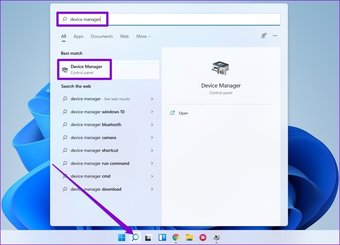
Passo 1: Clique no ícone de pesquisa na barra de tarefas, digite gerenciador de Dispositivose pressione Enter.
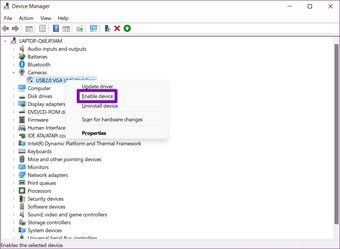
Passo 2: Expanda Câmeras, clique com o botão direito em sua webcam e selecione a opção Desativar dispositivo.

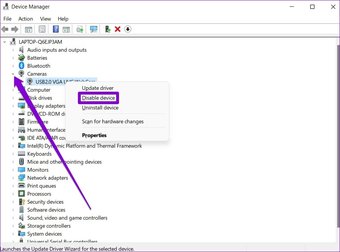
Etapa 3: Agora clique com o botão direito na webcam novamente e escolha Ativar dispositivo.

6. Redefinir o aplicativo da câmera
Se ainda não for possível acessar a câmera, pode haver um problema com o próprio aplicativo da câmera. Portanto, você pode tentar redefini-lo seguindo as etapas abaixo.
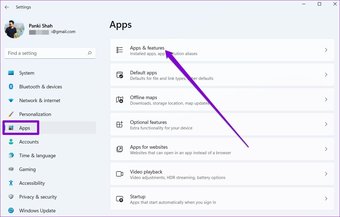
Passo 1: Pressione a tecla Windows + I para iniciar o aplicativo Configurações. Use o painel esquerdo para navegar até a seção Aplicativos e clique em Aplicativos e recursos.

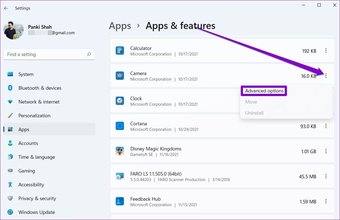
Passo 2: Localize o aplicativo Câmera e clique no menu de três pontos próximo a ele para abrir as opções Avançadas.

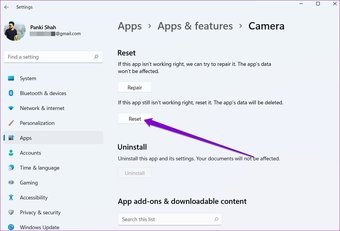
Etapa 3: Role para baixo até a seção Reset e clique no botão Reset.

7. Atualizar ou reinstalar os drivers da câmera
Como o Windows usa drivers em seu PC para detectar e trabalhar com a câmera, o problema também pode ocorrer se esses drivers estiverem desatualizados ou incompatíveis. Para resolver isso, você pode tentar atualizar o driver para ver se isso ajuda.
Passo 1: Clique no ícone de pesquisa na barra de tarefas, digite gerenciador de Dispositivose pressione Enter.
Passo 2: Expanda Câmeras, clique com o botão direito em sua webcam e selecione a opção Atualizar driver.

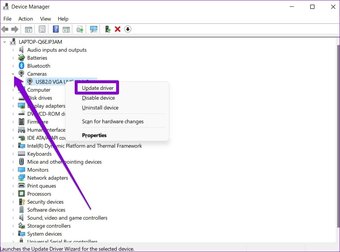
Se o problema persistir, pode ser o caso de drivers corrompidos. Você pode tentar desinstalar os drivers seguindo as etapas acima e reiniciando o PC para permitir que o Windows os instale novamente.
8. Atualize o Windows
As atualizações do Windows geralmente trazem atualizações de driver e correções de bugs junto com melhorias. Portanto, se nada funcionar, você pode tentar instalar as atualizações pendentes em seu PC para corrigir o problema.
Também em Tecnologia de Orientação
Sorria, você está na câmera!
Nada é mais frustrante do que uma câmera com defeito em um computador Windows. Problemas de câmera no Windows não são novidade. Esperançosamente, as soluções acima acabaram com os erros de câmera no Windows para sempre. Deixe-nos saber se perdemos algum nos comentários abaixo.
O artigo acima pode conter links afiliados que ajudam a apoiar a Guiding Tech. No entanto, isso não afeta nossa integridade editorial. O conteúdo permanece imparcial e autêntico.
Fonte Adicione ao Google Notícias


