
O Sleep Timer no seu aplicativo Spotify ajuda a garantir que sua música pare após o intervalo de tempo definido, economizando bateria. No entanto, se você notou recentemente que o Spotify Sleep Timer está ausente ou não está funcionando no aplicativo, você veio ao lugar certo. Vamos mostrar como resolver esse problema em dispositivos Android e iOS.

Pode haver vários motivos pelos quais o Spotify Sleep Timer está ausente ou não está funcionando. Por exemplo, o servidor está inativo, o aplicativo está desatualizado ou até mesmo problemas de conexão decorrentes da transmissão ou do uso do recurso Spotify Connect também podem impedir que o Sleep Timer funcione corretamente.
Então, vamos dar uma olhada em 8 maneiras fáceis de colocar o Spotify Sleep Timer em funcionamento novamente.
1. Verifique o status do servidor Spotify
Antes de começarmos a corrigir o problema do temporizador não funcionar no Spotify, é imperativo verificar se o aplicativo Spotify está funcionando conforme o esperado. Para fazer isso, vá para a página de status do servidor Spotify do Downdetector e verifique as interrupções relatadas recentemente. Nesse caso, espere um pouco antes de tentar novamente. No entanto, se não houver problemas no servidor, prossiga com as correções abaixo.
2. Force o fechamento e reinicie o Spotify
Forçar o fechamento de qualquer aplicativo também força o fechamento de todas as funções do aplicativo. Então, assim que o aplicativo for reiniciado, ele iniciará uma nova sessão. Isso pode ajudar a corrigir falhas como o desaparecimento do Spotify Sleep Timer causado por um bug temporário. Siga os passos abaixo para fazê-lo.
No Android
Passo 1: Deslize para cima na tela ou toque no ícone Recente para abrir aplicativos em segundo plano.
Passo 2: Segure e deslize o aplicativo Spotify para cima para limpá-lo da tela.
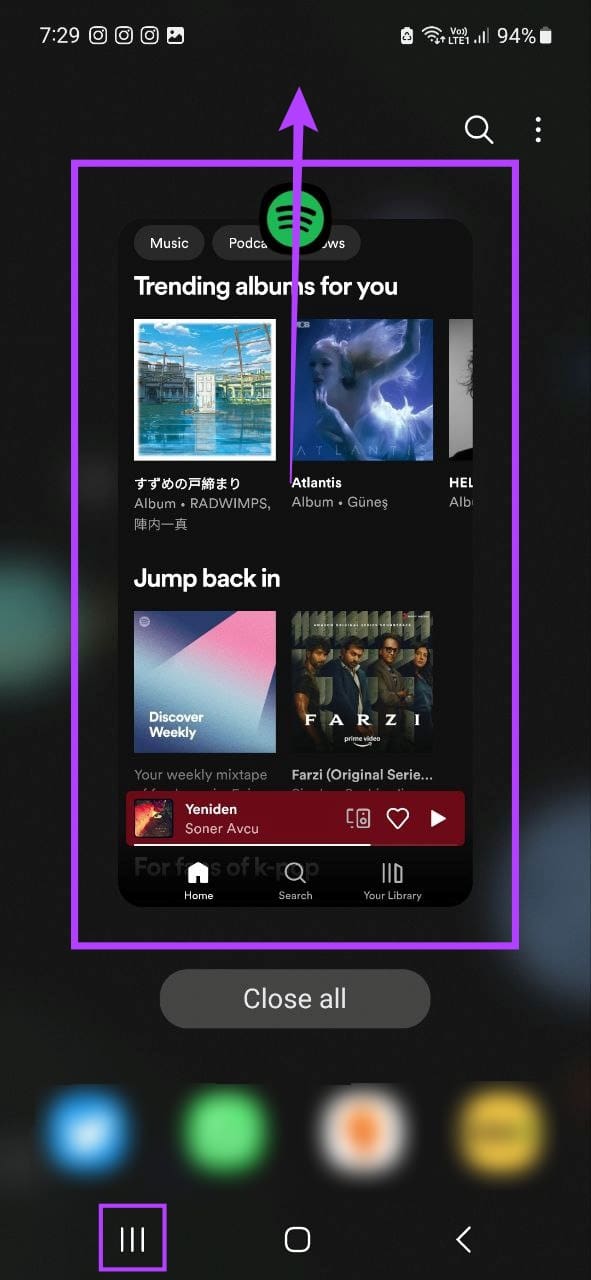
Agora, toque no Spotify para reabri-lo e verifique se o problema foi resolvido.
No iPhone
Passo 1: Dependendo do seu dispositivo, pressione duas vezes o botão Início ou deslize de baixo para cima na tela.
Passo 2: Em seguida, deslize o aplicativo Spotify para cima e limpe-o da tela.
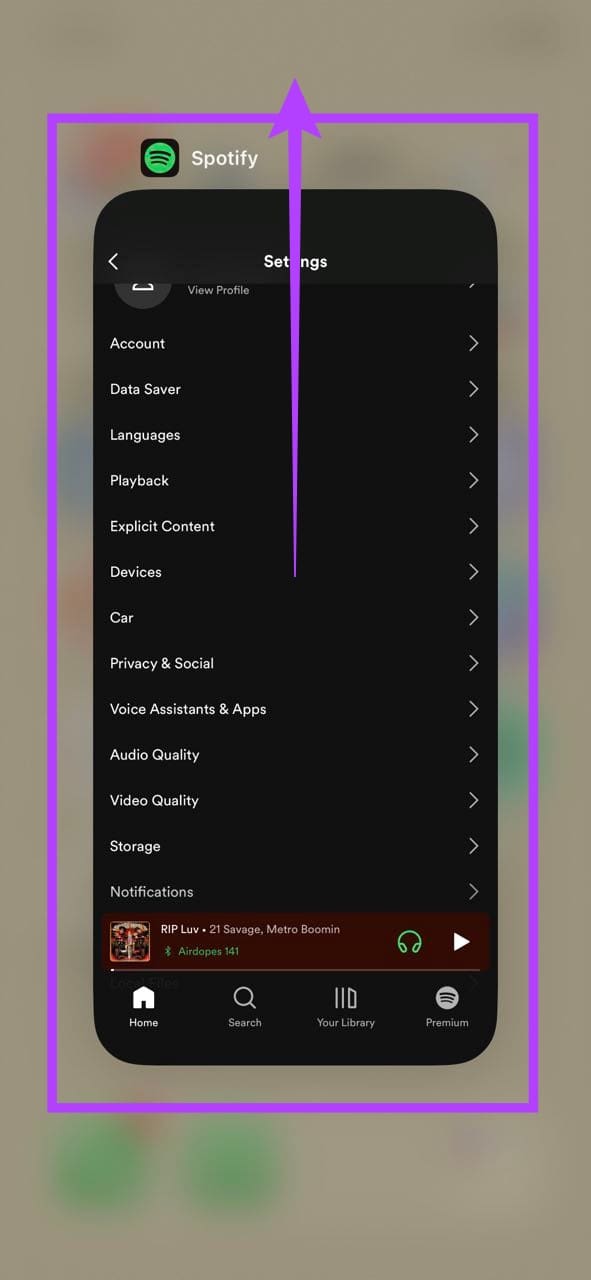
Uma vez feito isso, toque no ícone do Spotify para reabri-lo. Em seguida, verifique e veja se você pode definir o Spotify Sleep Timer.
3. Pare de transmitir seu dispositivo
Por ser um recurso relativamente novo, o Spotify Sleep Timer é exclusivo do aplicativo móvel Spotify no momento da redação deste guia. Isso significa que transmitir o Spotify no laptop pode impedir que o recurso Sleep Timer funcione conforme o esperado.
Para corrigir isso, pare de transmitir seu dispositivo usando o aplicativo móvel do Spotify. Veja como fazer isso.
Passo 1: Abra o aplicativo móvel do Spotify.
Passo 2: Aqui, toque no dispositivo para o qual você está transmitindo.
Etapa 3: Nas opções do menu, toque em Este telefone.
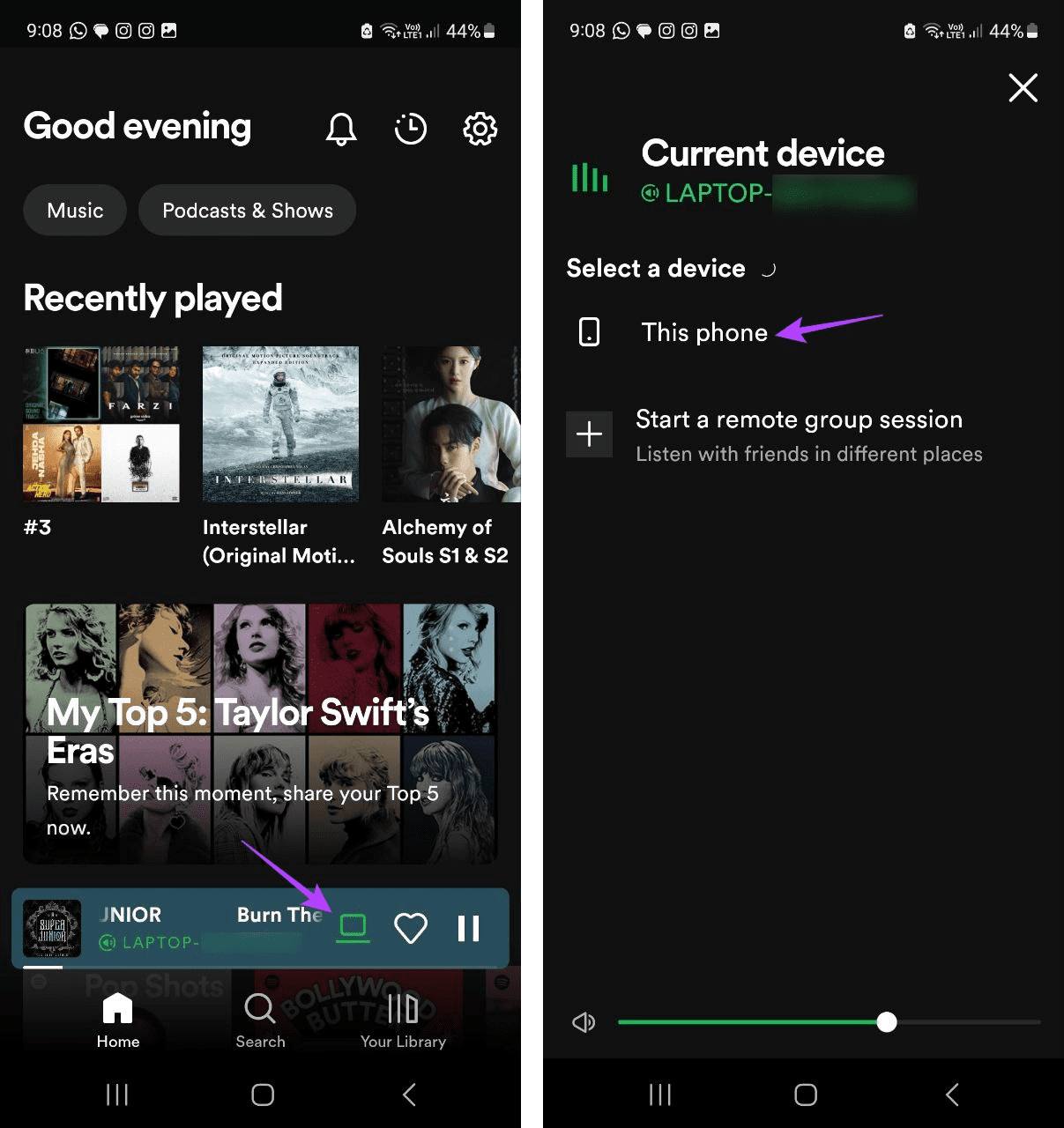
Assim que a música começar a tocar no seu dispositivo móvel, ajuste o Sleep Timer novamente e veja se a música desliga no intervalo definido.
4. Saia e faça login novamente no Spotify
Sair e entrar novamente em qualquer dispositivo pode ajudar a corrigir problemas básicos de aplicativos vinculados às credenciais do aplicativo. Além disso, também ajuda a atualizar os dados do aplicativo. Isso também pode ser usado para corrigir problemas relacionados ao Spotify Sleep Timer não funcionando.
Então, saia do seu aplicativo Spotify. Em seguida, faça login novamente usando suas credenciais e veja se você pode usar o Spotify Sleep Timer.
5. Desconecte o recurso Spotify Connect
Usando o recurso Spotify Connect, você pode usar seu aplicativo Spotify para controlar outros dispositivos, como alto-falantes. No entanto, isso pode interferir nas funções do Spotify Sleep Timer. Para garantir que não seja esse o caso, abra o menu de configurações do Spotify e desative a execução do Spotify Connect em segundo plano.
Veja como:
Passo 1: Abra o aplicativo móvel do Spotify.
Passo 2: Toque no ícone da roda dentada no canto superior direito.
Etapa 3: Em seguida, role para baixo até a seção Dispositivos. Os usuários do iOS precisarão tocar na opção Dispositivos.
Passo 4: Aqui, desative a opção 'Spotify Connect em segundo plano'.
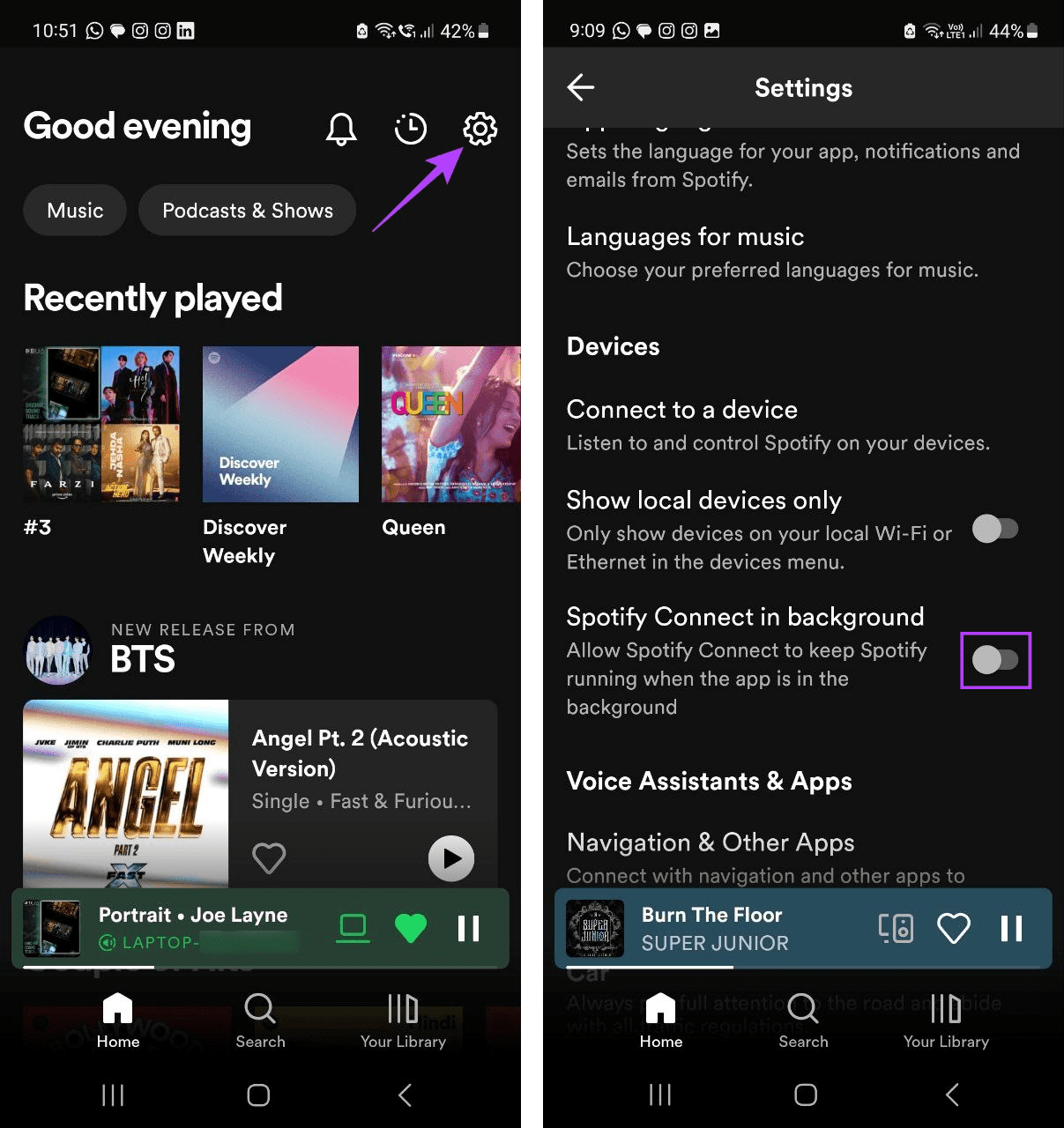
Agora, reinicie o aplicativo Spotify e tente configurar o Spotify Sleep Timer novamente. Se o problema persistir, passe para a próxima correção.
Leia também: Como conectar o Spotify Premium ao Samsung Galaxy Watch
6. Defina o Sleep Timer usando o aplicativo Spotify
Embora também possamos definir um temporizador de suspensão usando o aplicativo Relógio do iPhone ou Bem-estar digital em dispositivos Android, eles podem não funcionar conforme o esperado. Portanto, para garantir que sua música do Spotify pare no horário definido, é sempre recomendável definir o Sleep Timer usando as opções de menu do aplicativo móvel do Spotify. Veja como fazer isso.
Passo 1: Abra o aplicativo móvel Spotify e vá para o music player.
Passo 2: Aqui, no canto superior direito, toque no menu de três pontos.
Etapa 3: Role para baixo e toque em Sleep timer.

Passo 4: Toque no limite de tempo relevante.
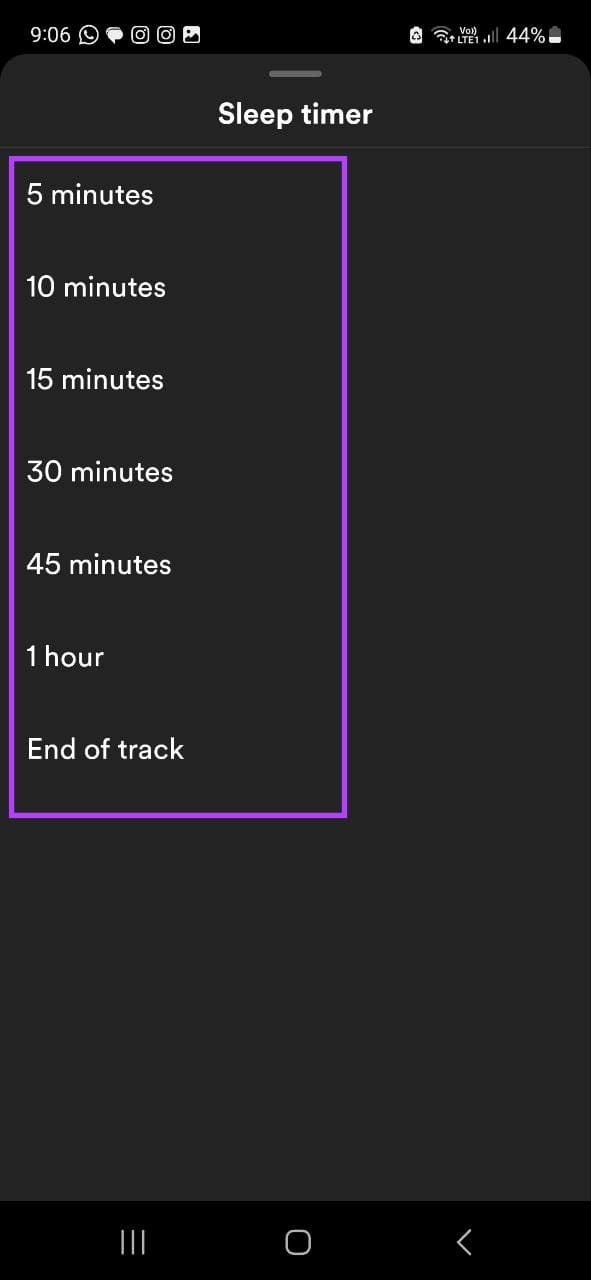
Agora, toque a música e espere o tempo acabar. Em seguida, verifique se a música é cortada no horário definido.
7. Desinstale e reinstale o Spotify
A desinstalação do aplicativo móvel do Spotify pode ajudar a excluir todos os dados do aplicativo. Então, depois de reinstalar o aplicativo, uma nova cópia do aplicativo será reinstalada, ajudando você a corrigir o problema do Sleep Timer que não funciona no Spotify. Veja como fazer isso.
No Android
Passo 1: Pressione e segure o aplicativo Spotify.
Passo 2: Quando as opções aparecerem, toque em Desinstalar.
Etapa 3: Toque em OK para confirmar.
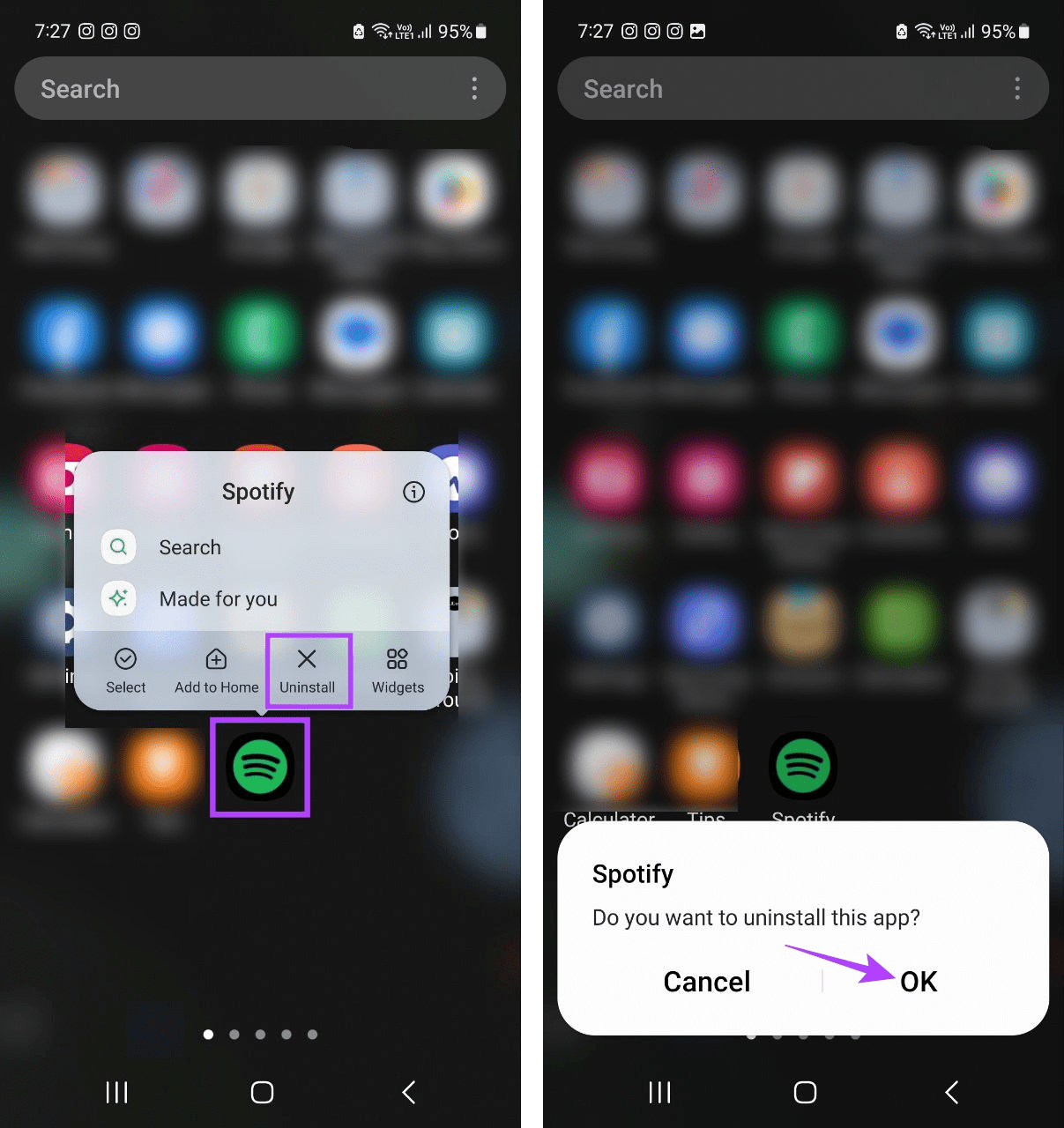
Passo 4: Depois que o aplicativo for desinstalado, acesse a Google Play Store e reinstale o aplicativo Spotify.
Agora, abra o aplicativo, faça login novamente e verifique se o problema foi resolvido.
No iPhone
Passo 1: Pressione e segure o aplicativo Spotify.
Passo 2: Toque em Remover aplicativo.
Etapa 3: Agora, toque em Excluir aplicativo. Se solicitado, toque em Excluir para confirmar.
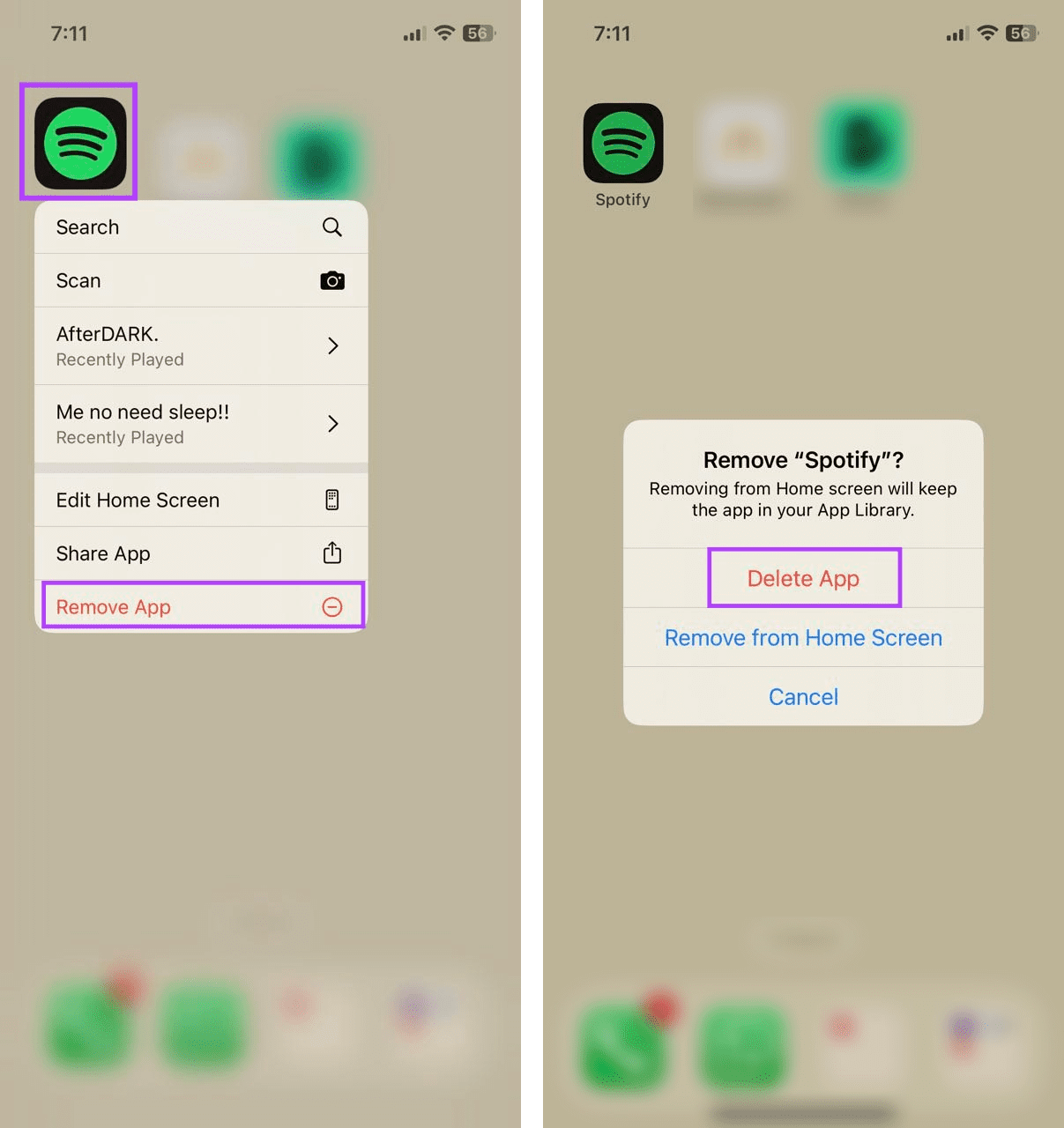
Passo 4: Depois que o aplicativo for desinstalado, vá para a App Store e reinstale o Spotify.
Em seguida, faça o login e tente configurar o Sleep Timer novamente.
Se você tentou todas as correções acima, mas o Spotify Sleep Timer ainda não está funcionando ao transmitir ou reproduzir, entre em contato com a equipe de suporte do Spotify. Eles devem ajudá-lo a fazer o recurso Sleep Timer funcionar novamente.
Perguntas frequentes sobre o recurso Sleep Timer do Spotify
Embora não haja um método nativo para definir o Spotify Sleep Timer usando o aplicativo do Windows, você pode usar o menu de configurações do seu dispositivo Windows para colocar o PC no modo de suspensão. Isso também impedirá automaticamente a reprodução do Spotify.
Sim, você pode definir o Spotify Sleep Timer mesmo quando conectado a dispositivos Bluetooth.
Usar o Spotify Timer
Esperamos que este artigo tenha ajudado você a resolver o problema do Spotify Sleep Timer ausente ou não funcionando no Android e no iPhone. Você também pode verificar nosso outro artigo se o Spotify parar de tocar música quando a tela estiver desligada.


