
Se você estiver usando ou precisar usar o Zoom, o popular serviço de teleconferência por vídeo, já deve ter ouvido falar sobre o "Zoombombing" até agora. Embora o Zoom tenha adicionado medidas de segurança para solucionar o problema, há outras coisas que você pode fazer para impedir ou interromper o Zoombombers em suas trilhas, de modo que suas videoconferências e bate-papos permaneçam imperturbáveis e ininterruptos.
O zoombombing, para quem não conhece ou precisa de uma atualização, é a arte de sabotar online uma videoconferência do Zoom. Na maioria das vezes, o troll que causa problemas é alguém completamente aleatório que encontra o link para uma reunião em algum lugar online. Em alguns casos, eles encontraram a senha para aqueles que exigiam uma. De qualquer maneira, eles iriam pular e causar todo tipo de caos, desde mostrar conteúdo obsceno e sangrento até insultos raciais e outras linguagem inapropriadas.
Amplie a segurança aprimorada em sua plataforma em 8 de abril de 2020, que exige que todas as reuniões possuam senhas, ative "Waiting Room" por padrão, remova os IDs das reuniões para que não possam ser capturadas de tela e consolide os recursos de segurança nas configurações, para cite apenas alguns. Você também pode restringir o compartilhamento de conteúdo apenas a hosts, bloquear a câmera de alguém e parar o microfone de um participante.
Você pode silenciar o microfone de um participante de mais de uma maneira, e cada opção oferece uma solução diferente para o seu problema. Deseja silenciar apenas uma pessoa ou silenciar todos os participantes da reunião? Deseja que o silenciamento seja permanente ou para que as pessoas possam se silenciar? Seja o que for, uma das opções abaixo, disponível para o Zoom no iOS e Android, certamente ajudará.
Opção 1: Silenciar o microfone de um único participante
Se houver um único participante que você deseja desligar momentaneamente, há uma maneira fácil de silenciar o microfone dele. No entanto, ele não funcionará permanentemente, pois o participante pode facilmente se ativar o som assim que for desativado. Use esta opção somente quando precisar manter alguém em silêncio por alguns segundos ou como um aviso, mas não como uma solução permanente.
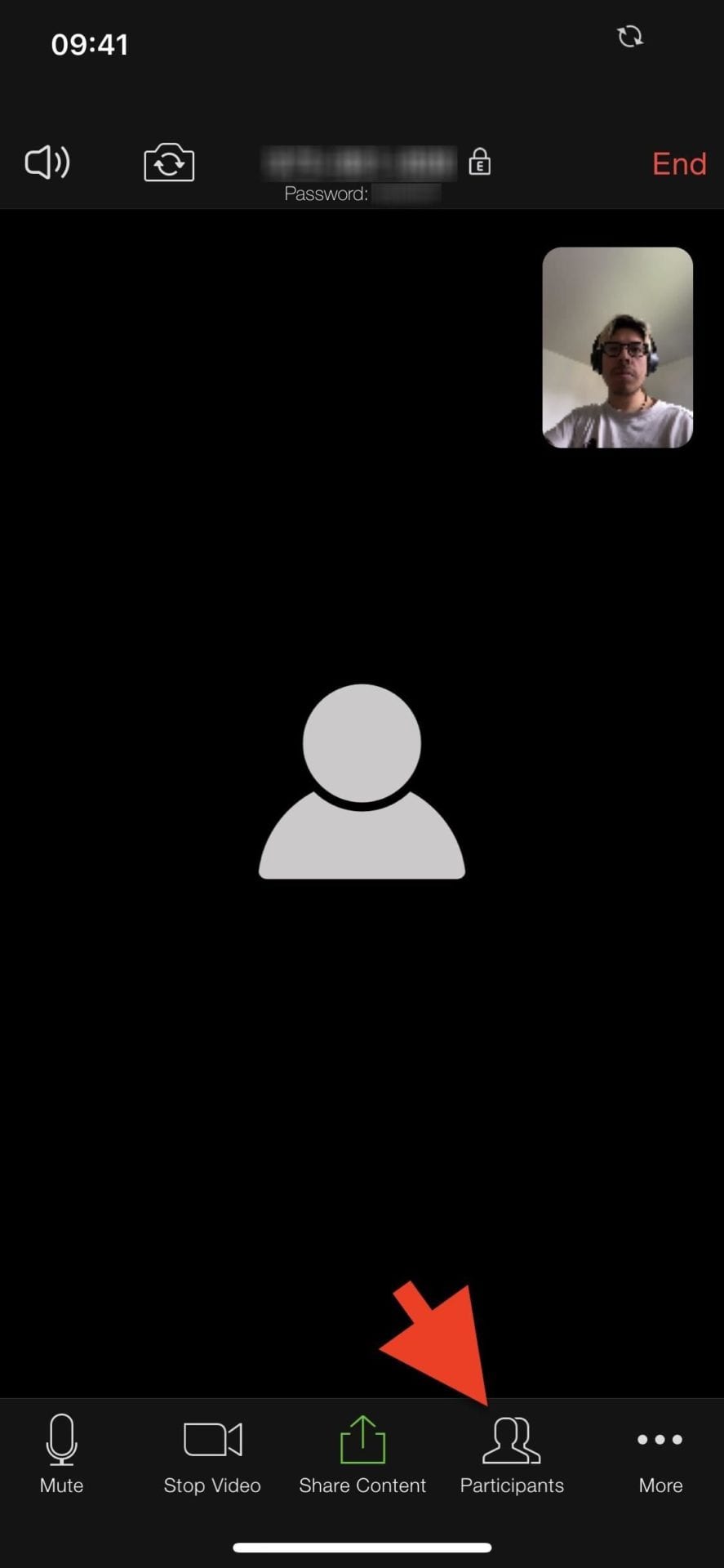
Para silenciar um participante, toque em "Participantes" na barra de navegação e encontre a pessoa que você deseja silenciar. Toque no nome e, em seguida, em "Mute Audio" (iOS) ou "Mute" (Android) para impedir que o microfone funcione. Como mencionado acima, o participante pode simplesmente ativar o som, mas é uma solução fácil e rápida parar momentaneamente alguém que está atrapalhando uma reunião.
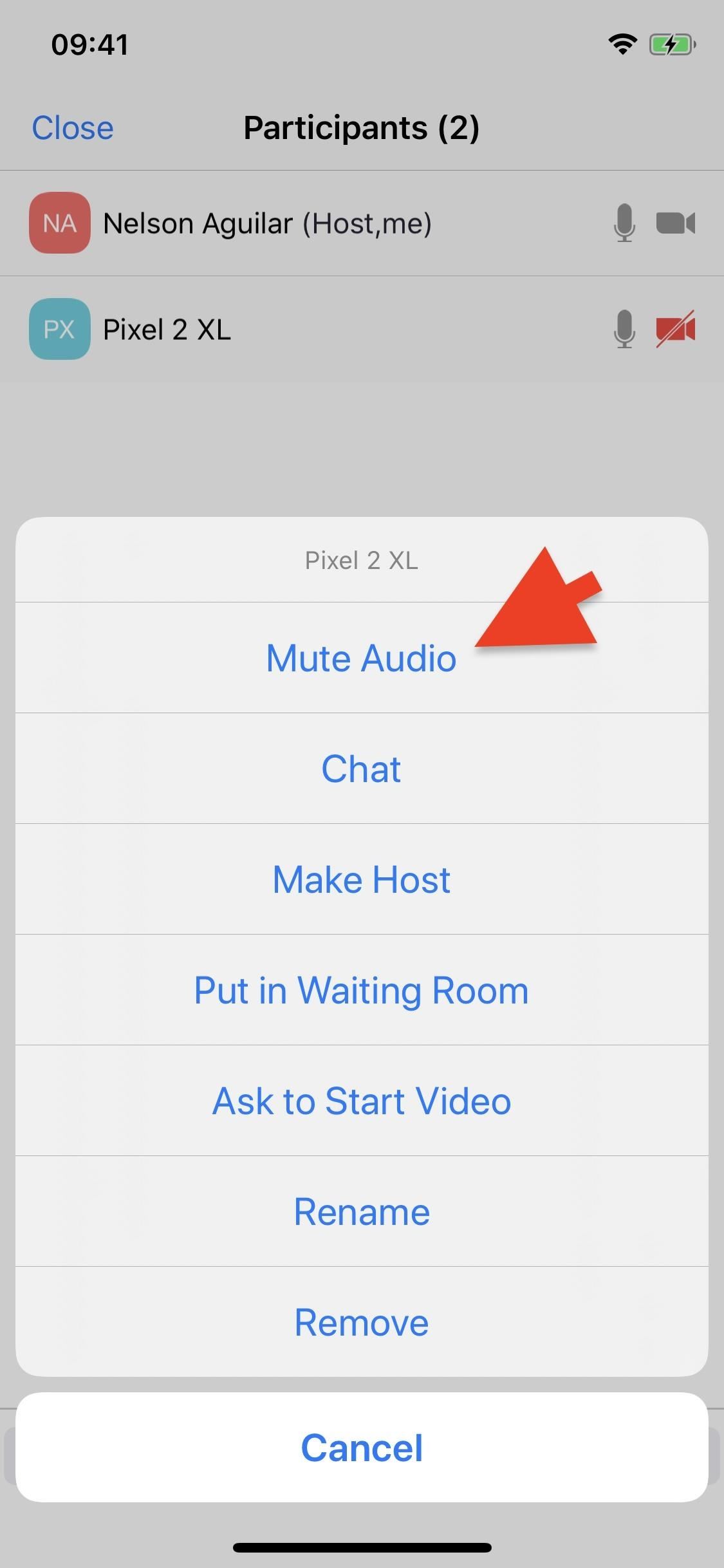
Observe que no Web client, você pode desmarcar a opção "Permitir que os participantes se desliguem" em "Participantes", nas opções "Mais". Isso impedirá que as pessoas se desliguem após você silenciá-las. No entanto, a opção não está disponível nos aplicativos móveis, a menos que você silencie todos (consulte a Opção 2 abaixo).
Opção 2: Silenciar todos os microfones dos participantes
Uma solução mais dura, porém mais permanente, para cortar o áudio de alguém é silenciar todos os participantes da sua reunião. Embora isso impeça que todo som funcione (exceto o seu), nenhum dos participantes pode ativar o som do microfone, ao contrário da opção anterior.
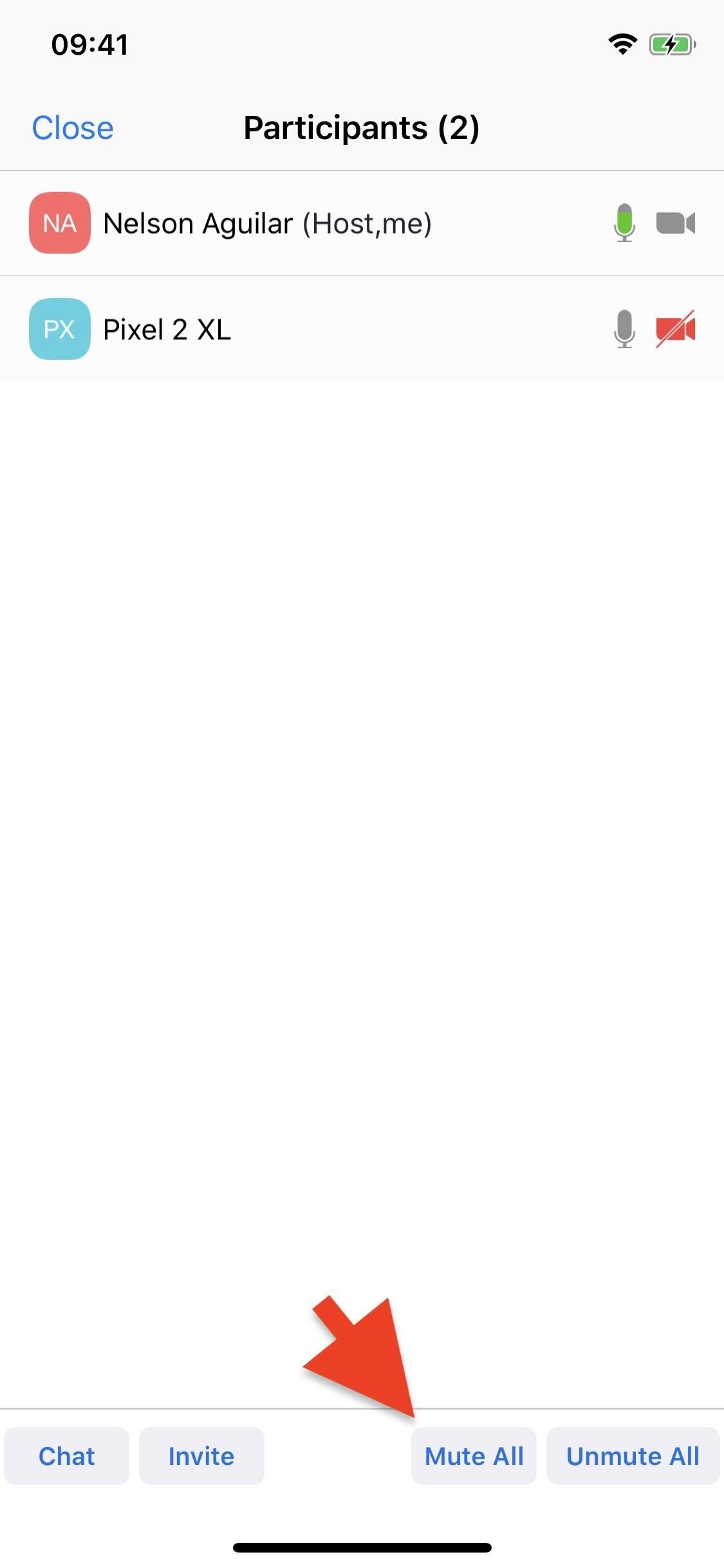
Em uma reunião, entre em "Participantes" e veja a parte inferior da tela. Você verá várias opções que pode escolher. Toque em "Silenciar tudo" e um pop-up será exibido. Nele, desmarque o círculo ao lado de "Permitir que os participantes se desliguem" e toque em "Silenciar tudo" novamente. Se você deseja abrir os microfones das pessoas novamente, toque em "Ativar som de todos" na parte inferior da tela "Participantes" ou apenas toque em um usuário e ative o som temporariamente para que eles possam falar.

Opção 3: Combine as opções 1 e 2 para obter mais controle
Como solução temporária para impedir que usuários individuais usem seus microfones durante uma reunião, você pode "Ignorar tudo", conforme descrito na Opção 2 acima, e entrar em cada pessoa no bate-papo, conforme descrito na Opção 1, tocar no nome e ativar o som. . Posteriormente, sempre que alguém precisar silenciar, toque no nome e o silencie, e eles não poderão se ativar o som, desde que você tenha desmarcado a opção "Permitir que os participantes se desliguem" ao silenciar todos.
Obviamente, não é uma solução prática se houver muitos usuários na reunião, mas para videoconferências menores, ele faz o truque.
Opção 4: Silenciar todos os microfones na entrada após iniciar uma reunião
Após o início de uma reunião, você pode tocar em "Mais" na barra de navegação, seguido de "Configurações da reunião". Na lista, você pode alternar em "Mudo na entrada" em Controles de host (iOS) ou Geral (Android) e isso manterá todos os que se juntam aos microfones longe do início. No entanto, eles podem ativar o áudio sem problemas, a menos que você silencie todos que usam a Opção 2 ou 3. O "Silenciar entrada" os silencia apenas quando eles ingressam na reunião, para evitar interrupções acidentais.
Os participantes podem silenciar-se na entrada por padrão nas configurações de zoom.
Opção 5: Silenciar todos os microfones na entrada por padrão
Assim como a Opção 3 acima, você pode silenciar todos os que participam de suas reuniões quando entram pela primeira vez, mas como um recurso para todo o aplicativo. Isso significa que você não precisa continuar selecionando "Mudo na entrada" nas configurações da reunião atual, pois ele será ativado automaticamente em todas as sessões. No entanto, os participantes ainda poderão se ativar o som, a menos que você os mude com a opção 2 ou 3.
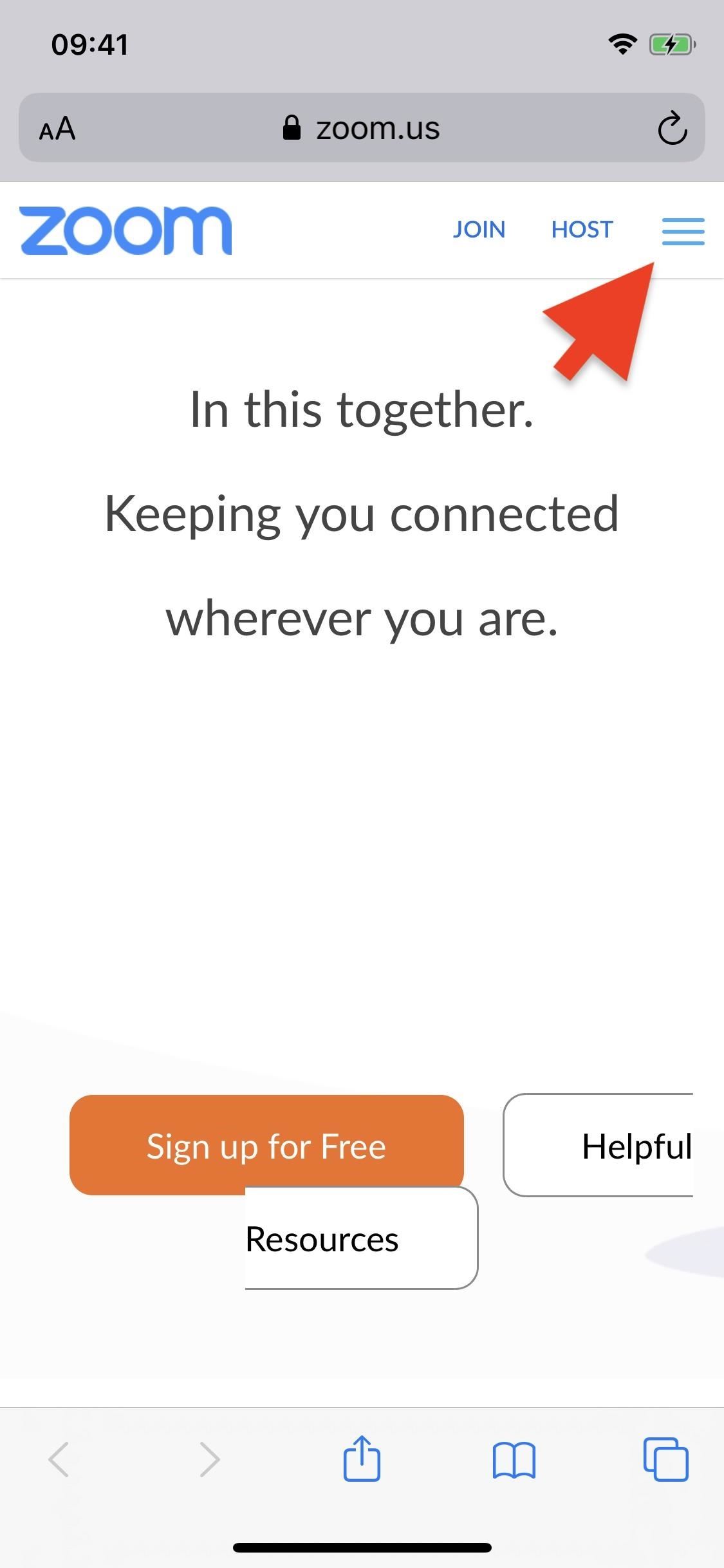
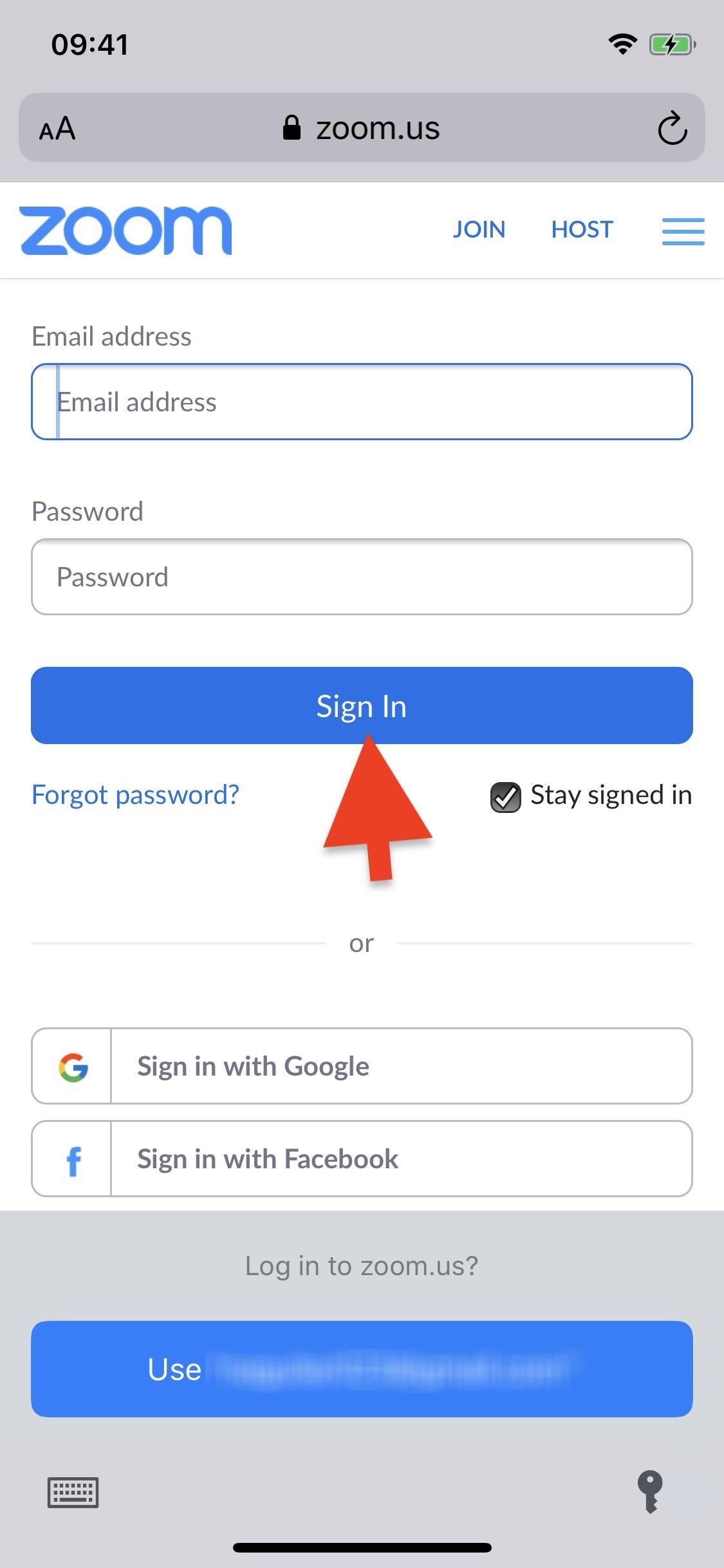
Para ativar a configuração, você precisa usar o portal da Web Zoom. Portanto, em qualquer navegador do telefone, abra o zoom.us, toque no ícone do menu com três linhas na parte superior e selecione "Entrar" nas opções exibidas. Digite o endereço de e-mail e a senha anexados à sua conta Zoom e toque em "Entrar" novamente. Você também pode fazer login usando uma conta SSO (logon único), Google ou Facebook.
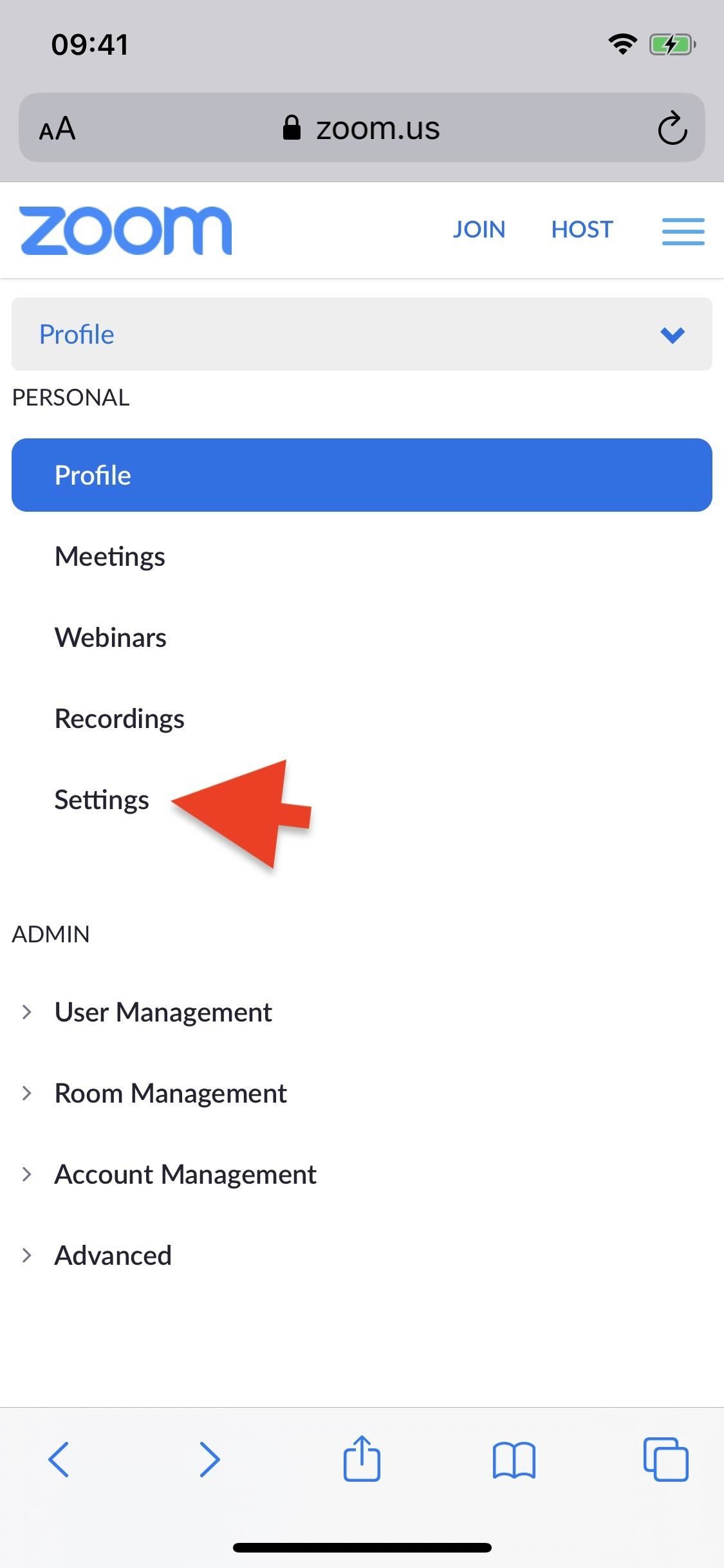
Em seguida, toque no banner "Perfil" próximo ao topo e clique em "Configurações" no menu suspenso. Role até encontrar "Ignorar participantes na entrada" e ative a configuração. Todos os participantes que ingressam em uma reunião que você hospeda serão automaticamente silenciados.
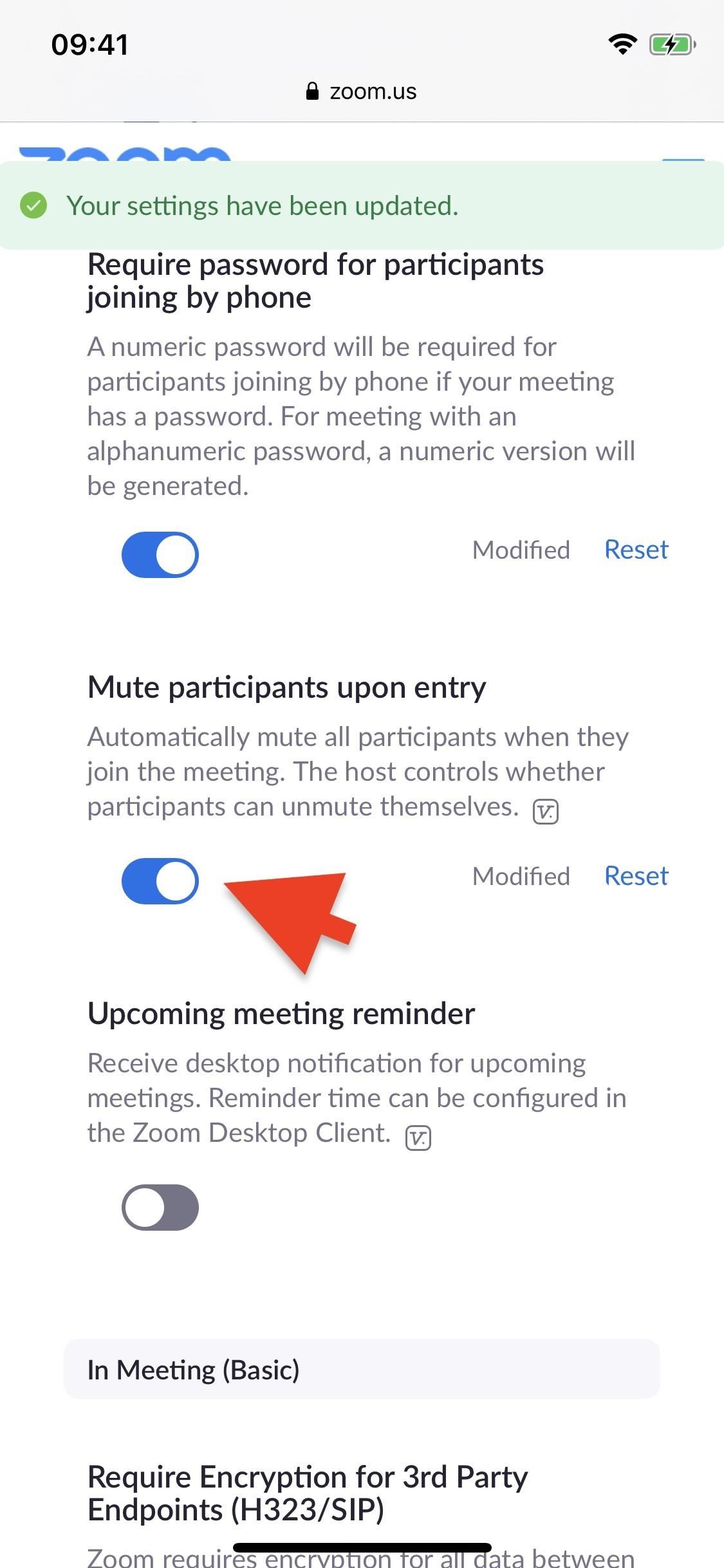
Observe que, ao testar o recurso, descobrimos que a configuração de toda a conta realmente não funcionava, pelo menos, não para nós. Você pode ter melhor sorte. O suporte técnico do Zoom não conseguiu explicar por que não estava funcionando para nós ao iniciar reuniões via iOS, Android ou cliente da Web.
Opção 6: Enviar um participante para a sala de espera
Se um participante da reunião for indisciplinado por mais tempo do que você deseja, mas não deseja expulsá-lo da videoconferência, envie-o para a sala de espera. Neste purgatório virtual, as pessoas esperam até que o host esteja pronto para participar ou ingressar na reunião. É uma maneira rápida e fácil de impedir alguém de falar, expulsando-o momentaneamente da reunião.
Como mencionado anteriormente, o Zoom ativou o recurso Sala de espera para todas as contas; portanto, qualquer pessoa que participe de suas reuniões irá para lá imediatamente, e será necessário admiti-las. No entanto, a configuração pode ser desativada para ignorar a sala de espera quando as pessoas ingressam. Se a sala de espera estiver desativada para você como host ...
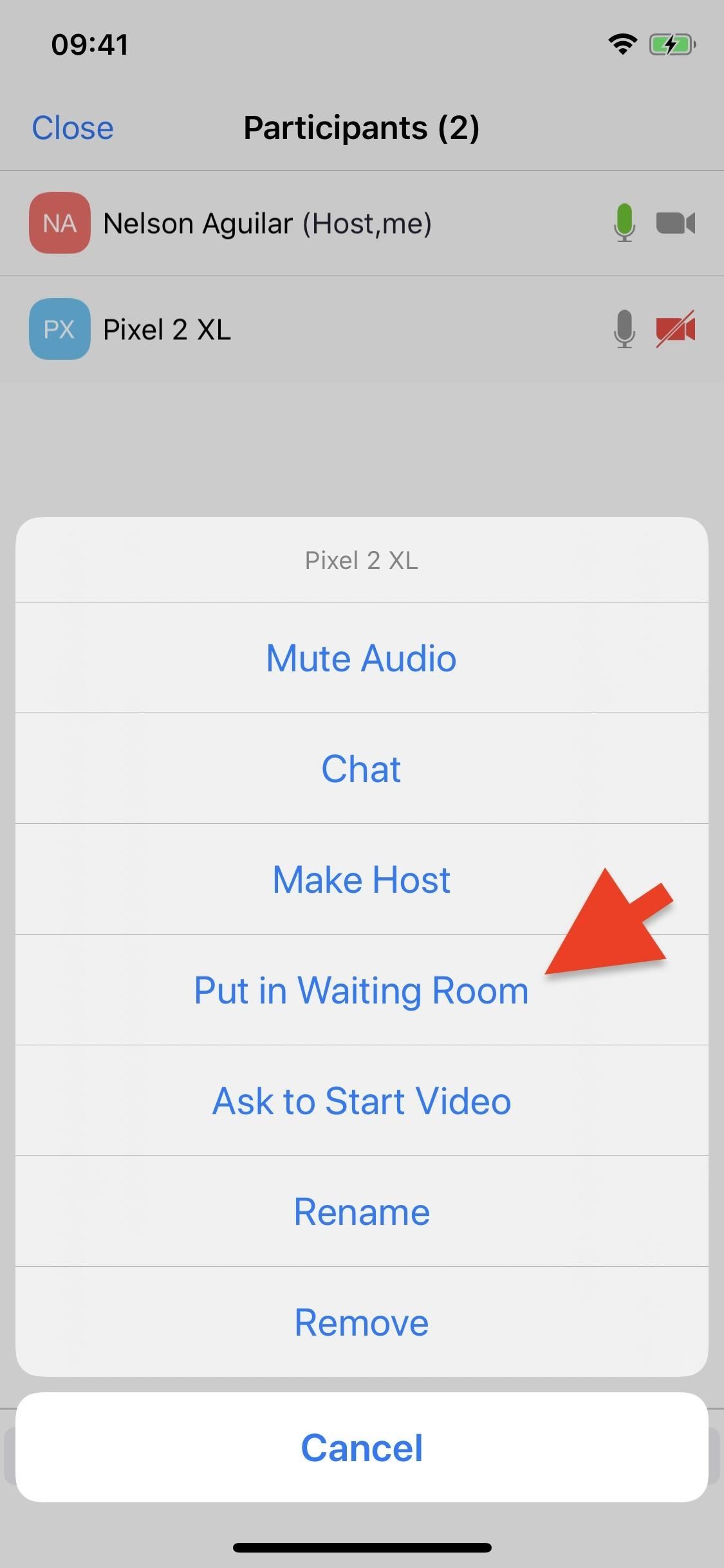
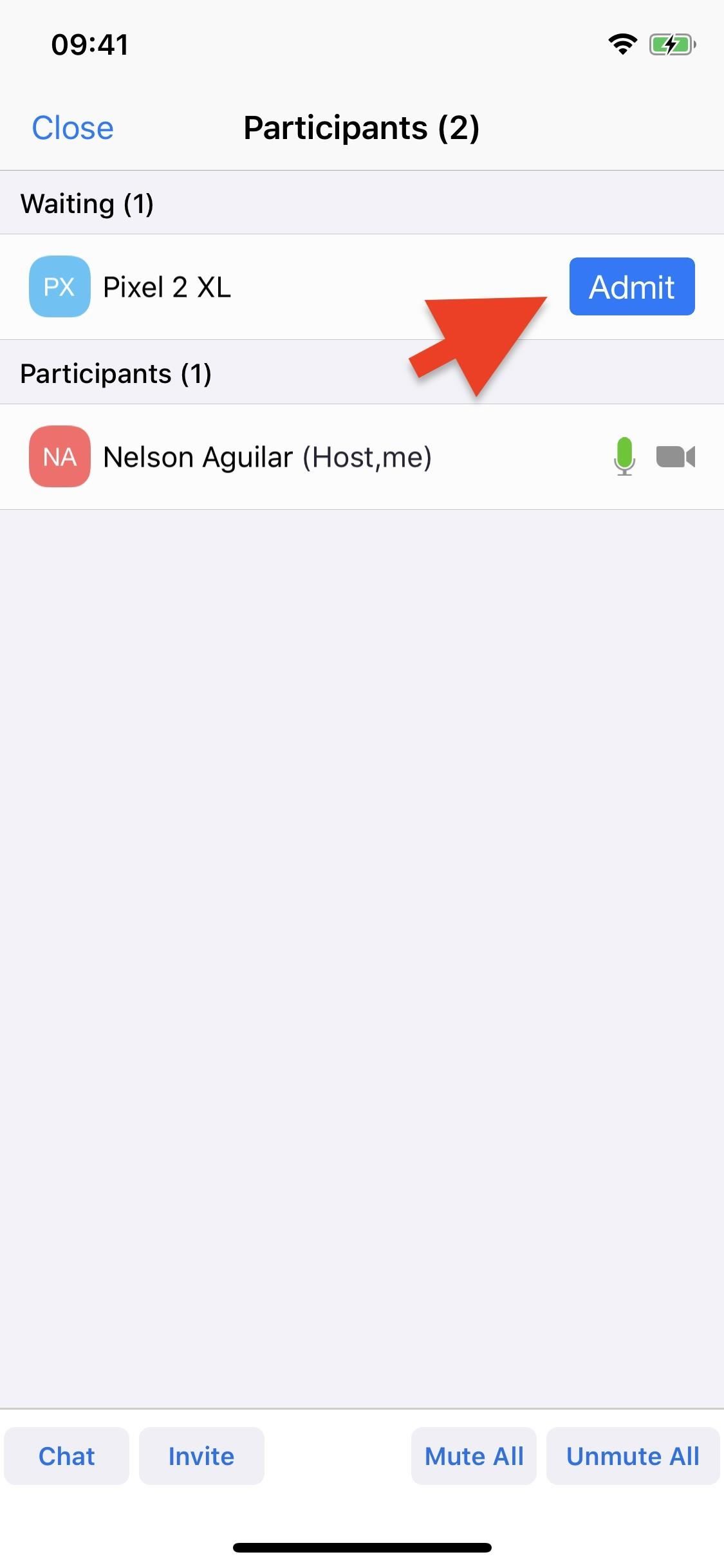
Durante uma reunião, toque em "Participantes" na barra de navegação, encontre a pessoa que você deseja silenciar e toque no nome dela na lista. Várias opções aparecerão; toque em "Colocar na sala de espera". O participante será enviado para a sala de espera, onde não poderá usar seu áudio ou vídeo para interferir na reunião, nem visualizar o que está acontecendo na conferência. Quando estiver pronto para devolvê-los, toque no botão azul "Admitir" ao lado do nome.
Opção 7: remover permanentemente um participante
A última e mais difícil opção é remover permanentemente um participante da videoconferência. Depois de removidos, eles não poderão voltar à reunião, portanto, use a opção se tiver certeza de que não deseja que a pessoa retorne à chamada.
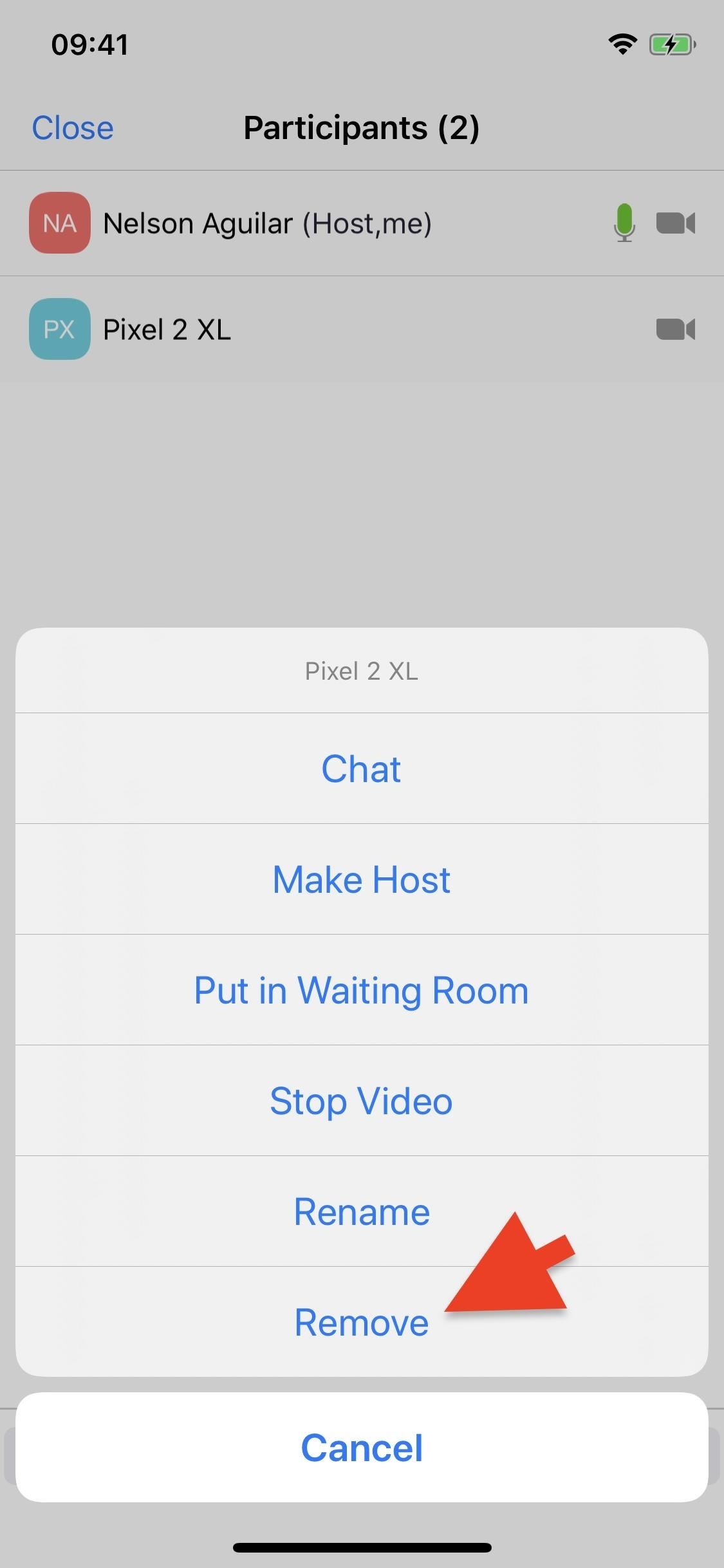
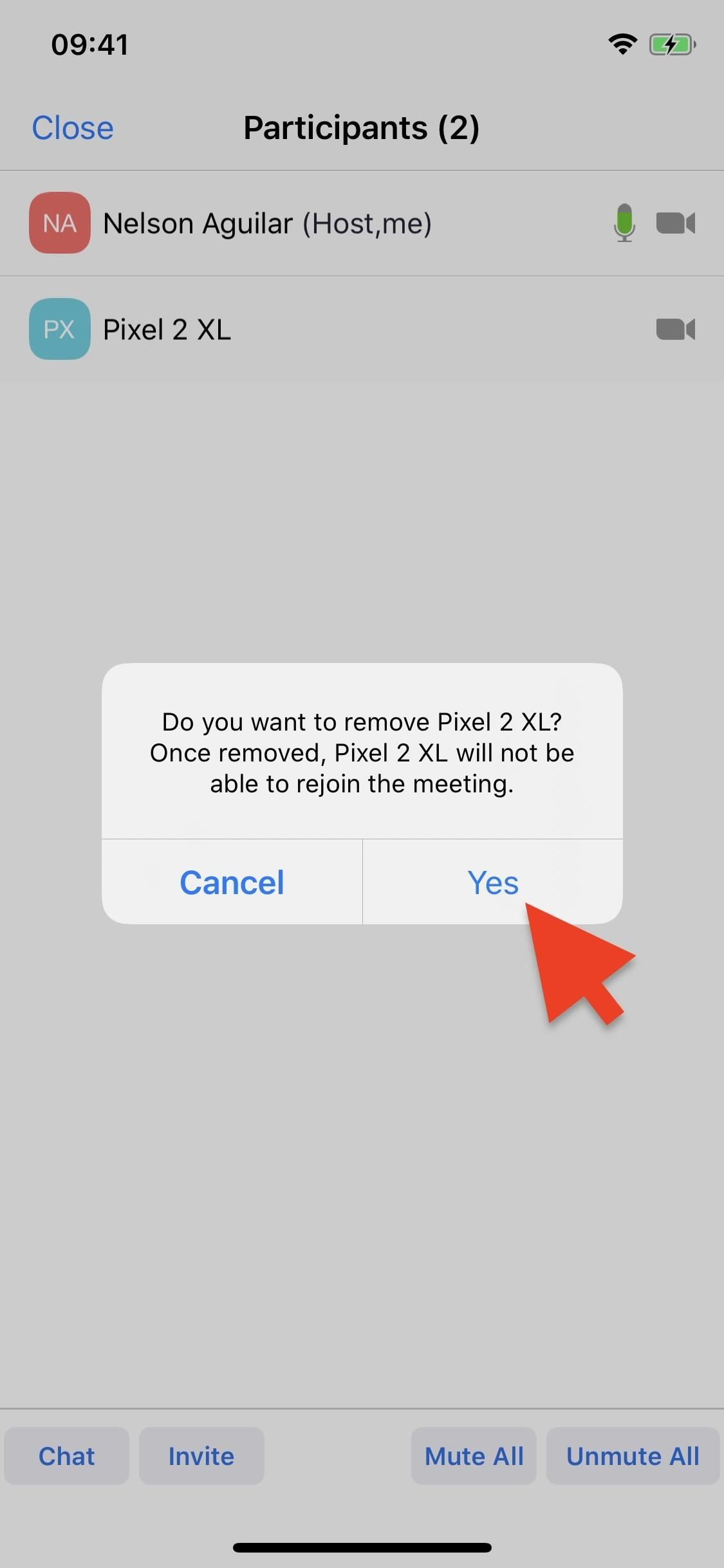
Para remover um participante da vídeo chamada, toque no nome dele na guia "Participantes" e clique em "Remover" na folha de ações. Aparecerá um pop-up perguntando se você tem certeza de que deseja remover a pessoa porque, como mencionado anteriormente, ela não poderá voltar à reunião. Se tiver certeza, toque em "Sim" (iOS) ou "OK" (Android). A pessoa será permanentemente expulsa da sua chamada.
Opção 8: iniciar um seminário on-line
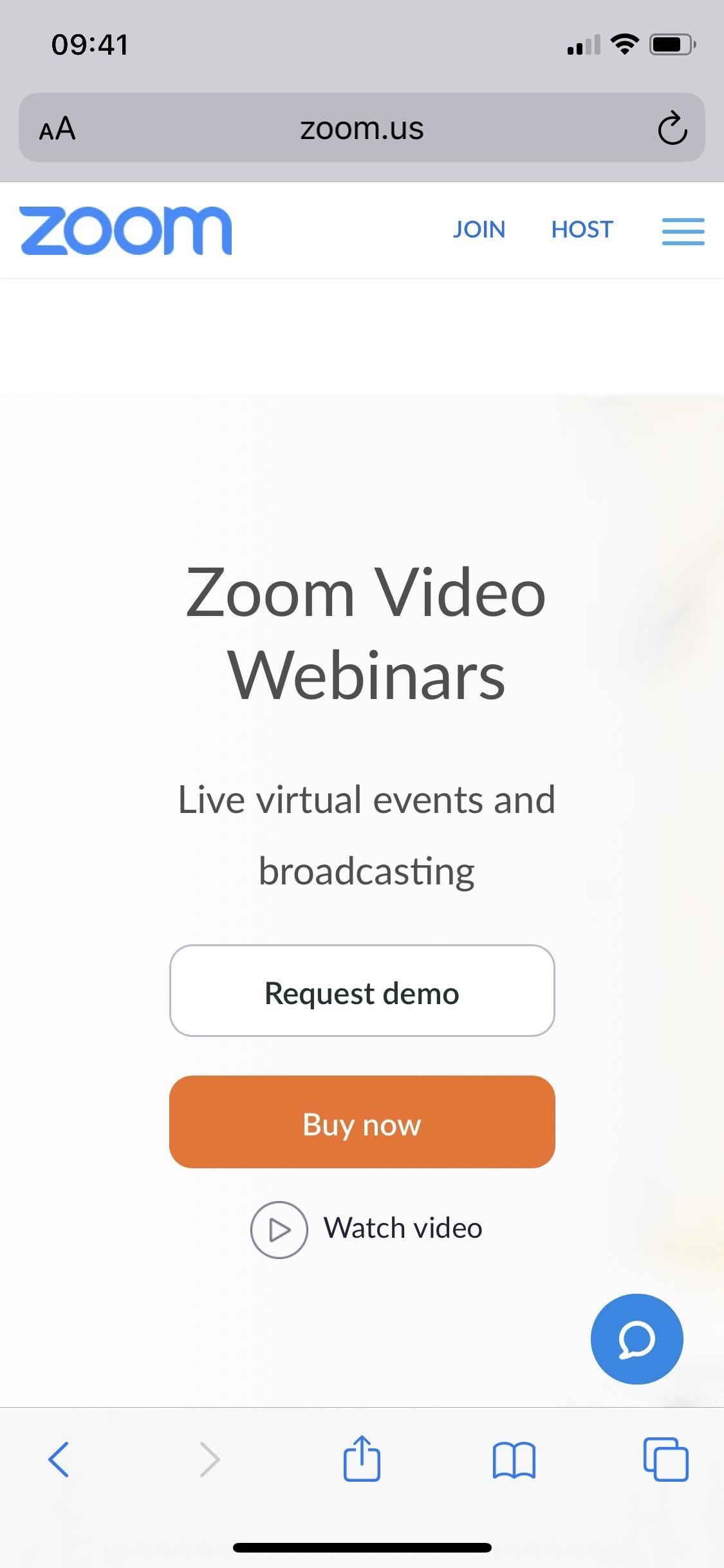
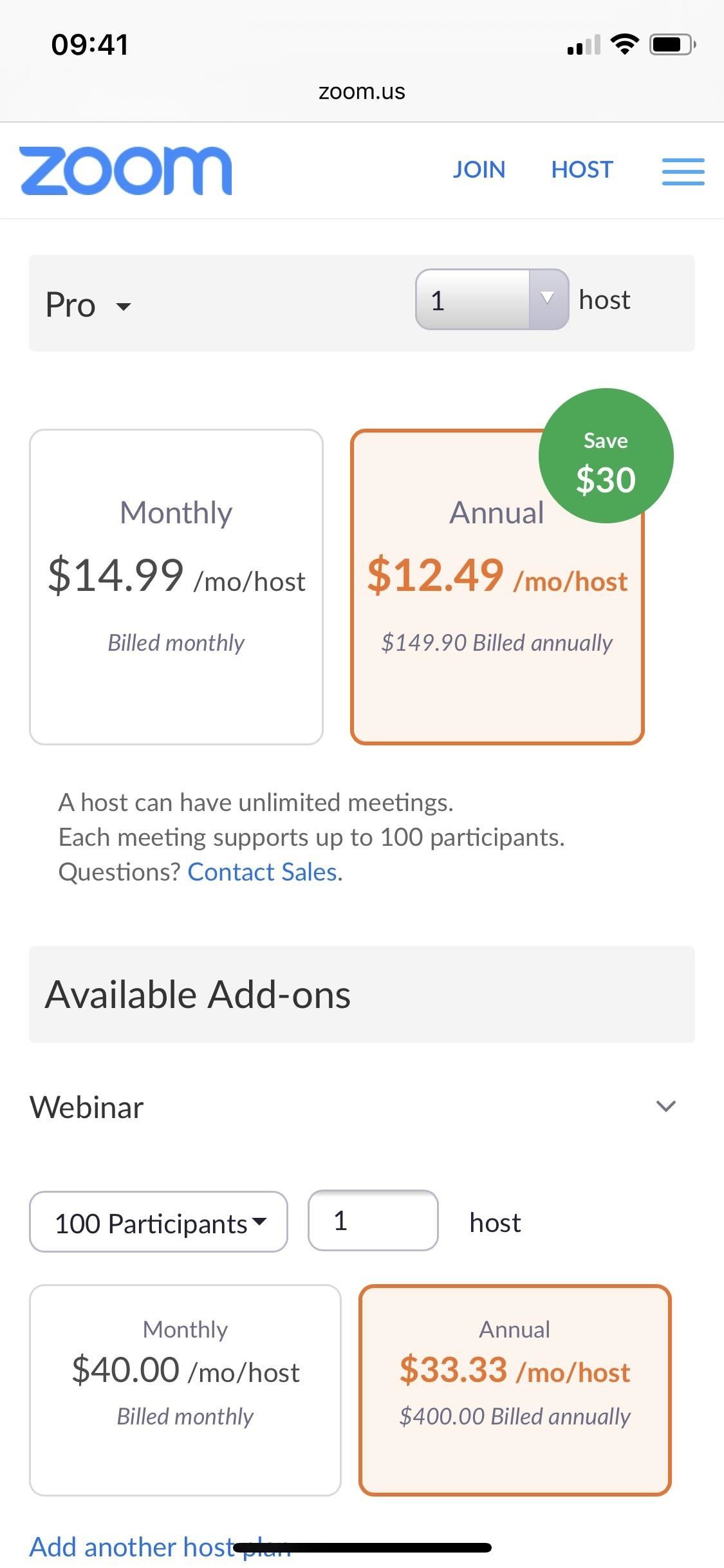
Se você está realizando mais um webinar do que uma reunião, pode se inscrever para status do seminário on-line no Zoom (é um recurso pago). Quando você hospeda um seminário on-line, todos os participantes são silenciados automaticamente e eles não podem se silenciar a menos que você os silencie especificamente um a um. No entanto, não é uma opção viável para a maioria das pessoas, pois custa, no seu mais barato, quase US $ 46 por mês pago em um pagamento anual.
Não perca: Bloquear alguém de usar sua câmera durante chamadas com vídeo com zoom
Deseja ajudar a dar suporte ao Gadget Hacks e obter um ótimo negócio com alguma tecnologia nova e doce? Confira todas as ofertas no novo Gadget Hacks Shop.
Fonte Adicione ao Google Notícias
Neste artigo
- Opção 1: Silenciar o microfone de um único participante
- Opção 2: Silenciar todos os microfones dos participantes
- Opção 3: Combine as opções 1 e 2 para obter mais controle
- Opção 4: Silenciar todos os microfones na entrada após iniciar uma reunião
- Opção 5: Silenciar todos os microfones na entrada por padrão
- Opção 6: Enviar um participante para a sala de espera
- Opção 7: remover permanentemente um participante
- Opção 8: iniciar um seminário on-line


