


Antes de ir para os diferentes métodos de recuperação de arquivos excluídos no Android, deixe-me fazer essas perguntas.
Como você ficaria chateado se você excluído acidentalmente fotos dos primeiros passos de sua filha?
Que tal um arquivo de áudio da última vez que você conseguiu ouvir a voz da sua avó?
Talvez você tenha anotado algumas anotações no telefone sobre sua epifania sobre a cura do câncer. Mas então, o mesmo filho ou filha pegou o telefone e pensou que os jogos eram mais importantes.
Existem algumas coisas bastante valiosas no seu telefone, certo?
Mas agora eles se foram ... para sempre?
Não necessariamente. Usando esses métodos, você poderá recuperar seus arquivos em questão de minutos. Discutiremos algumas das mais recentes soluções de recuperação de arquivos. Também abordaremos diferentes tipos de situações, como a perda de dados devido à reformatação, um vírus, um cartão SD corrompido ou sua adorável criança de três anos que acabou de explodir em uma tentativa de combater o câncer.
Desse ponto em diante, não salve ou baixe mais nada além do programa de recuperação. Você pode substituir os arquivos que está tentando recuperar.
Não desligue o seu dispositivo. Não estamos tentando ser mandões; estamos tentando recuperar seus arquivos.
Faz desligue sua conexão com a Internet depois de baixar o programa de recuperação, para que não ocorram atualizações automáticas. As probabilidades são de que seus arquivos não foram embora.
Mas se você os excluiu, seu telefone designou o local em que eles estão sendo armazenados como espaço livre para outros arquivos criarem sua nova casa. Não lhes dê essa oportunidade. Recupere seus arquivos excluídos acidentalmente no Android.
8 métodos para recuperar arquivos excluídos no Android
Método 1: DiskDigger Photo Recovery


Como posso recuperar arquivos excluídos do Android? Use o DiskDigger. Este aplicativo está disponível no Google Play. Na verdade, usei-o na semana passada para ajudar meu sogro a encontrar algumas férias perdidas e fotos de família.
O enraizamento não é obrigatório, mas pode tornar a recuperação mais eficaz. A versão gratuita funciona para fotos, mas também há uma versão paga para dispositivos raiz, que é mais abrangente.
Passo 1. Baixe e instale o DiskDigger
- Não é necessário um PC para usar este aplicativo.

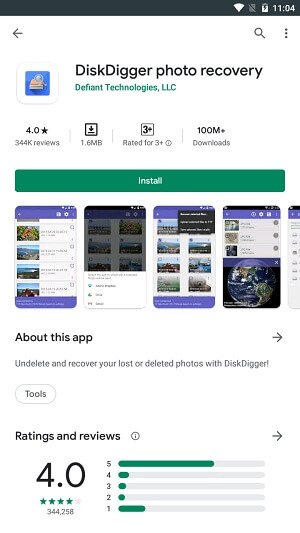


- A versão gratuita é ótima se você estiver procurando apenas fotos. Para outros tipos de arquivos, considere pagar pelo DiskDigger Pro.
- Será necessário acessar suas fotos / mídia / arquivos, porque é isso que estamos tentando encontrar.
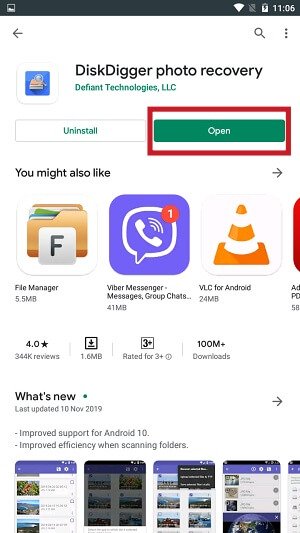
Passo 2. Iniciar o DiskDigger
- O DiskDigger é compatível com tablets e telefones, mas apenas com o Android 2.2 ou superior.
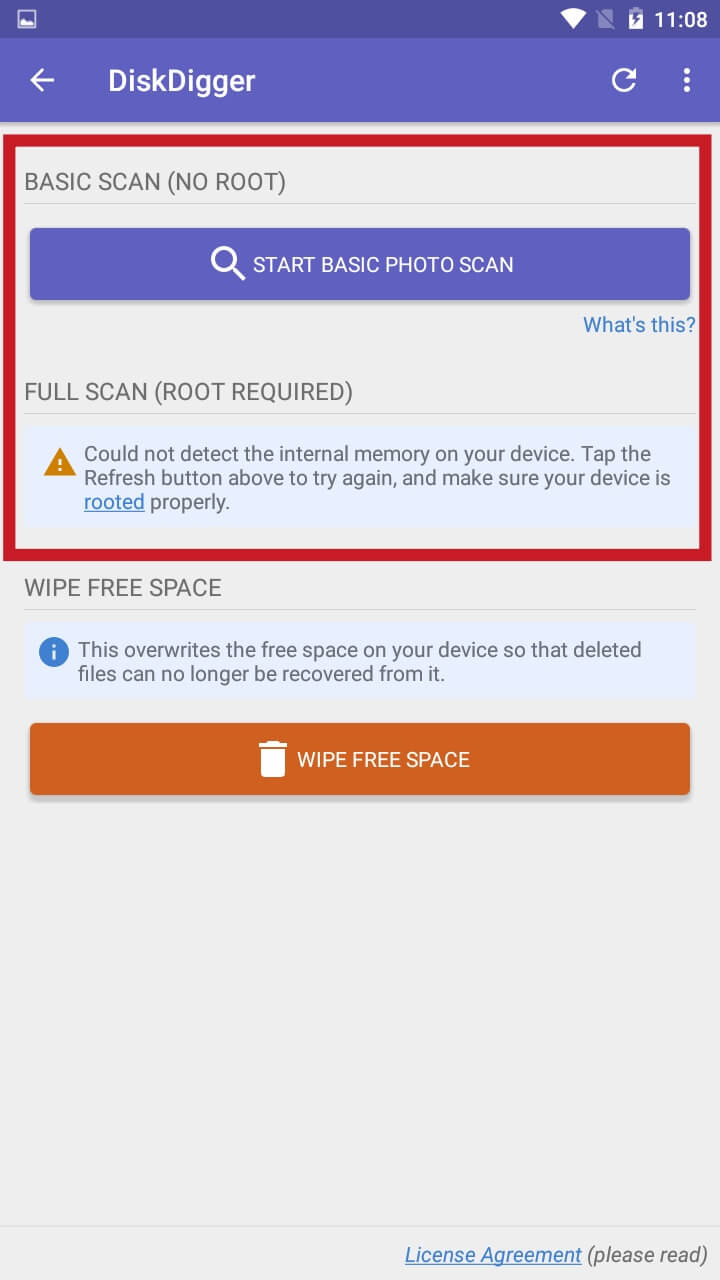
Etapa 3. Escolha sua digitalização
- Uma verificação completa está disponível apenas para telefones com raiz.
- Se o seu telefone não está enraizado (e provavelmente não é se você não souber o que significa "raiz"), selecione o Digitalização básica.
- Você ainda pode fazer root no telefone neste momento, mas é um risco. Esse processo pode armazenar arquivos onde residem os arquivos excluídos, entre outros riscos inerentes de root.
- Se o seu dispositivo estiver enraizado, o DiskDigger deverá solicitar que você especifique qual partição de memória deve verificar.
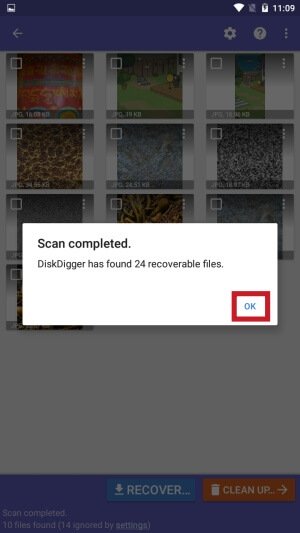
Passo 4. Escolha os arquivos que você deseja recuperar
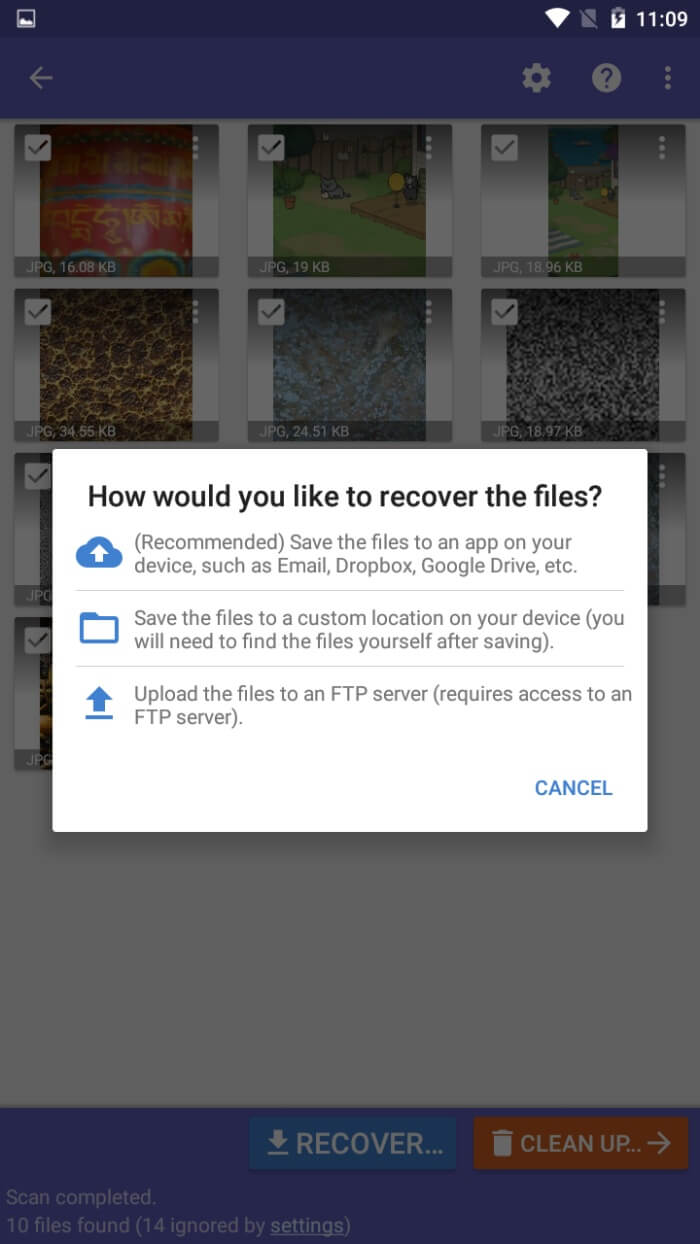
- O DiskDigger informará quantos arquivos foram encontrados. Toque em Está bem
- Você pode tocar em cada arquivo para marcar sua caixa de seleção ou utilizar seu menu (representado por três pontos verticais) para:
- Selecionar todas as fotos (canto superior direito da tela do aplicativo) ou para
- Veja as opções de recuperação específicas para cada arquivo (canto superior direito do ícone do arquivo).
- Filtre seus arquivos com o Opções botão (ícone de engrenagem).
Etapa 5. Recupere e salve os arquivos.
Depois de tocar em Recuperar você terá três opções:
- Salvar em um aplicativo (Exemplos de aplicativos seriam email ou um programa como o Dropbox)
- Salvar no dispositivo (Memória interna ou cartão SD)
- Upload de FTP Isso só pode ser usado se você tiver acesso a um servidor FTP (File Transfer Protocol).
Leia também: Como recuperar fotos excluídas do cartão SD - etapas fáceis de recuperar
Método 2: Wondershare Dr. Fone


O Dr. Fone para Android funciona em smartphones e tablets para restaurar contatos perdidos ou excluídos, fotos, arquivos de áudio, documentos etc. Ele funciona melhor com dispositivos raiz. Ele pode recuperar dados em todos os tipos de situações que discutimos até agora.
Dr. Fone trabalha em plataformas Windows, Mac e Android. Você pode experimentá-lo gratuitamente, mas terá que pagar se desejar todos os recursos e funcionalidades. Você pode usá-lo para recuperar arquivos excluídos em um Android que não está enraizado, mas será mais eficaz em dispositivos raiz.
Passo 1: Baixe e instale o Dr. Fone para Android
- Você precisará instalá-lo no seu PC, não no seu dispositivo Android.
- Não há problema em permitir fazer alterações no seu computador. Você quer.
- Você terá que concordar com seus termos e condições.
- É opcional, mas pode ser uma boa ideia se registrar.




Passo 2. Conecte seu dispositivo Android ao seu computador
- Use um cabo USB, como o que acompanha o telefone ou tablet.
- Verifique se o seu Android tem pelo menos 20% de duração da bateria.
- Observe que o Dr. Fone também tem opções para cartões SD externos e telefones quebrados.
Etapa 3. Inicie o Dr. Fone e comece a digitalização
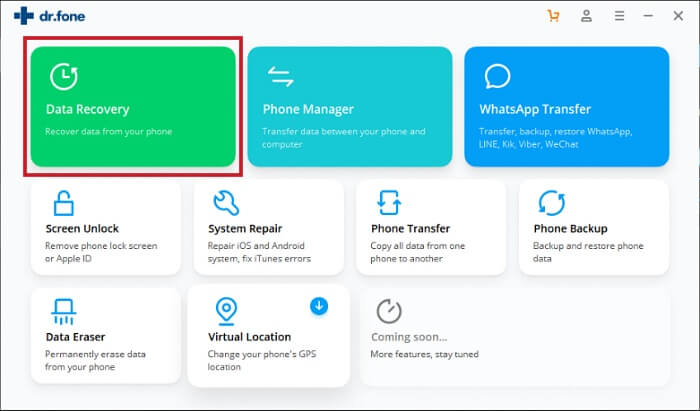
- Clique em Recuperação de dados para permitir que o software analise seu dispositivo.
- Se você estiver usando um dispositivo raiz, conceda ao programa permissões de Superusuário.

Passo 4. Ativar o USB depuração
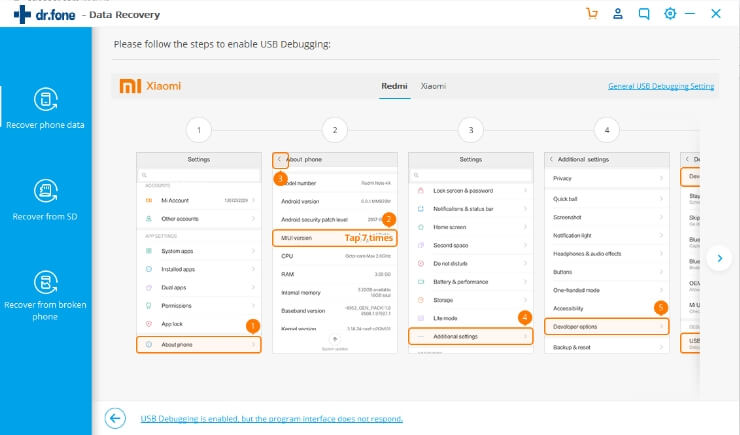
O Dr. Fone possui um recurso que ensina como ativar a Depuração USB no seu smartphone.
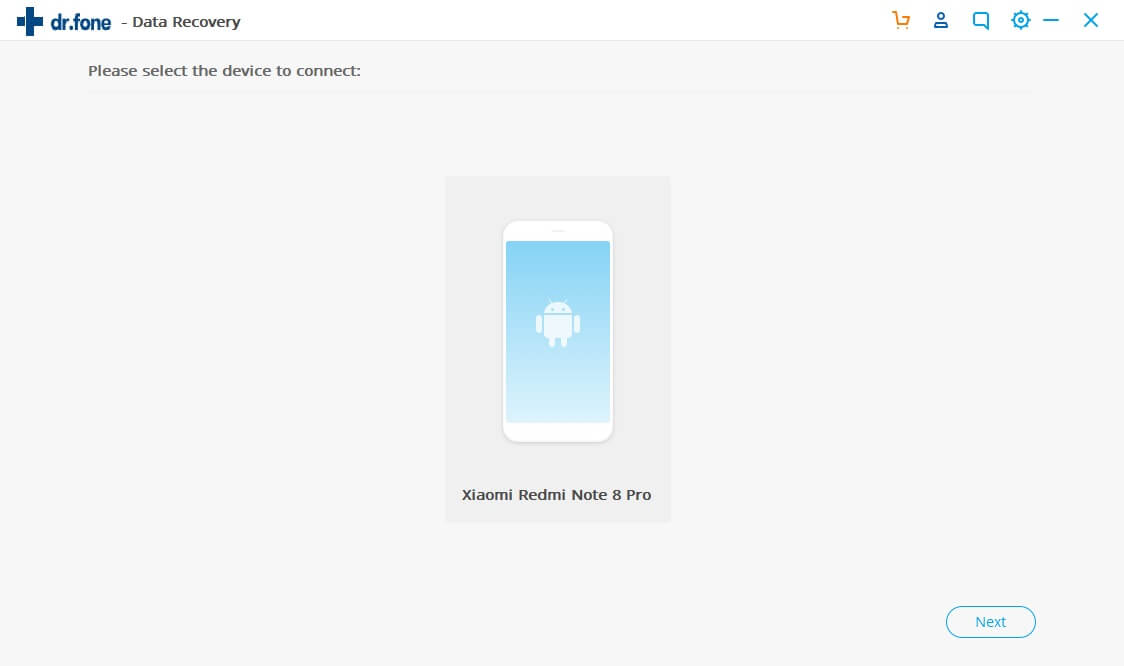
Como você pode ver na imagem abaixo, o Dr. Fone detectou o Redmi Note 8 Pro, pois a depuração USB não foi ativada. Ele ofereceu capturas de tela passo a passo sobre como habilitar a depuração USB para telefones Redmi e Xiaomi.
Basta seguir as instruções para continuar com as próximas etapas.

Etapa 5. Selecione o dispositivo para conectar

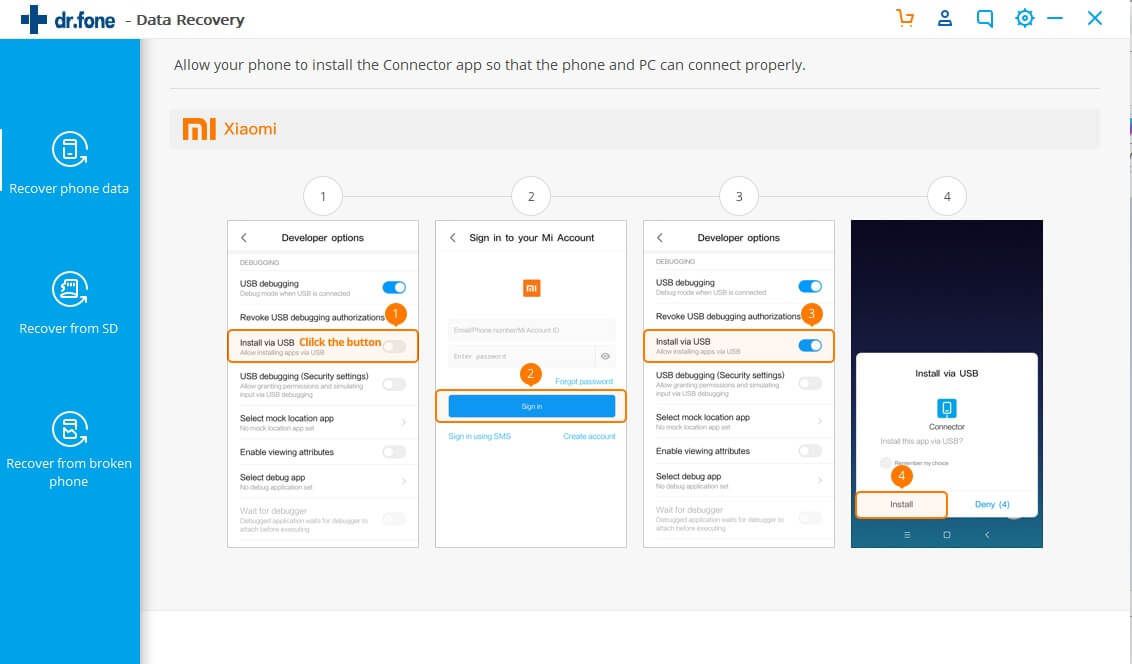
Etapa 6. Permitir que o seu telefone instale o aplicativo Connector
Mais uma vez, o Dr. Fone novamente fornecerá instruções sobre como você pode permitir que seu telefone instale o aplicativo Connected do Dr. Fone via USB.
Etapa 7. Selecione os tipos de arquivo que você deseja recuperar
Você pode selecionar todos os tipos de arquivos para recuperar ou escolher tipos específicos de arquivos. Em seguida, clique em Avançar.

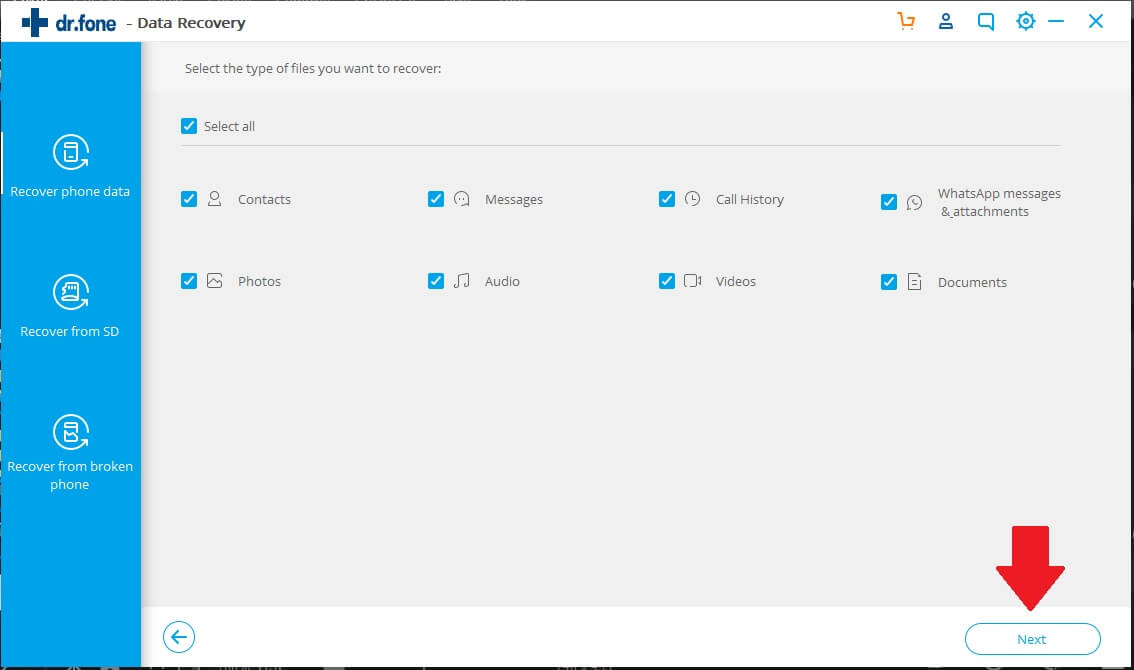
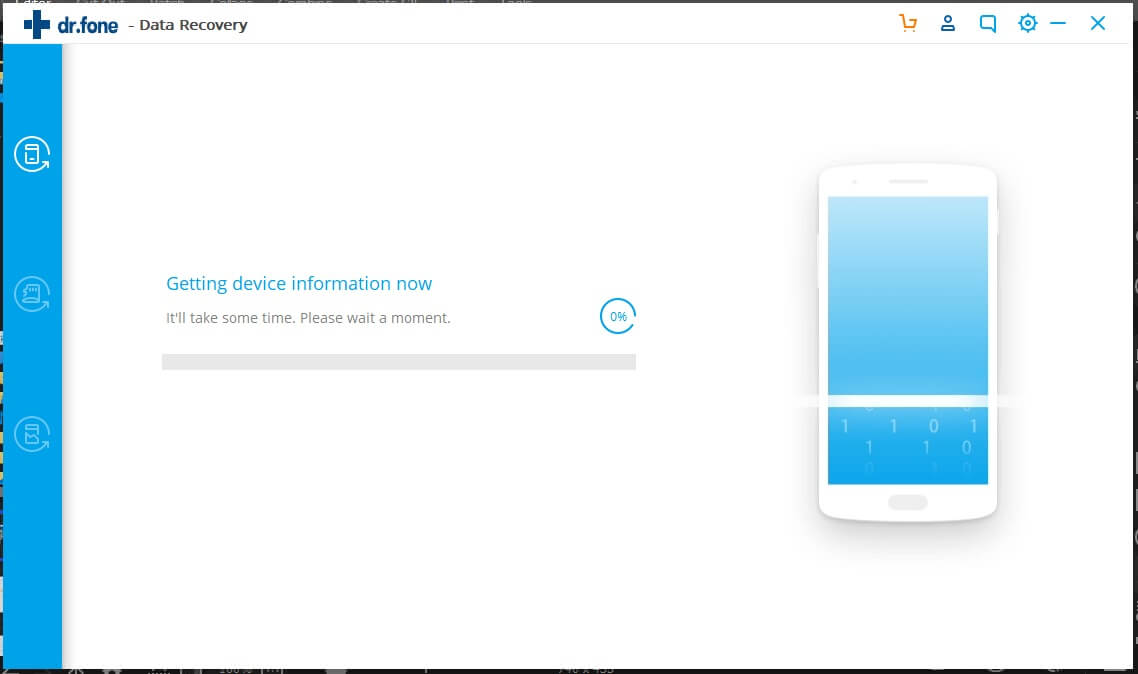
Etapa 8. Aguarde o Dr. Fone recuperar seus arquivos

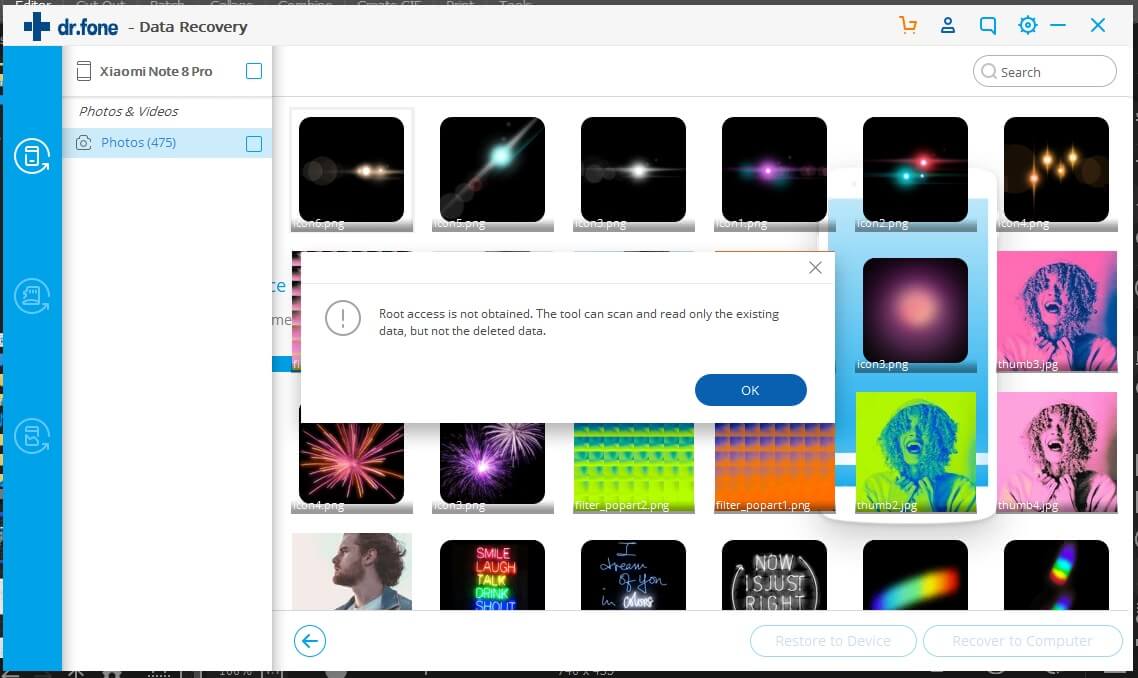
Dr. Fone - O acesso root não é obtido.
Se você receber essa mensagem pop-up após a verificação, pode ser necessário fazer root no telefone.

Leitura obrigatória: Como fazer root no Android - Tudo o que você precisa saber
Método 3: Recuva


Recuva oferece uma versão gratuita e paga de seu aplicativo também. A versão gratuita realmente funciona muito bem. No entanto, se os arquivos foram substituídos, mesmo um bom software pode ter dificuldade em restaurá-los.
Essa é outra maneira de recuperar arquivos de áudio excluídos no Android. Você também pode usar esse método para recuperar arquivos excluídos do cartão SD do telefone Android. Esta é uma maneira fácil e eficaz de como recuperar arquivos excluídos no Android.
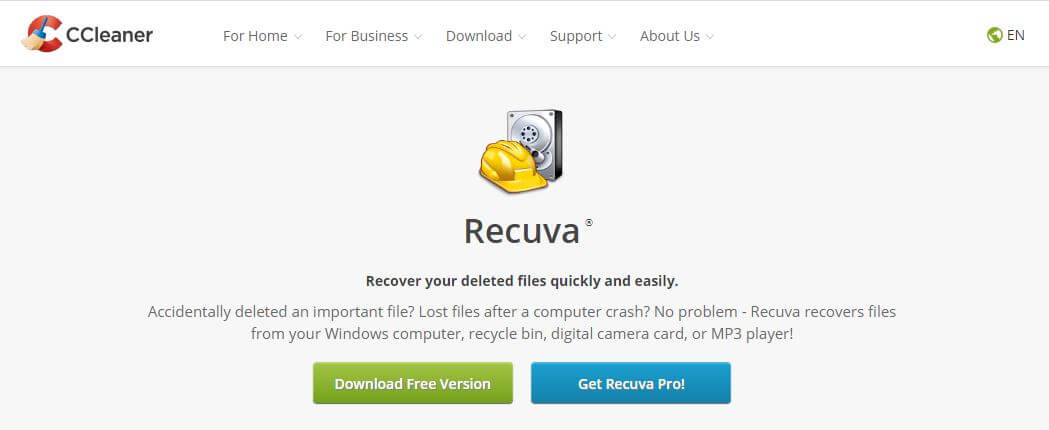
Passo 1. Baixe e instale o Recuva.
Você precisará baixar o Recuva do site para o seu computador.
- Embora esse tipo de arquivo tenha potencial para danificar seu computador, ele não deve, então peça ao seu computador para mantê-lo e permitir que ele faça alterações.
- Você terá opções sobre se deseja ter um atalho na área de trabalho para o Recuva.
- Selecione o que você está interessado e clique em Próximo.
- Clique Terminar quando você terminar.

Passo 2. Conecte seu dispositivo ao seu PC.
- Se os arquivos que você deseja recuperar estiverem em um cartão SD, pode ser necessário montar o cartão SD se você não estiver usando um leitor de cartão.
- De "Notificações" toque USB conectado.
- Selecione Conectar armazenamento USB.
- No seu computador, escolha Abra a pasta para visualizar os arquivos.
Etapa 3. Executar Recuva
- Agora você verá um assistente aqui para ajudá-lo no processo. Você não precisa usá-lo, mas é muito útil.

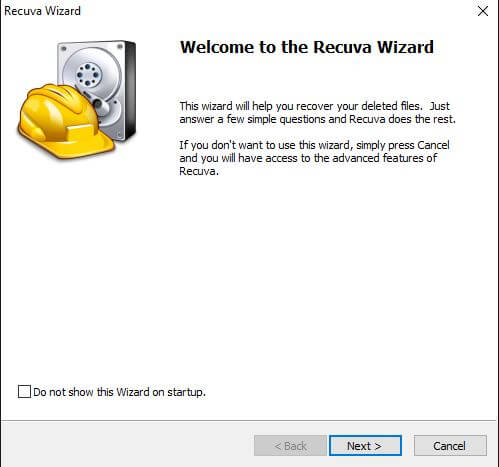
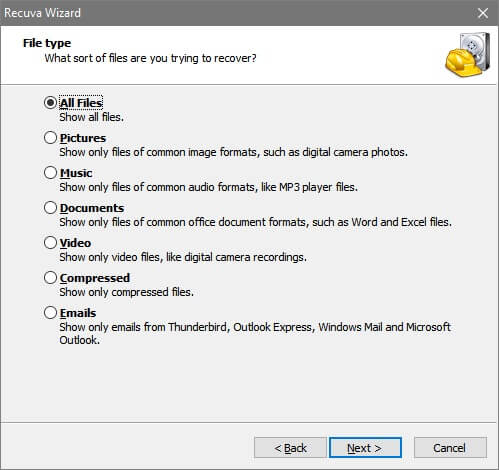
Etapa 4. Selecione o tipo de arquivo que você deseja recuperar
- Clique em Next. Então escolha Todos os arquivos para mostrar todos os arquivos ou realizar uma pesquisa mais restrita.

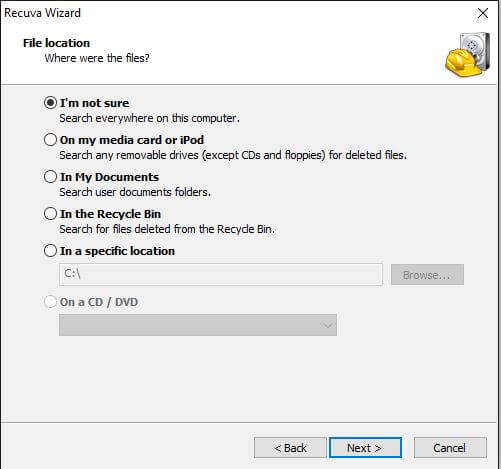
Etapa 5. Escolha o local que você deseja que o Recuva digitalize
Etapa 6. Clique em Iniciar
- Marque a caixa ao lado de Ativar verificação profunda para ser mais completo.
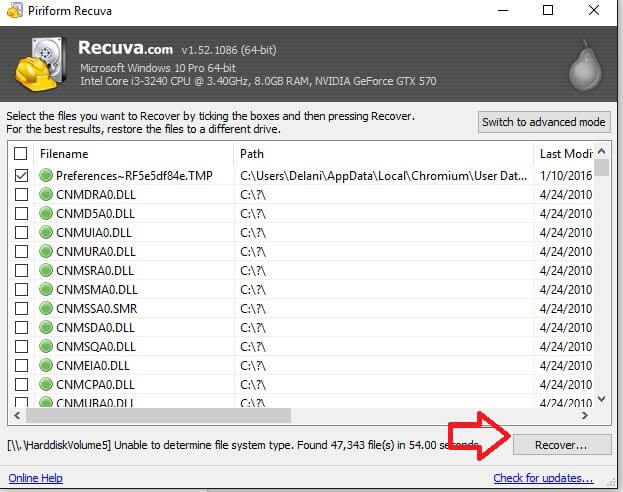
Etapa 7. Selecione os arquivos que você deseja recuperar.
- Modo avançado pode facilitar a localização dos arquivos.
- Lembre-se de que, mesmo que um arquivo seja exibido, ele pode não ser recuperável.
Etapa 8. Clique em Recuperar
- Tente salvar os arquivos em um dispositivo diferente (como o PC) daquele em que foram perdidos.

Leia também: 6 Melhor Software de Recuperação de Dados Android (Gratuito e Pago)
Método 4: EaseUS MobiSaver

O EaseUS MobiSaver pode ser um dos melhores aplicativos de recuperação para Android. Você pode usar é recuperar arquivos excluídos, armazenamento corrompido e bugs.
É eficiente e você não precisa de um computador para recuperar seus arquivos. Está disponível na Google Play Store gratuitamente. Você também pode atualizar para aproveitar ao máximo este aplicativo de recuperação.
Se você deseja usar o EaseUS para recuperar arquivos perdidos, sugiro que você leia esta revisão e as etapas de como usá-lo. Você também encontrará as etapas sobre como usá-lo corretamente para recuperar arquivos com eficiência.
Método 5: FonePaw


Outro software que você pode usar para recuperar arquivos excluídos é o FonePaw. Ele tem uma versão de avaliação gratuita que você pode baixar no site deles. Mas você também pode comprar o FonePaw Full Suite para maximizar o desempenho total do software.
No entanto, assim como o Dr. Fone, este software pode recuperar arquivos excluídos efetivamente em telefones com root. É melhor fazer o root no seu telefone antes de usar este software.
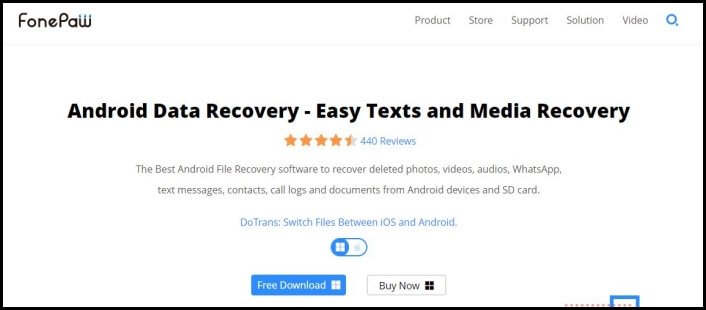
Etapa 1. Baixe e instale o FonePaw no seu PC
- Visite o site para baixar a versão de avaliação gratuita do FonePaw. Em seguida, instale o software.

Etapa 2. Conecte seu dispositivo ao PC
- Lembre-se de permitir a transferência de arquivos do seu dispositivo para o PC e vice-versa usando um cabo USB confiável.
Etapa 3. Inicie o FonePaw
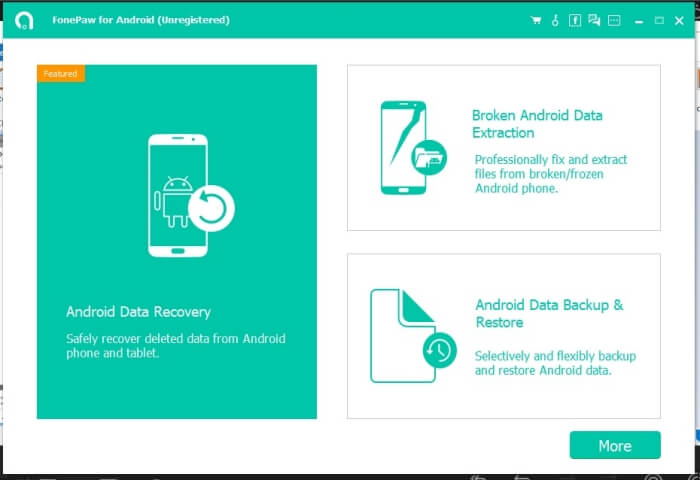
- O FonePaw será semelhante à foto abaixo.
- Existem três modos que você pode usar:
- Recuperação de Dados Android
- Dados Android quebrados
- Backup e restauração de dados do Android
- Se você deseja recuperar arquivos excluídos, escolha Android Data Recovery.

Etapa 4. Ative o modo de depuração USB
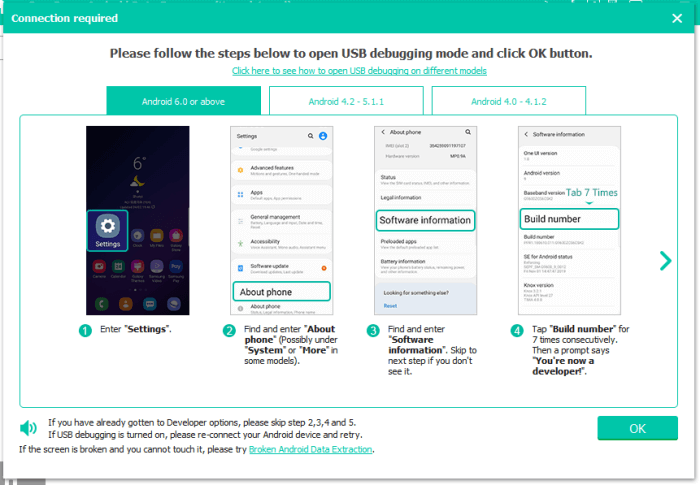
- Como o Dr. Fone, o FonePaw fornecerá instruções sobre como ativar o Modo de Depuração USB. Basta seguir as instruções e pronto.

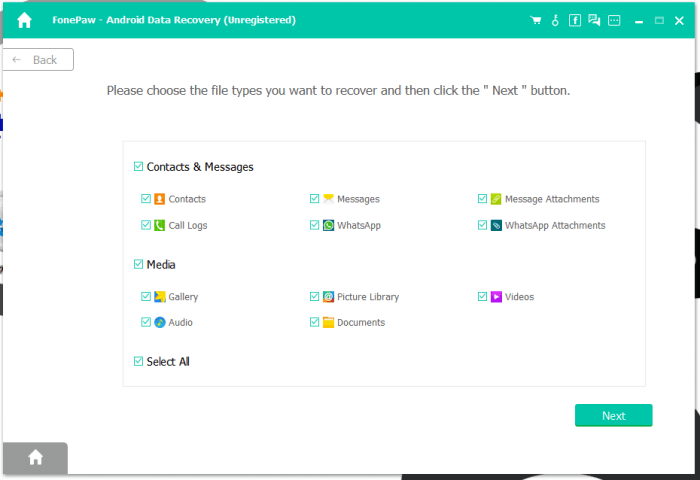
Etapa 5. Escolha os tipos de arquivo
- Voc ê pode escolher que tipo de arquivos você precisa recuperar. Depois de selecionar, clique em Avançar.
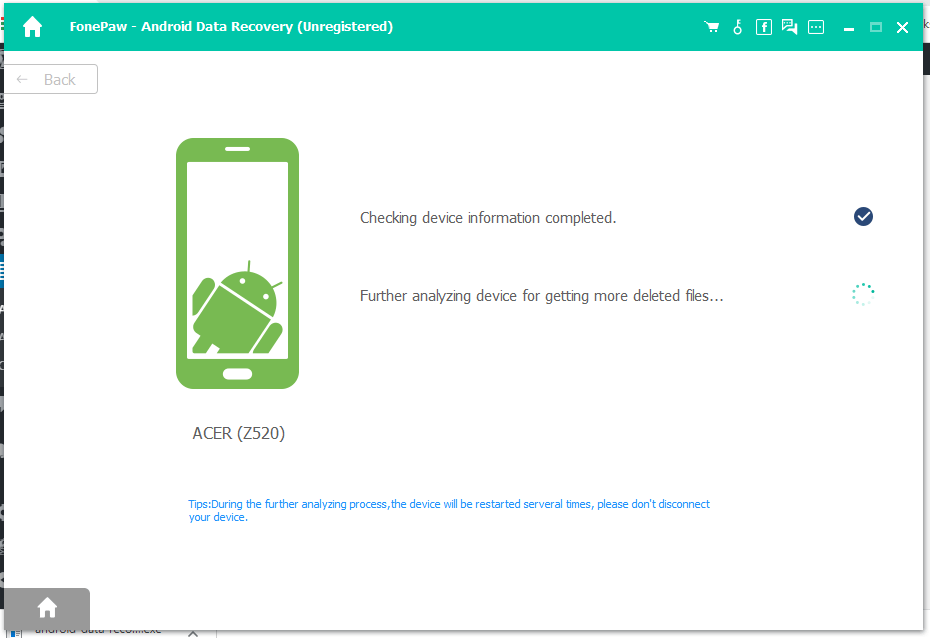
Etapa 6. Aguarde o FonePaw concluir a digitalização do dispositivo
Etapa 7. Escolha os arquivos que você deseja recuperar
- Os arquivos são segregados de acordo com os tipos de arquivo. Escolha os que você deseja recuperar e clique em recuperar no canto inferior direito do FonePaw.
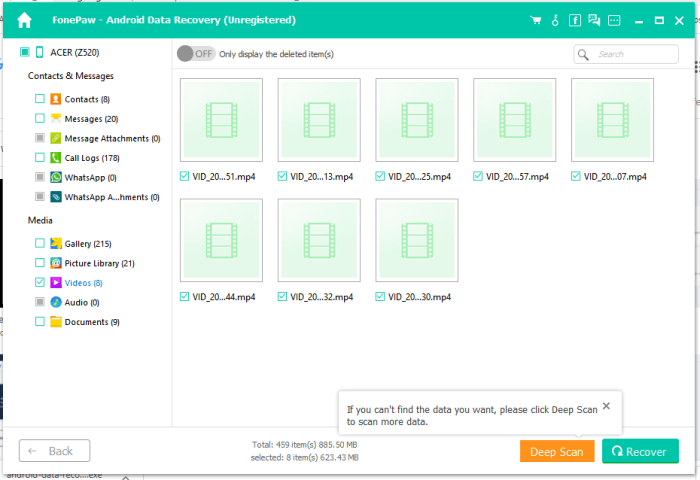
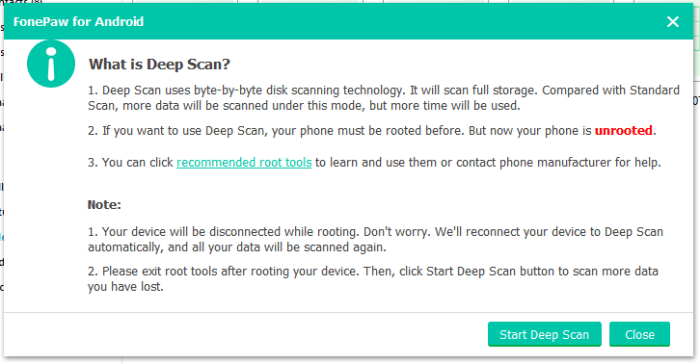
- Se o seu telefone já estiver enraizado, você pode clicar em Varredura profunda ao lado do botão Recuperar.

Método 6: WonderShare RecoverIt

Outro ótimo produto do WonderShare é o RecoverIt. Ele não recupera apenas arquivos excluídos em telefones Android, mas também pode recuperar arquivos de computadores e outras mídias de armazenamento removíveis.
A interface é simples e fácil de usar. Outra grande coisa é que o WonderShare continua atualizando este software para acompanhar os mais recentes avanços tecnológicos de diferentes dispositivos.
Se você deseja usar o RecoverIt, é melhor entender neste artigo como usá-lo com eficiência.

Método 7: Recuperação MiniTool Mobile


Uma maneira de recuperar arquivos excluídos sem raiz é quando os arquivos que você deseja recuperar foram salvos no seu cartão SD. Se for esse o caso, o MiniTool Mobile Recovery é um software que pode fazer o trabalho.
Etapa 1. Faça o download do instalador do MiniTool no site

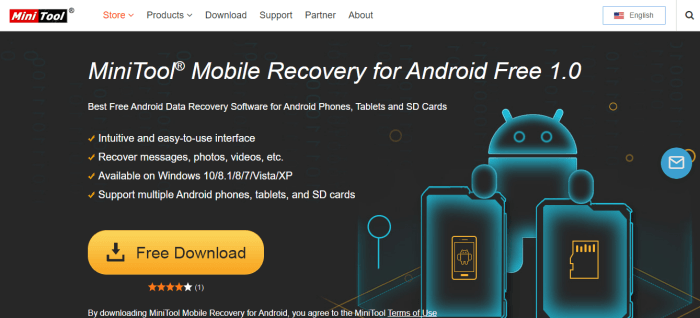
- O MiniTool é gratuito para download em seu site. Depois de baixar o instalador, instale-o no seu PC.
Etapa 2. Inicie o MiniTool Mobile Recovery
- O programa MiniTool terá esta aparência.

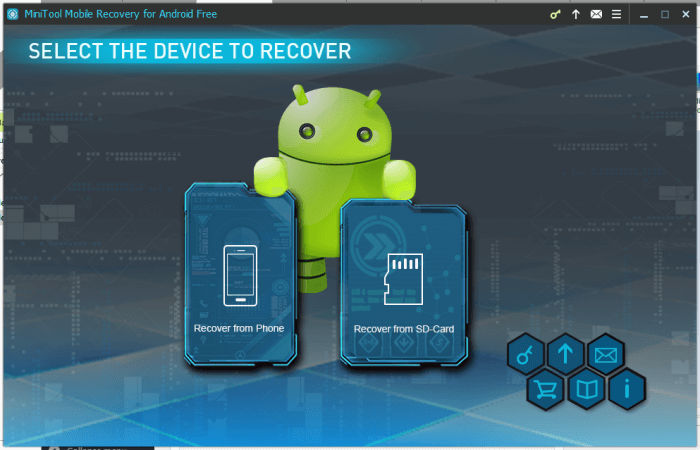
- Você pode escolher entre dois tipos de opções de recuperação:
- Recuperar do telefone - seu telefone precisa estar enraizado antes de usar esta opção.
- Recuperar do cartão SD - você precisará remover o cartão SD do seu dispositivo e usar um leitor de cartão.
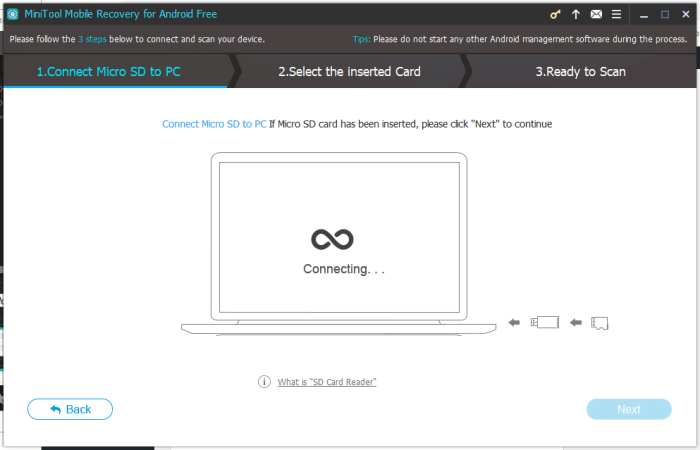
Etapa 3. Selecione o cartão inserido
- Escolha a letra da unidade correta do leitor de cartão em que você tem seu cartão SD. Em seguida, clique em Avançar.
Etapa 4. Aguarde o MiniTool digitalizar seu cartão SD
- Se você tiver muitos arquivos no seu cartão SD, o programa levará algum tempo para verificar e procurar os arquivos excluídos.
Etapa 5. Escolha os arquivos que você deseja recuperar
- Após a verificação, escolha os arquivos que você precisa recuperar. O MiniTool possui uma maneira organizada de apresentar os arquivos recuperados. Use o painel esquerdo do programa para procurar tipos de arquivos específicos.
- Depois de escolher os arquivos, clique no botão Recuperar. Você o encontrará no canto inferior direito do programa.
Leia também: Como recuperar um cartão SD corrompido
Método 8. Contrate Serviços Profissionais de Recuperação de Dados
Quando tudo mais falhar, você pode contratar serviços profissionais de recuperação de dados para recuperar arquivos importantes. Essas empresas possuem tecnologias e ferramentas mais avançadas para recuperar com êxito dados excluídos, corrompidos e outros dados perdidos.
A maioria dessas empresas oferece acordos de confidencialidade antes de passar pelo processo. Isso protegerá você e seus arquivos pessoais de serem usados por outras pessoas.
Aqui está uma lista de serviços de recuperação de dados respeitáveis que você pode contratar.
Dados seguros


A Secure Data tem toneladas de críticas de 5 estrelas de clientes satisfeitos. Eles podem recuperar dados de dispositivos Android e iOS.
Eles ainda oferecem seus serviços a dispositivos que sofreram danos causados por água e fogo.
DriveSavers


Outra empresa de serviços de dados que você pode contratar é o DriveSavers. Eles são especializados em recuperar dados perdidos de unidades de computador. Mas eles também oferecem seus serviços para dispositivos Android e iOS.
Você pode obter uma estimativa gratuita de quanto custará recuperar seus arquivos ligando para eles. Você pode visitar o site para mais detalhes.
Ace Data Recovery


Precisa recuperar contatos, fotos, vídeos, documentos e outros arquivos excluídos do seu telefone? Ace Data Recovery oferece serviço de recuperação de dados móvel apenas para isso.
Você pode contatá-los para discutir seus problemas de dados perdidos. É melhor estar preparado para fornecer a eles informações sobre como os arquivos foram perdidos e que tipos de arquivos você precisa recuperar. Visite o site para mais detalhes.
Uma palavra de cautela:
A contratação de serviços profissionais de recuperação de dados pode custar muito, dependendo de vários fatores. Se você não tiver orçamento, experimente os outros métodos primeiro.



PERGUNTAS F REQUENTES
Posso recuperar arquivos excluídos sem fazer o root no meu smartphone?
As chances de recuperar arquivos do armazenamento interno do seu telefone são pequenas. Se os arquivos perdidos estiverem em um cartão SD, você poderá recuperar os arquivos excluídos sem fazer root no telefone.
Preciso de um computador para recuperar arquivos excluídos do meu dispositivo?
A maioria das soluções de recuperação eficazes requer um computador. Ainda assim, você pode tentar usar aplicativos de recuperação de dados que você pode baixar e usar diretamente com o seu telefone.
Como recuperar arquivos de um smartphone com uma tela quebrada?
Você pode usar o software de recuperação de dados e conectar seu smartphone via USB a um computador.
Conclusão
Se você está procurando um aplicativo gratuito para recuperar suas fotos, o DiskDigger é difícil de bater e muito fácil de usar. Minha única cautela seria realmente observar onde você coloca os arquivos recuperados, porque talvez você tenha que procurar por um tesouro para encontrá-los, se não o fizer. Lembre-se também de que todos os arquivos abaixo de um gigabyte são enviados para a Lixeira quando excluídos. Portanto, este seria um bom lugar para se recorrer e nem sequer requer nenhum aplicativo.
Se isso não funcionou para você ou você precisa de outros tipos de arquivos recuperados, consulte o Dr. Fone do Wondershare. Embora você possa experimentá-lo gratuitamente, provavelmente não será de grande ajuda para você, a menos que esteja disposto a pagar por isso. Você pode pelo menos visualizar o que o aplicativo pode recuperar antes de gastar qualquer dinheiro.
O Recuva do Piriform realmente faz um excelente trabalho com a versão gratuita, e você pode ter ainda mais se estiver disposto a comprar. A versão gratuita do Recuva tentará adicionar mais softwares não relacionados durante a instalação, se você concordar com isso. Portanto, preste atenção e recuse-o se não quiser. O programa oferecido a mim era o CCleaner, o que não é um aplicativo ruim para otimização.
Qual aplicativo de recuperação de arquivos funciona melhor para você? Você encontrou outros aplicativos que funcionam tão bem ou melhor? Confira o link abaixo e envie-nos sua opinião sobre todos esses tópicos.
Crédito de imagem em destaque
Fonte Adicione ao Google Notícias


