
Para aqueles que não estão acostumados, trabalhar em casa pode ser uma transição difícil. Tudo ao seu redor pode ser uma distração, e a distância de seu chefe e colegas de trabalho significa menos pressão e incentivo para que as coisas sejam feitas. Portanto, não é surpreendente ver uma grande queda na produtividade durante um período de auto-quarentena, mas seu telefone pode ajudá-lo a permanecer no caminho certo, em vez de desviá-lo.
Com praticamente qualquer smartphone Samsung Galaxy, trabalhar em casa não precisa ser uma luta. Graças ao meu Galaxy S20 Ultra, as dicas que você está prestes a ver me ajudaram a fazer mais enquanto estou preso em casa. Felizmente, eles também poderão ajudá-lo ao trabalhar remotamente. Você não precisa seguir cada dica; basta pular para as seções que mais se aplicam à sua situação.
E para os meus usuários que não são do Android Galaxy, você ainda pode se beneficiar das dicas abaixo. Apenas alguns são específicos para o Galaxy. O restante funcionará para praticamente qualquer telefone com Android 9 Pie ou posterior.
Evitando distrações
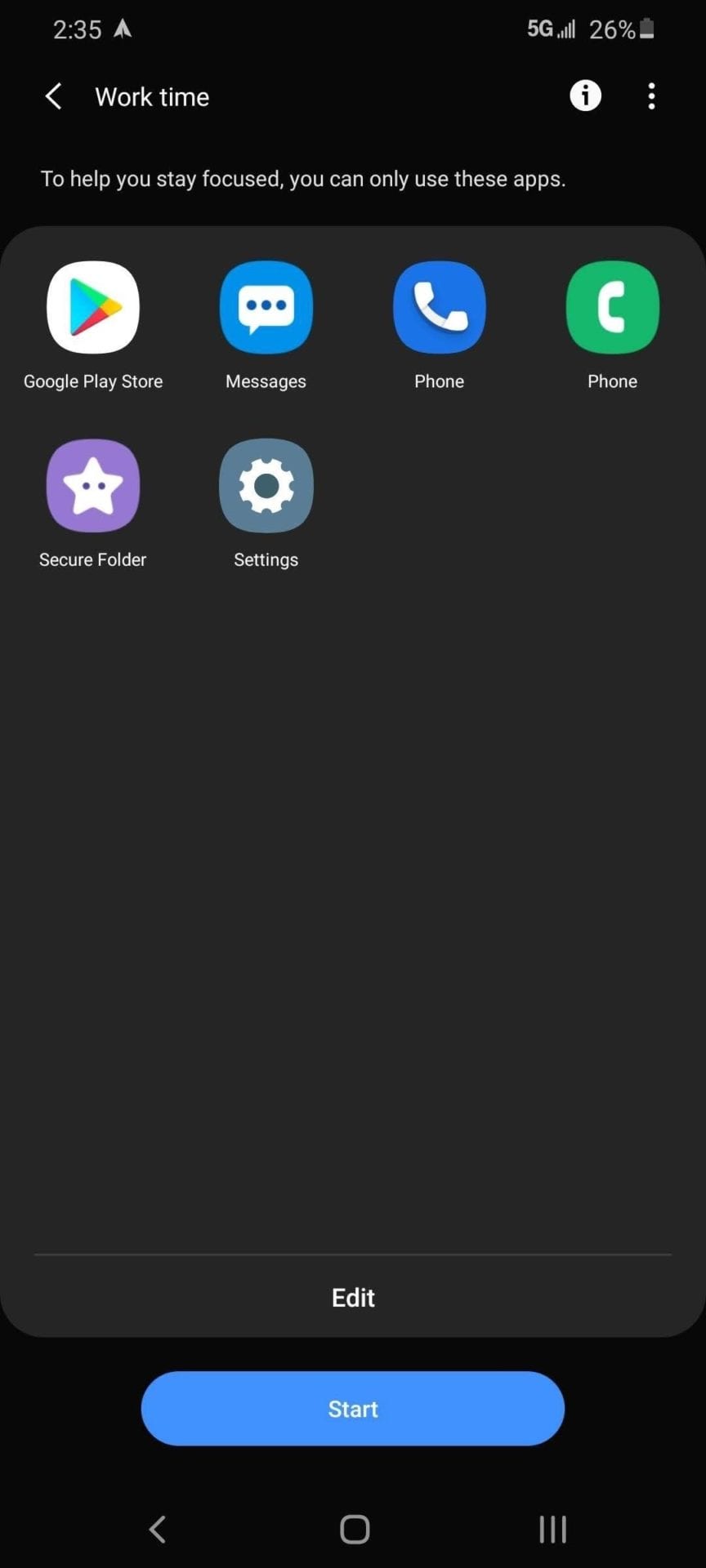
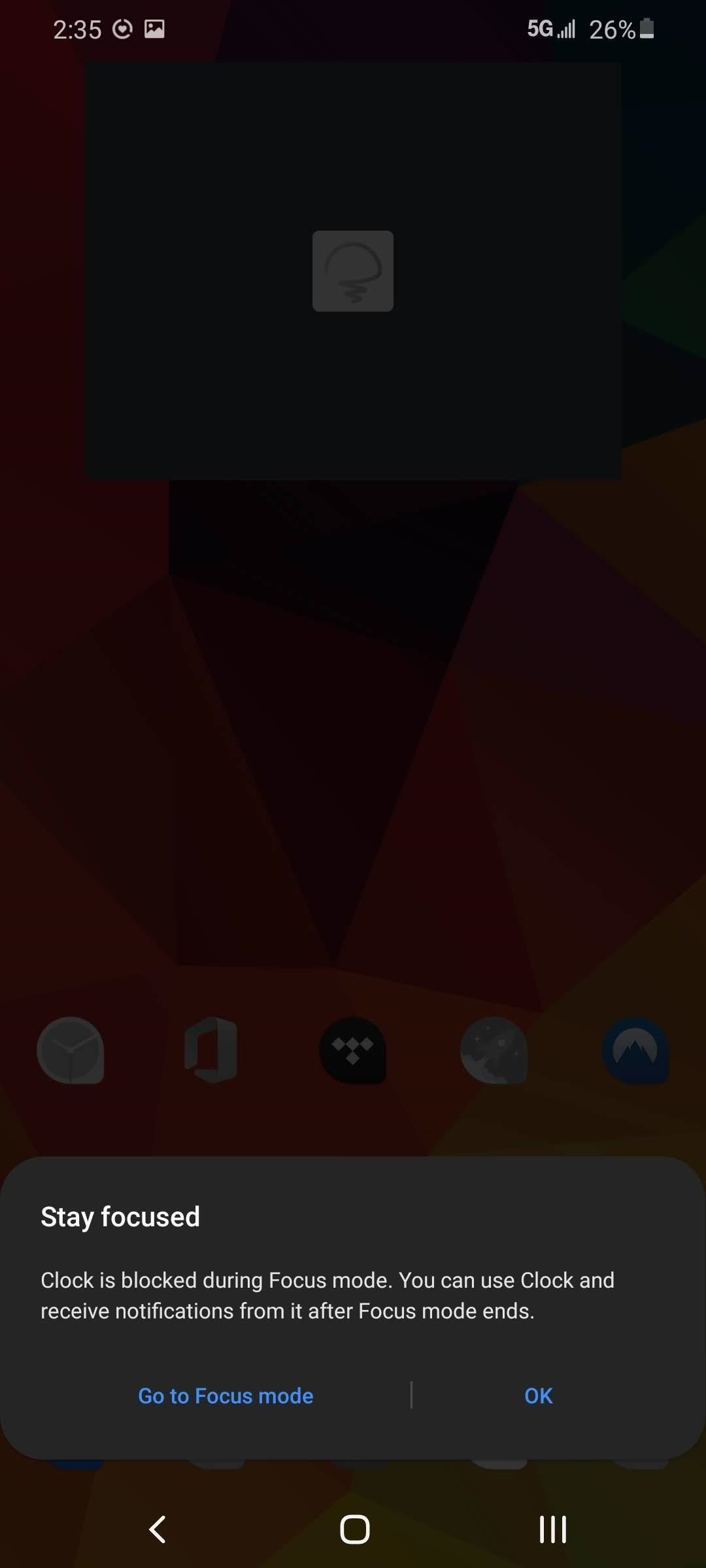
Dica 1: use o modo de foco
No entanto, você posso desligue-o a qualquer momento, esteja o modo de foco programado ou não. Há também a opção de "fazer uma pausa", que permite desativar temporariamente o Modo de foco, mas, idealmente, você deve tentar o seu melhor para não fazer uma pausa.
Dica # 2: use o modo Não perturbe
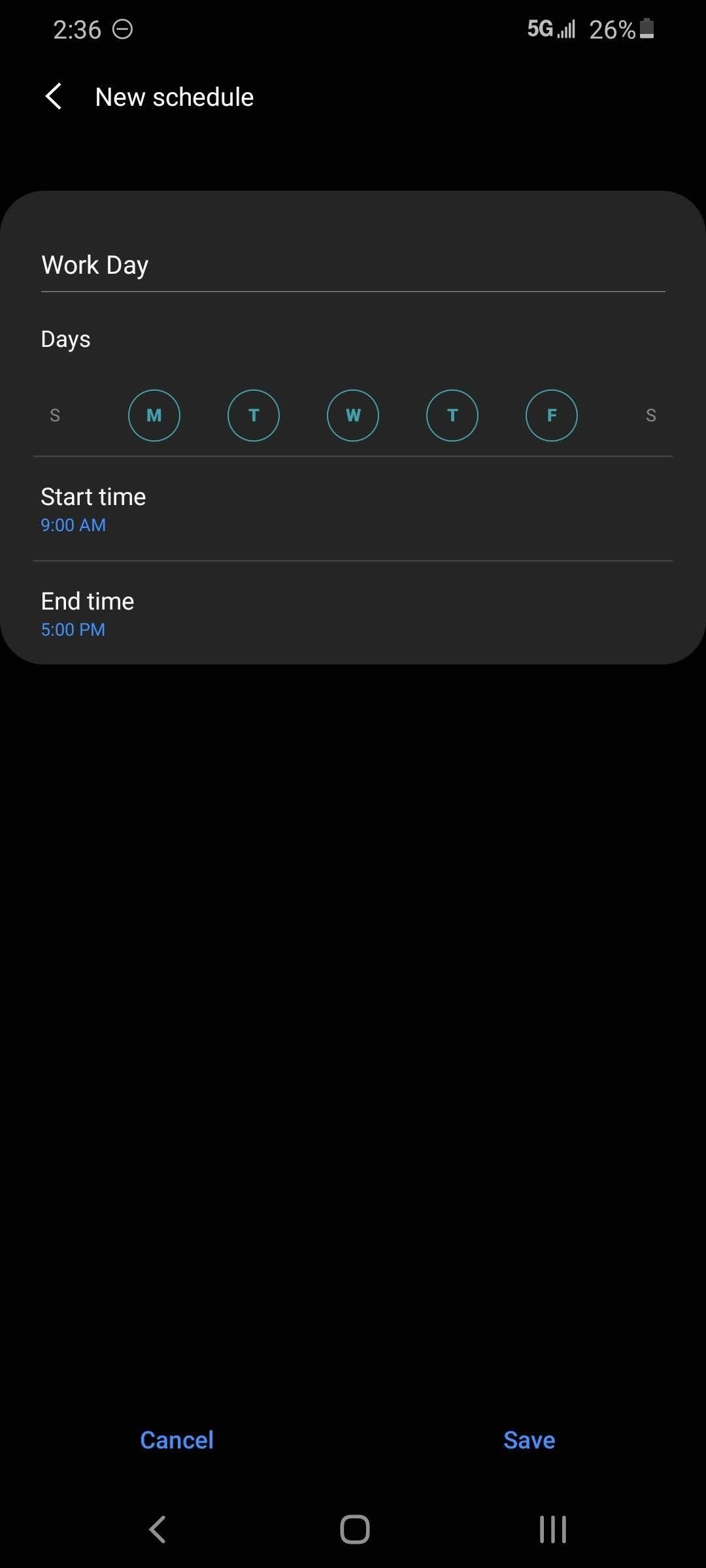
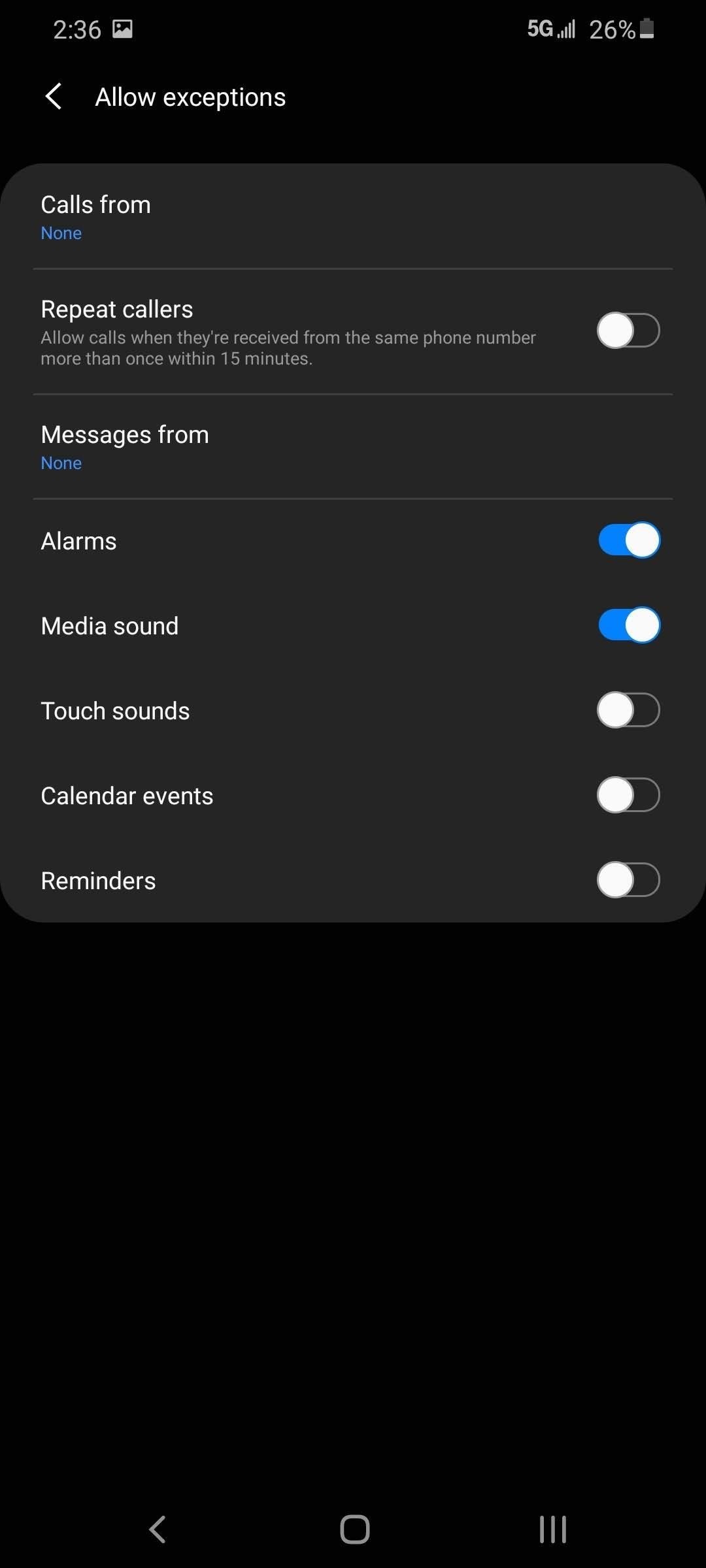
Se as chamadas telefônicas e as mensagens de texto forem um problema, aproveite o modo "Não perturbe". Você pode configurar o DND para silenciar todas as chamadas, chamadores desconhecidos ou contatos que não estão nos seus favoritos. As mesmas opções também estão disponíveis para mensagens de texto. Todas as outras notificações chegarão silenciosamente automaticamente, sem vibração ou som.
Você pode até configurar o DND para não ter nenhuma pista de que um alerta chegou, o que é essencial ao usar o telefone durante o trabalho, ocultando o ícone da barra de status, o emblema de notificação e muito mais.
Dica # 3: use temporizadores de aplicativos
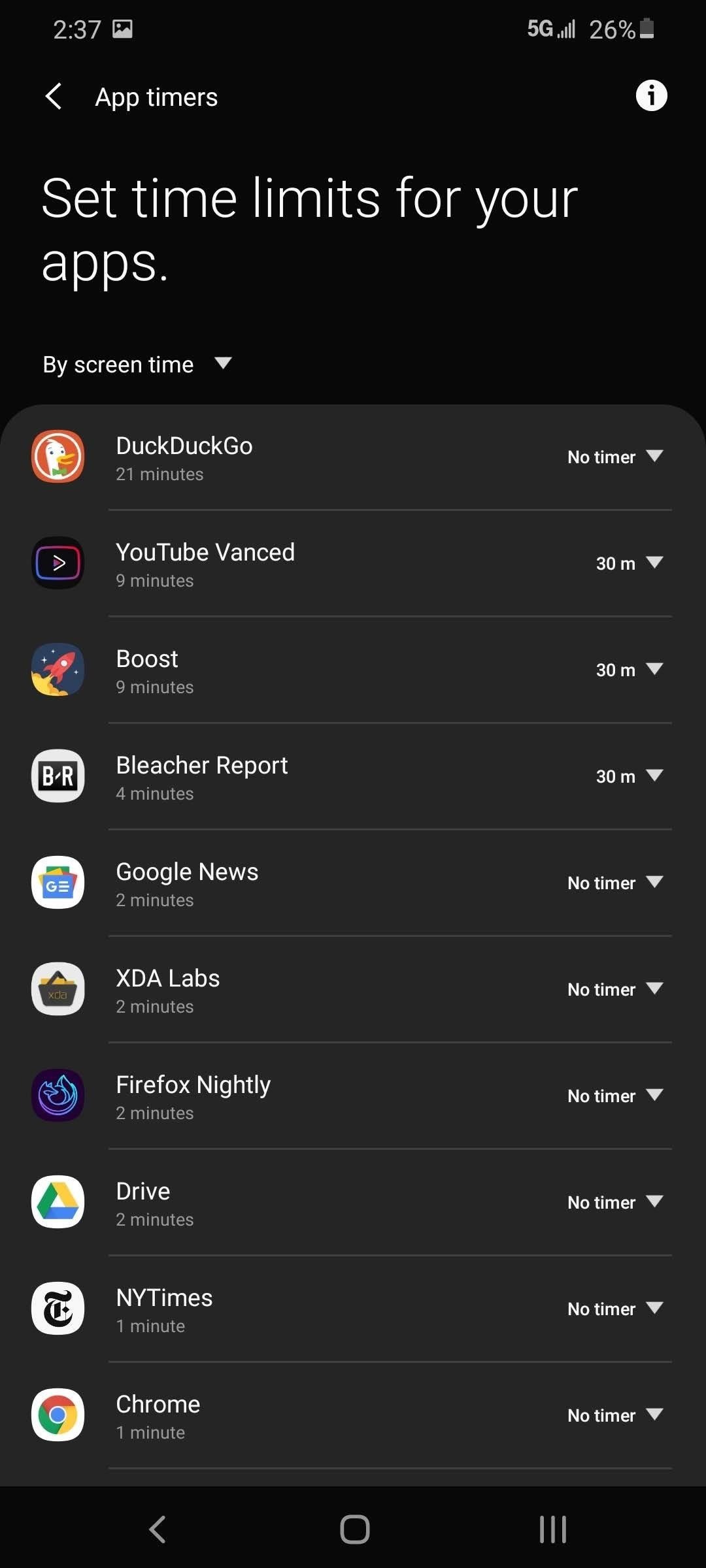
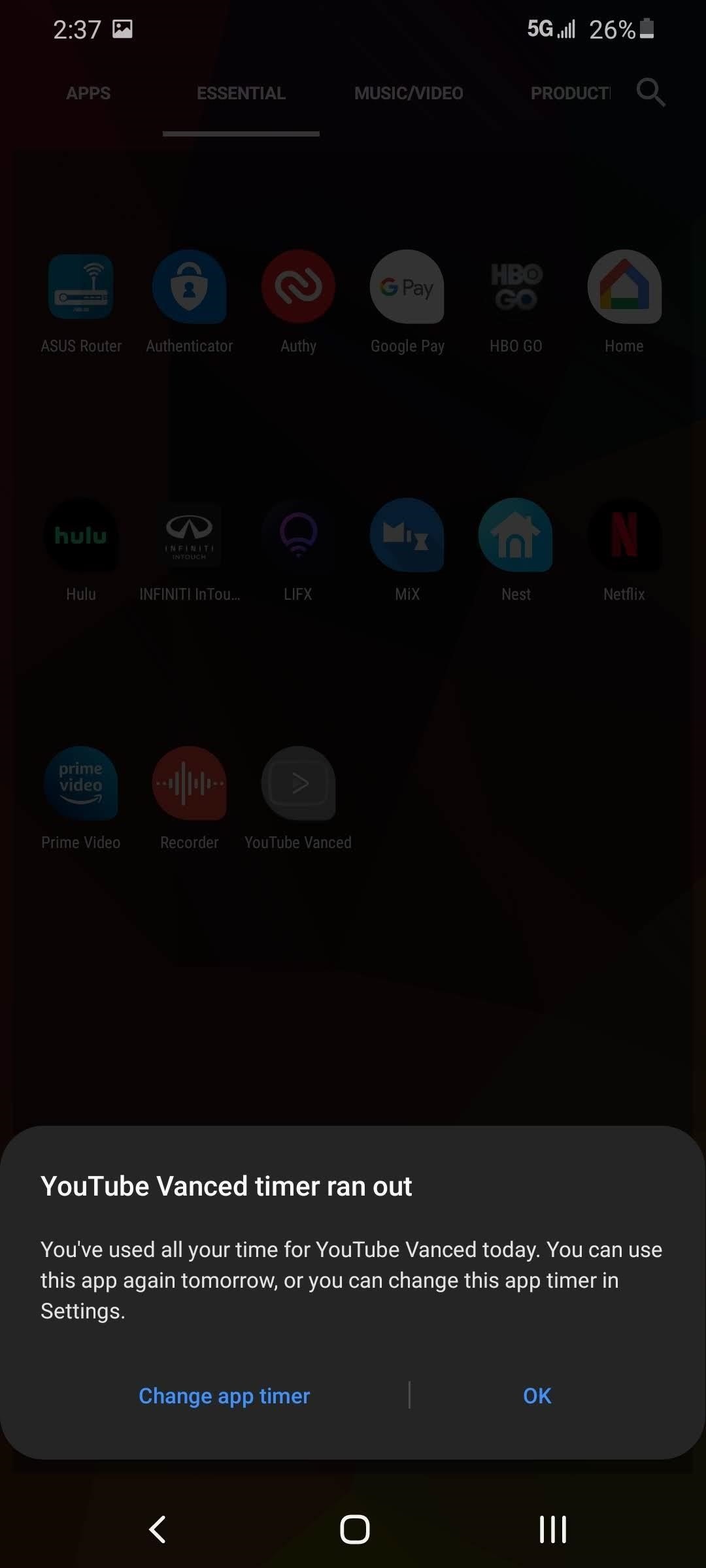
Pessoalmente, cortar todas as distrações não me ajuda 100%. De vez em quando, preciso relaxar minha mente com algo não relacionado ao trabalho para relaxar minha mente. Caso contrário, fico lento à medida que o dia avança. Com o "Temporizadores de aplicativos ", posso me proteger de me deixar levar enquanto ainda estou conseguindo uma pequena fuga.
Com o recurso, você pode definir limites de tempo diários para aplicativos. Idealmente, convém definir temporizadores apenas para os aplicativos mais perturbadores, como os de mídia social e serviços de vídeo. Normalmente, defino os temporizadores para cerca de 30 minutos para que eu possa obter minha "correção" sem exagerar. E para aplicativos menos perturbadores, não definirei um limite ou o definirei como uma hora, caso eu queira me perder durante o intervalo do almoço.
Permanecendo Ativo
Dica # 4: use aplicativos de exercícios e saúde
Um dos aspectos negativos de trabalhar em casa é como é fácil se tornar sedentário. Quando viajamos para o trabalho, temos pelo menos alguma atividade, seja de pé no trem ou andando alguns passos para o seu trabalho. Além de sua saúde geral, permanecer inativo por tanto tempo prejudicará sua produtividade à medida que você se torna lento e mais lento.
Durante o intervalo para o almoço e depois do trabalho, faça um treino. Use o Aplicativo Samsung Health para rastrear suas etapas enquanto você caminha no local ou ao redor do seu bairro. Aproveite os aplicativos que mostram como fazer mais do que apenas fazer cardio em casa.
Dica # 5: defina lembretes saudáveis
Enquanto permanecer ativo durante os intervalos e depois do trabalho, o corpo ficará bem, mas você ainda não quer permanecer sentado por mais de oito horas por dia. Use um aplicativo de calendário para definir lembretes saudáveis, como levantar-se a cada hora, caminhar várias vezes durante o dia e lembrar de beber oito xícaras de água.
Se você usa o Samsung Calendar, por padrão, as notificações ocupam a tela inteira, reduzindo as chances de simplesmente ignorar os lembretes. Eu recomendo usá-lo para que você não os rejeite. No entanto, se um pequeno pop-up for suficiente, você pode mudar isso.
Dica # 6: Invista em um Smartwatch ou Fitness Band
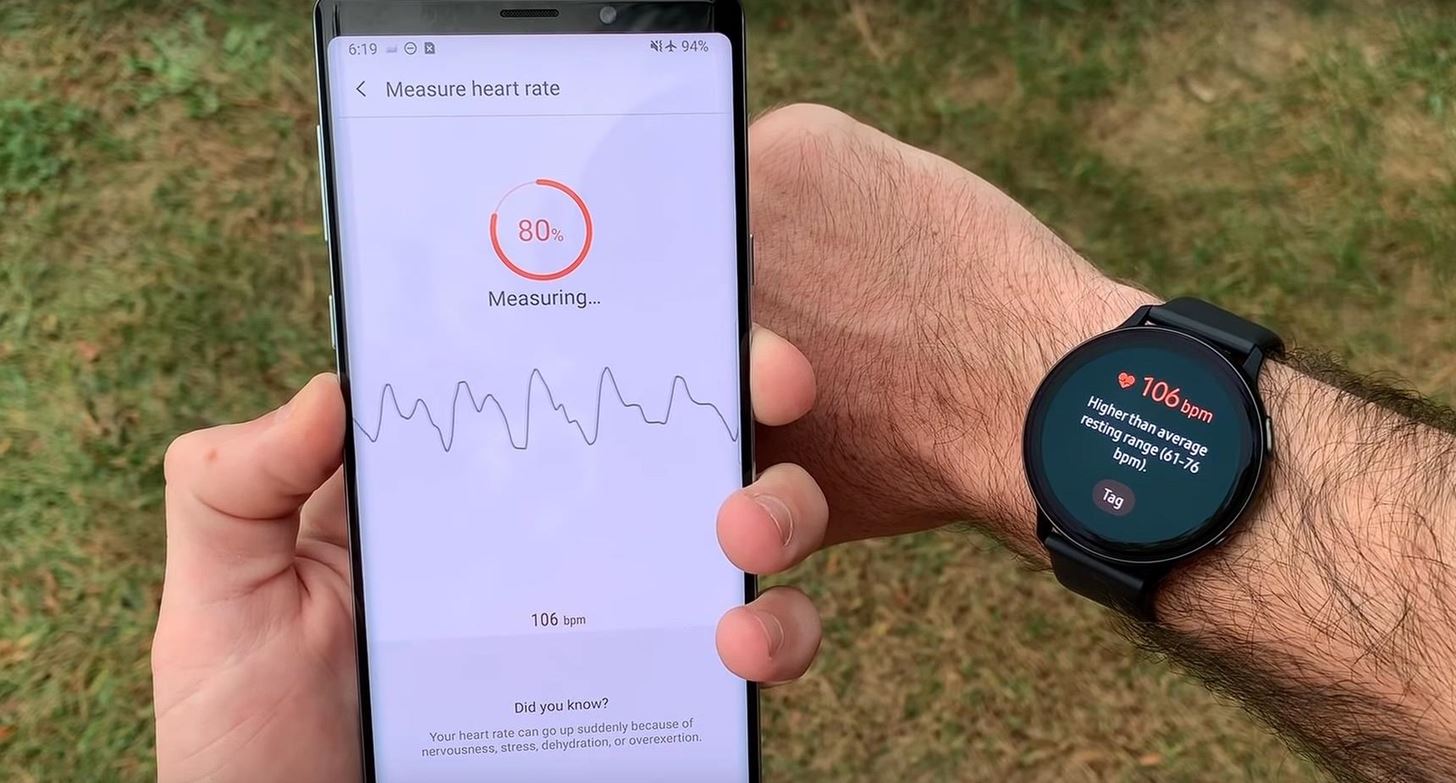
Outra maneira de se manter ativo é investir em um smartwatch ou banda de fitness. Além do investimento financeiro inicial, uma faixa ou relógio de fitness pode mantê-lo responsável. A maioria dos relógios inclui vários recursos relacionados ao condicionamento físico, como monitorar sua frequência cardíaca, etapas de rastreamento e muito mais. Muitos até o alertam quando você fica inativo por um longo tempo.
Se você deseja a melhor compatibilidade e integração, consulte o Samsung Galaxy Watch Active2 (US $ 269,00 na Amazon) ou Samsung Galaxy Fit (US $ 79,00 na Amazon). Quando combinado com o aplicativo Samsung Health, você pode obter uma ótima ferramenta de condicionamento físico, apesar das circunstâncias restritas.
Ser produtivo
Dica 7: Aproveite o Samsung DeX
E se você precisar de arquivos de trabalho no seu telefone? Claro, você pode compartilhá-los com o seu computador, mas também pode simplesmente ligar o telefone para dentro seu computador Se você possui um Samsung Galaxy S8 ou mais recente, pode aproveitar o DeX, a experiência de telefone para desktop da Samsung. A forma como você ativaria o recurso depende da sua unidade, pois a Samsung tornou o processo mais fácil (e mais barato) para smartphones mais recentes.
Para o Samsung Galaxy Note 9 e posterior, você só precisa de um DeX Cable, um adaptador USB-C para HDMI para conectar seu telefone a um monitor. Para dispositivos mais antigos, você precisa obter o DeX Station (US $ 58,90 na Amazon) ou DeX Pad (US $ 99,99 na Samsung).
Uma vez ativado, o DeX transforma seu telefone em um computador. A interface do usuário se transforma em uma experiência semelhante ao Windows, alterando a barra de status para uma barra de tarefas no estilo Windows e a gaveta do aplicativo para um menu Iniciar semelhante ao Windows. Quando emparelhado com um mouse e teclado sem fio, como o teclado Bluetooth dobrável Jelly Comb e o Touchpad (US $ 32,99 na Amazon), você esquecerá que está usando um telefone, permitindo usar um dispositivo para lidar com todas as tarefas de trabalho. E com um teclado e mouse externos, você pode navegar e digitar com mais facilidade, aumentando sua produtividade geral.
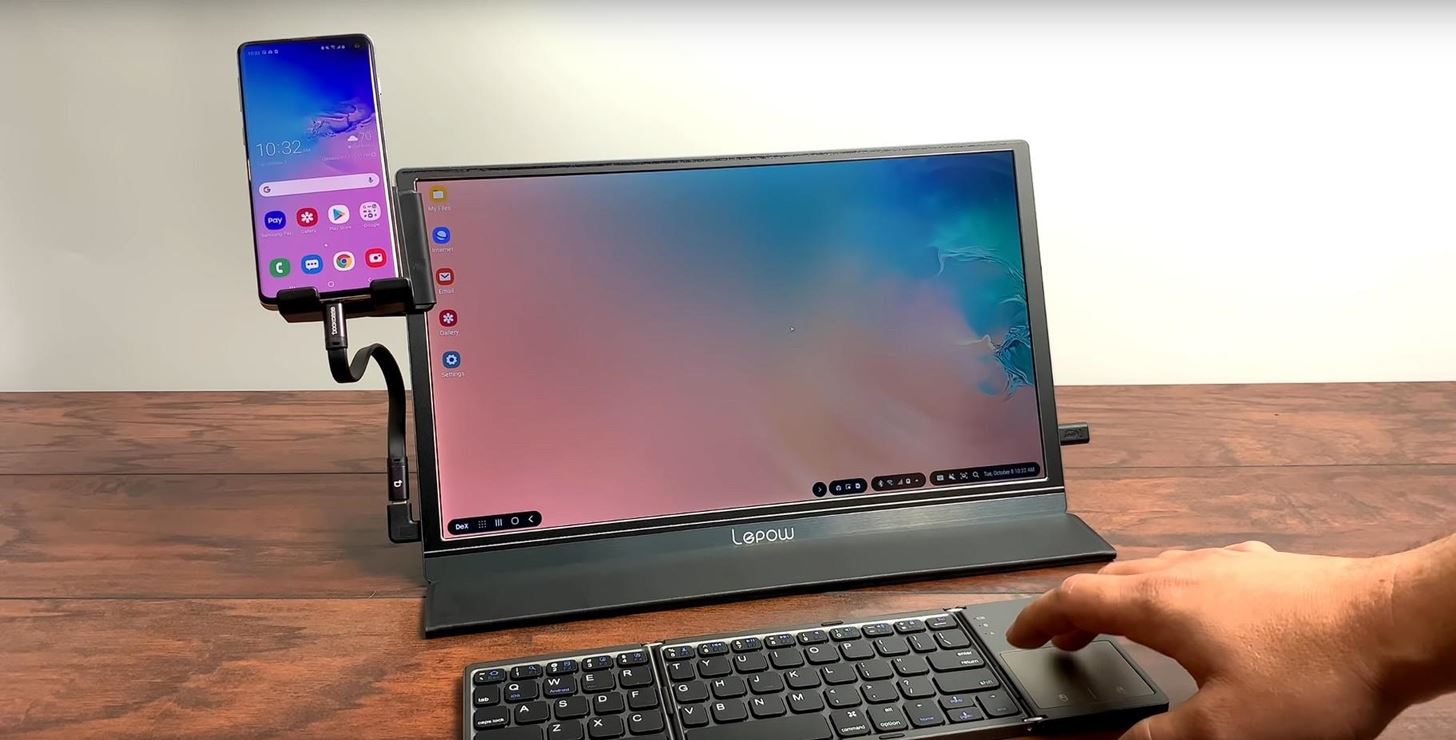
No entanto, a partir do Galaxy Note 10, você pode optar por usar um cabo USB-C de duas pontas ou um cabo USB-C para USB-A para conectar ao telefone a um laptop ou computador e executar o DeX no sistema operacional do computador. Ao usar o telefone na experiência da área de trabalho, você pode mover arquivos entre os dois dispositivos. E com os dois dispositivos acessíveis na mesma tela, você pode fazer mais com menos esforço.
Dica 8: Ligar o Link ao Windows
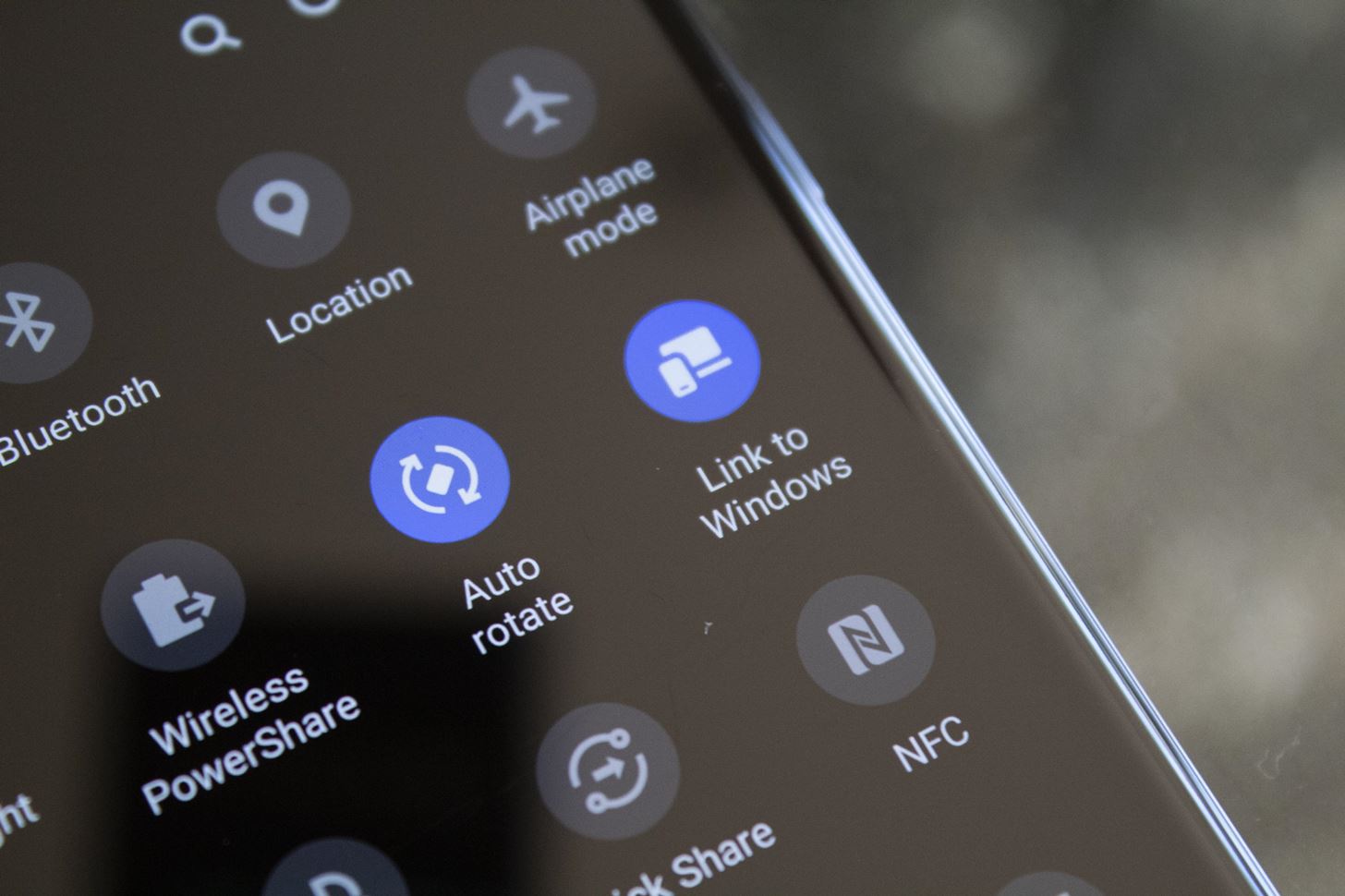
Outra maneira de acessar o telefone no computador é usando Link para o Windows. Usando os blocos Configurações rápidas, você pode conectar seu telefone ao PC com Windows 10, onde pode gerenciar um número selecionado de recursos, incluindo fazer / receber chamadas (se o computador tiver Bluetooth), enviar / receber mensagens, gerenciar fotos, e mais.
Você também pode fazer aparecer notificações na Central de Notificações do Windows, permitindo que você veja alertas sem precisar procurar o telefone. E se você absolutamente precisar usar seu telefone, poderá até espelhar sua tela no aplicativo, onde poderá navegar usando o mouse e o teclado.
Ah ... e se você estiver trabalhando em casa hoje em dia, não deixe de conferir o Essentials Trabalhando em Casa do Gadget Hacks.
Fonte Adicione ao Google Notícias


