
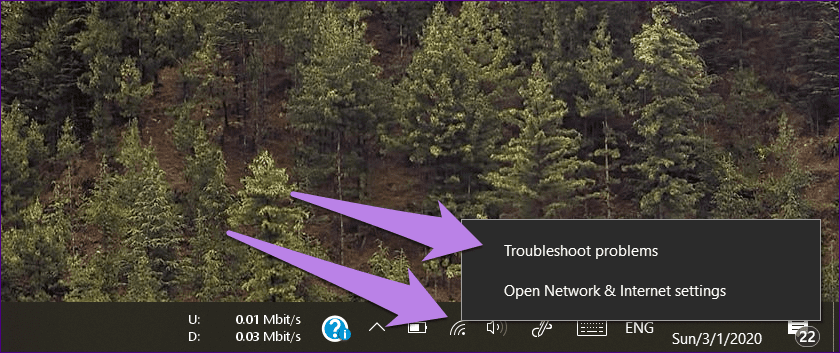
3. Use o solucionador de problemas
Antes de testar outras configurações, você deve ter a ajuda da solução de problemas nativa. Para isso, clique com o botão direito do mouse no ícone de rede ou Wi-Fi na barra de tarefas e selecione Solucionar problemas. Siga as instruções na tela.
4. Verifique as configurações do adaptador sem fio
Siga estas etapas para inspecionar as configurações do adaptador sem fio:
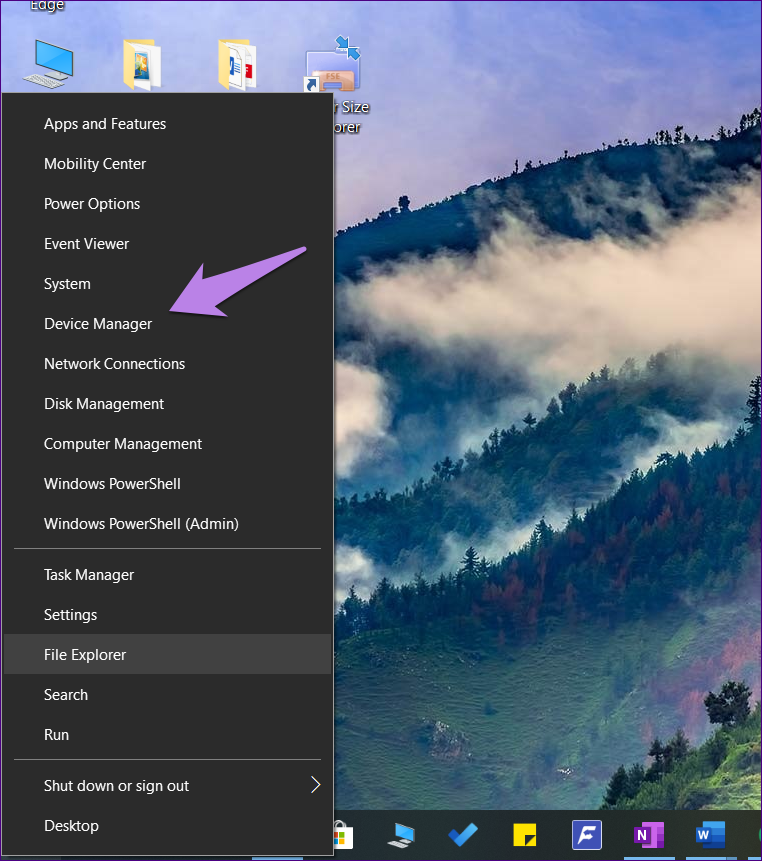
Passo 1: Clique com o botão direito do mouse no ícone Menu Iniciar e selecione Gerenciador de Dispositivos.
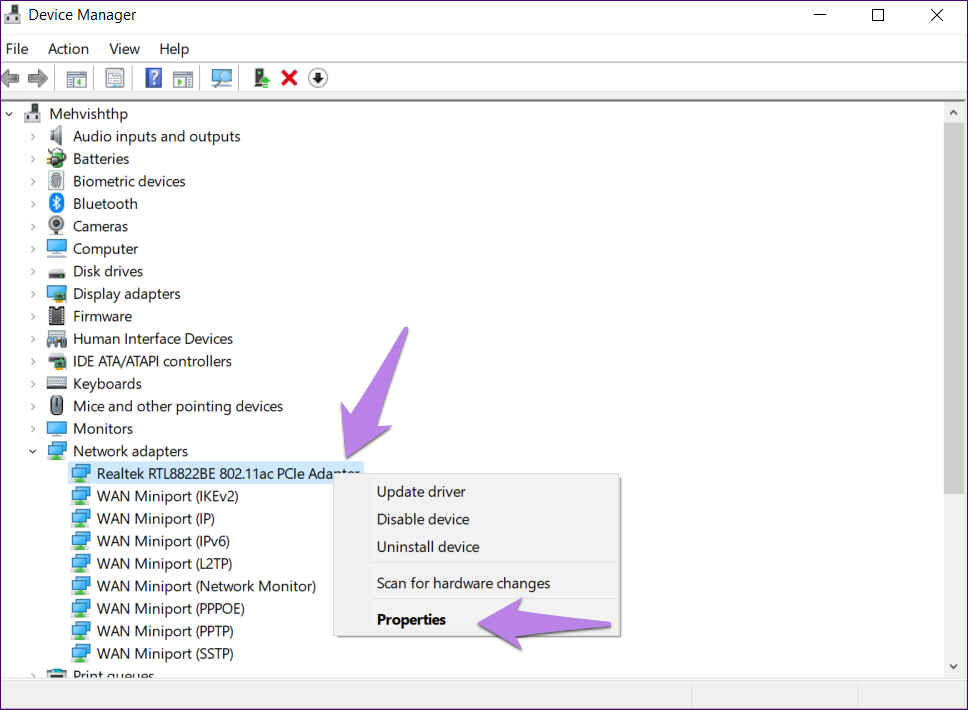
Passo 2: No Gerenciador de dispositivos, expanda Adaptadores de rede. Em seguida, clique com o botão direito do mouse no seu adaptador de rede e selecione Propriedades.
Gorjeta: O adaptador de rede geralmente leva o nome de empresas de renome como Intel, Qualcomm, Realtek, Atheros, etc.
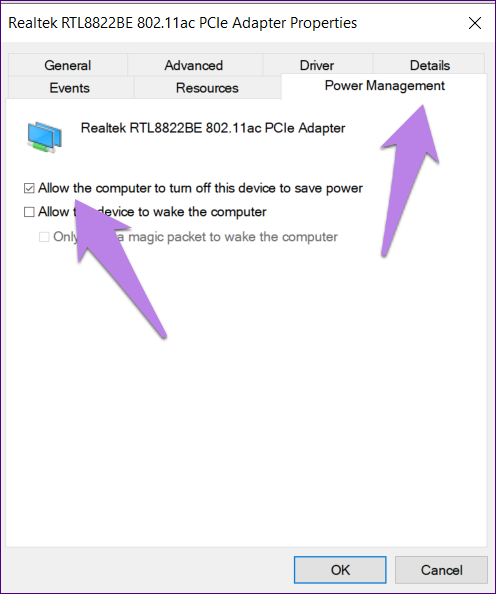
Etapa 3: Vá para a guia Gerenciamento de energia na janela que é aberta. Desmarque a caixa ao lado da opção "Permitir que o computador desligue este dispositivo para economizar energia". Reinicie o seu computador.
5. Altere as configurações de energia
Você deve personalizar duas configurações de energia para ver o que resolve o computador que não está se conectando ao Wi-Fi após o problema de suspensão. Essas duas configurações são adaptador sem fio e PCI Express.
Aqui estão as etapas para alterá-los:
Passo 1: Abra Configurações no seu computador no menu Iniciar. Como alternativa, pressione o atalho Windows + I e clique em Sistema.
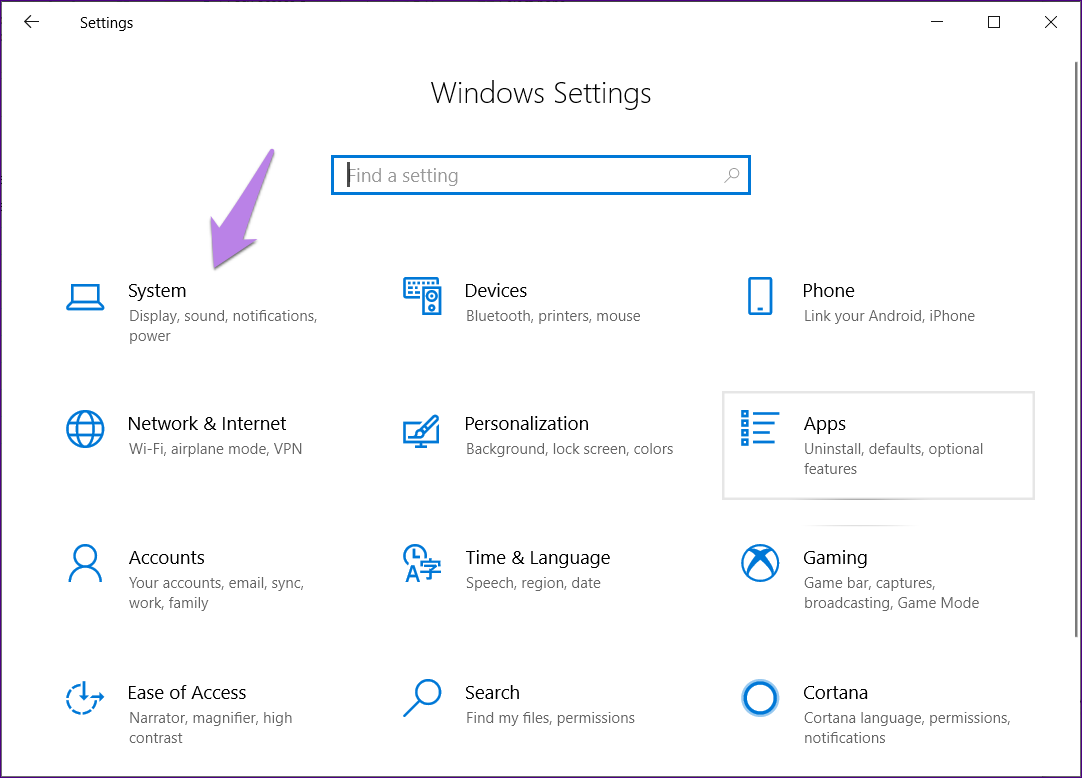
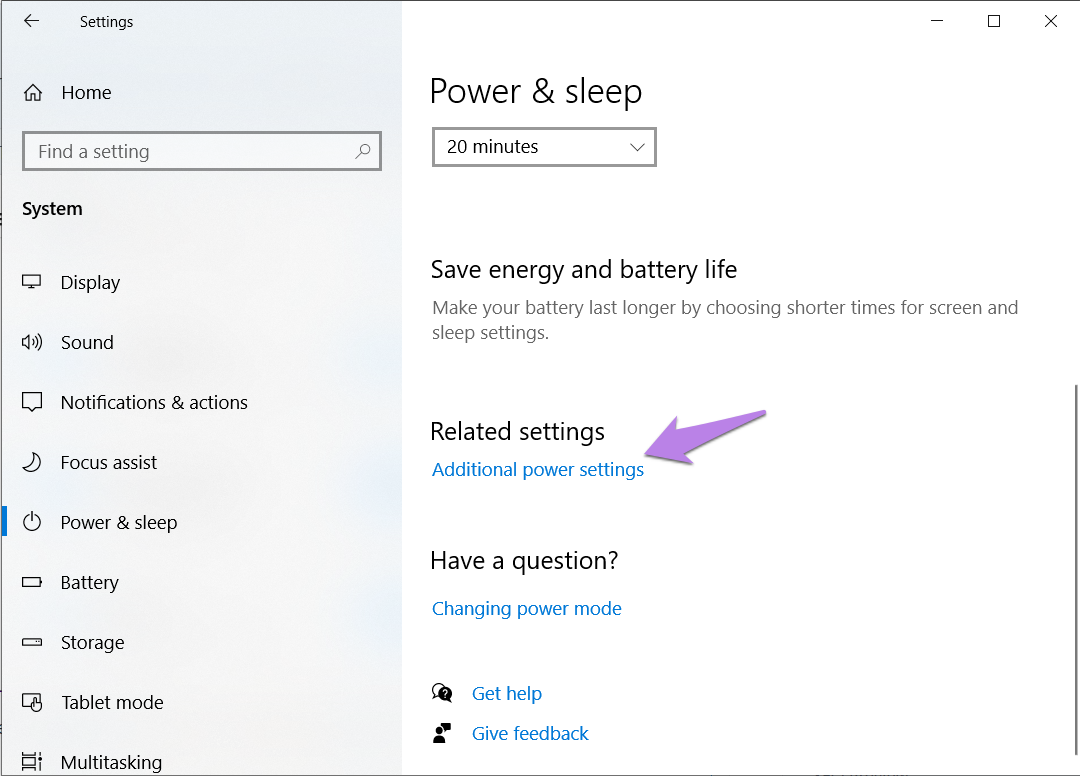
Passo 2: Clique em Ligar e desligar na barra lateral esquerda. Em seguida, role para baixo e clique em Configurações de energia adicionais.
etapa 3: Clique em Alterar configurações do plano na janela Opções de energia.
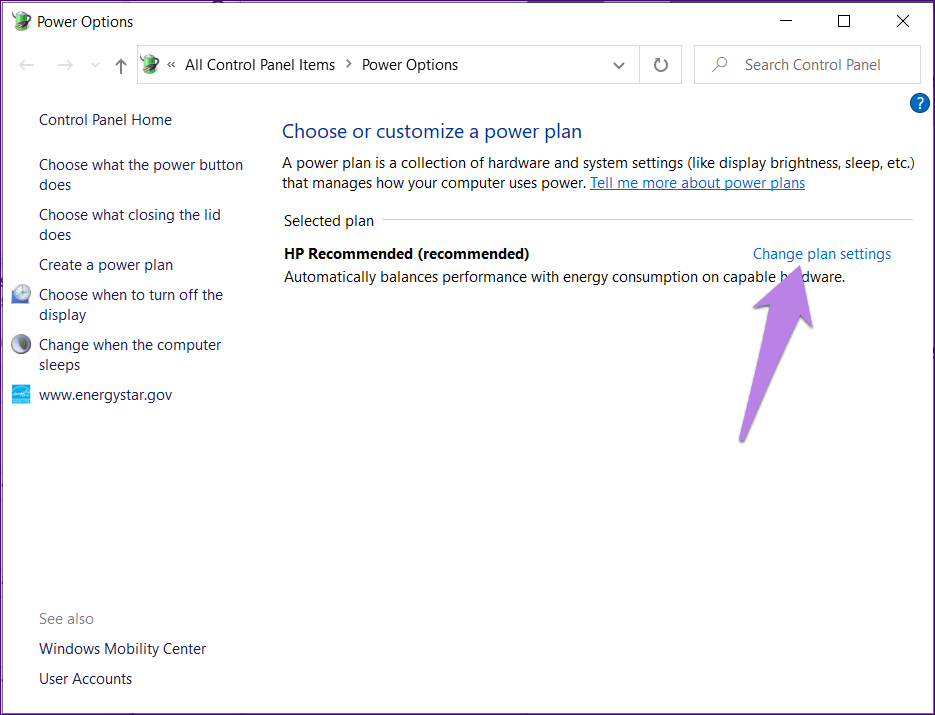
Gorjeta: Você também pode abrir esta janela no painel de controle. Para isso, inicie o Painel de Controle. Em seguida, clique em Opções de energia.
Passo 4: Clique em Alterar configurações avançadas de energia.
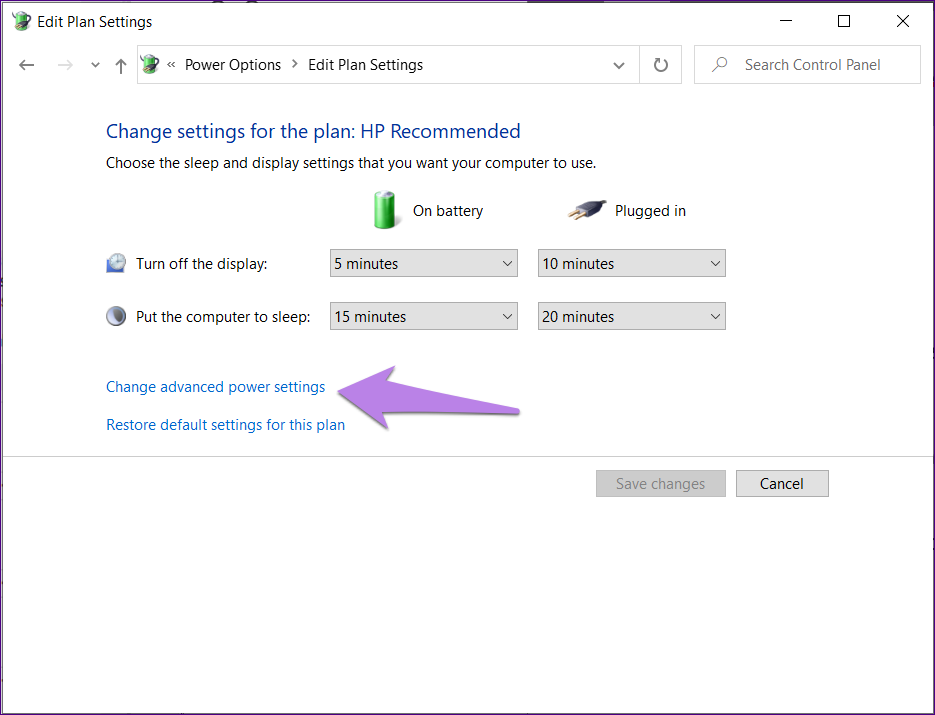
Etapa 5: Na janela Opções de energia, expanda Configurações do adaptador sem fio seguidas pelo Modo de economia de energia. Defina 'On Battery' e 'Plugged in' para o desempenho máximo.
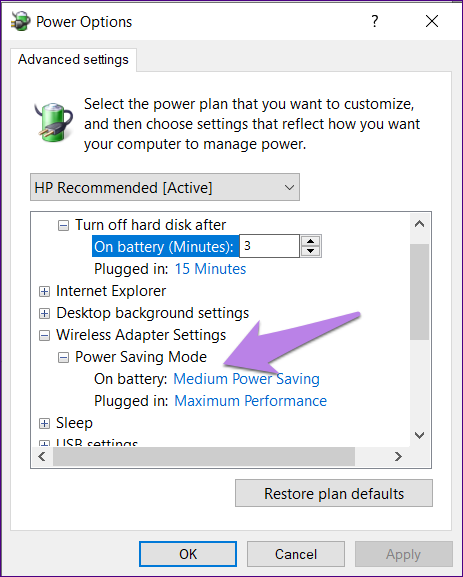
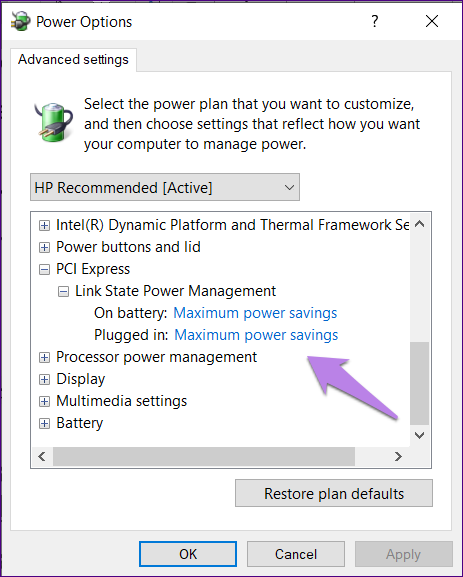
Etapa 6: Role para baixo nas janelas Opções de energia e expanda PCI Express, seguido por Link State Power Management. Mantenha 'On Battery' e 'Plugged in' em Off ou no máximo de economia de energia.
6. Alterar perfil de rede
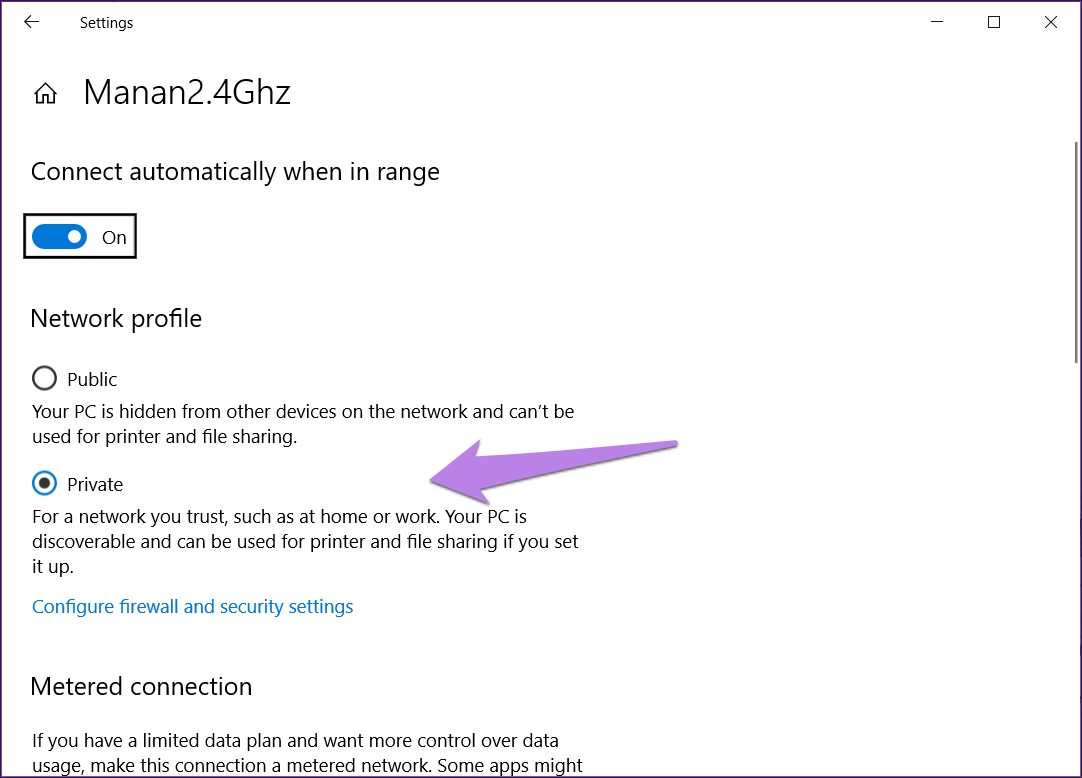
Muitos usuários do Windows 10 sugeriram que a alteração do perfil de rede de público para privado ajudou a impedir que o PC desligasse o Wi-Fi. Você deve fazê-lo também apenas para as redes Wi-Fi domésticas.
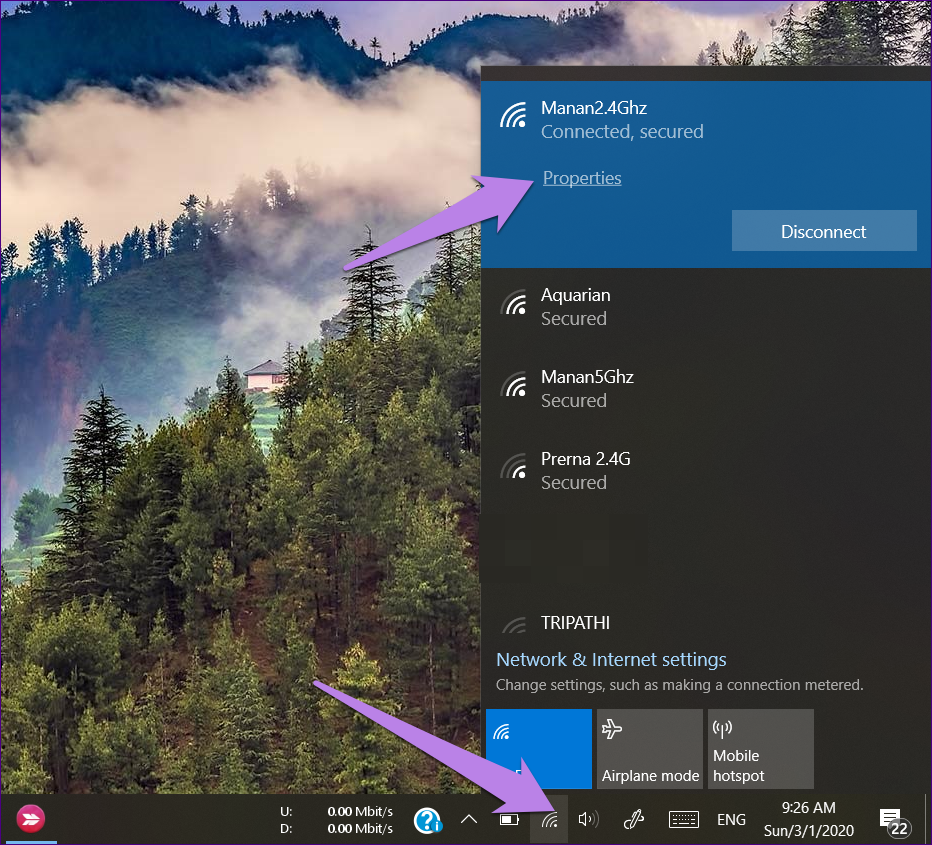
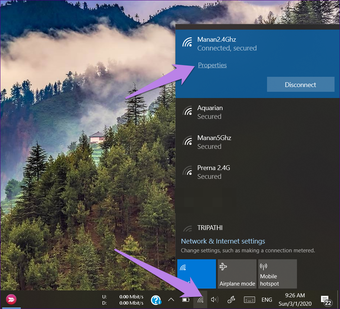
Para fazer isso, clique no ícone Wi-Fi na barra de tarefas. Em seguida, clique no Wi-Fi e clique na guia Propriedades.
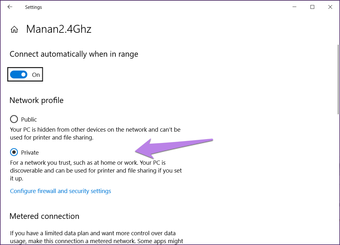
Escolha Privado em Perfil de rede.
7. Atualizar ou reverter o driver
Às vezes, o problema está no driver de rede. Você deve primeiro tentar atualizá-lo. Se isso não resolver o problema, volte para a versão anterior.
Para fazer isso, abra o Gerenciador de dispositivos no seu PC. Para isso, clique com o botão direito do mouse no ícone do menu Iniciar e escolha Gerenciador de dispositivos.
Em seguida, expanda adaptadores de rede. Em seguida, clique com o botão direito do mouse no seu driver e selecione Atualizar driver. Siga as instruções na tela para atualizá-lo. Uma vez atualizado, reinicie o seu PC.
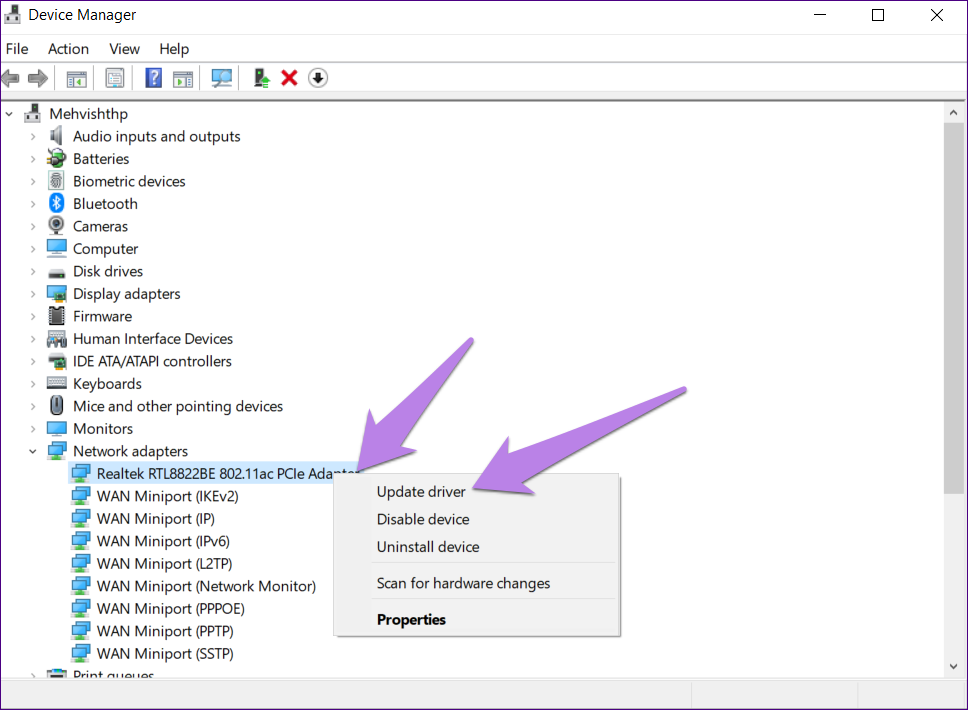
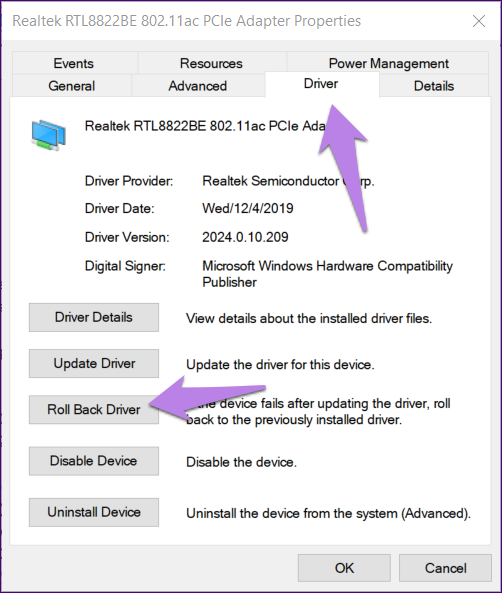
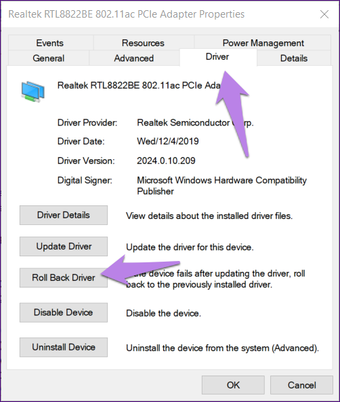
Se o problema persistir, clique com o botão direito do mouse no driver e vá para Propriedades.
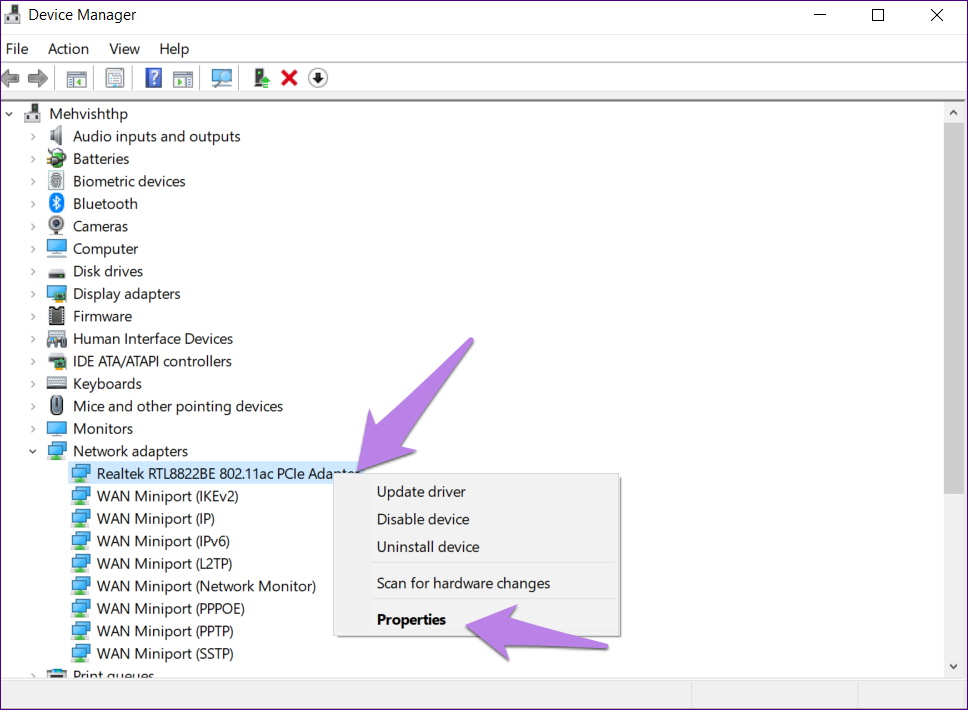
Gorjeta: Você também pode clicar em Verificar alterações de hardware para solucionar o problema de desconexão do Wi-Fi.
Vá para a guia Driver. Clique em Roll Back Driver. Siga as instruções na tela.
8. Redefina as configurações de rede
Por fim, se nada funcionar, você deve redefinir as configurações de rede. Isso redefinirá todas as suas configurações relacionadas à rede aos valores padrão, eventualmente corrigindo problemas associados à rede. Antes de executar esta etapa, leia em detalhes o que acontece redefinindo a rede no Windows 10.
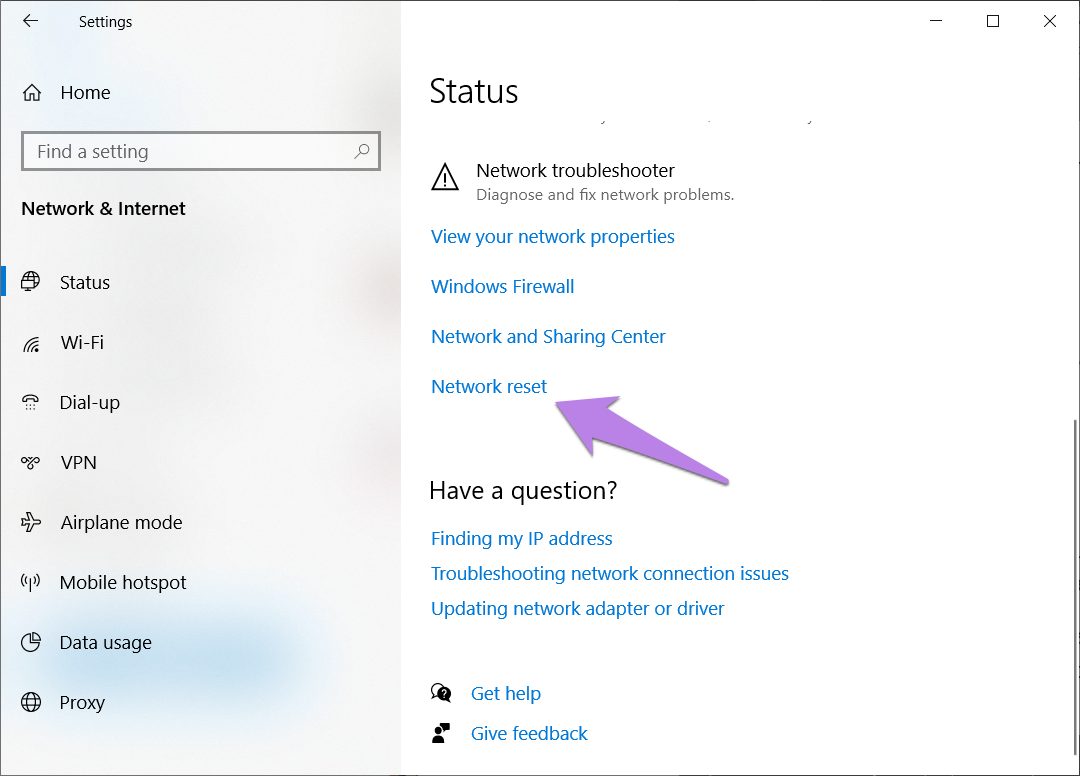
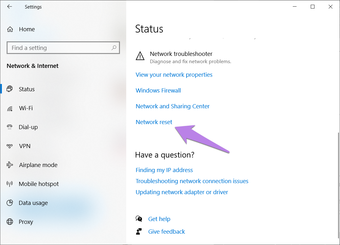
Quando estiver satisfeito com os efeitos posteriores, abra Configurações no seu computador e vá para Rede e Internet. Role para baixo no lado direito e você verá Redefinição de rede. Clique nisso. Confirme na próxima tela.
Hora de mudar a fonte
Esperamos que colocar o computador em suspensão ou hibernar não desconecte o Wi-Fi depois de seguir as soluções acima. Mas se o problema persistir, verifique a configuração do roteador. Tente conectar-se a um roteador diferente e examine os resultados. Caso o Wi-Fi não seja desconectado, o modem ou as configurações originais podem ser o problema. Tente configurá-los para o estado de fábrica e verifique tudo novamente.
Próximo: O Windows 10 é carregado com muitos recursos ocultos e poderosos. Saiba sobre eles nas nossas dicas e truques postados no Windows no próximo link.
Última atualização em 7 de março de 2020
Fonte Adicione ao Google Notícias


