
Além de enviar mensagens para seus amigos, agora você pode conversar com chatbots de IA na janela de bate-papo do Snapchat. Com a integração do My AI com tecnologia ChatGPT ao Snapchat, o céu é o limite. No entanto, o que fazer se o Snapchat My AI não estiver funcionando ou aparecendo no seu aplicativo móvel do Snapchat? Existe alguma maneira de colocá-lo em funcionamento novamente? Vamos descobrir.
Embora você possa obter o My AI no Snapchat gratuitamente, pode haver momentos em que o Snapchat My AI não esteja funcionando ou sendo exibido. Portanto, antes de verificarmos todas as maneiras de corrigir esse problema, primeiro discutiremos brevemente por que você não pode adicionar o My AI no Snapchat para evitar o problema no futuro. Vamos começar.
Por que não consigo adicionar minha IA no Snapchat
Pode haver muitos motivos pelos quais você não consegue encontrar ou usar o recurso My AI do Snapchat. Vejamos rapidamente alguns deles.
- Seu aplicativo móvel do Snapchat não está atualizado.
- O cache do aplicativo Snapchat está corrompido.
- Você excluiu acidentalmente o Snapchat My AI do seu aplicativo móvel do Snapchat.
- Você não é assinante do Snapchat Plus.
Agora, vamos ver todas as maneiras de corrigir esse problema e muito mais para colocar o Snapchat My AI em funcionamento novamente.
Como corrigir Snapchat My AI não está funcionando ou mostrando
Agora que sabemos por que você pode não conseguir acessar o Snapchat My AI no aplicativo móvel do Snapchat, vamos dar uma olhada em 8 maneiras fáceis que podemos usar para corrigir esse problema.
1. Verifique a atualização do aplicativo
Embora o recurso Snapchat My AI já exista há alguns meses, você pode não obtê-lo se o seu aplicativo Snapchat não estiver atualizado. Isso também pode ser verdade se você estiver com problemas para ativar o My AI no Snapchat. Para corrigir isso, verifique e instale a versão mais recente do Snapchat em seus dispositivos Android e iOS. Veja como.
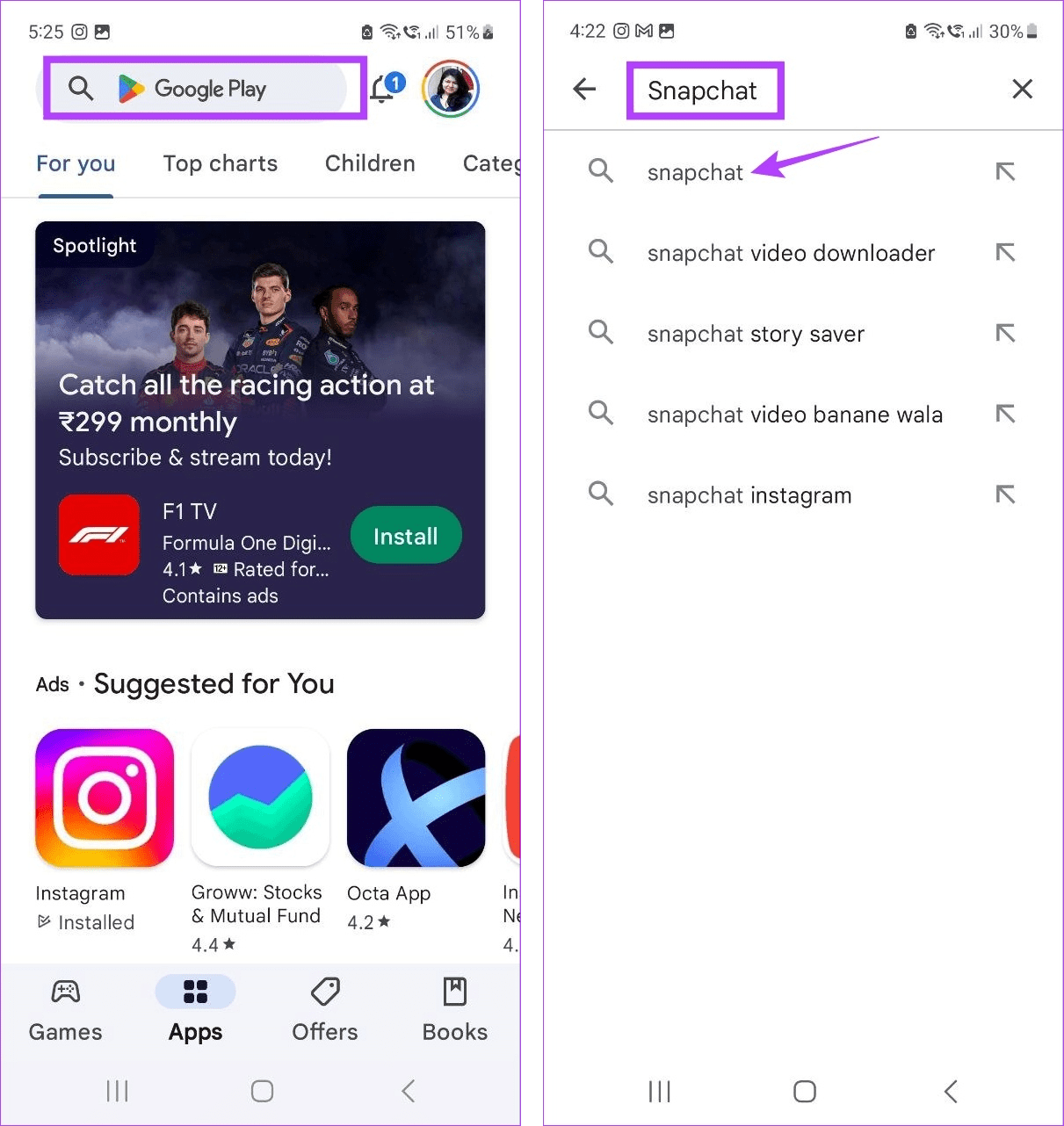
Passo 1: Dependendo do seu dispositivo, abra a Google Play Store ou a Apple App Store e toque na barra de pesquisa.
Passo 2: Aqui, digite Snapchat e toque no aplicativo nos resultados da pesquisa.
Etapa 3: Agora, toque em Atualizar se a opção estiver disponível.
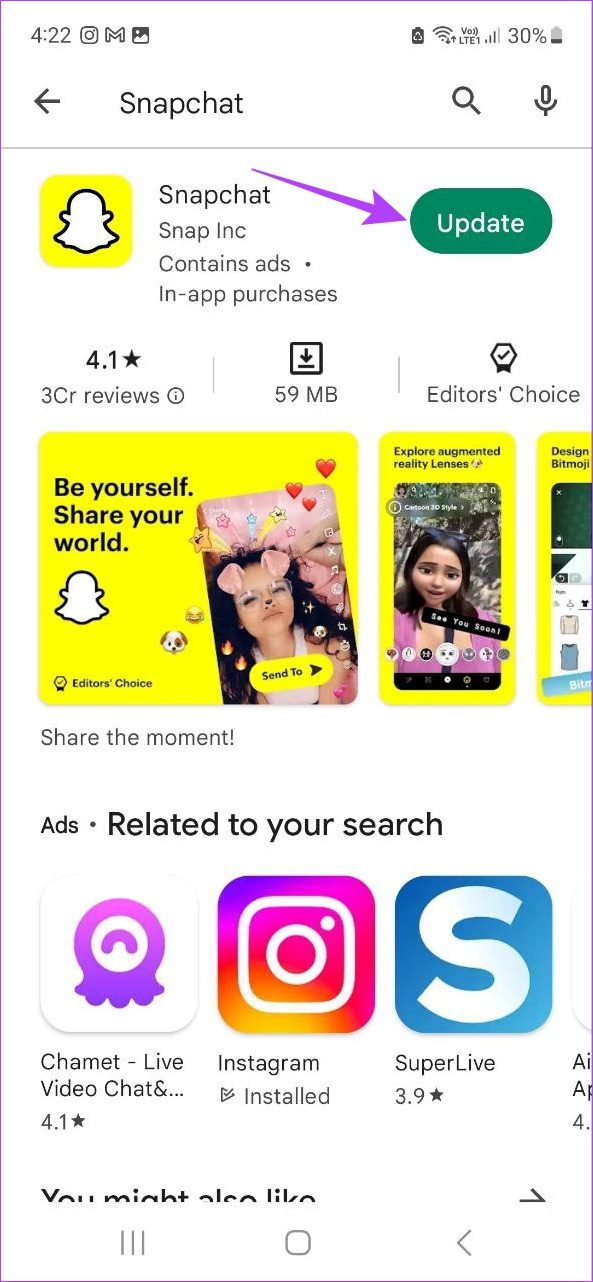
Aguarde a instalação da atualização terminar. Em seguida, abra o aplicativo Snapchat novamente e veja se consegue acessar o My AI no Snapchat. Caso contrário, passe para a próxima correção.
2. Force o fechamento e reinicie o Snapchat
Se a instalação das atualizações mais recentes não habilitar o Snapchat My AI, você pode tentar forçar o fechamento e reabrir o aplicativo. Dessa forma, quaisquer falhas ou bugs durante a última inicialização do aplicativo serão eliminados, pois seu dispositivo forçará o fechamento e a reinicialização de todas as funções do aplicativo Snapchat. Siga os passos abaixo para fazê-lo.
No Android
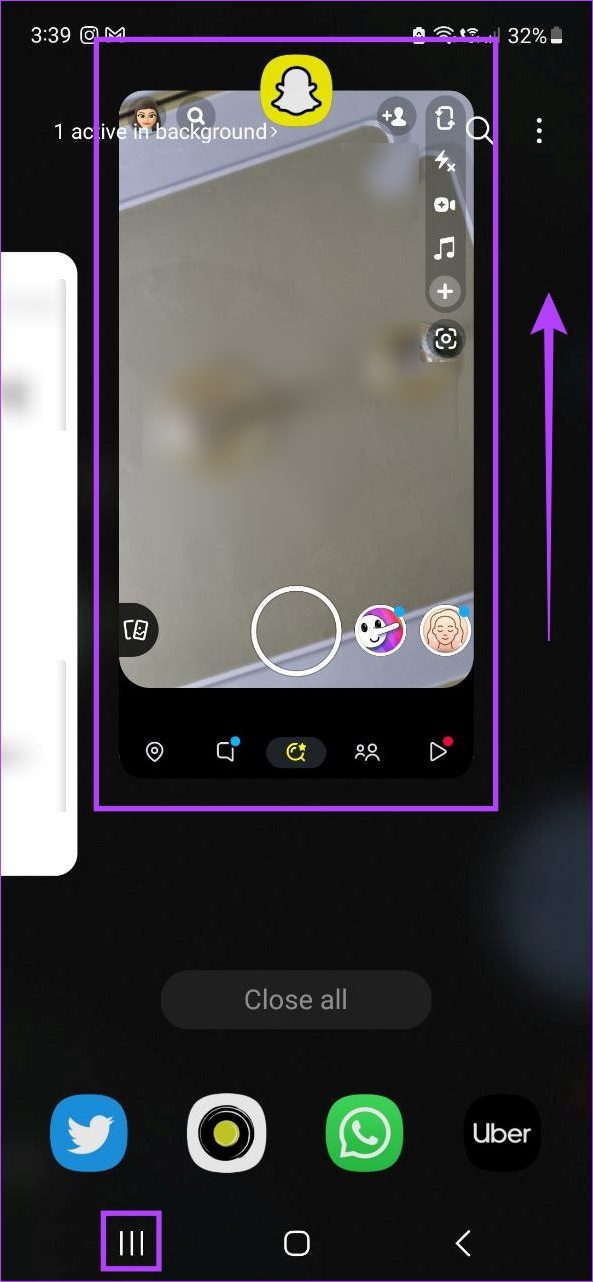
Passo 1: Nas opções do menu, toque no ícone Recente ou deslize de baixo para cima na tela.
Passo 2: Em seguida, segure e deslize o aplicativo Snapchat para fechá-lo.
Embora isso impeça a execução do aplicativo em segundo plano, você também pode forçar o fechamento do aplicativo usando o menu de configurações do Android. Veja como.
Passo 1: Vá para Configurações e toque em Aplicativos.
Passo 2: Aqui, localize o Snapchat e toque nele.
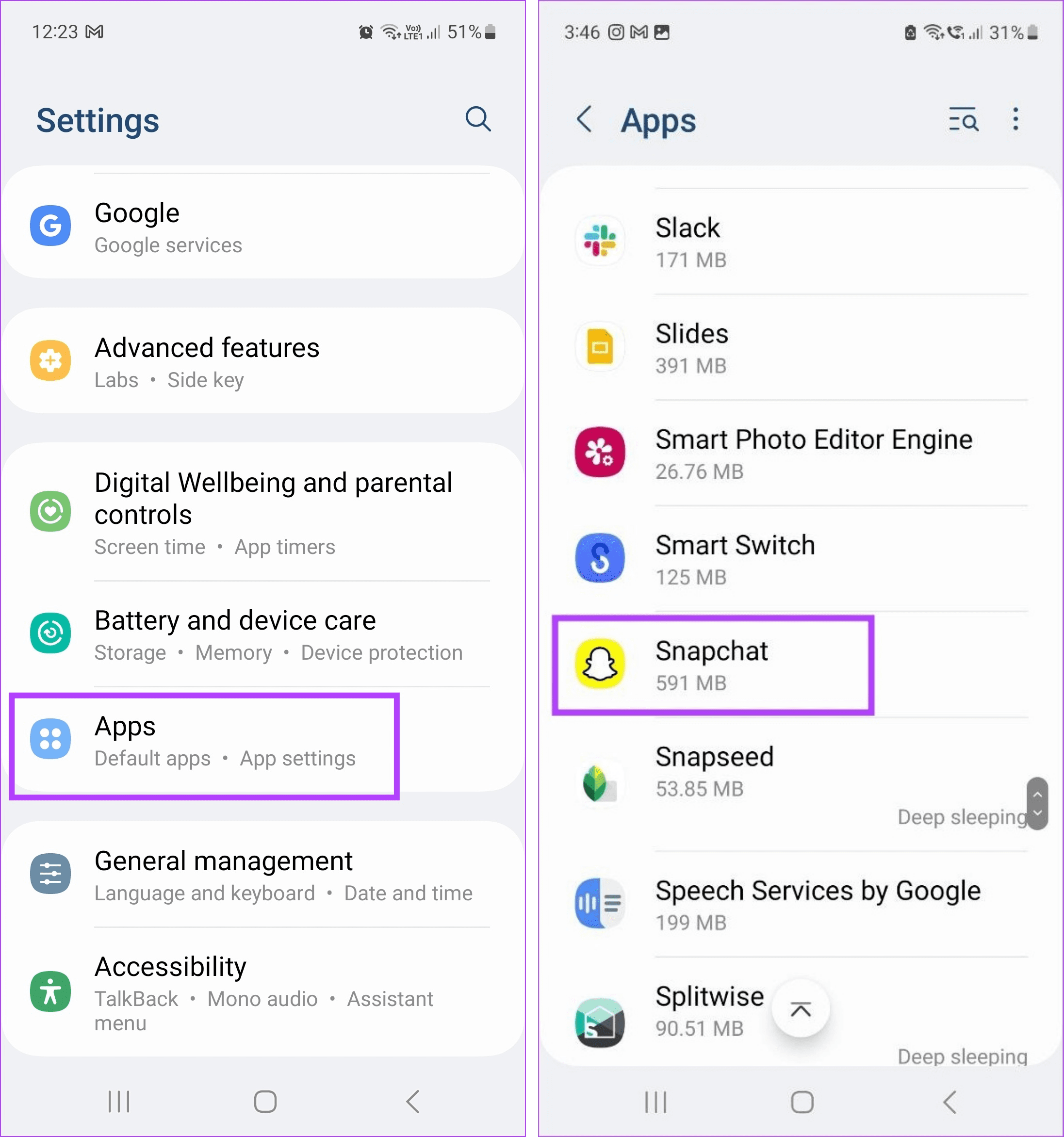
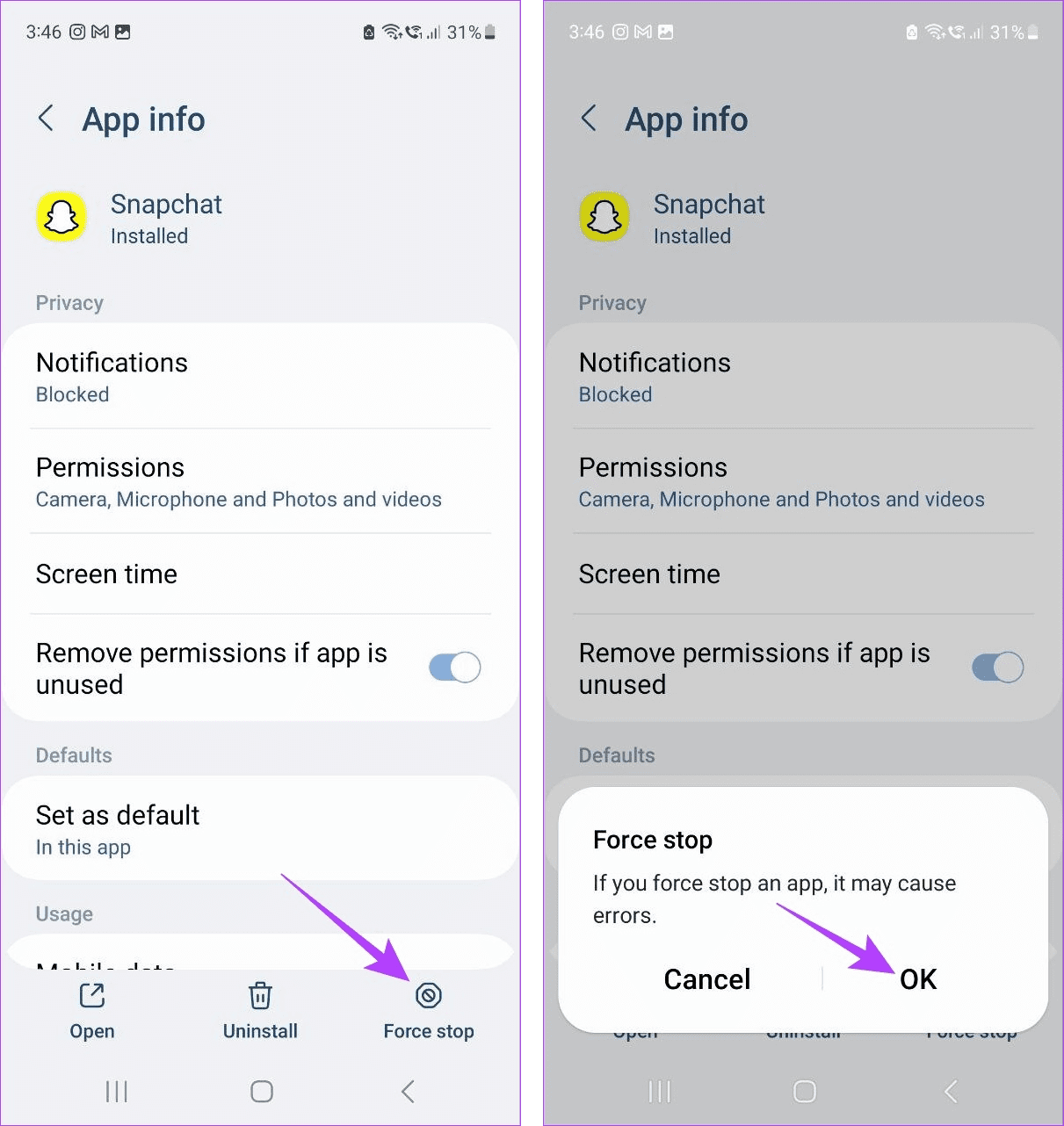
Etapa 3: Em seguida, toque em Forçar parada.
Passo 4: Agora, toque em OK para confirmar.
No iPhone
Passo 1: Pressione duas vezes o botão home (se disponível) ou deslize de baixo para cima na tela.
Passo 2: Quando o Snapchat aparecer, deslize para cima para fechar o aplicativo Snapchat.
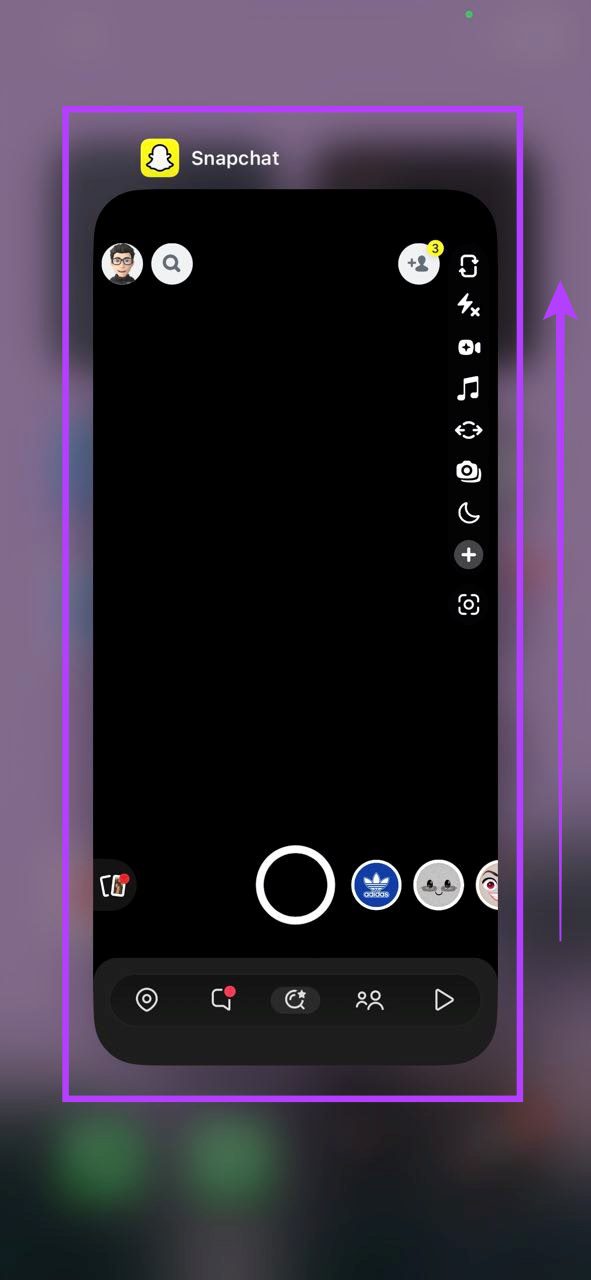
Isso forçará o aplicativo Snapchat a fechar completamente. Agora, toque no ícone do aplicativo Snapchat novamente e veja se o Snapchat My AI está funcionando.
3. Pesquise por My AI nos chats
Outra maneira de encontrar My AI no Snapchat é usando a janela de bate-papo. Como My AI funciona como um amigo normal com quem você pode conversar, geralmente está disponível na seção de bate-papo. Veja como fazer isso.
Passo 1: Abra o Snapchat e toque em Bate-papo.
Passo 2: Aqui, localize My AI e toque nele.
Dica: Se você não conseguir encontrar My AI na janela de bate-papo, use a opção de pesquisa para procurá-lo.
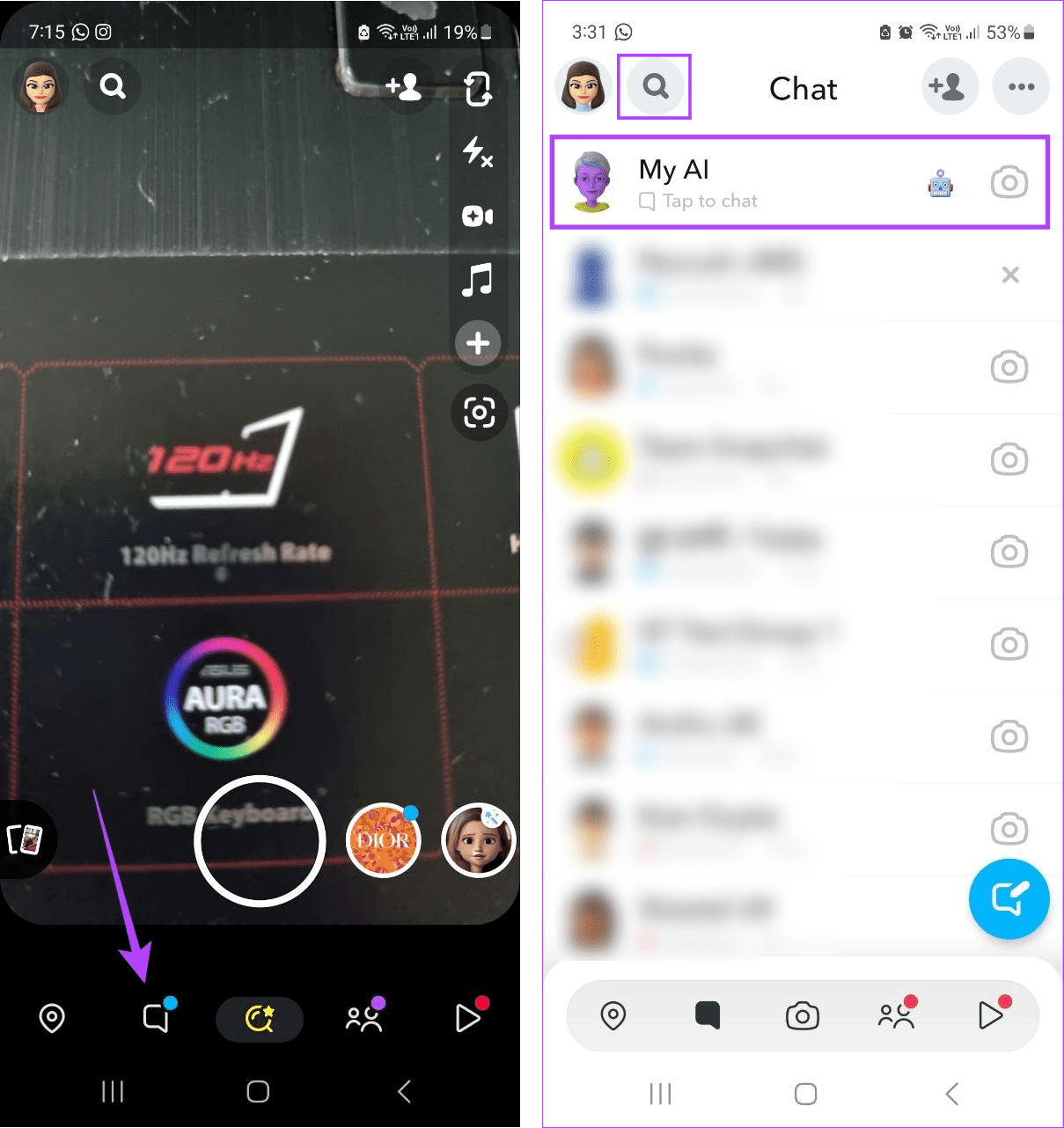
Agora, use o recurso My AI no Snapchat. No entanto, se você não conseguir abrir o bate-papo My AI ou localizá-lo, vá para a próxima seção.
4. Adicione manualmente o My AI usando o Snapcode
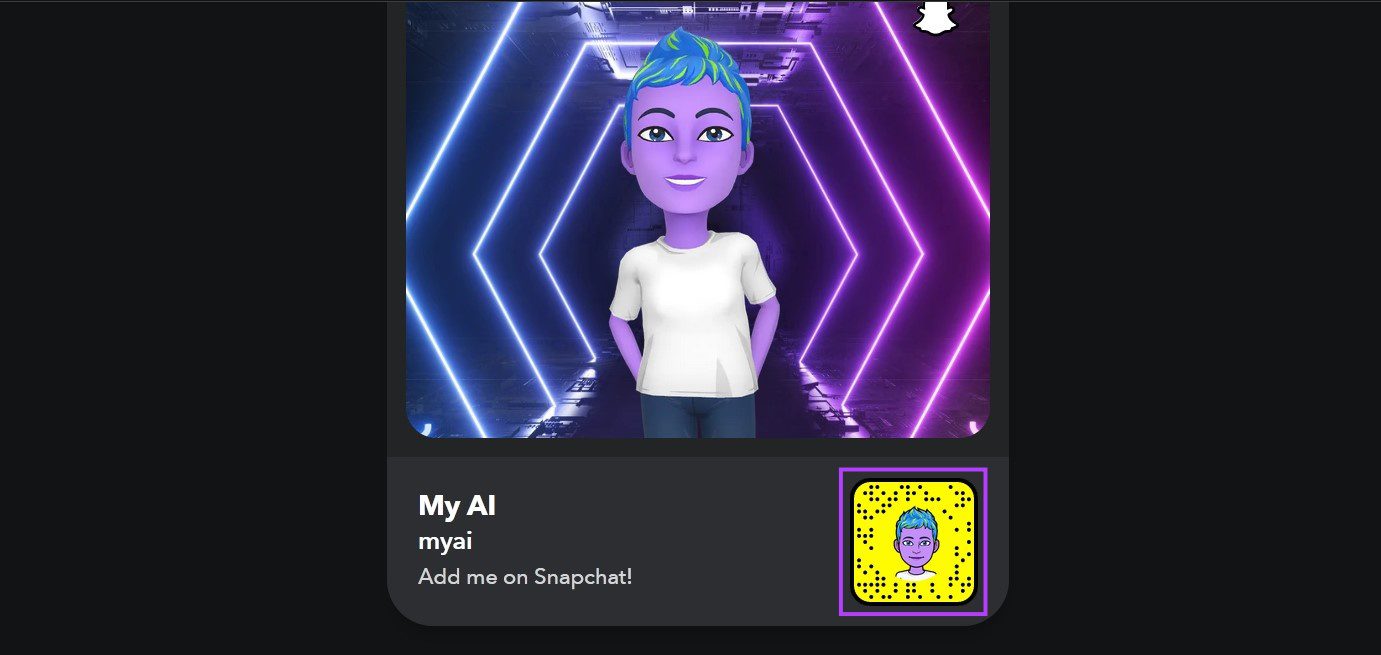
Semelhante a como você pode adicionar um amigo ao Snapchat digitalizando seu Snapcode, você também pode adicionar My AI ao seu Snapchat digitalizando o Snapcode relevante. Faça isso se você ainda não tiver a opção Snapchat AI disponível ou se tiver excluído acidentalmente My AI do seu Snapchat. Veja como.
Passo 1: Abra o Snapcode do Snapchat My AI em qualquer navegador usando o link abaixo.
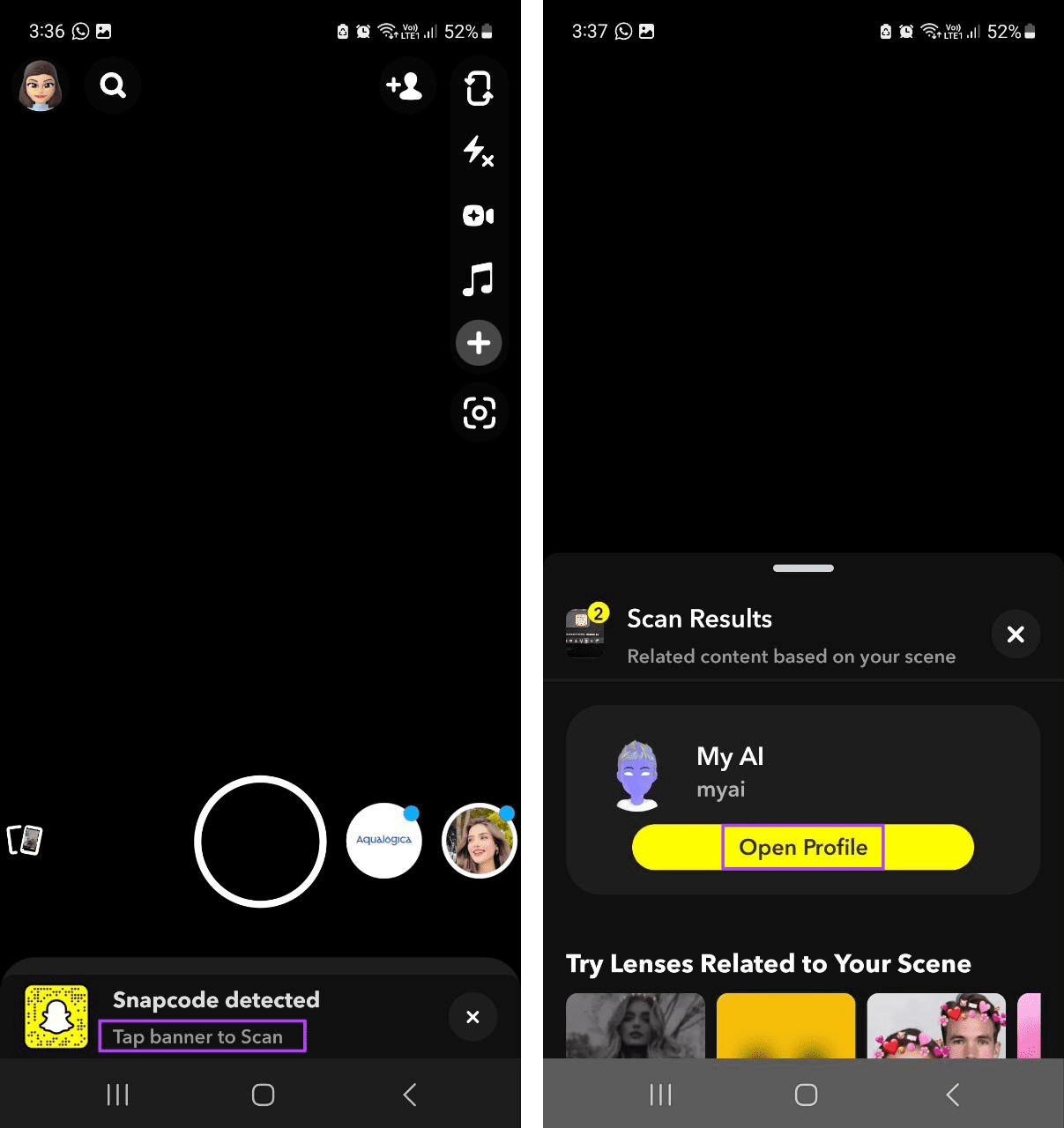
Passo 2: Agora, abra o aplicativo móvel do Snapchat e foque a câmera do Snapchat no Snapcode.
Etapa 3: Assim que a opção relevante aparecer, toque em 'Tap banner to Scan'.
Passo 4: Aqui, toque em Abrir perfil.
Passo 5: Agora, toque no ícone Bate-papo.
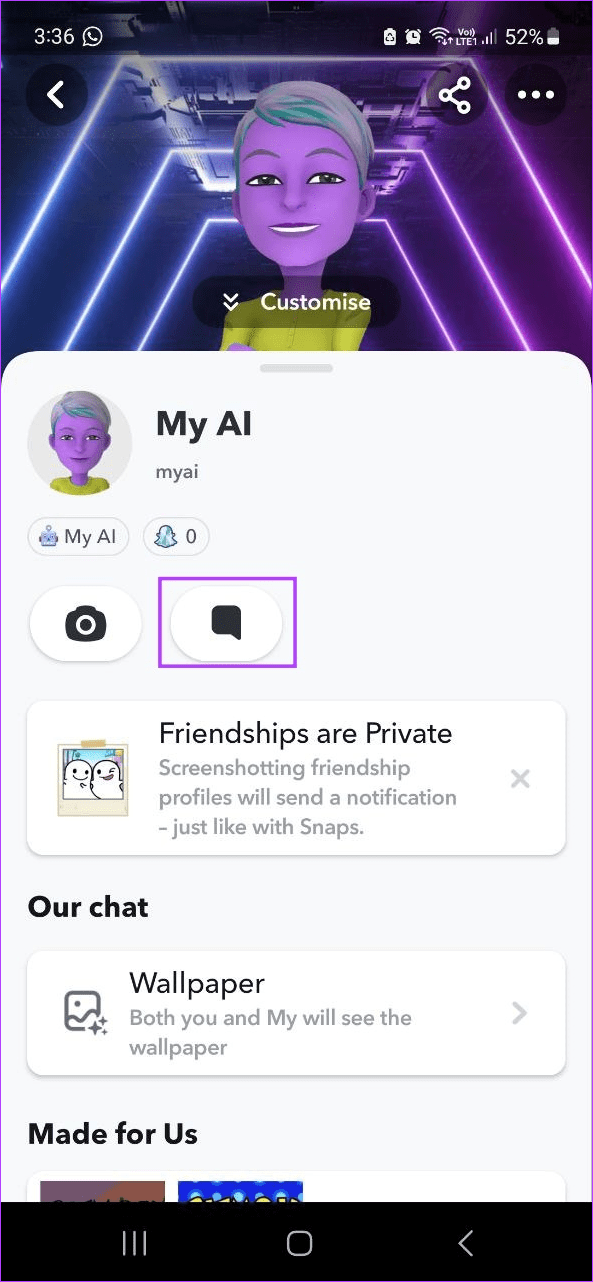
Em seguida, envie uma mensagem para obter o Snapchat My AI na tela de bate-papo do seu aplicativo móvel Snapchat.
5. Limpe o cache do aplicativo Snapchat
A maioria dos aplicativos, como o Snapchat, usa cache para carregar o conteúdo mais rapidamente. No entanto, com o tempo, esse cache pode crescer e fazer com que o aplicativo fique lento. Ou, se esse cache for corrompido, também pode causar problemas com o Snapchat, como My AI não mostrando ou funcionando. Se isso acontecer, você pode limpar o cache do Snapchat. Veja como:
No Android
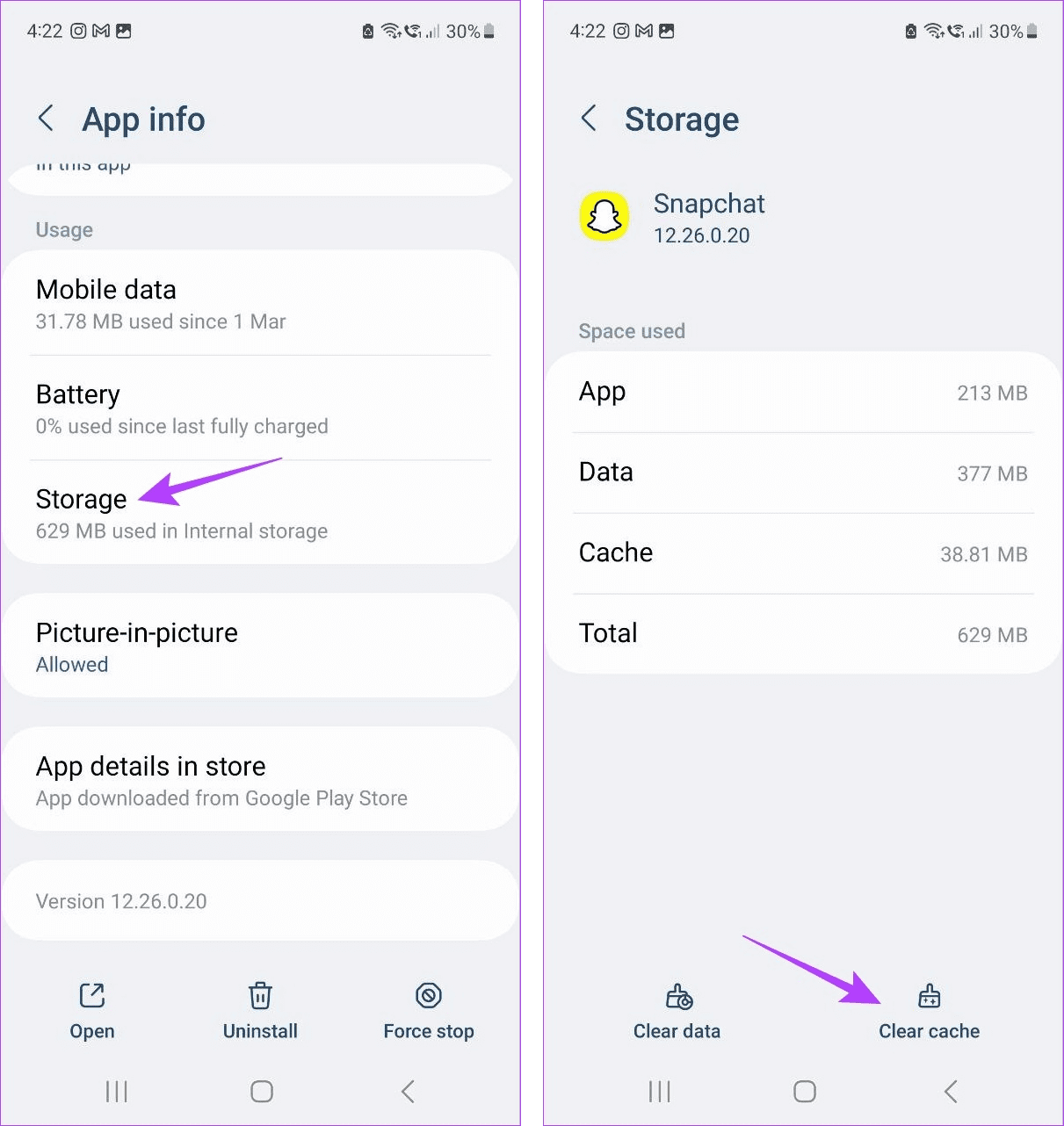
Passo 1: Abra Configurações e toque em Aplicativos.
Passo 2: Aqui, toque em Snapchat.
Etapa 3: Toque em Armazenamento.
Passo 4: Em seguida, toque em Limpar cache.
No iPhone
Embora não haja opções nativas para limpar o cache no seu dispositivo iOS, você ainda pode limpar o cache usando as opções do menu nativo do Snapchat. Para saber mais, confira nosso artigo sobre como limpar o cache no Snapchat.
6. Reinstale o Snapchat
Pode haver vários motivos pelos quais você ainda não tem o Snapchat AI no seu aplicativo Android ou iOS. No entanto, uma maneira de resolver quase todos os problemas é desinstalar e reinstalar o aplicativo. Dessa forma, você excluirá todos os dados, configurações, preferências etc. do aplicativo antigo e os substituirá por uma nova cópia. Siga os passos abaixo para fazê-lo.
No Android
Passo 1: Abra Configurações e toque em Aplicativos.
Passo 2: Toque em Snapchat.
Etapa 3: Em seguida, toque em Desinstalar.
Passo 4: Aqui, toque em OK.
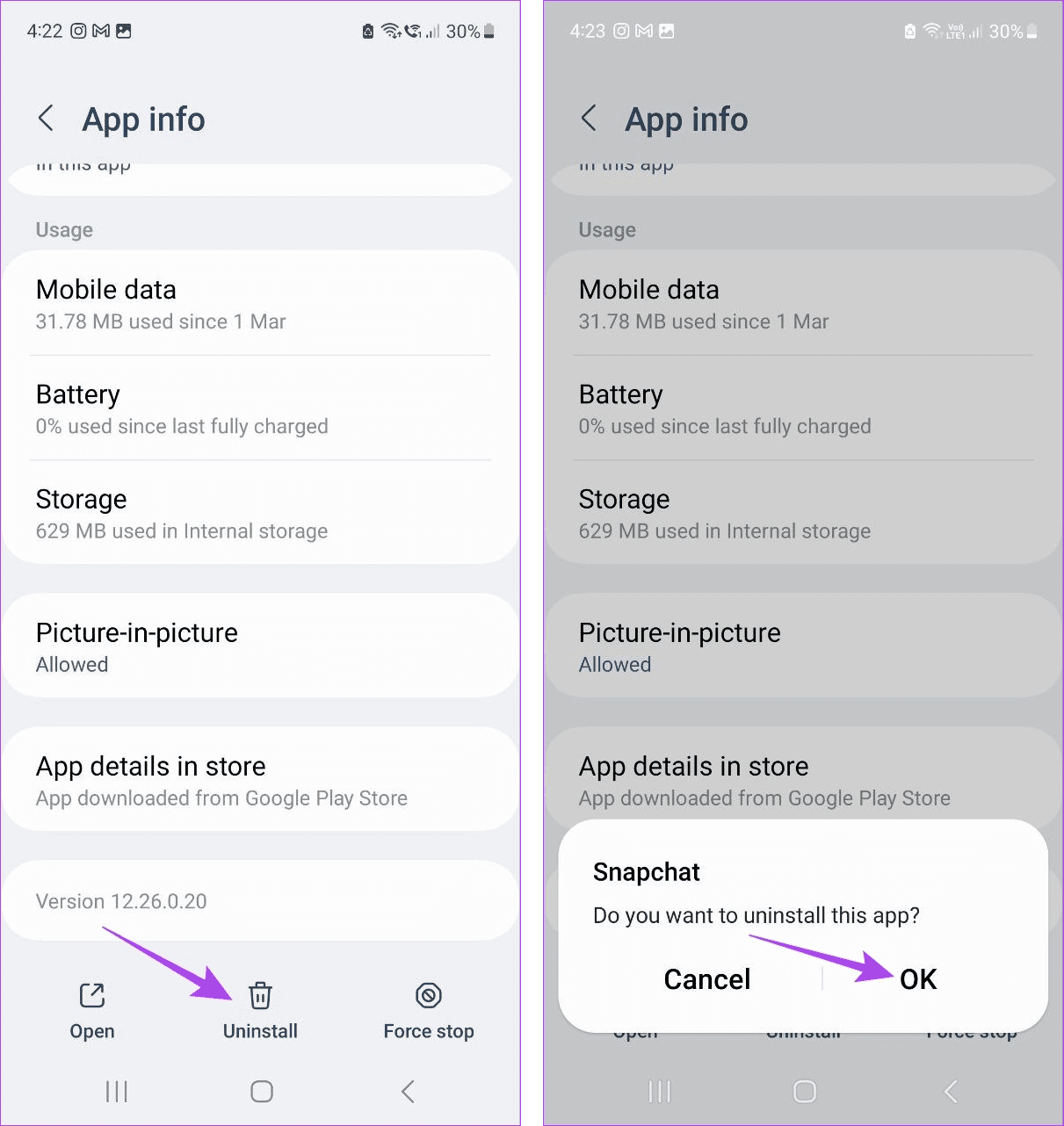
Passo 5: Uma vez feito isso, reinstale o aplicativo Snapchat da Play Store usando o link abaixo.
Agora, abra o Snapchat e veja se o My AI está disponível.
No iPhone
Passo 1: Pressione e segure o aplicativo Snapchat.
Passo 2: Quando as opções aparecerem, toque em Remover aplicativo.
Etapa 3: Toque em Excluir aplicativo para confirmar.
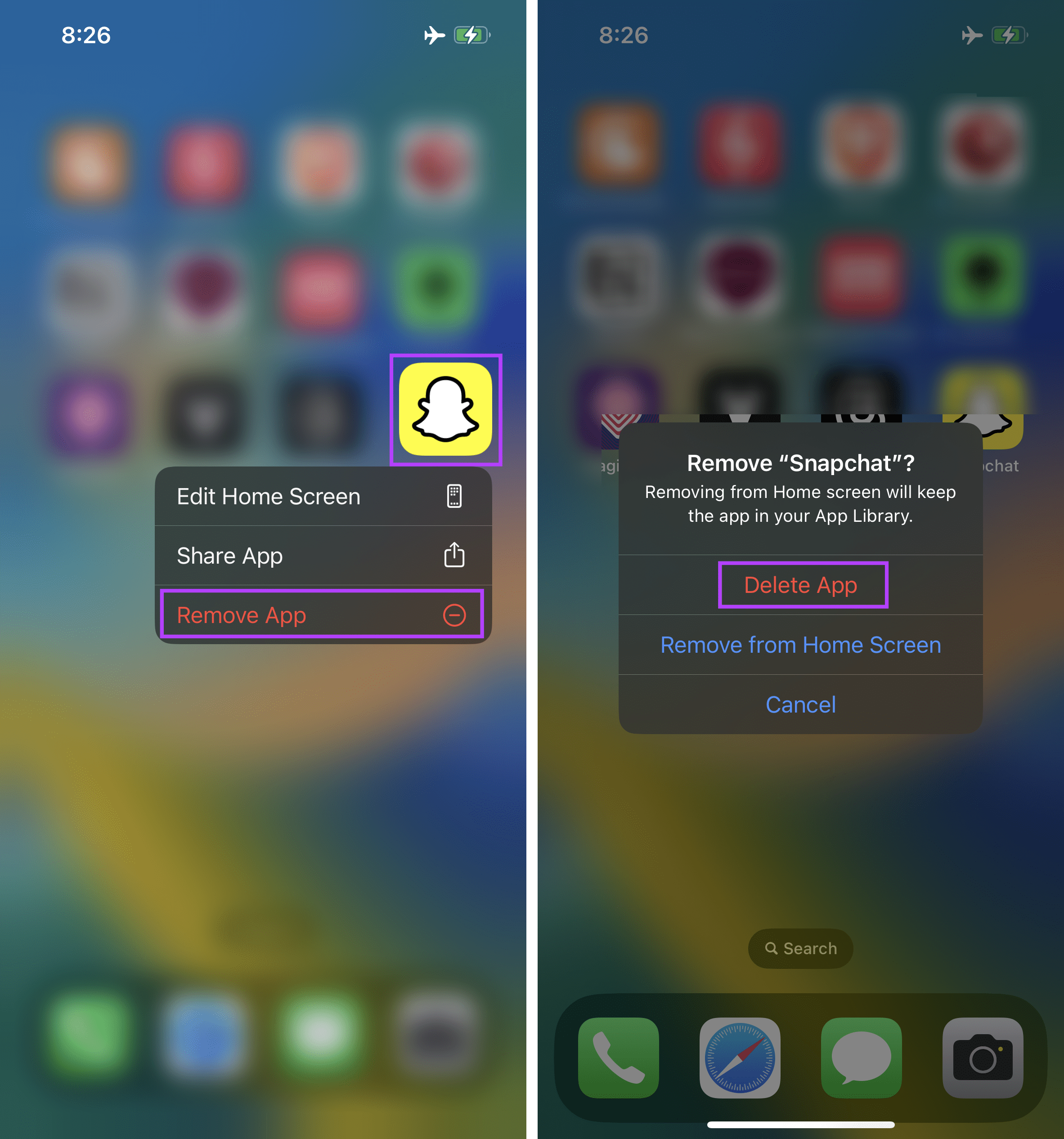
Se solicitado, toque em Excluir para concluir o processo de exclusão.
Passo 4: Em seguida, abra a App Store e instale o Snapchat novamente no seu iPhone.
Depois de concluído, verifique se você consegue acessar o My AI no aplicativo.
7. Inscreva-se no Snapchat+
As assinaturas do Snapchat + vêm com certas vantagens, uma das quais é o acesso instantâneo aos recursos de IA do Snapchat. Portanto, se você não conseguiu acessar o Snapchat My AI, pode corrigi-lo obtendo uma assinatura do Snapchat+.
Observação: As assinaturas do Snapchat+ são pagas. No entanto, você pode fazer uma avaliação gratuita se ainda não a utilizou. Em seguida, ative o Snapchat My AI antes que o período de teste termine. Siga os passos abaixo para fazê-lo.
Passo 1: Abra o Snapchat e toque no ícone do seu perfil.
Passo 2: Aqui, toque no banner do Snapchat+.
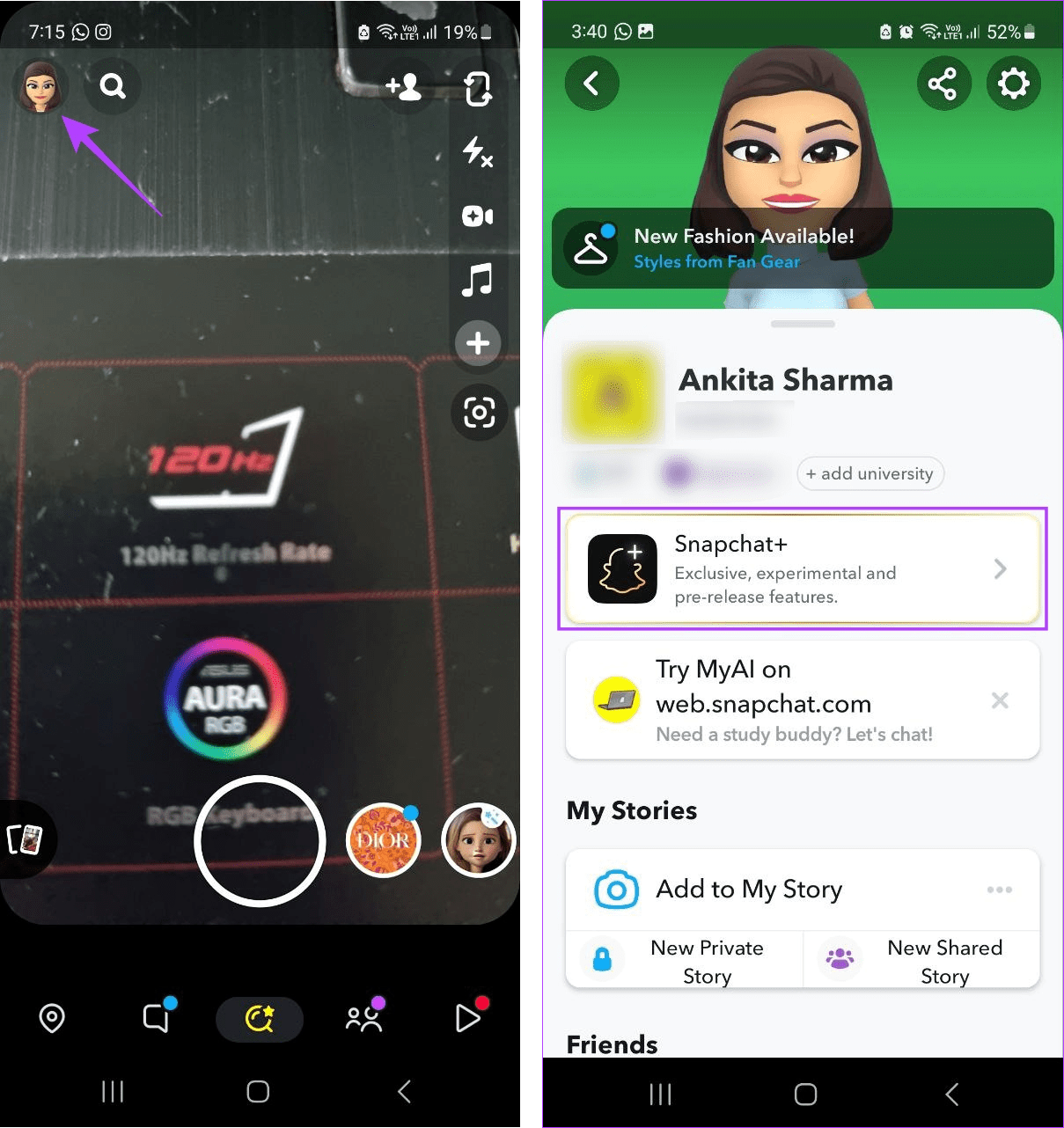
Etapa 3: Toque em Avançar.
Passo 4: Agora, toque em 'Iniciar avaliação gratuita'.
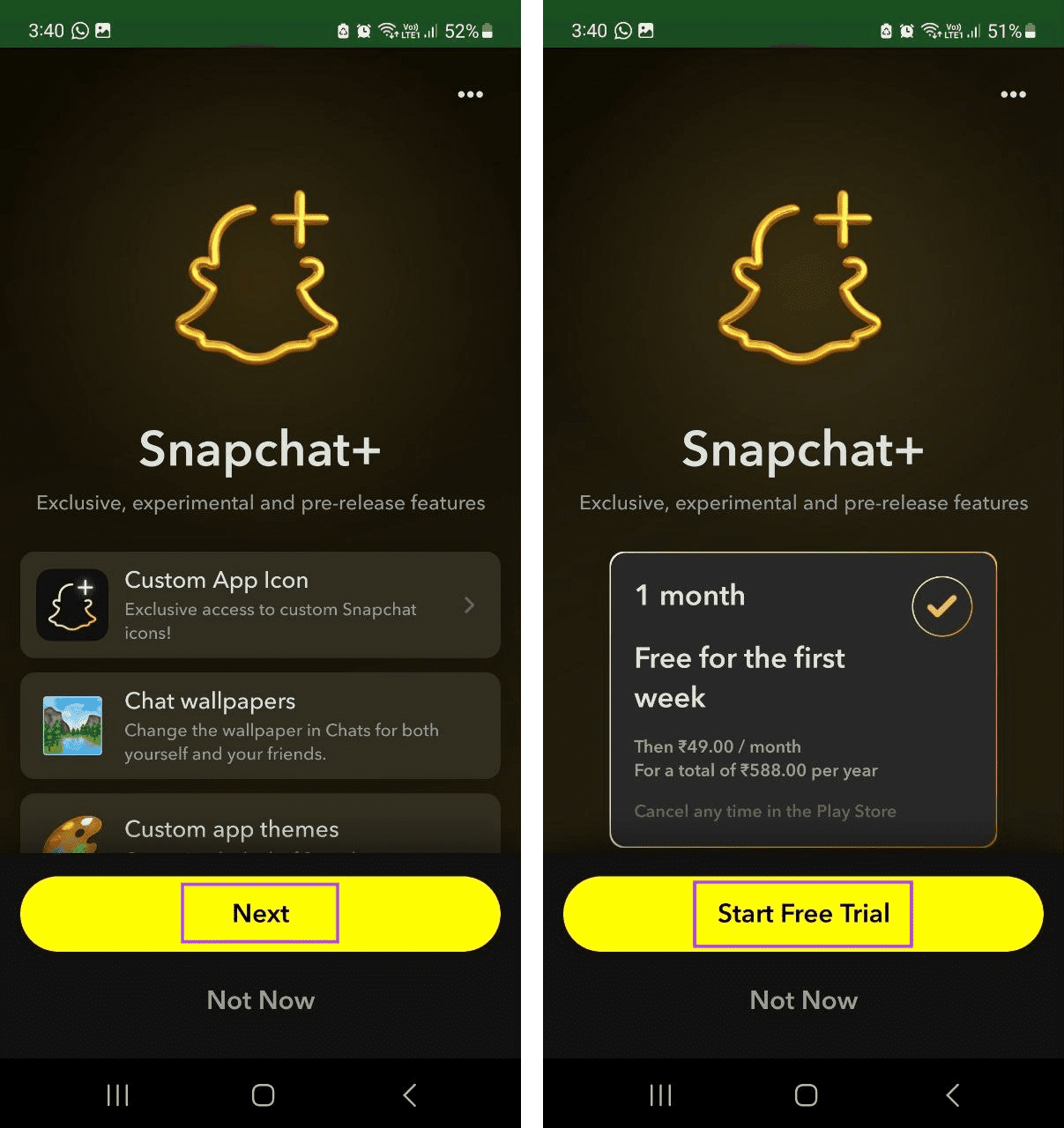
Agora, siga as instruções na tela para adicionar o método de pagamento. O pagamento só será deduzido após o término do período experimental. Depois que o período de teste for ativado, abra a janela de bate-papo e veja se My AI está visível.
8. Entre em contato com a equipe de suporte do Snapchat
Se você tentou todas as correções acima e ainda não consegue acessar o Snapchat My AI, é hora de entrar em contato com a equipe de suporte do Snapchat. Dessa forma, você pode relatar seu problema diretamente ao Snapchat e corrigi-lo de acordo com as instruções. Veja como entrar em contato com o suporte do Snapchat.
Passo 1: Abra o aplicativo móvel do Snapchat.
Passo 2: Aqui, toque no ícone do seu perfil.
Etapa 3: Toque no ícone de engrenagem.
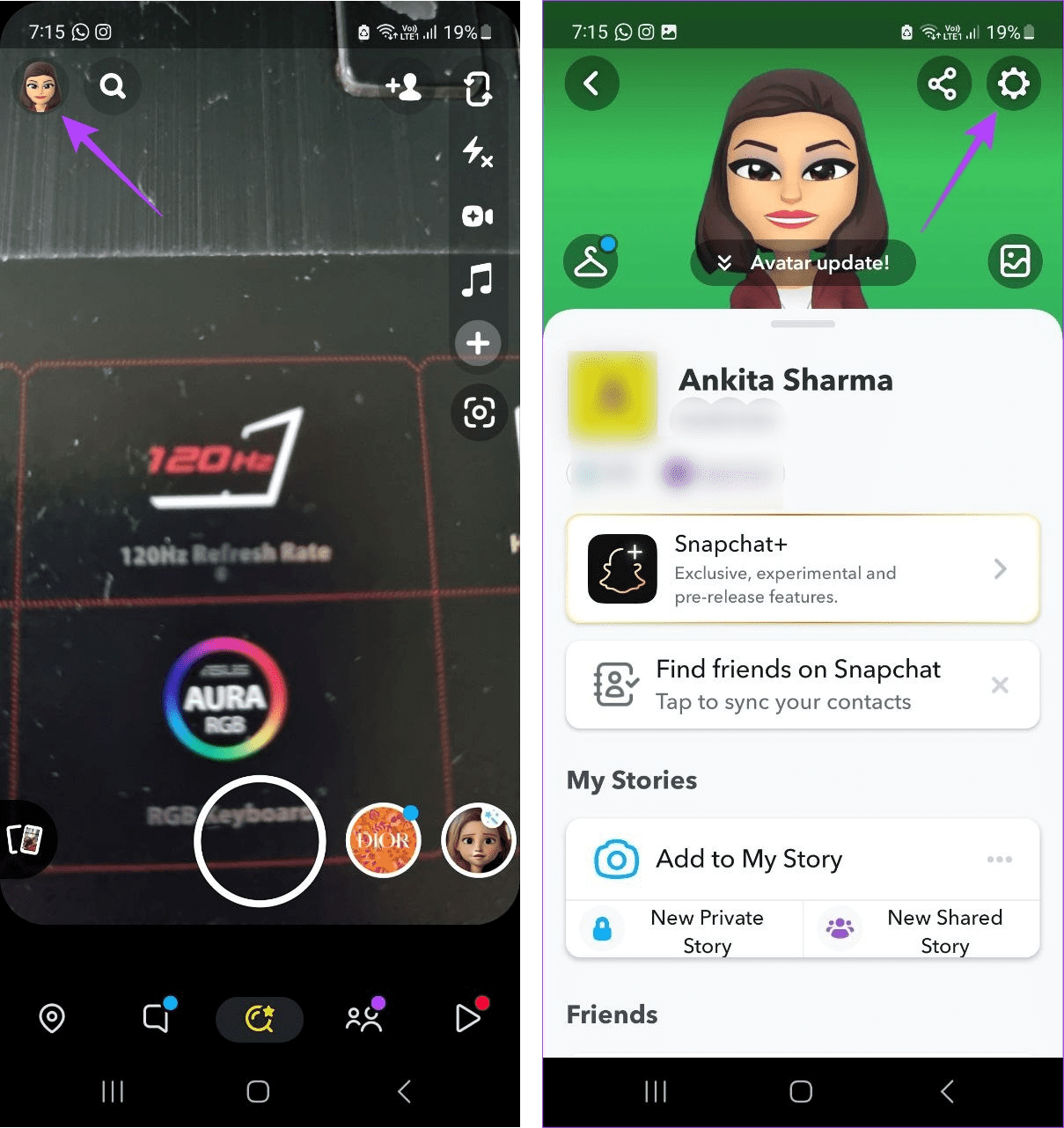
Passo 4: Role para baixo até Suporte e toque em 'Preciso de ajuda'.
Passo 5: Em seguida, toque em Fale Conosco.
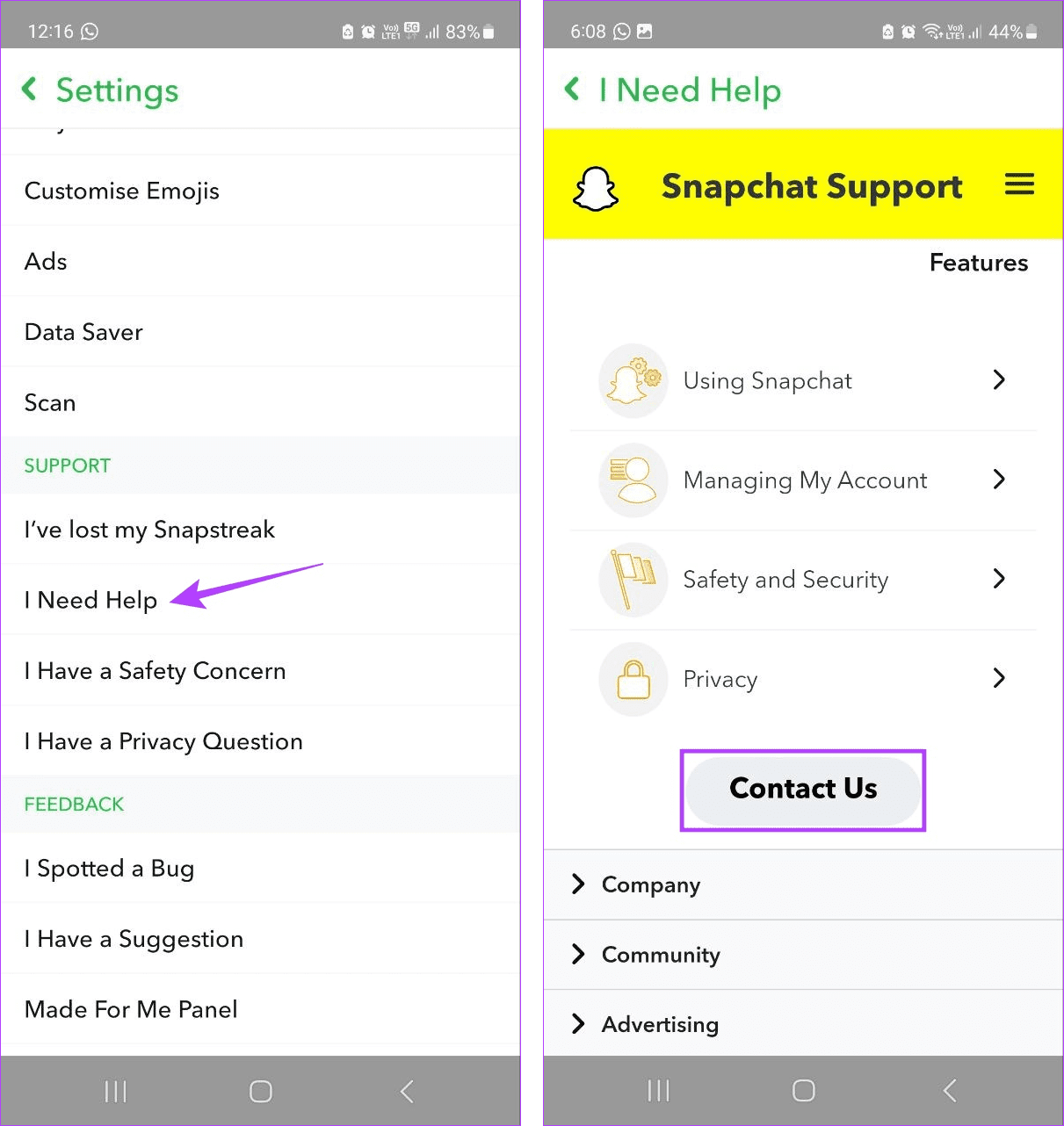
Agora, selecione as opções relevantes e envie uma solicitação ao Snapchat sobre esse problema. Depois que o Snapchat analisar seu caso, eles retornarão com uma possível resolução.
Perguntas frequentes sobre o uso do Snapchat My AI
Para se livrar do My AI no Snapchat, no aplicativo móvel do Snapchat, abra a janela de bate-papo. Em seguida, selecione My AI e toque no ícone de três pontos > Configurações de bate-papo. Agora, toque em 'Limpar do feed de bate-papo' > Limpar. Isso removerá instantaneamente o Snapchat My AI da sua janela de bate-papo.
Não, o Snapchat My AI está disponível para Android e iPhone.
Faça o Snapchat My AI funcionar
Esperamos que este artigo tenha ajudado você a corrigir o problema do Snapchat My AI não funcionar ou ser exibido nos aplicativos Snapchat para Android e iOS. Além disso, se você está tendo problemas para adicionar seus amigos no Snapchat, também pode conferir nosso explicador sobre por que não consegue adicionar alguém no Snapchat.


