
Clubhouse é um aplicativo de rede social onde você pode iniciar ou ouvir conversas. Você pode manter suas conversas privadas ou transmissões para outras pessoas. É uma plataforma de mídia social única. No entanto, ultimamente, muitos usuários estão enfrentando erros de conexão ruins no aplicativo Clubhouse. Se você estiver enfrentando o mesmo erro de SSL no aplicativo Clubhouse, não se preocupe! Trazemos para você um guia perfeito que ensinará como corrigir o problema de conexão ruim do aplicativo Clubhouse no seu dispositivo. Então, continue lendo!
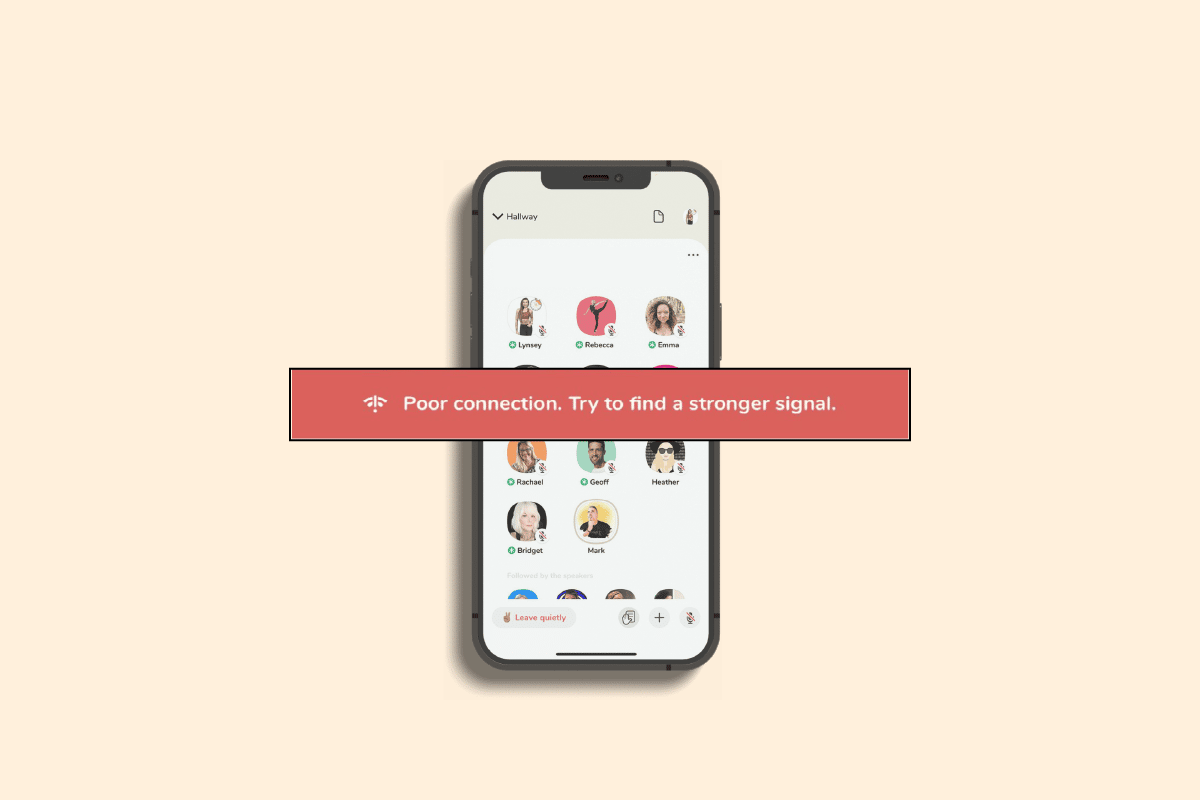
Maneiras de corrigir erro de conexão ruim no aplicativo Clubhouse
Antes de executar os métodos de solução de problemas para corrigir a conexão ruim, tente encontrar um problema de sinal mais forte no seu dispositivo, você precisa garantir que os servidores de aplicativos estejam funcionando. Visite o Clube Twitter página para verificar se há algum problema no servidor ou não. Se houver alguma interrupção do servidor, você não poderá fazer nada além de esperar que os servidores fiquem online novamente.
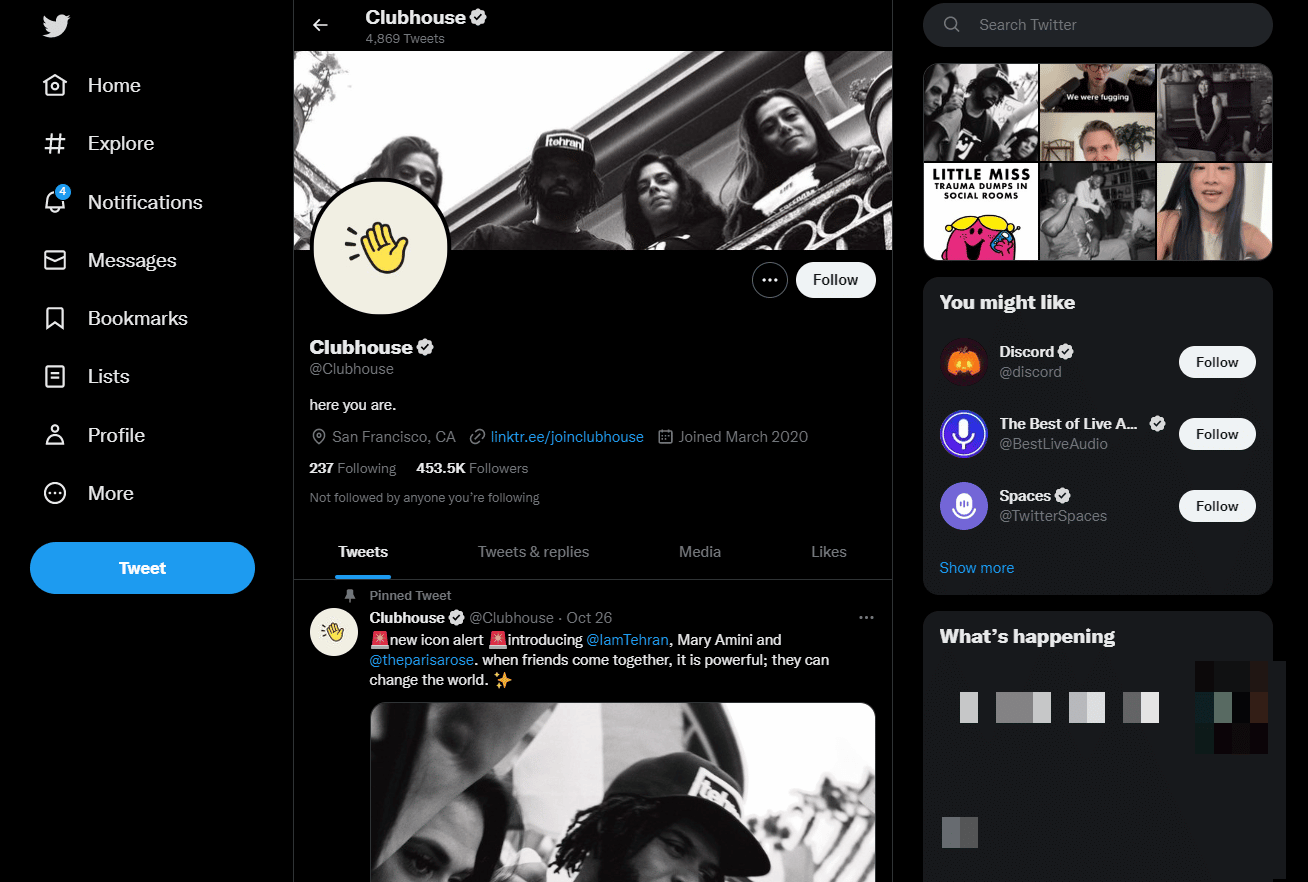
Mas se não houver problemas no servidor, siga estes métodos para corrigir o erro SSL no aplicativo Clubhouse em seu smartphone.
Observação: Como os telefones Android não têm as mesmas configurações e essas configurações diferem para cada marca, as etapas mencionadas abaixo podem mudar um pouco no seu dispositivo. Mostramos os seguintes passos de Jogo de Honra Smartphone.
Método 1: Reinicializar o dispositivo
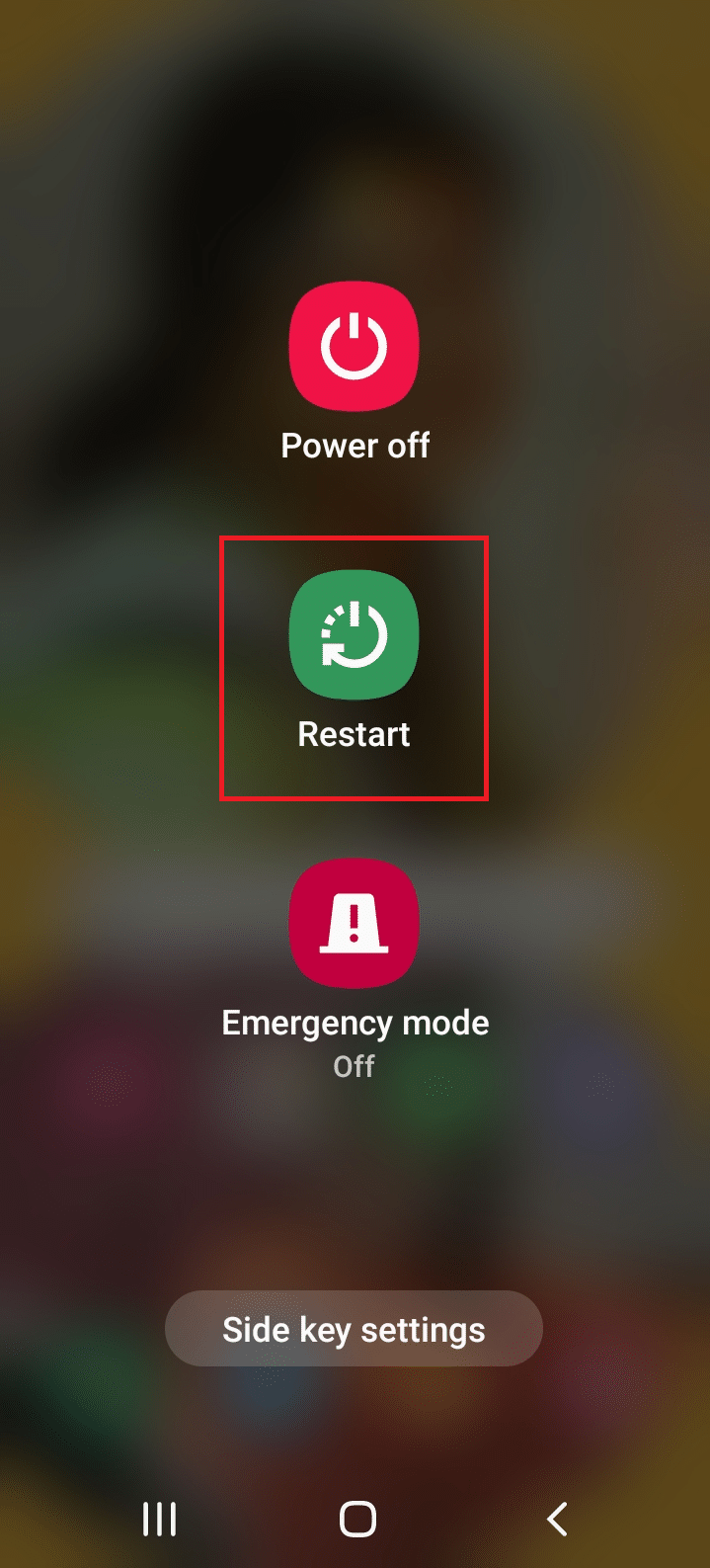
Reiniciar seu smartphone é a opção mais importante e básica para corrigir o problema de conexão ruim do aplicativo Clubhouse em seu smartphone. Aqui está o nosso guia para reiniciar ou reiniciar o seu telefone Android.
Método 2: Desabilitar VPN ou Servidor Proxy
Siga as etapas fornecidas para desativar a VPN em seu smartphone.
1. Inicie as configurações do seu dispositivo e toque em Sem fio e redes contexto.
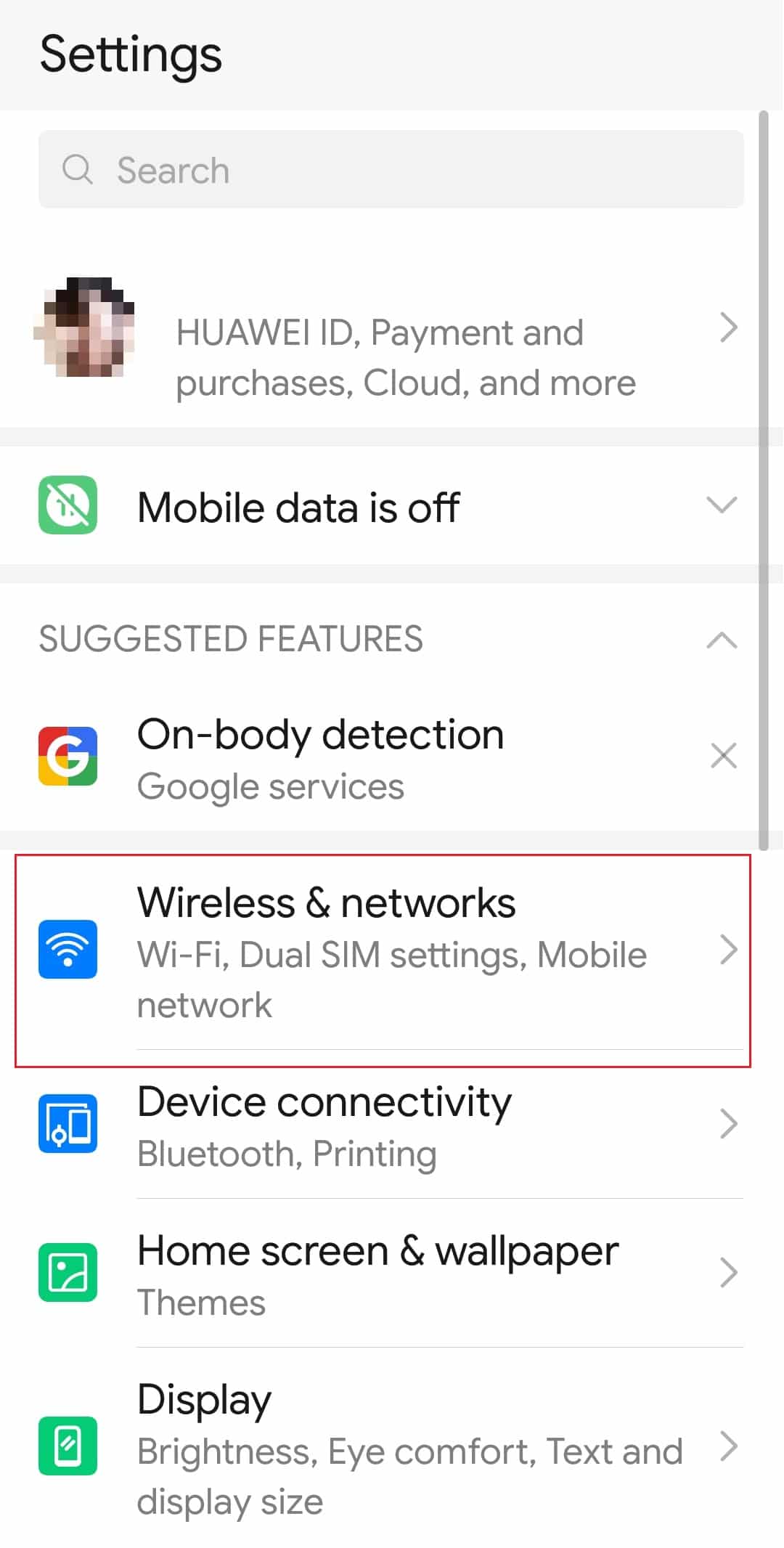
2. Em seguida, toque em VPN opção.
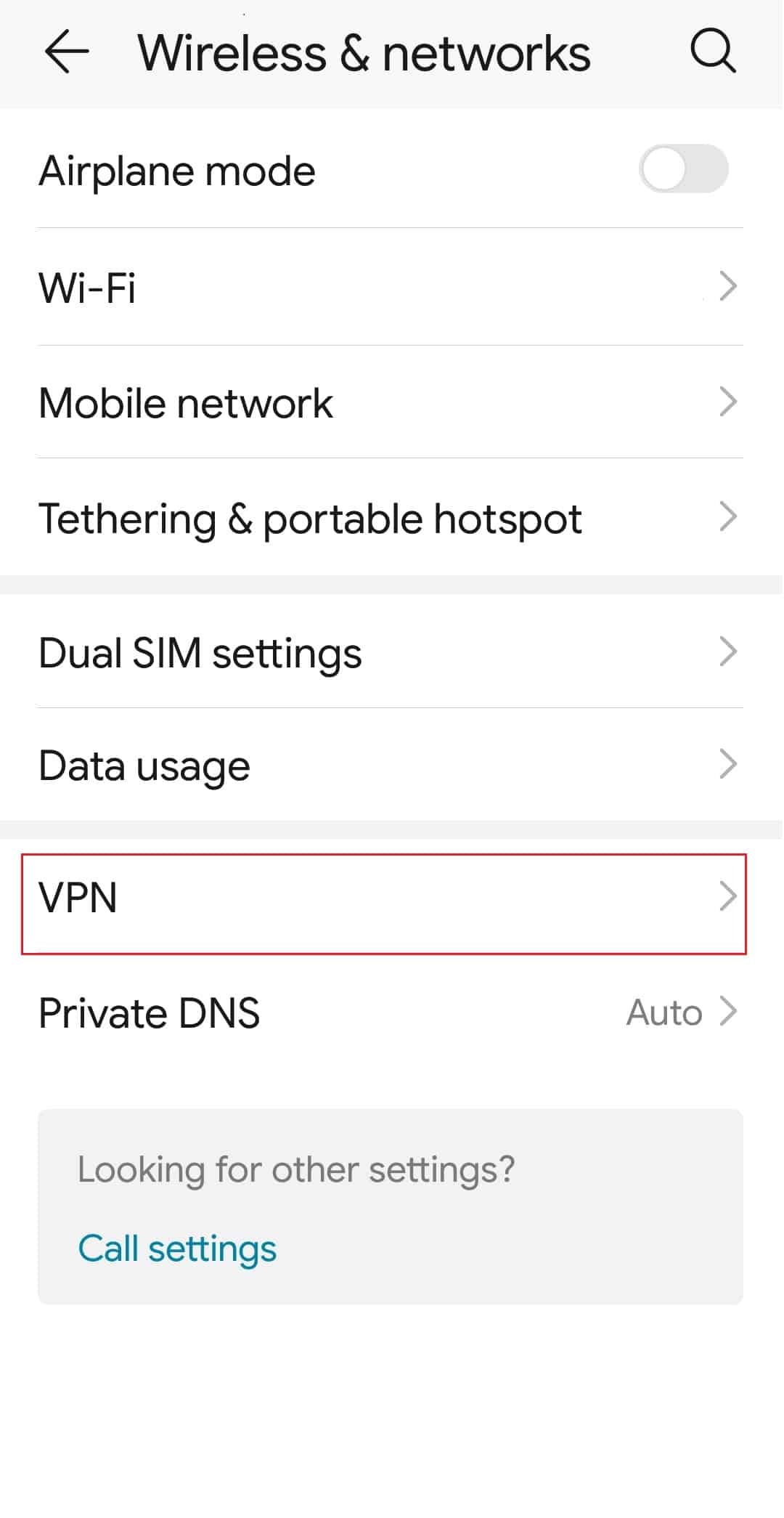
3. Agora, selecione a VPN conectada e toque em DESCONECTAR opção para desativar a VPN.

Leia também: Como usar o Clubhouse no PC
Método 3: Faça login novamente no Clubhouse
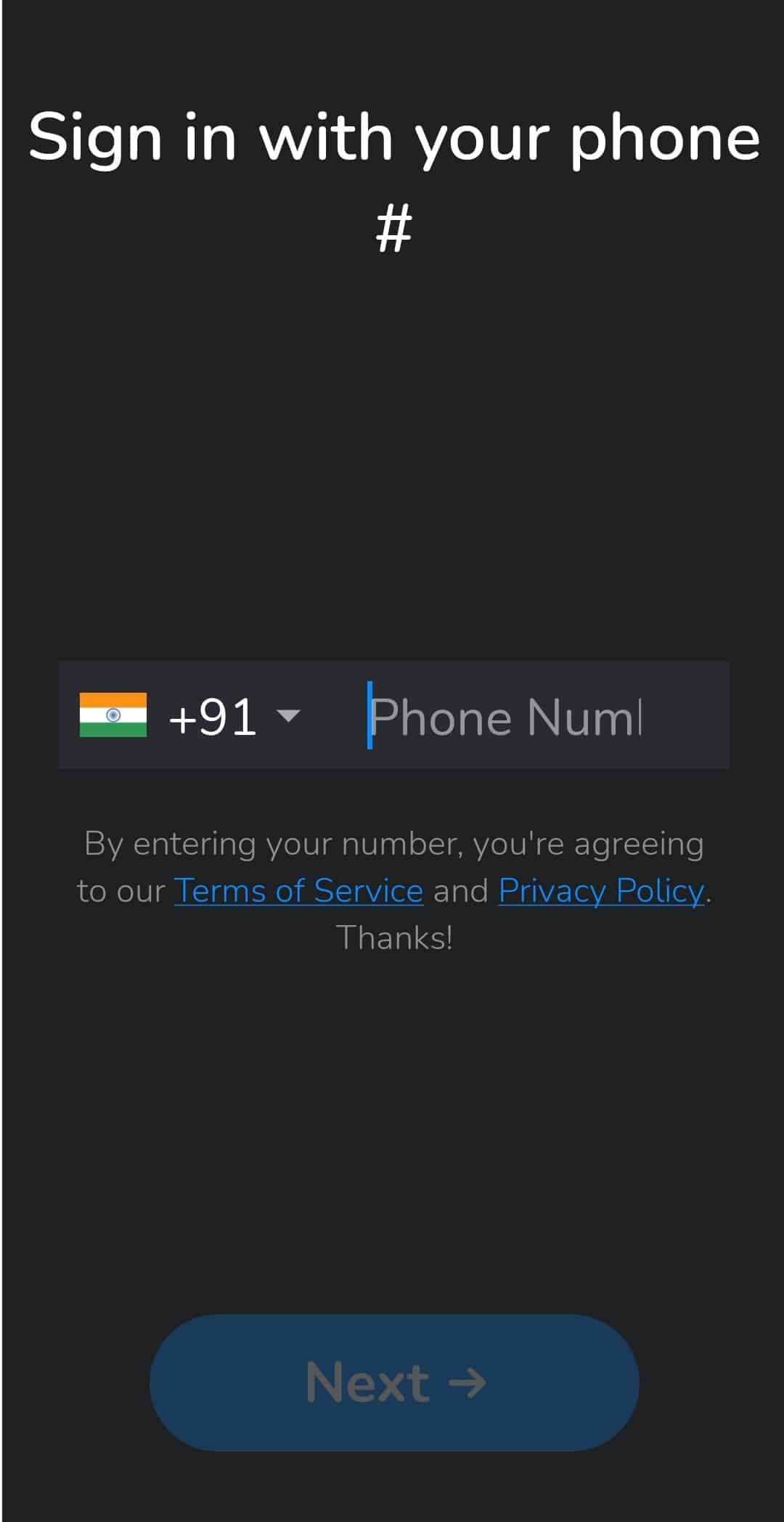
Conexão ruim, tentar encontrar um erro de sinal mais forte pode afetar seus dados de usuário no aplicativo Clubhouse. Portanto, você precisará fazer login novamente no aplicativo para resolver quaisquer bugs ou erros relacionados à sua conta de usuário. Abaixo, listamos as etapas para sair do aplicativo Clubhouse e entrar no aplicativo novamente para corrigir um erro de conexão ruim no Clubhouse.
1. Abra o Clube aplicativo.

2. Toque no Perfil cardápio.
3. Aqui, selecione o ícone de engrenagem abrir Definições.
4. Agora, toque em Sair opção de sair do aplicativo Clubhouse.
5. Finalmente, Faça login em sua conta novamente.
Método 4: Solucionar problemas de conectividade com a Internet
A configuração incorreta da Internet também pode criar um erro de SSL no aplicativo Clubhouse. Portanto, para resolver esse problema, você precisa garantir uma conexão de rede estável. Pode haver muitos fatores que afetam sua conectividade com a Internet. Felizmente, já demos um guia perfeito que o ajudará a corrigir sua conexão de rede. Nosso melhor guia de solução de problemas para smartphones Android o ajudará onde você pode seguir o método para solucionar problemas de conectividade de rede.
Leia também: Como se conectar à rede WiFi usando WPS no Android
Método 5: Alterar servidor DNS
Se o seu servidor DNS estiver criando um erro de SSL no aplicativo Clubhouse, você precisará alterar o endereço do servidor no seu dispositivo. Muitas vezes, definir um DNS privado pode corrigir esse erro de conexão ruim no Clubhouse da seguinte forma:
Observação: Mostramos os passos para a Oneplus dispositivo.
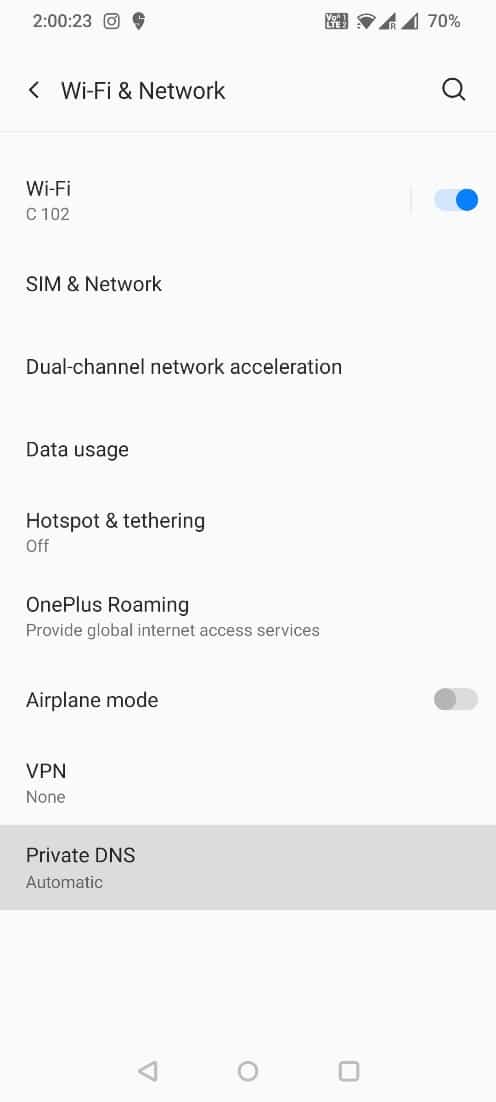
1. Inicie seu smartphone Definições.
2. Vá para o Wi-Fi e rede contexto.
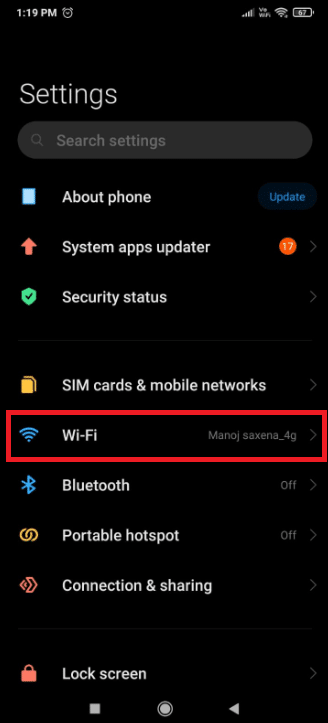
3. Selecione DNS privado configurações na lista como mostrado.
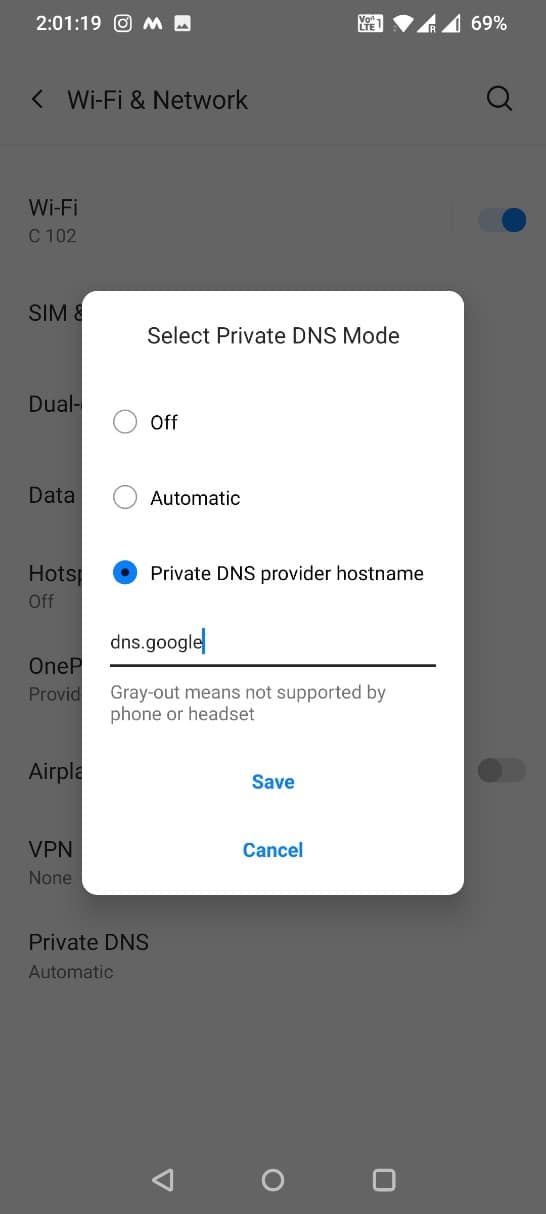
4. Aqui, escolha o Nome de host do provedor DNS privado e entre dns.google abaixo dele e toque em Salvar opção.
Método 6: Permitir acesso de rede ao Clubhouse
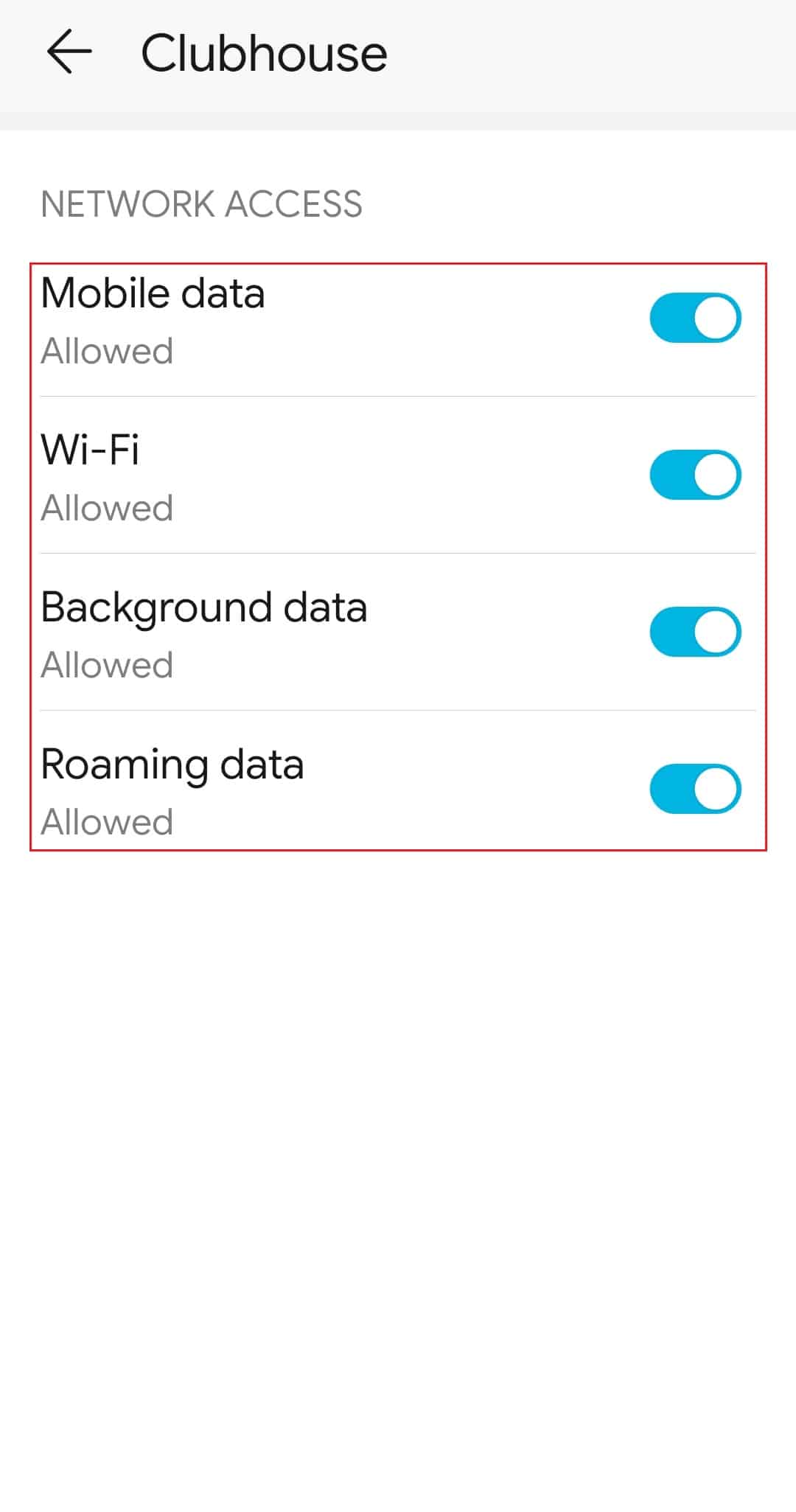
Pode haver um recurso em seu smartphone para desativar o acesso à rede para um aplicativo específico. Se você desativou o acesso de rede ao aplicativo Clubhouse acidentalmente, precisará ativá-lo. Permitir o acesso à rede pode corrigir o erro SSL no aplicativo Clubhouse. A seguir estão as etapas para permitir o acesso à rede ao aplicativo Clubhouse para corrigir um erro de conexão ruim no aplicativo Clubhouse.
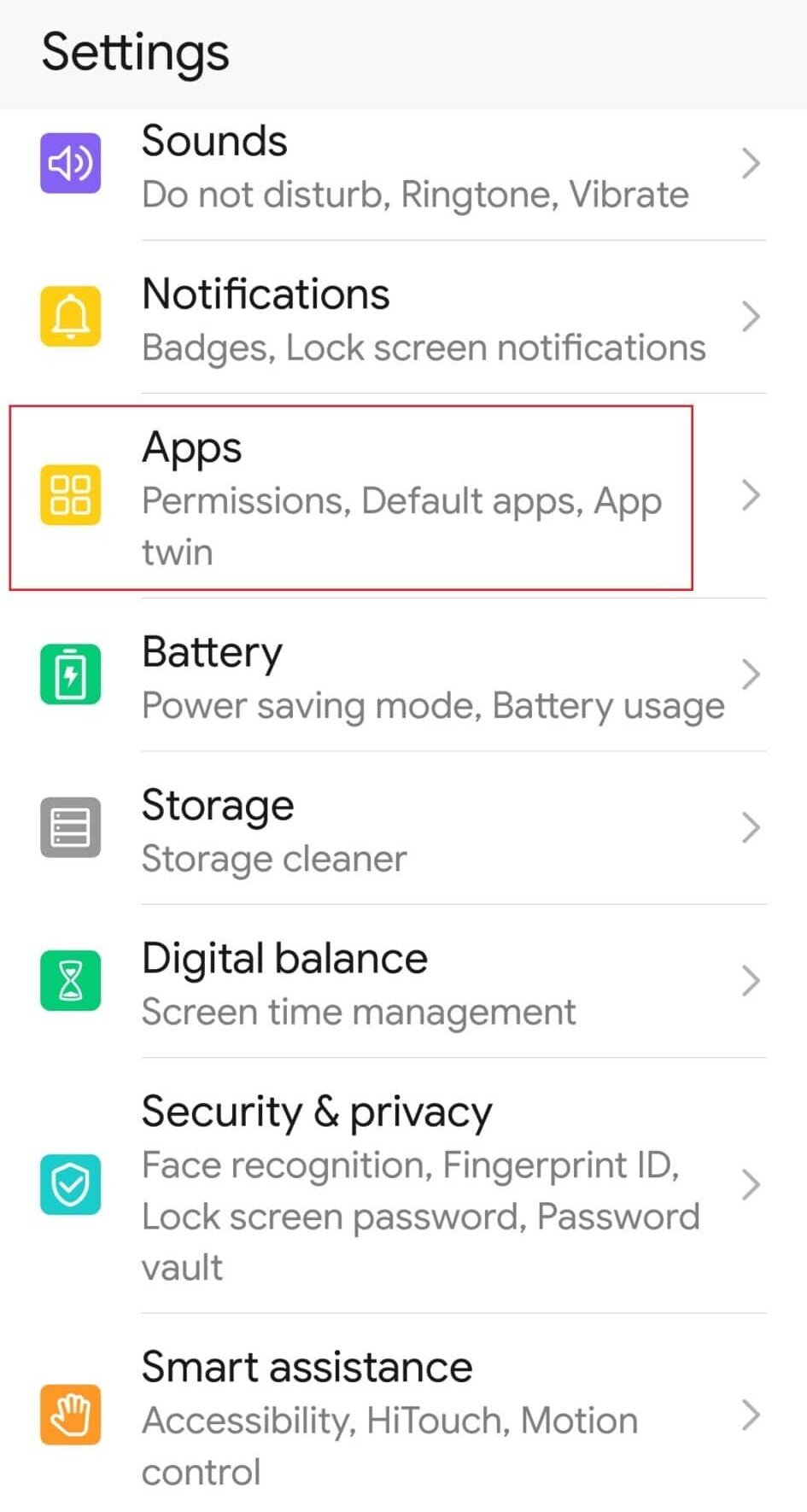
1. Abra o Definições aplicativo em seu dispositivo Android.
2. Clique em Aplicativos contexto.
3. Aqui, navegue até a lista de aplicativos instalados em seu dispositivo.
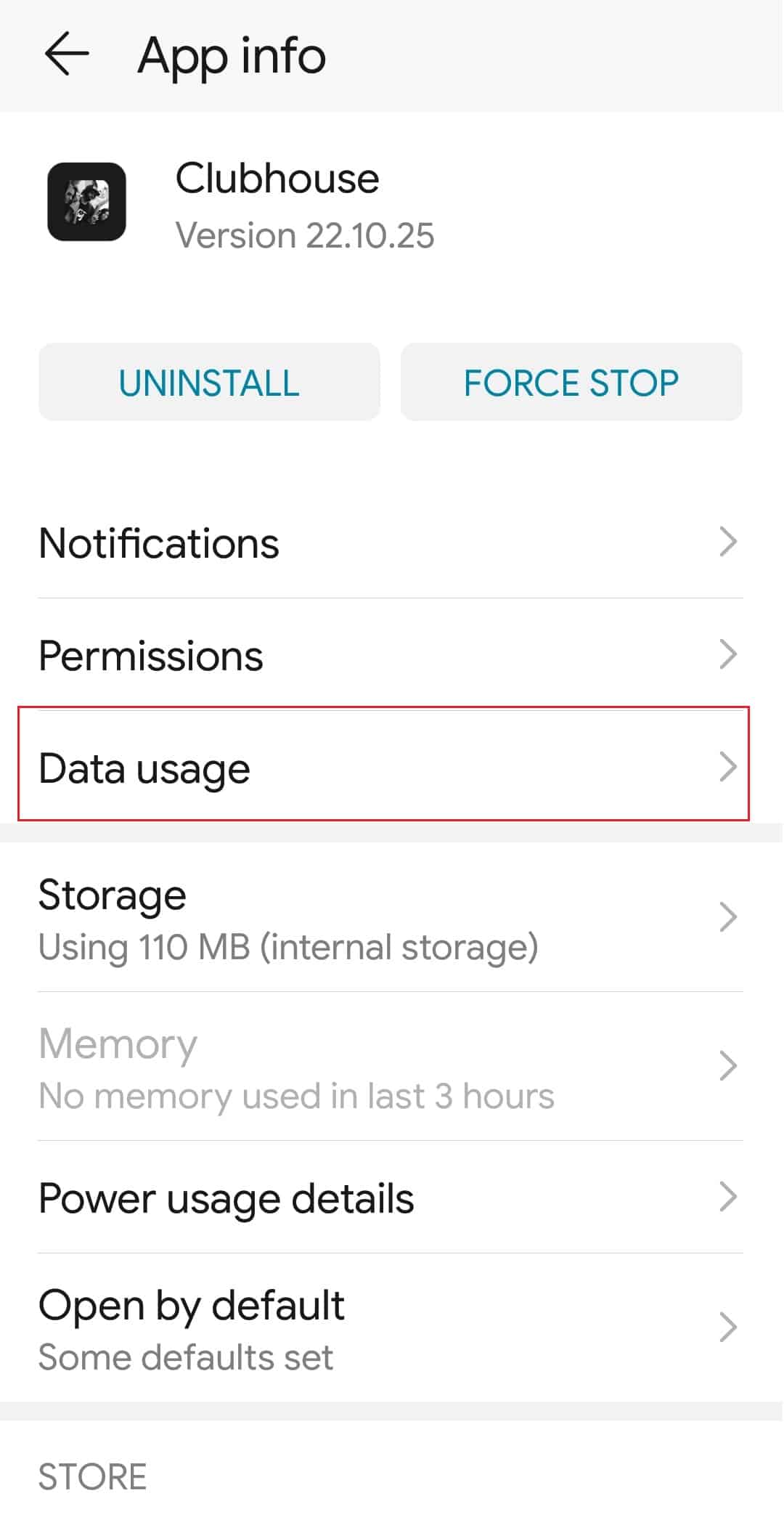
4. Abra o Clube informações do aplicativo.
5. Toque no Uso de dados opção.
6. Agora, permitir o acesso à rede ao aplicativo.
Leia também: 12 maneiras de corrigir atualmente não é possível fazer o download no dispositivo Android
Método 7: Reinstale o Clubhouse
Se você ainda estiver enfrentando problemas de conexão, tente encontrar um erro de sinal mais forte no aplicativo Clubhouse e reinstale o aplicativo. Isso pode corrigir o problema de conexão ruim do aplicativo Clubhouse no seu dispositivo.
1. Abrir Loja de aplicativos do Google em seu smartphone.
2. Toque no Ícone de perfil.
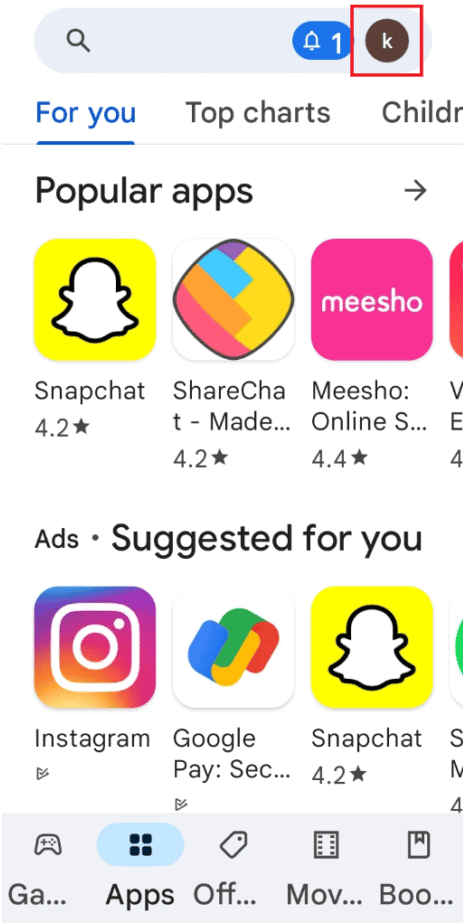
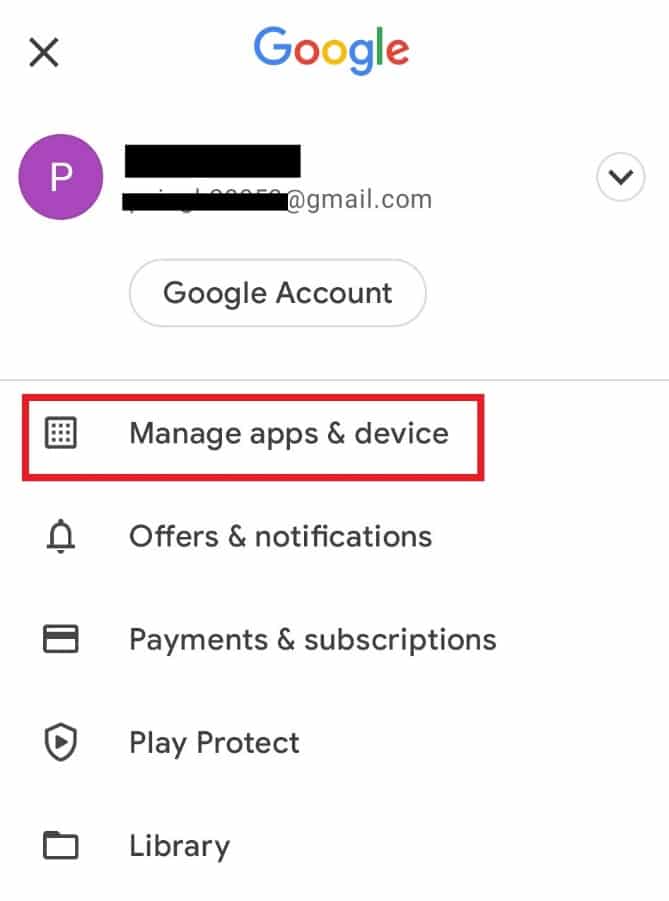
3. Em seguida, selecione Gerenciar aplicativos e dispositivos.
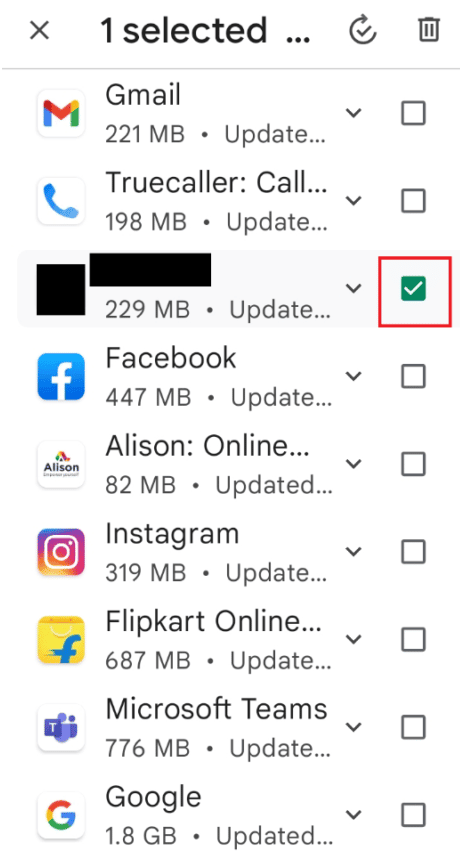
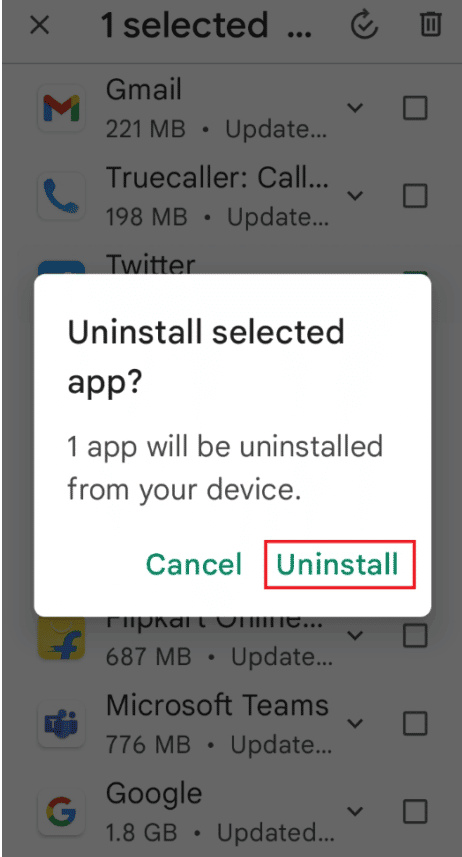
4. Vá para o Gerenciar guia, marque a Clube aplicativo e toque no lixo ícone na parte superior.
5. Aqui, selecione o Desinstalar botão e aguarde a desinstalação do aplicativo Clubhouse.
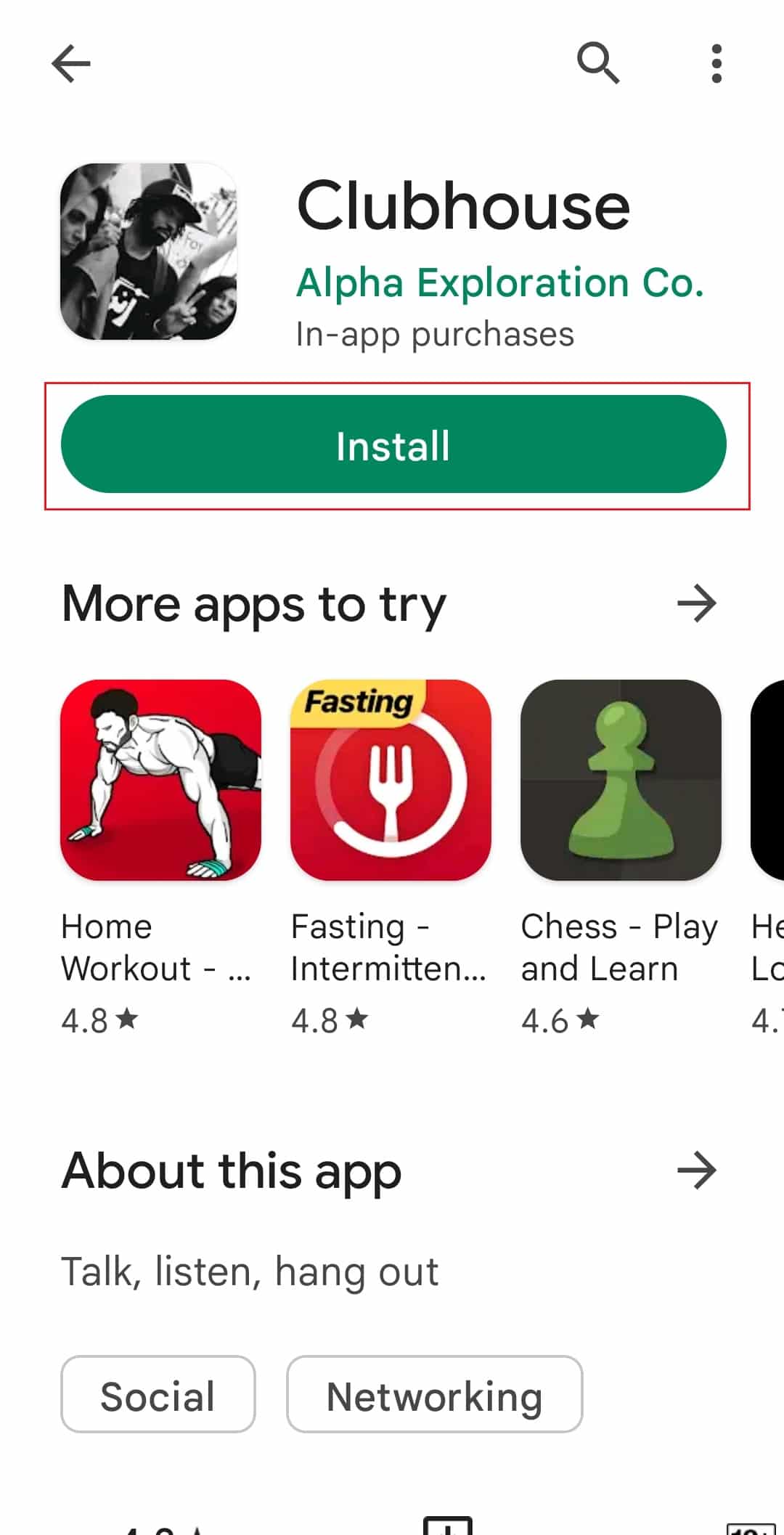
6. Em seguida, procure Clube aplicativo.
7. Por fim, toque no Instalar opção para reinstalar o aplicativo Clubhouse.
Leia também: Corrigir erro ao recuperar informações do servidor RPC
Método 8: Entre em contato com o suporte do Clubhouse
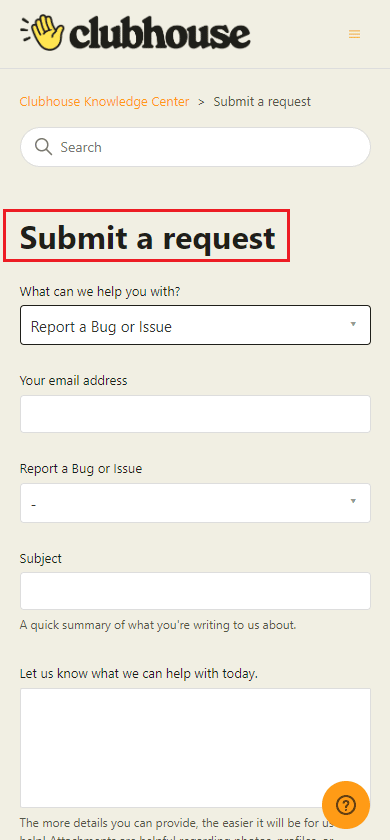
Por fim, se nenhum dos métodos acima corrigir um erro de conexão ruim no Clubhouse, tente entrar em contato com a equipe de suporte do Clubhouse. Você pode enviar uma solicitação à equipe de suporte explicando seu problema.
Perguntas frequentes (FAQs)
Q1. Por que há um erro de conexão ruim no aplicativo Clubhouse?
Resp. Se você tem um conexão de rede lenta e instávelvocê pode enfrentar esse erro ao carregar o áudio no aplicativo Clubhouse.
Q2. Por que o aplicativo Clubhouse não funciona na conexão Wi-Fi?
Resp. Você pode desabilitar a conexão VPN se você estiver usando algum ou mude para dados móveis e verifique se o aplicativo Clubhouse está funcionando ou não.
Q3. Por que não consigo entrar em uma sala no Clubhouse?
Resp. Os servidores da sala podem não permitir que usuários adicionais entrem, pois os usuários na sala podem estar ouvindo no aplicativo Clubhouse.
Q4. Como atualizar o aplicativo Clubhouse?
Resp. Você pode ir para Loja de aplicativos do Google no dispositivo Android e procure pelo aplicativo Clubhouse, se houver uma atualização disponível, toque no Atualizar opção para instalar a versão mais recente do aplicativo.
Recomendado:
Esperamos que este guia tenha ajudado você a corrigir seu erro de conexão ruim no Clubhouse. Deixe-nos saber qual das soluções o ajudou a corrigir o problema de conexão ruim do aplicativo Clubhouse. Se você tiver dúvidas e sugestões, compartilhe-as na seção de comentários abaixo.


