
O aplicativo Facebook Messenger é parte integrante dos milhões de usuários do Facebook. No entanto, você pode enfrentar problemas como o Messenger não responder ou ser interrompido durante a conversão ao vivo com amigos e familiares. Leia para saber por que isso está acontecendo e como solucionar o erro 'Infelizmente, o Messenger parou' no Android.
1. Reinicie o aplicativo
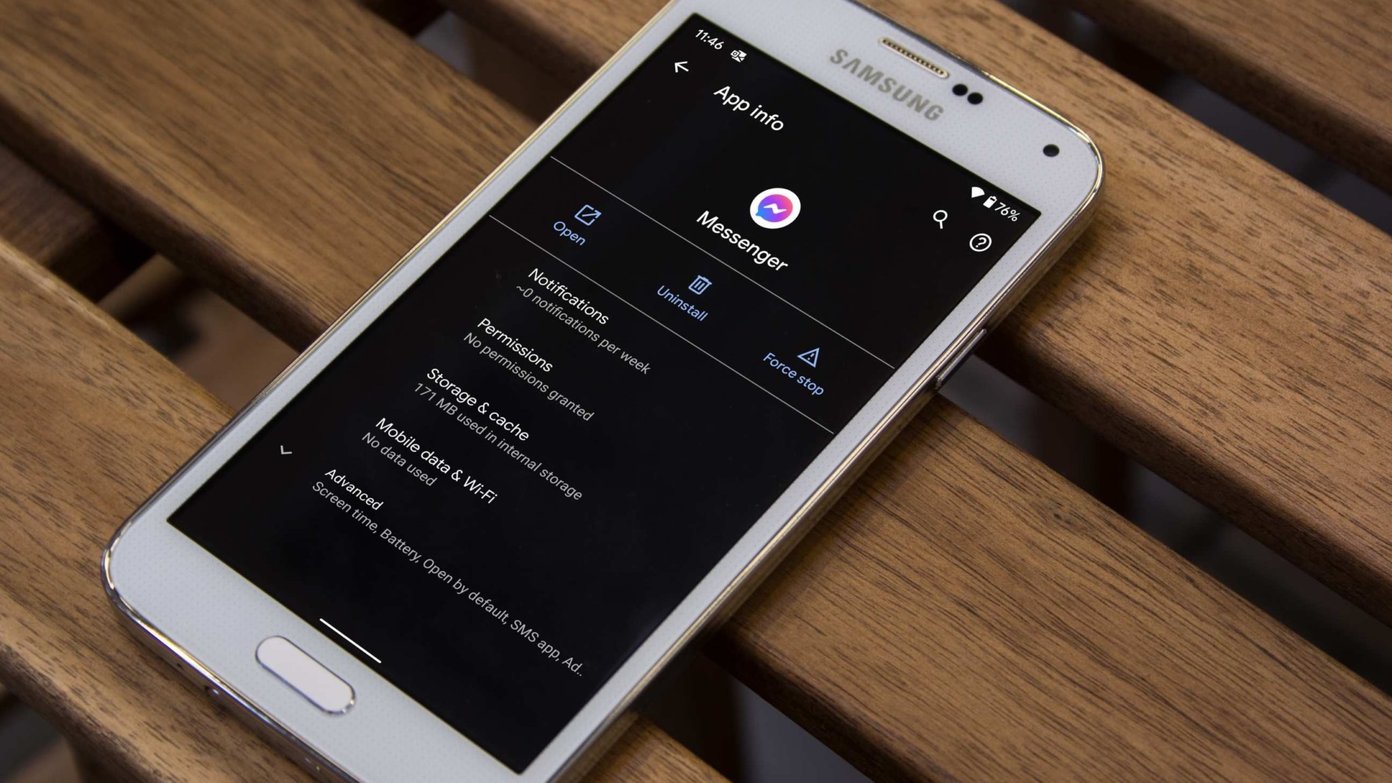
Às vezes, um truque simples, como restringir o aplicativo, pode resolver o problema para você. Você pode abrir o menu multitarefa, fechar o aplicativo e reabrir o aplicativo para verificar o aplicativo Messenger.
2. Atualize o aplicativo Messenger
O Facebook frequentemente lança atualizações do aplicativo Messenger para adicionar novos recursos e corrigir bugs. Uma compilação recente com erros pode ter bagunçado o aplicativo Messenger para você. A empresa é rápida para corrigir esses problemas com as atualizações do aplicativo por meio da Google Play Store.

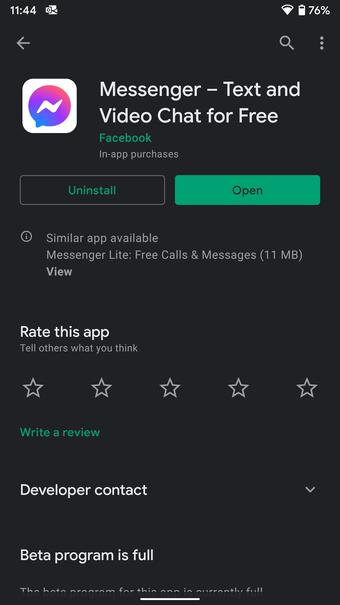
Abra a Google Play Store em seu telefone. Navegue até a descrição do aplicativo Messenger e atualize-o para a versão mais recente. Após a instalação bem-sucedida, abra o aplicativo e você não receberá mais o erro 'Infelizmente, o Messenger parou'.
3. Saia do programa Beta do Messenger
Se você faz parte do programa beta do Messenger para testar recursos não anunciados e continua recebendo a mensagem de erro 'Infelizmente, o Messenger parou', é hora de sair do programa.

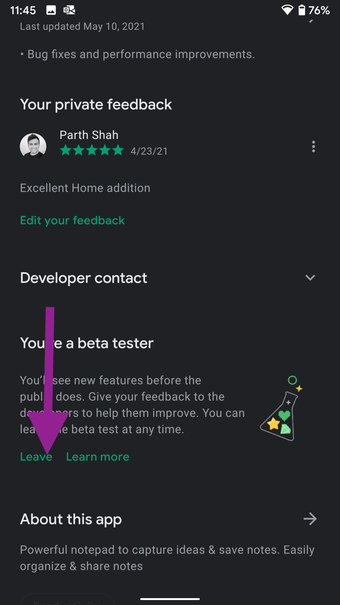
Abra a Google Play Store em seu telefone e vá para a página do aplicativo Messenger. Role para baixo e você verá uma opção para sair do programa. Desinstale o aplicativo e baixe a versão estável na Google Play Store.
4. Limpe o armazenamento do Messenger
Se você usa muito o aplicativo Messenger, ele vai consumir uma quantidade absurda de armazenamento no dispositivo. Às vezes, ele pode desacelerar a resposta do aplicativo e gerar o erro 'Infelizmente, o Messenger parou'.
O sistema operacional Android permite que você limpe o armazenamento do telefone. Aqui está como fazer.
Passo 1: Abra o aplicativo Configurações em seu telefone.
Passo 2: Role para baixo até Armazenamento.
Etapa 3: Selecione Outros aplicativos.
Passo 4: Encontre o Messenger na lista. Toque nele.

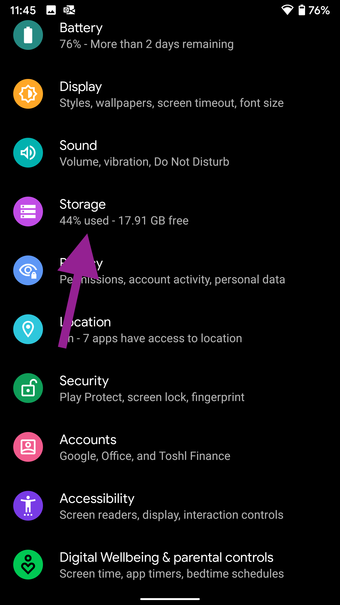

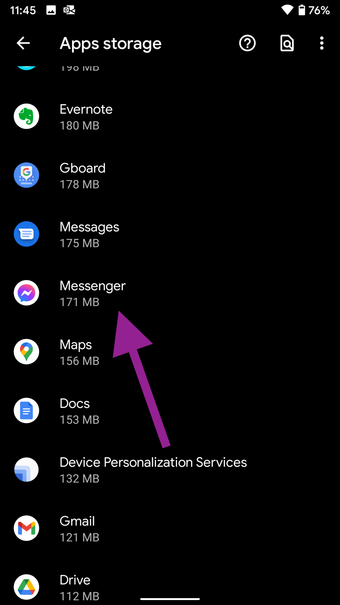
Etapa 5: Toque em Limpar armazenamento no menu a seguir.

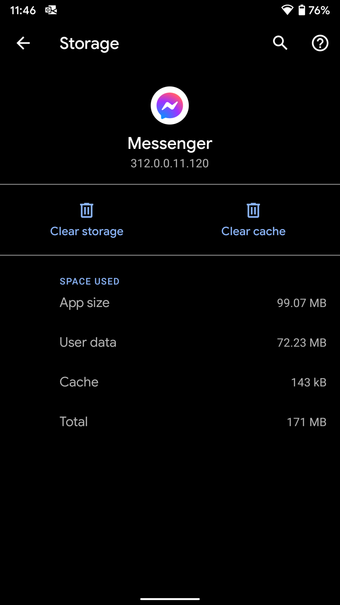
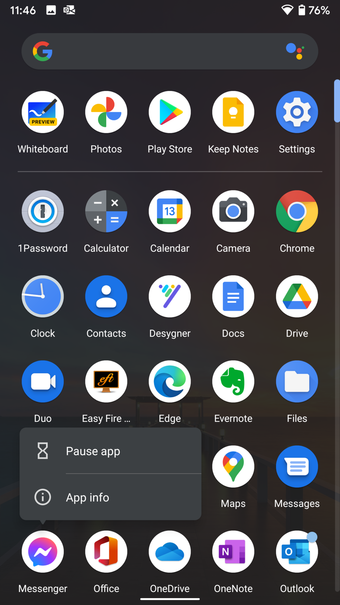
Agora, essas são várias etapas para realizar uma única tarefa. Alternativamente, você pode manter pressionado o ícone do aplicativo Messenger e selecionar a opção Informações do aplicativo para ir diretamente para a seção Armazenamento.


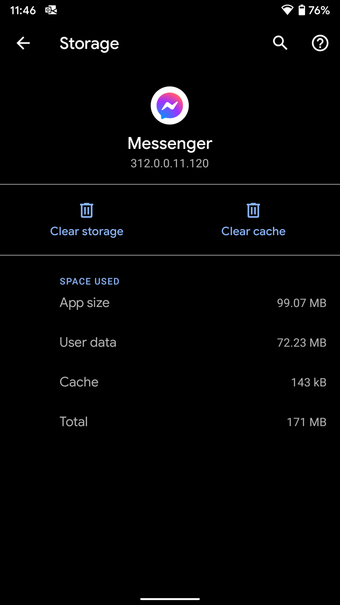
5. Limpar cache
Um cache ruim pode arruinar seu dia. Cada aplicativo Android coleta dados de cache para lembrar suas informações de login e outros dados para acelerar a navegação e o processo de abertura do aplicativo. Limpar o cache do aplicativo Messenger pode corrigir o erro 'Infelizmente, o Messenger parou' para você. Siga as etapas abaixo.
Passo 1: Abra o aplicativo Configurações em seu telefone.
Passo 2: Role para baixo até Armazenamento.
Etapa 3: Selecione Outros aplicativos.
Passo 4: Encontre o Messenger na lista. Toque nele.

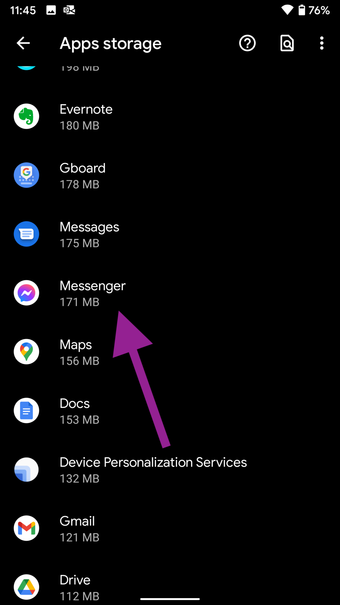
Etapa 5: Toque em Limpar Cache no menu a seguir.

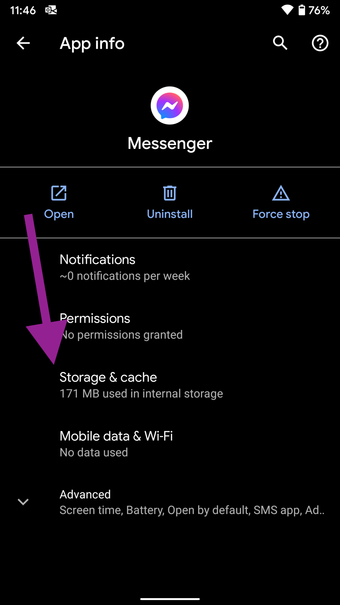

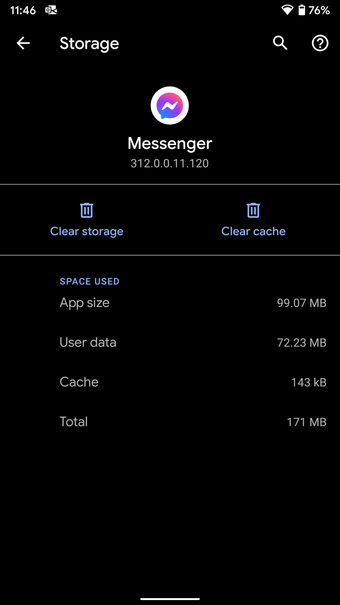
Conforme mencionado acima, você pode manter pressionado o ícone do aplicativo Messenger e selecionar Informações do aplicativo no menu flutuante. Ele o levará diretamente para a tela de informações do Messenger App enterrada em Configurações.
6. Remova os aplicativos do menu multitarefa
Se você estiver usando um telefone Android com apenas 3 GB ou 4 GB de RAM, manter vários aplicativos abertos em segundo plano pode não ser aconselhável. Você precisa remover esses aplicativos da lista e abrir espaço para novos aplicativos, como o Messenger.

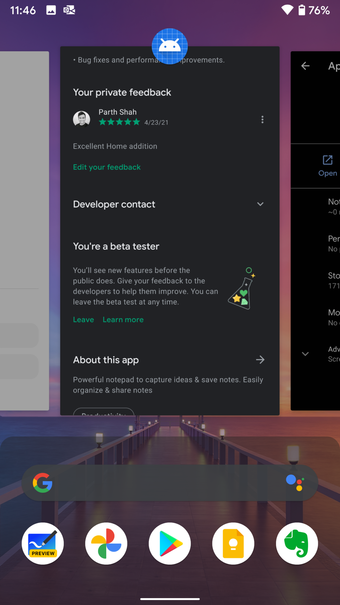
Abra o menu multitarefa em seu telefone e remova aplicativos irrelevantes da lista.
7. Exclua o Messenger do Digital Wellbeing
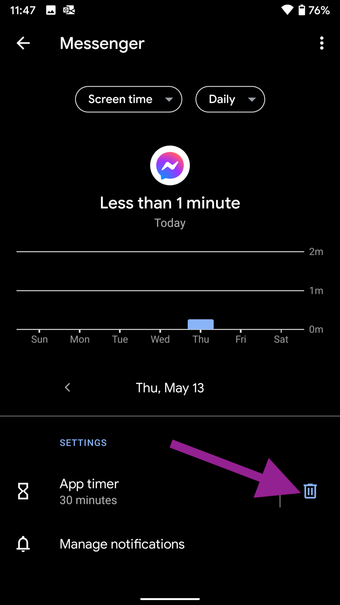
Messenger com certeza é um aplicativo viciante. Usando o aplicativo Bem-estar digital, você pode definir o limite de tempo para o uso do aplicativo durante o dia. Se você atingir o limite de tempo para o uso do Messenger durante o dia, verá um ícone cinza do aplicativo e não usará o aplicativo. Siga as etapas abaixo para excluir o Messenger da lista de limite de aplicativos. Aqui está como fazer.
Passo 1: Abra o aplicativo Configurações em seu telefone.
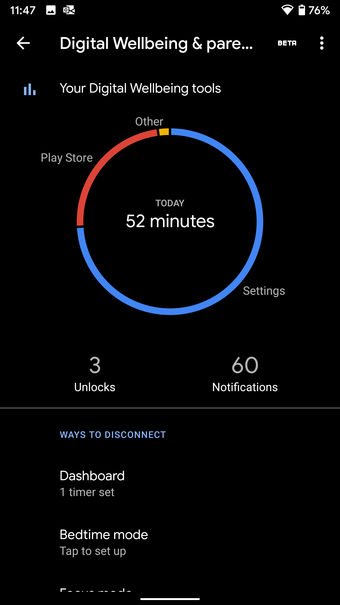
Passo 2: Role para baixo até Bem-estar digital e controles dos pais.
Etapa 3: Toque no gráfico de uso.
Passo 4: Role para baixo para ver o aplicativo Messenger com um limite de tempo.


Também em Tecnologia de Orientação
Comece a usar o Messenger no Android
O Facebook Messenger continua a saltar no gráfico de popularidade a cada dia que passa. Se você ainda estiver tendo problemas com o aplicativo, siga as etapas acima e corrija o erro 'Infelizmente, o Messenger parou' em seu telefone Android. Qual truque funcionou para você? Conte-nos nos comentários abaixo.
Próximo: O Messenger também permite que você altere a cor do tema do bate-papo no aplicativo. Leia a postagem abaixo para saber como alterar a cor do tema do bate-papo no Facebook Messenger.
O artigo acima pode conter links afiliados que ajudam a apoiar a Guiding Tech. No entanto, isso não afeta nossa integridade editorial. O conteúdo permanece imparcial e autêntico.
Fonte Adicione ao Google Notícias


