
Um gerenciador de arquivos desempenha um papel crucial no ecossistema Android. Quando você tenta importar uma imagem ou documento em qualquer aplicativo, o sistema operacional abre o gerenciador de arquivos embutido para escolher um arquivo. O problema ocorre quando o Gerenciador de arquivos falha ao iniciar e exibe o erro 'infelizmente, o gerenciador de arquivos parou'. Veja como você pode solucionar o problema.
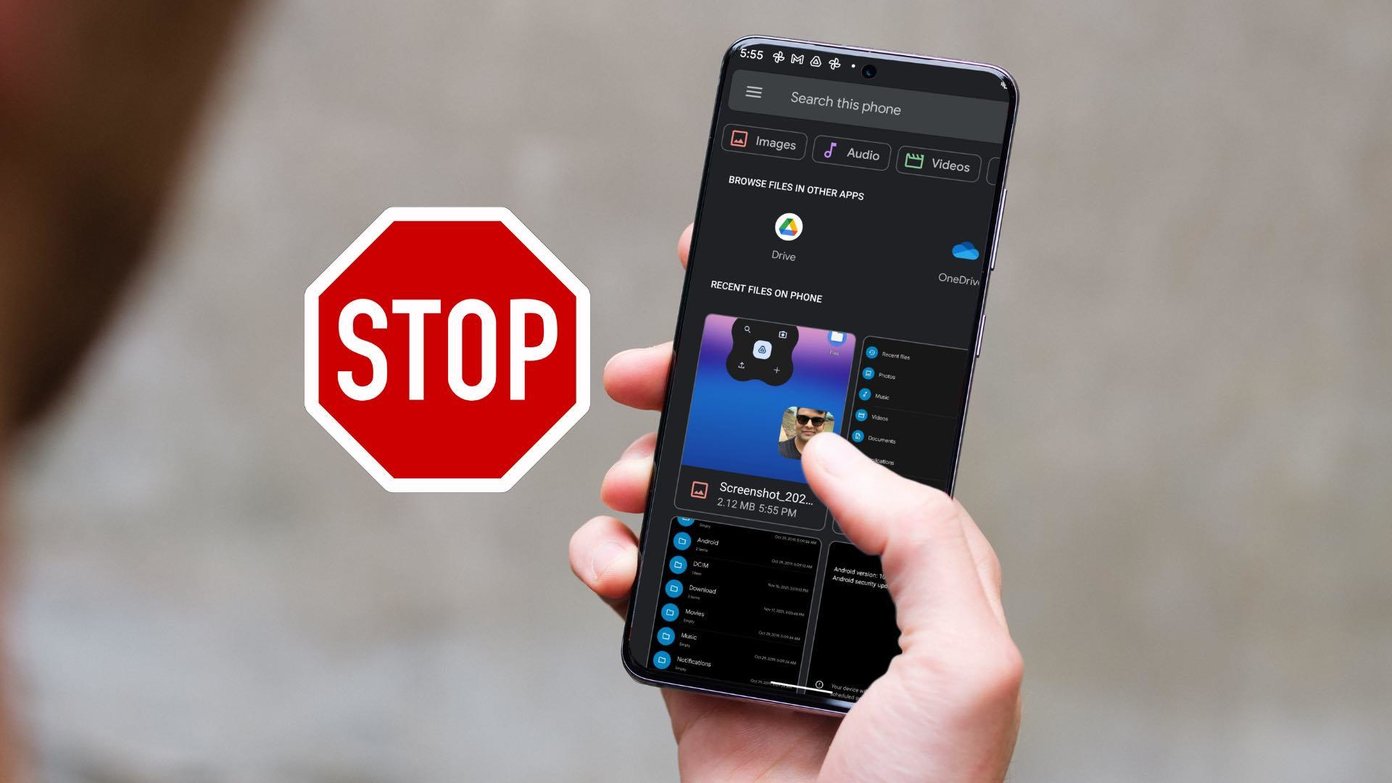
O Google acertou em cheio no gerenciamento de arquivos no Android. Melhor gerenciamento de arquivos é uma das razões para obter um Android em vez de um iPhone. No entanto, uma parada do gerenciador de arquivos no meio das operações pode deixá-lo de mau gosto.
1. Reinicie o telefone Android
É sempre aconselhável reiniciar o telefone Android periodicamente. Uma simples reinicialização do telefone Android pode solucionar problemas normais, como o gerenciador de arquivos Android não funcionando.

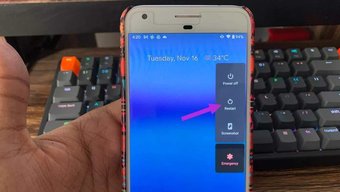
A maioria dos telefones Android tem o botão de reinicialização embutido no botão liga / desliga. Pressione longamente o botão liga / desliga e toque em Reiniciar para reiniciar o telefone. Tente acessar os aplicativos Arquivos, e ele deve funcionar conforme o esperado.
2. Forçar a parada do gerenciador de arquivos
O aplicativo Arquivos padrão continua em execução em segundo plano para abrir o aplicativo rapidamente sempre que necessário. Se você estiver tendo problemas para acessar o gerenciador de arquivos, pode forçar a parada do aplicativo e fechar completamente todos os processos em segundo plano.
Passo 1: Encontre o aplicativo Arquivos na tela inicial ou no App Drawer.
Passo 2: Dê um toque longo nele e abra o menu de informações do aplicativo.
Etapa 3: Toque em Forçar parada.

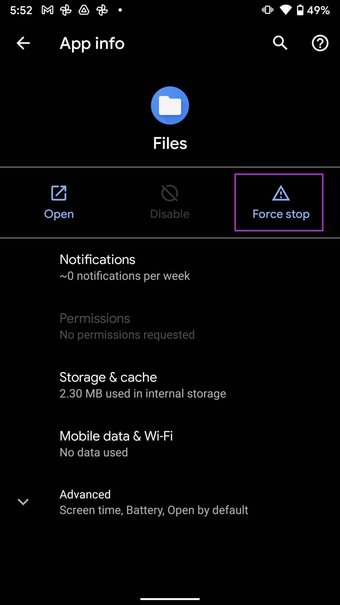
Tente abrir o gerenciador de arquivos novamente e ele deve funcionar agora.
3. Limpe o cache do gerenciador de arquivos
O gerenciador de arquivos padrão coleta dados em segundo plano para melhorar as sugestões de pesquisa. A quantidade excessiva de tais dados pode fazer com que o gerenciador de arquivos pare no Android. Vamos limpar o cache do gerenciador de arquivos e tentar novamente.
Passo 1: Mantenha pressionado o ícone do aplicativo Arquivos e abra o menu de informações do aplicativo.
Passo 2: Vá para o menu Armazenamento e cache.

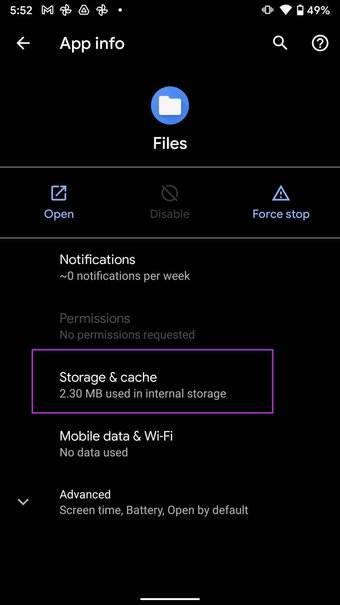

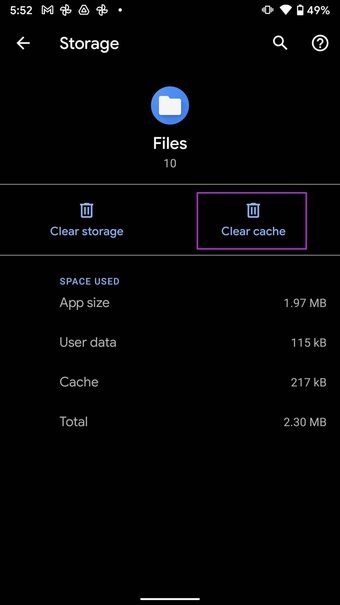
Etapa 3: Toque em Limpar cache e pronto.
4. Remover aplicativos do plano de fundo
Esse truque se aplica a telefones com 3 GB ou 4 GB de RAM. Você precisa ter um mínimo de RAM no telefone para que o gerenciador de arquivos possa utilizar.
Se você estiver executando com pouca memória RAM, você pode executar o gerenciador de arquivos que não abre no telefone. Você precisa abrir o menu multitarefa e remover aplicativos.

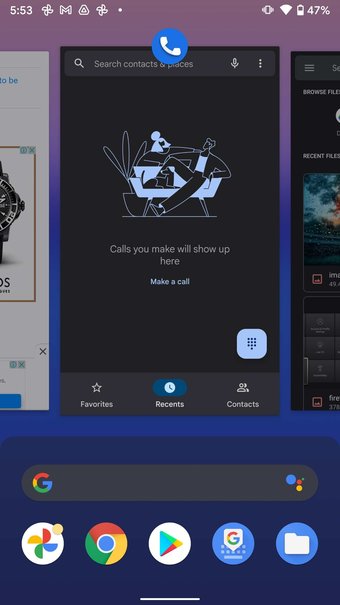
Agora que o gerenciador de arquivos tem mais RAM para lidar, você pode abri-lo e usá-lo sem problemas.
Também em Tecnologia de Orientação
5. Liberar armazenamento do telefone
Você está com pouco armazenamento no telefone? O baixo armazenamento no dispositivo pode levar a erros, como aplicativos que não abrem no telefone.
Se você não tomar cuidado com aplicativos de mensagens instantâneas como WhatsApp ou Telegram, a galeria (e armazenamento) do seu telefone pode ficar cheia de milhares de arquivos de mídia. Você precisa liberar espaço de armazenamento do telefone para operações harmoniosas do Android.
A melhor maneira de lidar com o lixo é usando o aplicativo Files do Google. Baixe o aplicativo no link abaixo e abra-o.

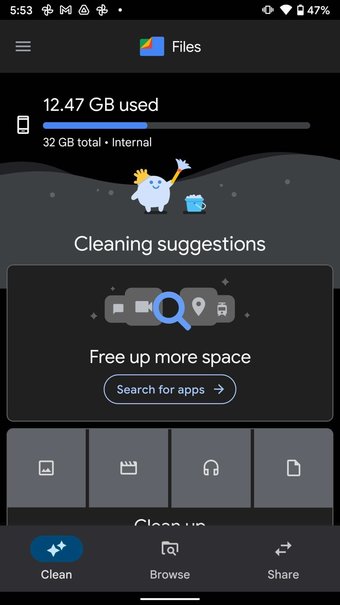
O aplicativo irá reconhecer automaticamente o lixo eletrônico em seu telefone e sugerir removê-lo.
6. Remova os arquivos problemáticos
O sistema operacional Android permite que você instale aplicativos de terceiros da web. Se você não tomar cuidado, pode acabar baixando arquivos de softwares e arquivos maliciosos para o seu telefone.
Você pode identificar esses arquivos e removê-los do telefone. Reinicie o telefone Android e use o gerenciador de arquivos.
7. Atualize o sistema operacional Android
A maioria dos OEMs do Android lança regularmente patches de segurança mensais. Eles incluem as funções de segurança mais recentes e correções de bugs.

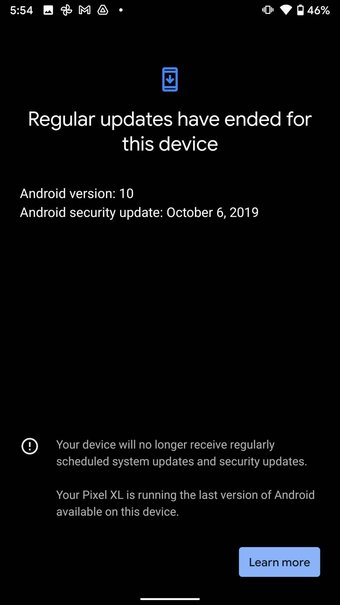
Abra o aplicativo Configurações em seu telefone Android e vá para o menu Sistema. Toque em Atualização do sistema e baixe o firmware mais recente para o telefone.
8. Use gerenciadores de arquivos terceirizados
Infelizmente, se você ainda estiver conseguindo, o gerenciador de arquivos parou de pop-up no Android e é hora de optar por outro aplicativo da Google Play Store.


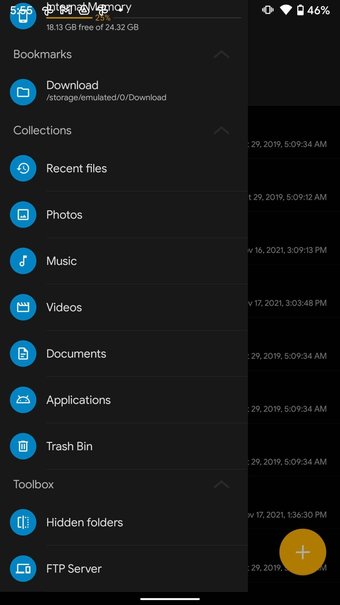
Acesse o gerenciador de arquivos no Android
A interrupção do gerenciador de arquivos pode causar frustração. Antes de correr para o centro de serviço mais próximo para consertar o problema, use os truques acima e corrija o erro, infelizmente, o gerenciador de arquivos parou no Android.
O artigo acima pode conter links afiliados que ajudam a apoiar a Guiding Tech. No entanto, isso não afeta nossa integridade editorial. O conteúdo permanece imparcial e autêntico.
Fonte Adicione ao Google Notícias
Neste artigo
- 1. Reinicie o telefone Android
- 2. Forçar a parada do gerenciador de arquivos
- 3. Limpe o cache do gerenciador de arquivos
- 4. Remover aplicativos do plano de fundo
- 5. Liberar armazenamento do telefone
- 6. Remova os arquivos problemáticos
- 7. Atualize o sistema operacional Android
- 8. Use gerenciadores de arquivos terceirizados
- Acesse o gerenciador de arquivos no Android


