
A extensão gramatical nos salvou várias vezes de cometer erros gramaticais embaraçosos. No entanto, muitas vezes nos deparamos com alguns problemas ao usá-lo e, às vezes, ele se recusa a funcionar. Se você estiver enfrentando o mesmo problema, este artigo irá ajudá-lo enquanto descrevemos maneiras de corrigir a extensão Grammarly que não funciona no Chrome.
Qualquer extensão que funcione no Chrome, também funcionará para navegadores como Brave e Edge, pois são executados no mesmo mecanismo Chromium. Portanto, esses métodos também ajudarão a corrigir o problema nesses navegadores. Antes de entrarmos nesses métodos, vamos primeiro entender algumas razões por trás desse problema.
Por que a extensão Grammarly não está funcionando
As extensões no Chrome podem não funcionar por vários motivos, e um dos principais pode ser um arquivo de instalação corrompido. Uma simples reinstalação pode corrigir o problema. No entanto, outros motivos podem incluir conectividade de rede ruim, uma assinatura expirada ou um site incompatível.
Abordamos todos esses problemas, com um procedimento passo a passo para resolvê-los. Vamos começar.
Como corrigir a extensão Grammarly que não funciona no Chrome
Aqui estão oito maneiras fáceis de corrigir a extensão Grammarly que não está funcionando no Chrome. Vamos começar com a correção mais eficaz, conforme mencionado anteriormente, que é reinstalar a extensão.
1. Reinstale a extensão Grammarly
A reinstalação da extensão redefinirá todas as configurações e permitirá que você comece de novo. Veja como você pode fazer isso.
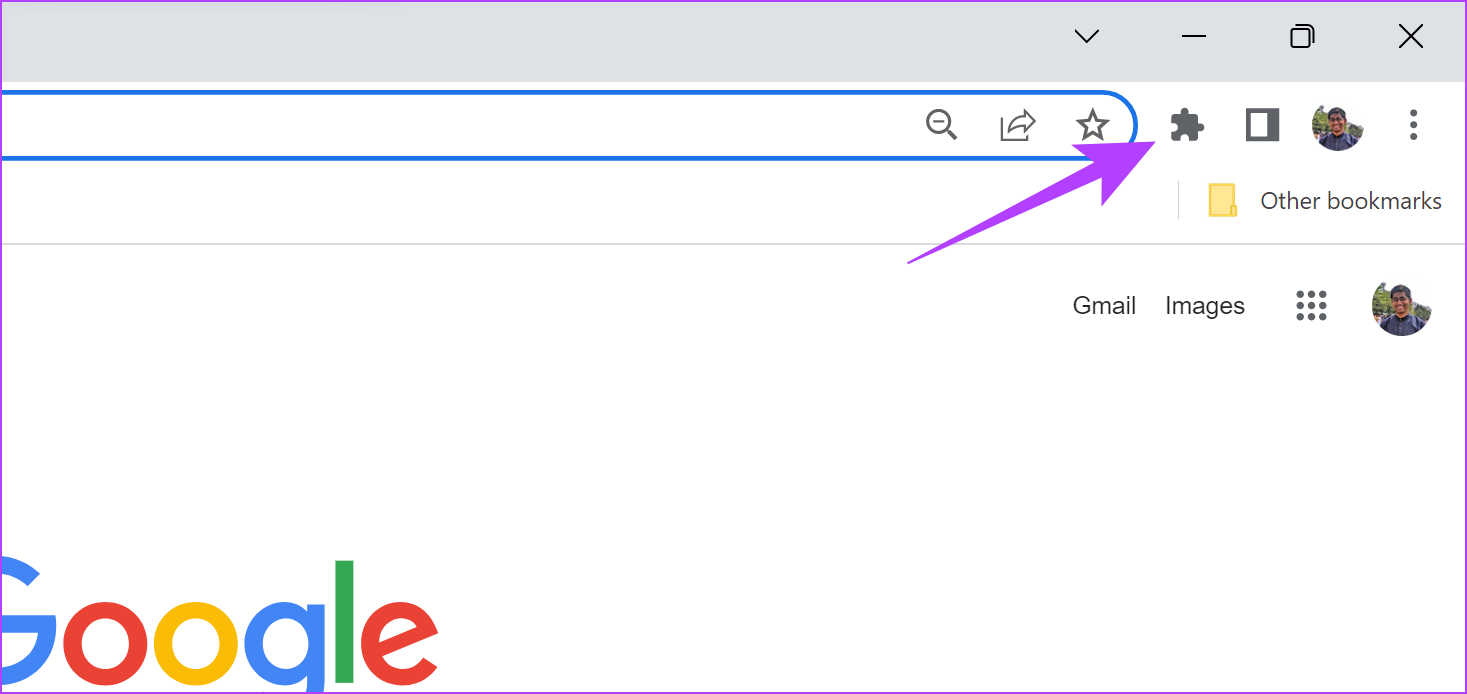
Passo 1: Clique no ícone de extensões na barra de ferramentas.

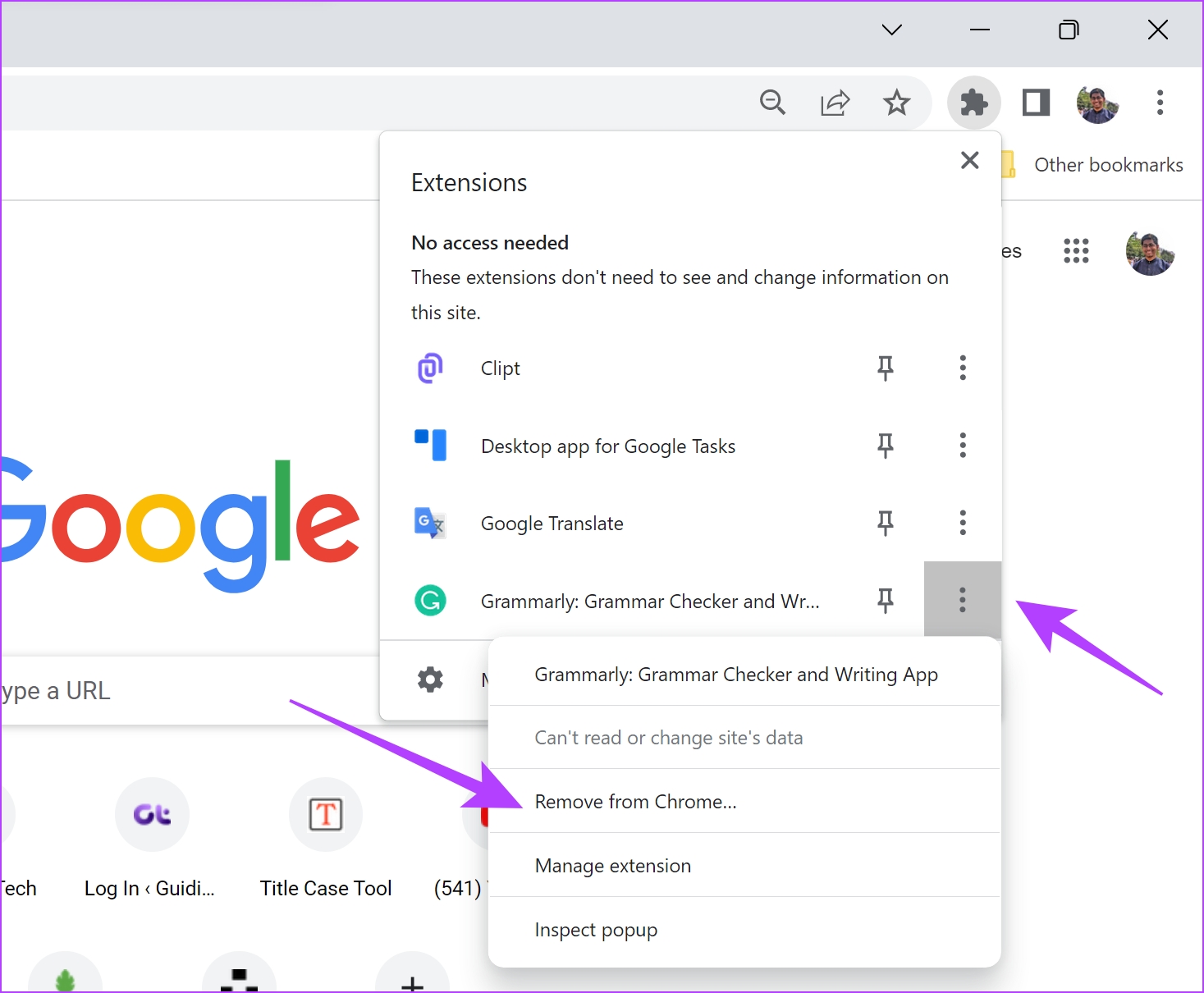
Passo 2: Clique nos três pontos ao lado da extensão Grammarly.
Etapa 3: Selecione 'Remover do Chrome'.
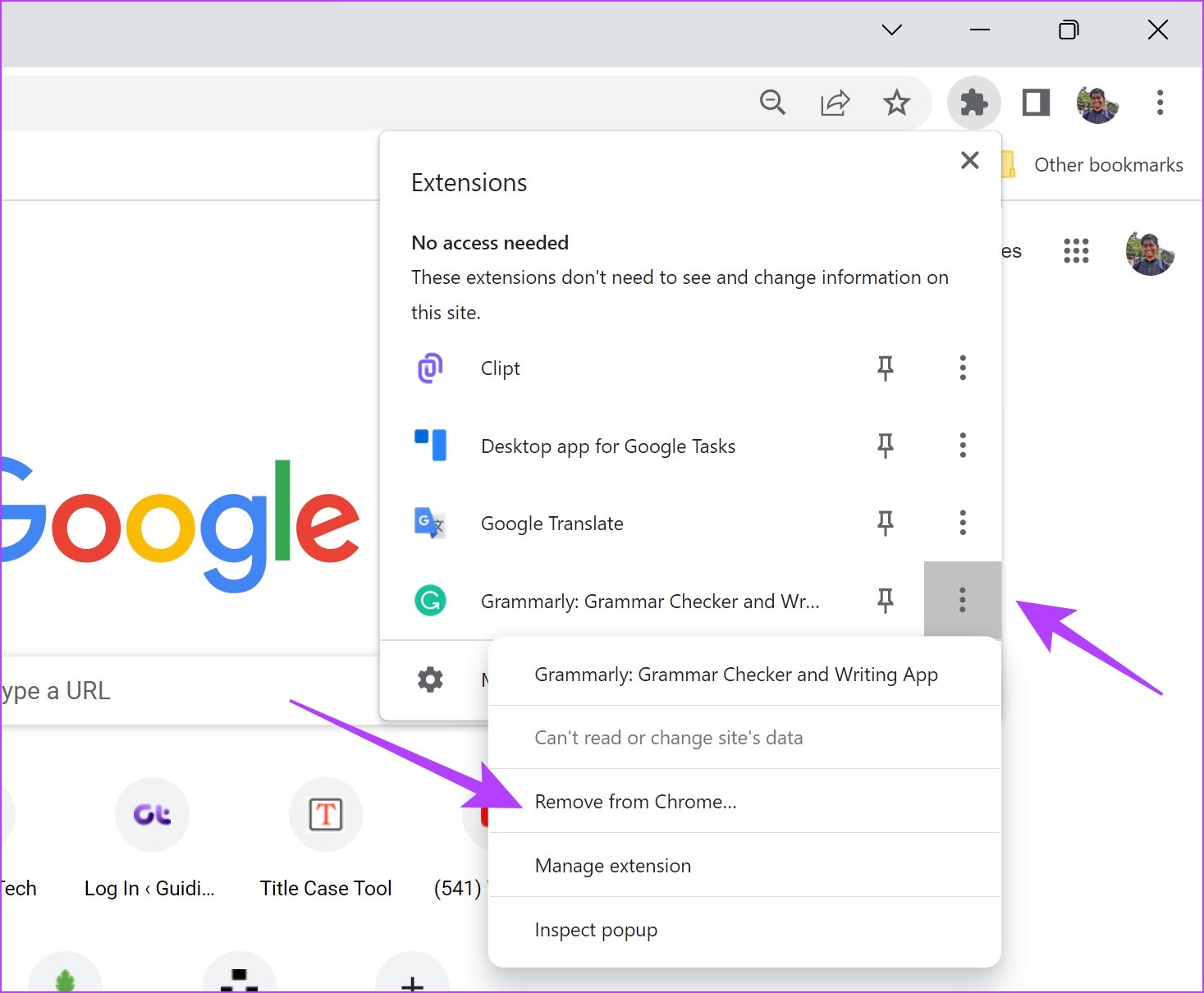
Passo 4: Selecione Remover para desinstalar a extensão.
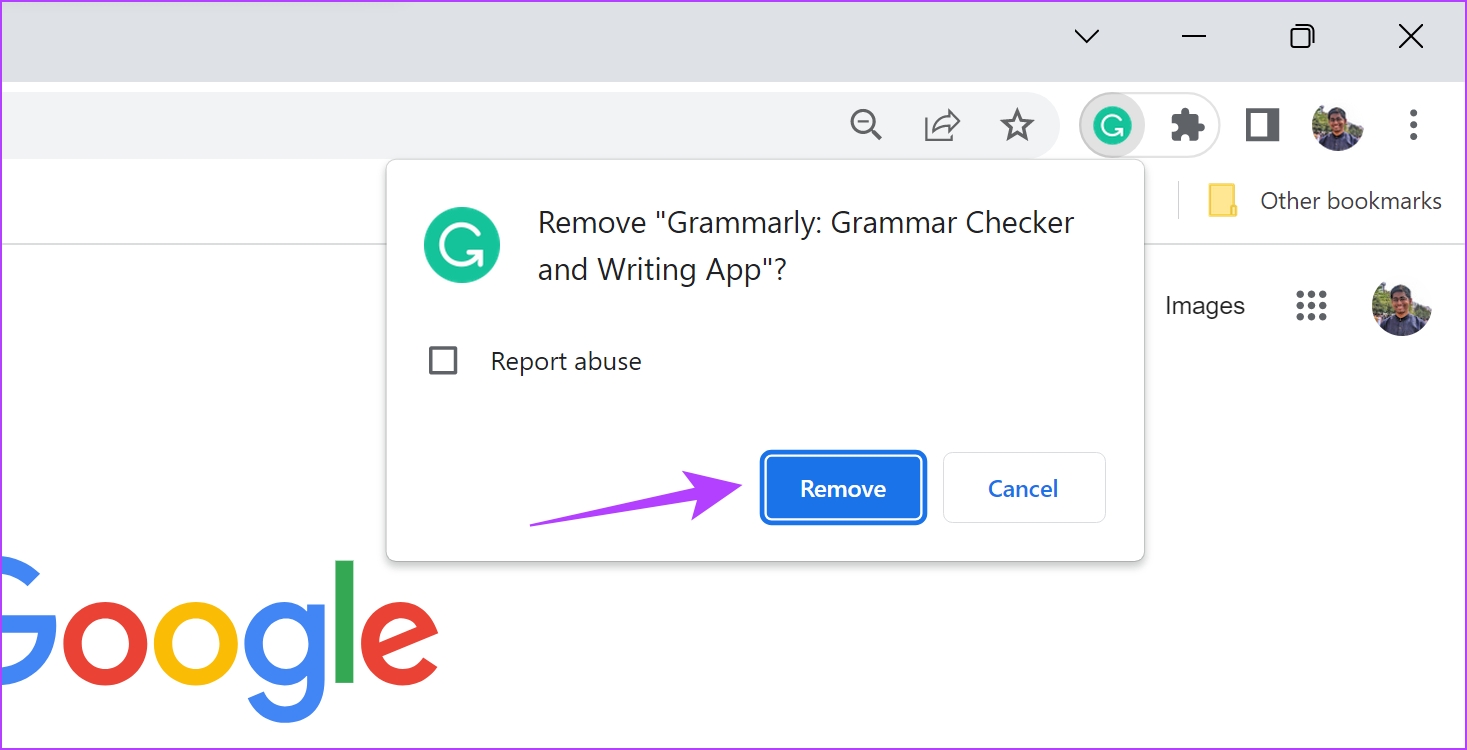
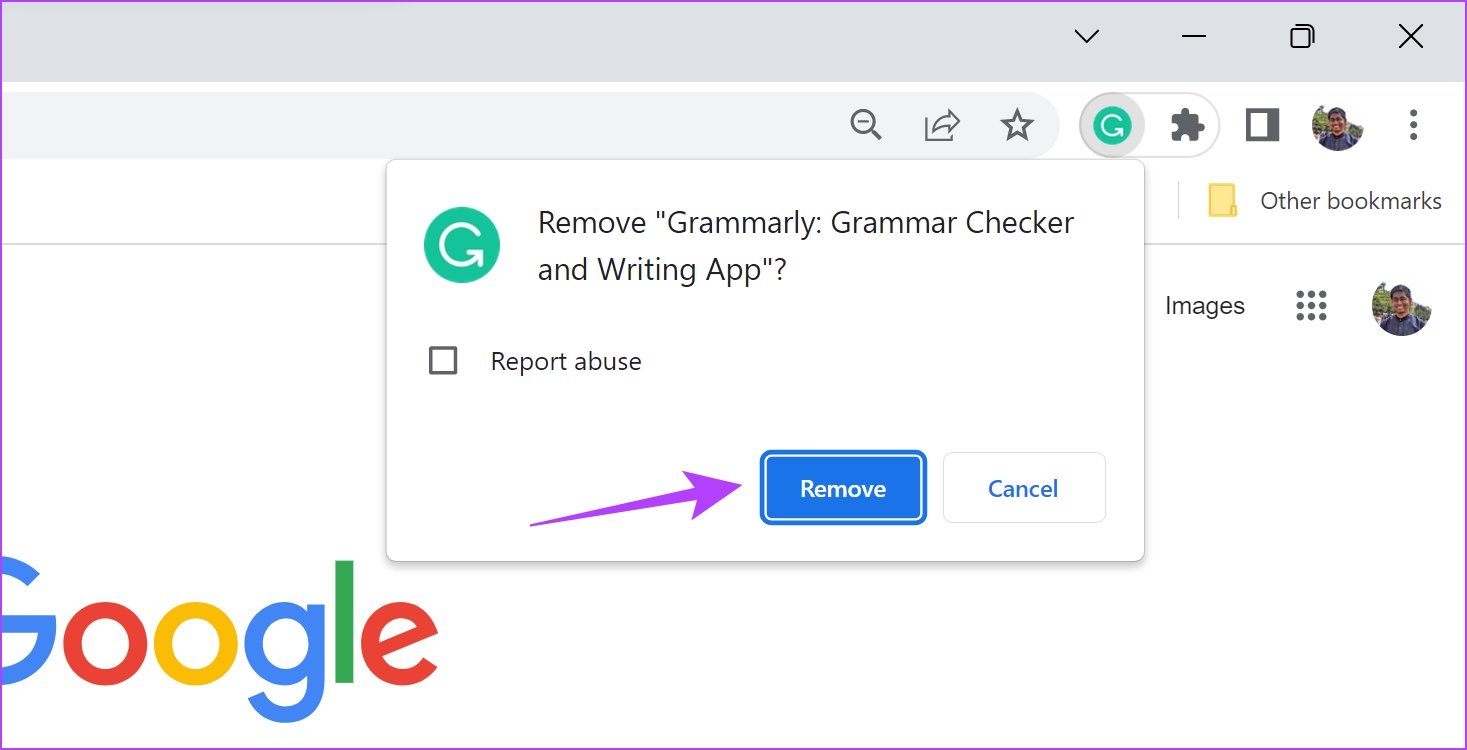
Isso excluirá a extensão do Google Chrome. Agora, você precisa baixar e instalar a extensão mais uma vez.
Etapa 5: Visite a página de download da extensão na Chrome Webstore usando o link abaixo e clique em Adicionar ao Chrome -> Adicionar extensão.
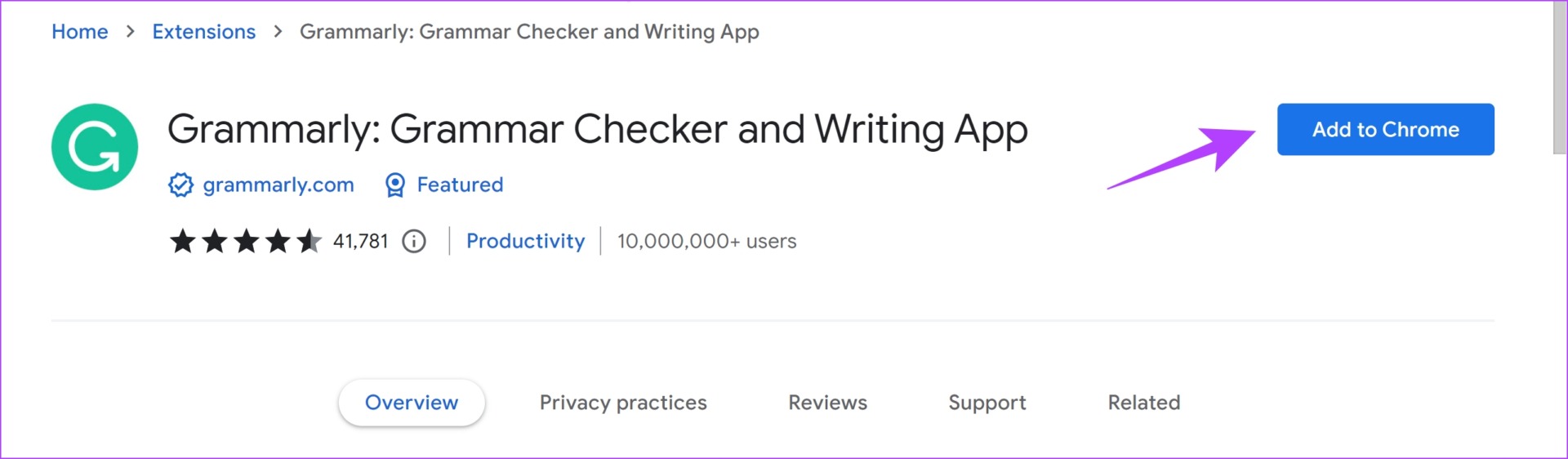
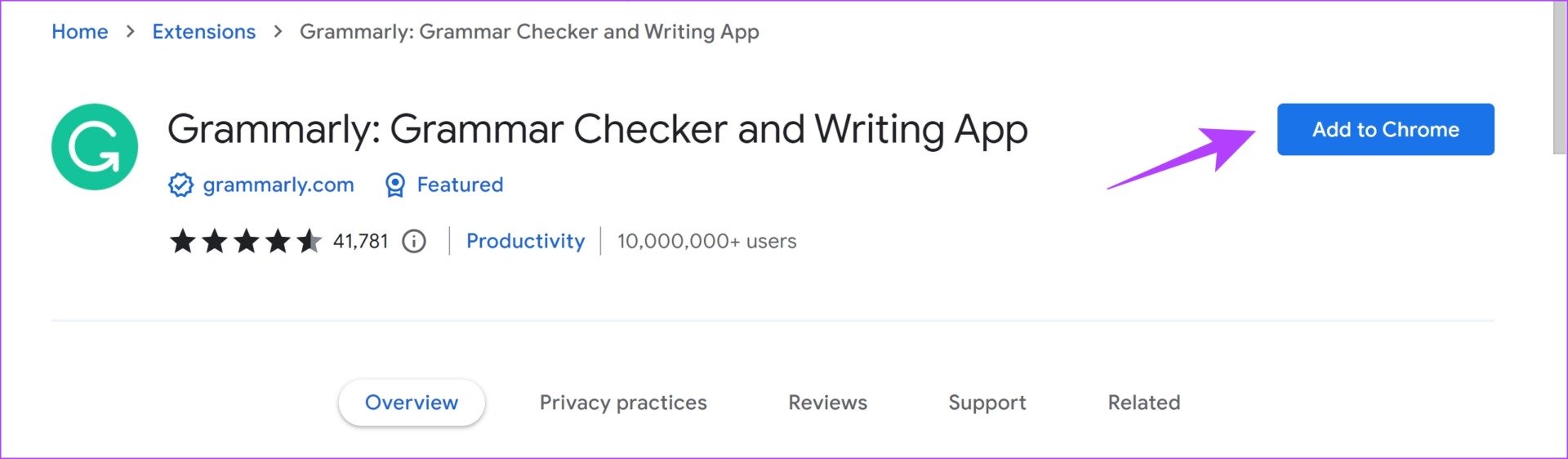
Este processo reinstala o Grammarly no Google Chrome. Agora, verifique se está funcionando corretamente. Se isso não resolver, você pode tentar recarregar a extensão enquanto a usa em um site.
2. Recarregue a extensão do Grammarly
Reiniciar a extensão irá recarregar a extensão e talvez corrigir o problema da extensão Grammarly não funcionar no Chrome.
Passo 1: Clique no ícone de extensões na barra de ferramentas do Chrome.
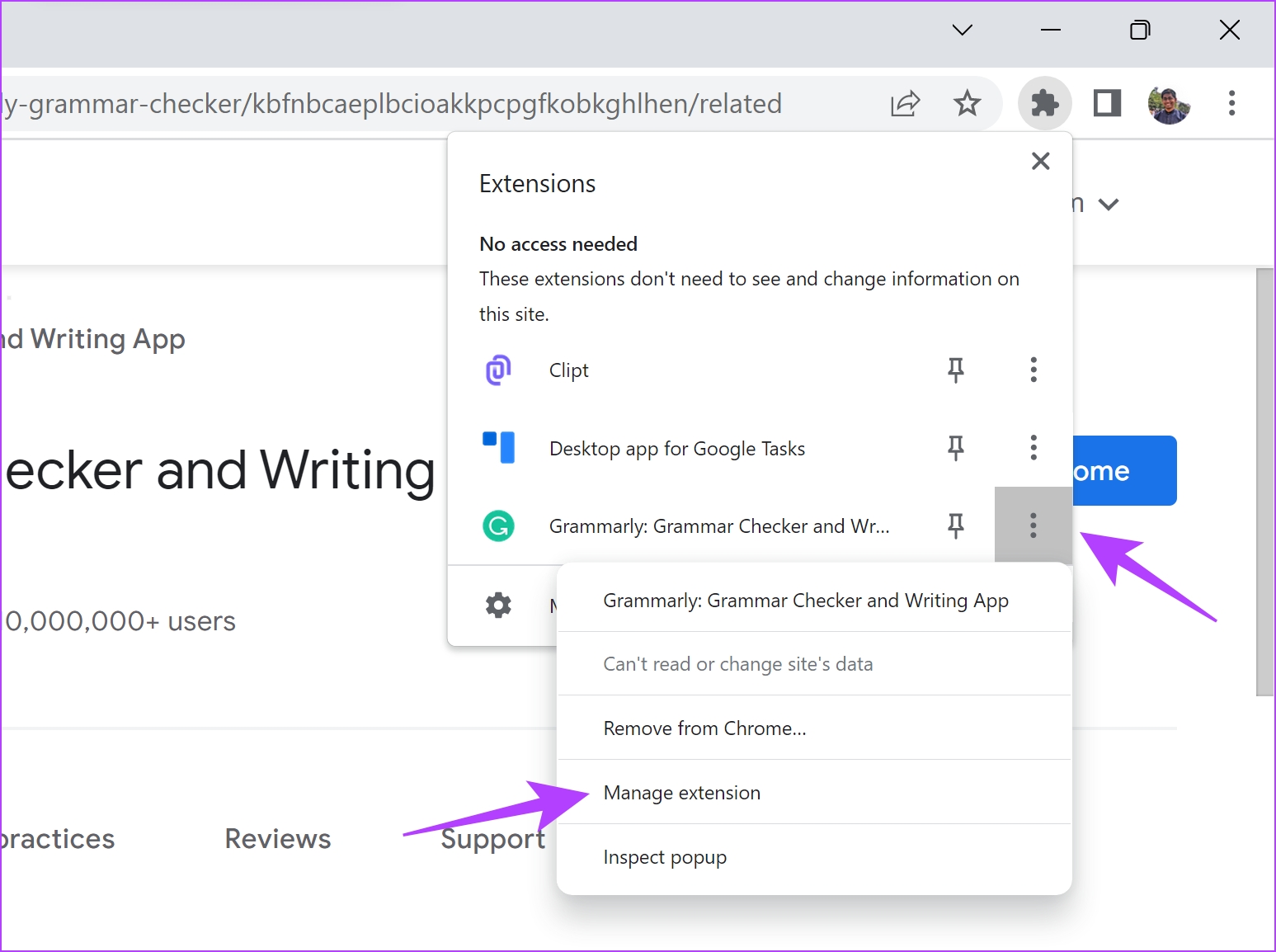
Passo 2: Clique nos três pontos ao lado de Grammarly e clique em Gerenciar extensão.
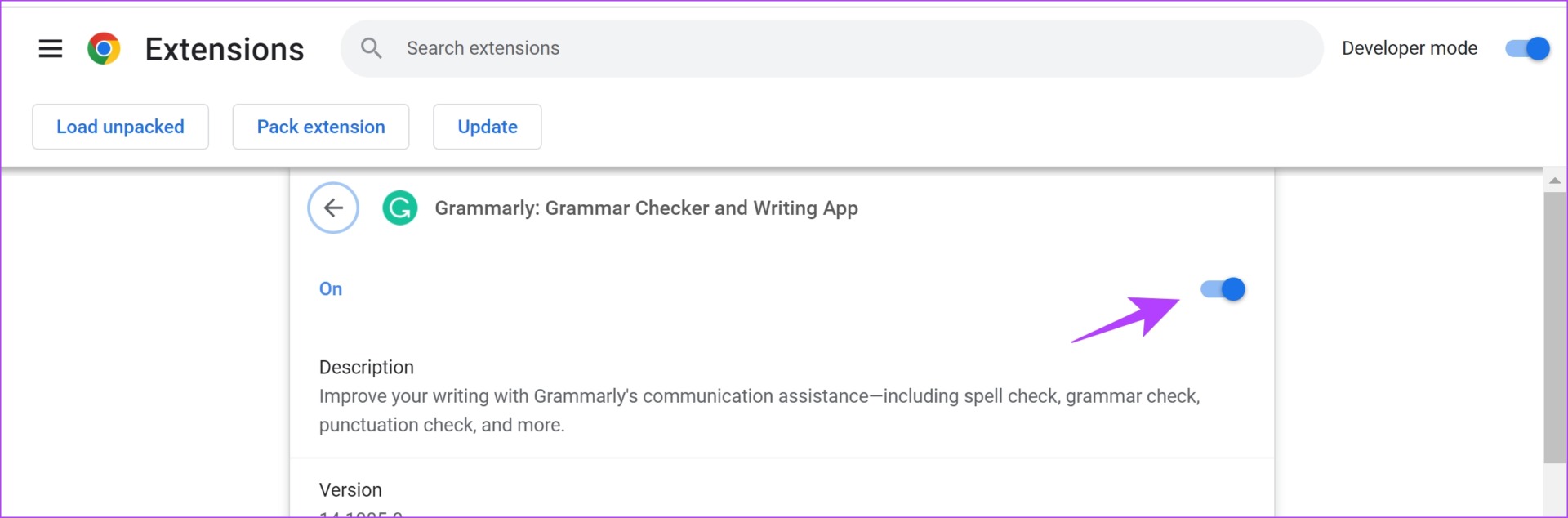
Etapa 3: Desative a alternância para a extensão Grammarly e ligue-a novamente. Isso essencialmente reinicia a extensão.
No entanto, se isso não resolver o problema, você pode tentar recarregar o próprio site.
3. Recarregue o site
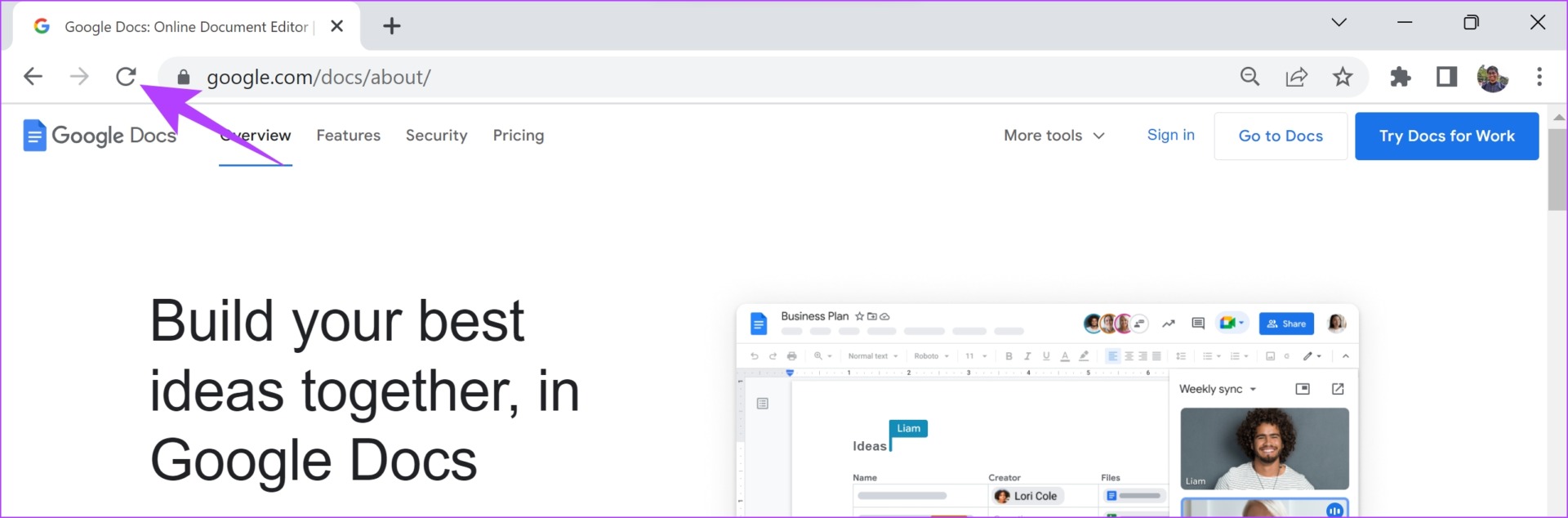
Atualize o site na guia no Google Chrome. Embora possa parecer simples, isso corrigiu o problema várias vezes. No entanto, certifique-se de que você não possui dados não salvos no site.
Se isso também não funcionar, você pode verificar se sua assinatura do Grammarly ainda está ativa ou expirou.
4. Verifique sua assinatura do Grammarly
Se sua extensão Grammarly não estiver totalmente quebrada e apenas alguns recursos não funcionarem, provavelmente é hora de verificar sua assinatura. Se sua assinatura premium expirou, obviamente você não poderá acessar os recursos extras.
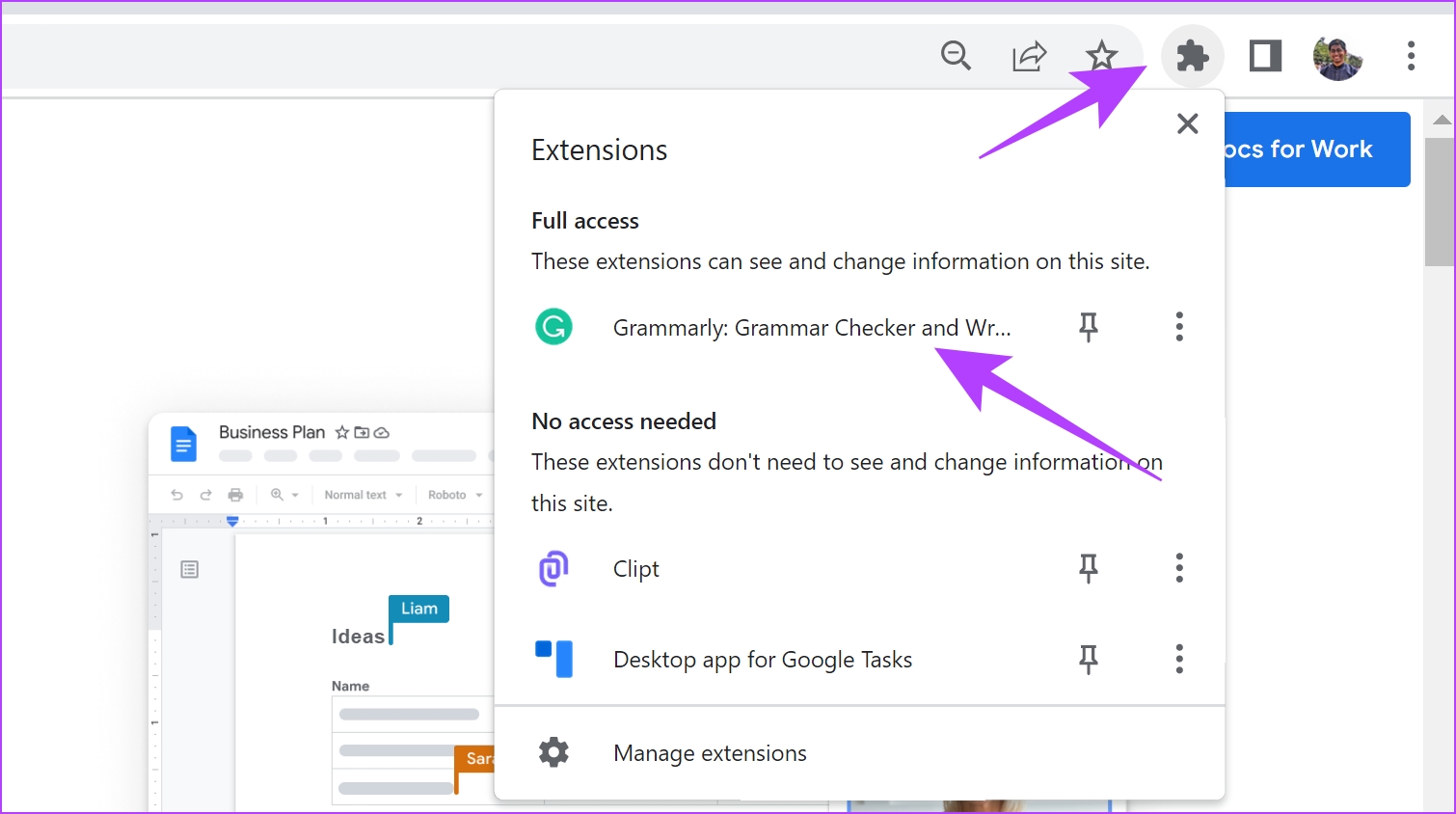
Passo 1: Clique no ícone de extensões na barra de ferramentas do Chrome. Abra a extensão Grammarly.
Passo 2: Agora, role para baixo e selecione My Grammarly.
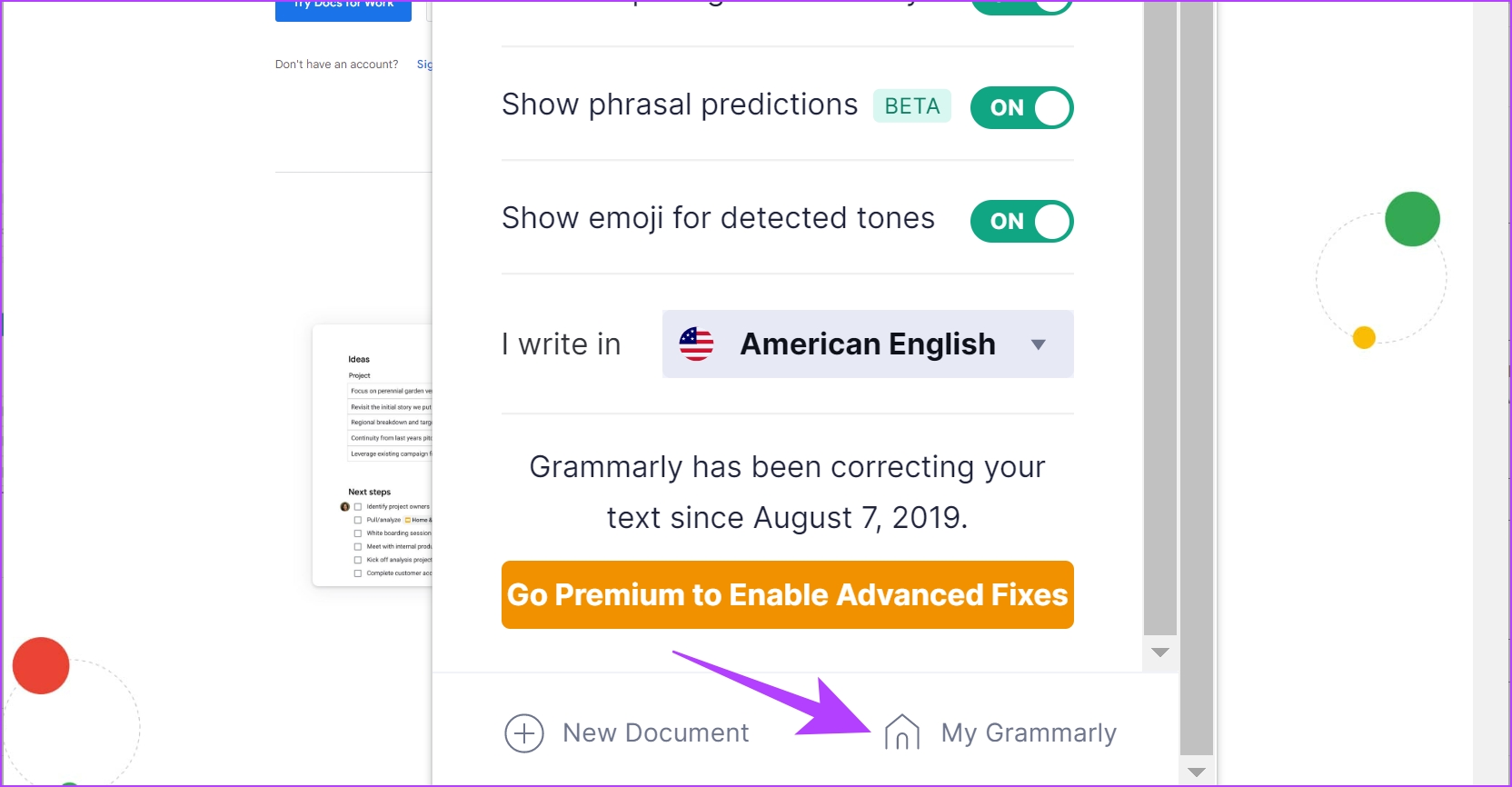
Etapa 3: Clique em Conta.
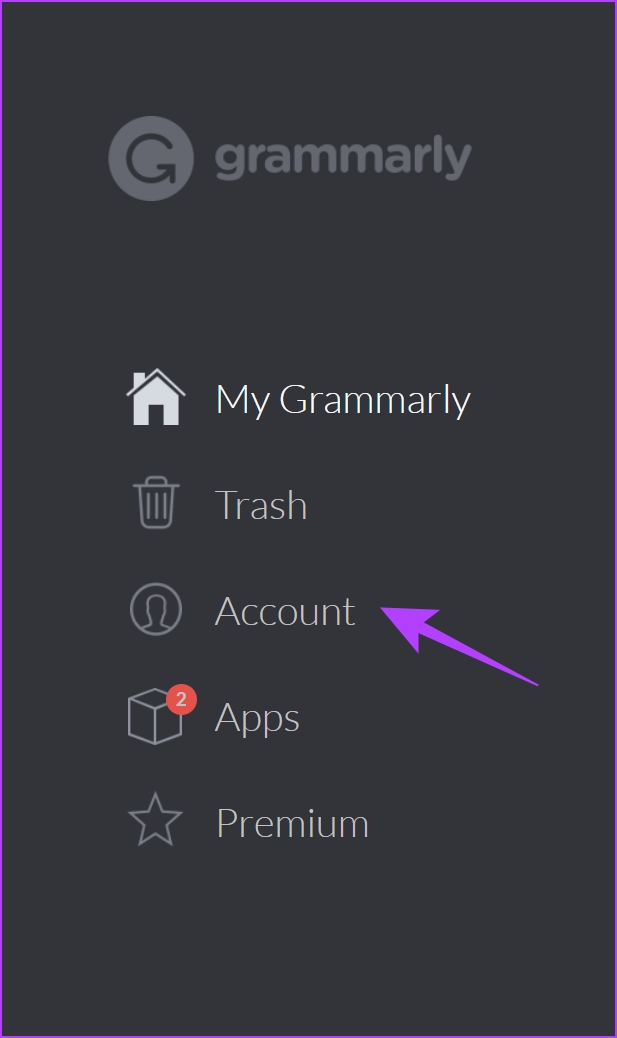
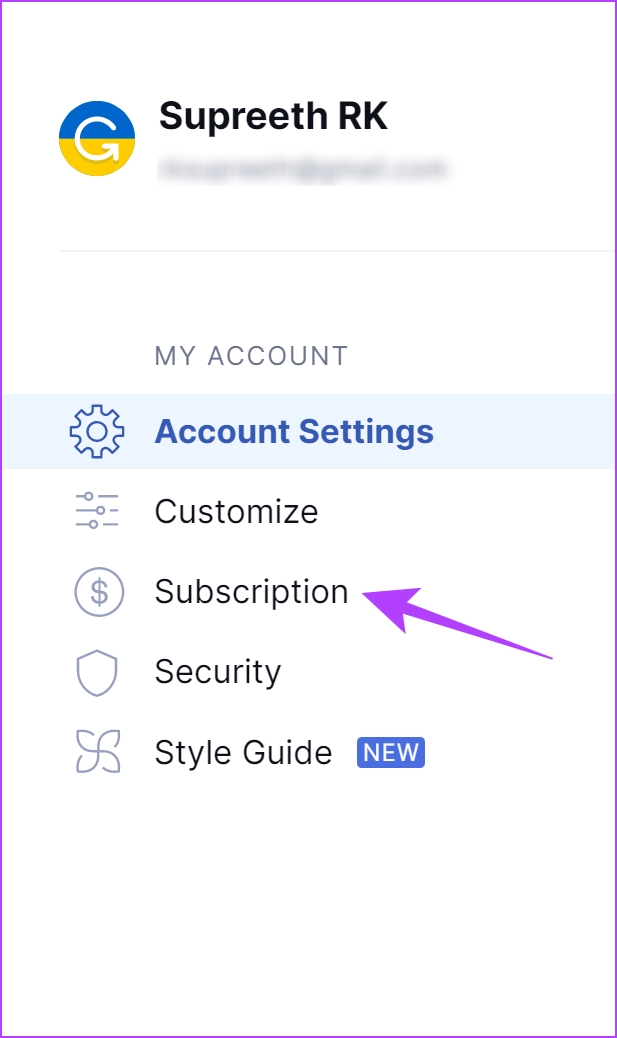
Passo 4: Agora, na próxima página, clique em Assinatura.
Etapa 5: Verifique seu plano atual e veja se sua assinatura premium ainda está ativa.
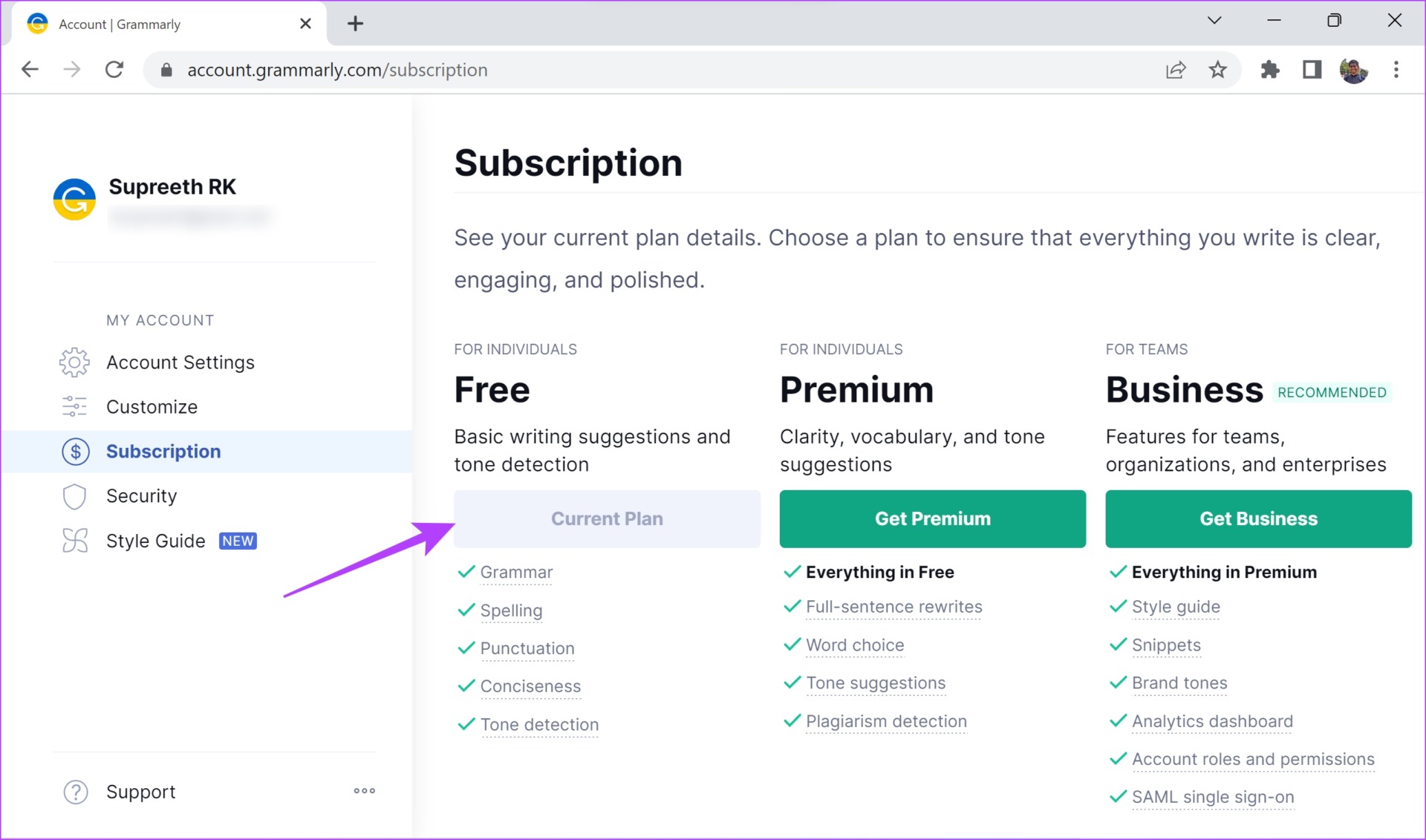
No entanto, se você sempre usou a versão gratuita e elementos que não estão funcionando corretamente, tente usar uma conta Grammarly diferente.
5. Alterar conta do Grammarly
Veja como você pode alterar sua conta Grammarly. Se houver um bug afetando uma conta específica, usar uma conta diferente corrigirá o problema da extensão Grammarly não funcionar no Chrome.
Passo 1: Clique no ícone de extensões na barra de ferramentas do Chrome. Abra a extensão Grammarly.
Passo 2: Agora, role para baixo e selecione My Grammarly.
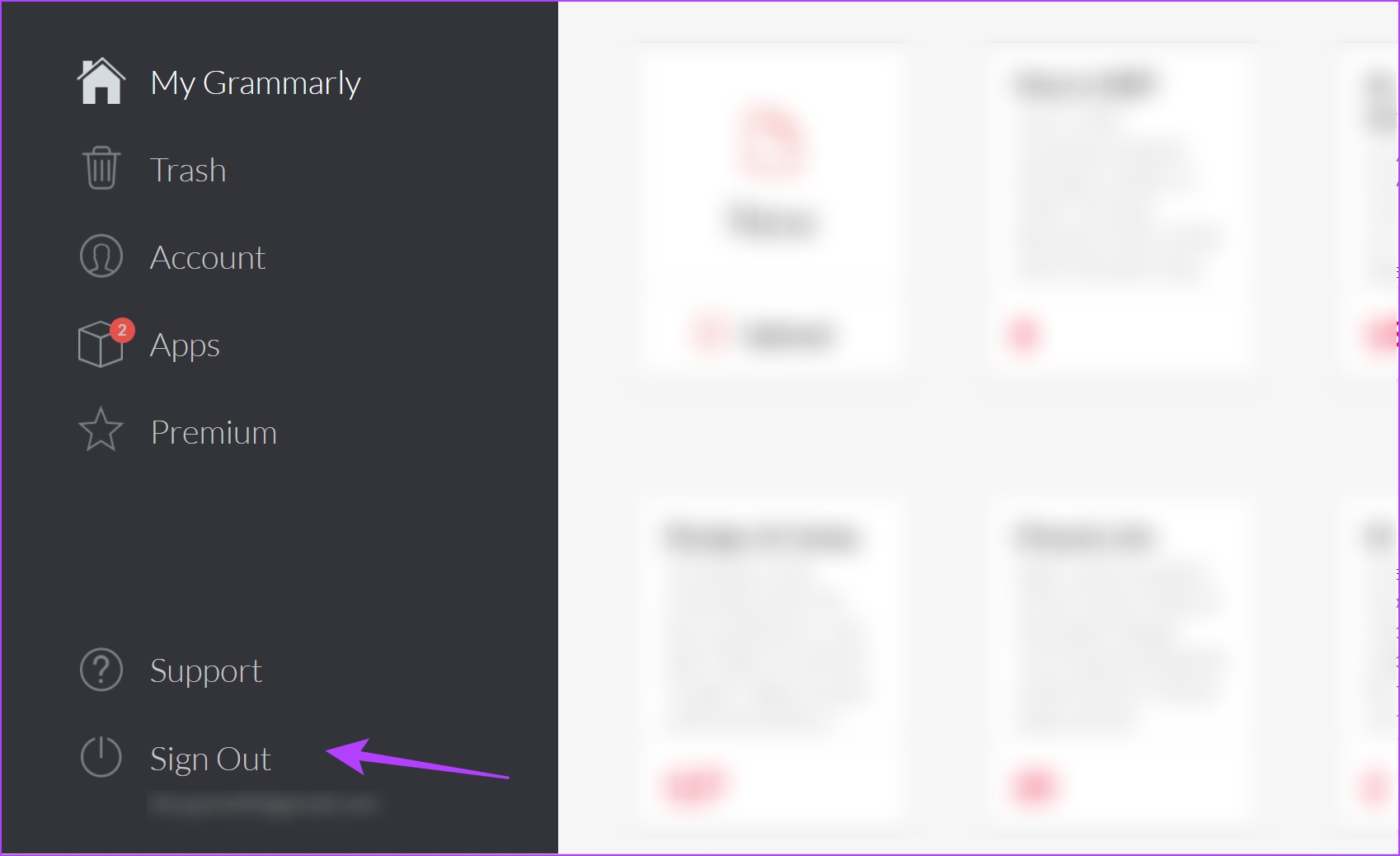
Etapa 3: Clique em Sair.
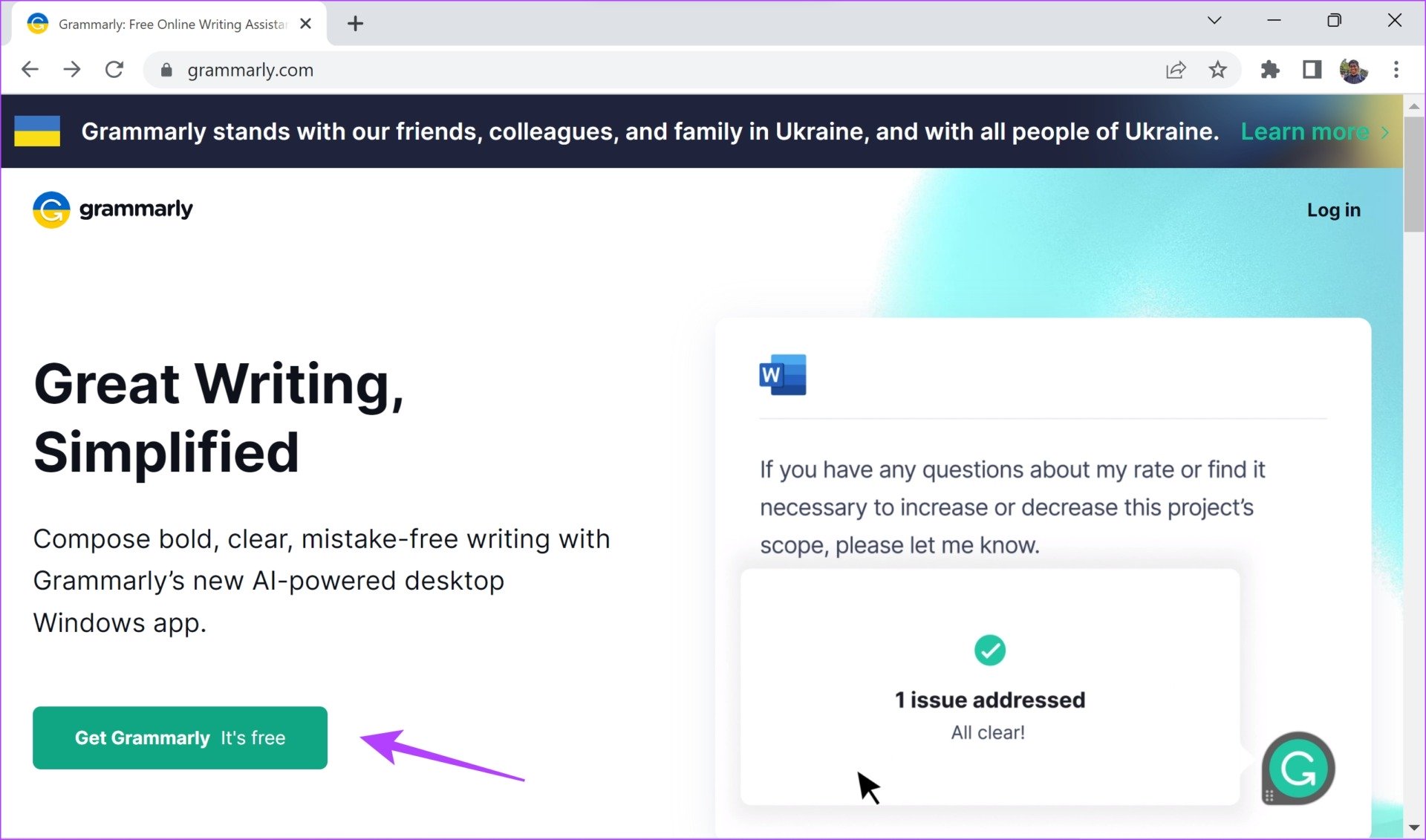
Passo 4: Agora, clique em Obter Grammarly.
Se você já possui outra conta, pode tocar no botão de login no canto superior direito.
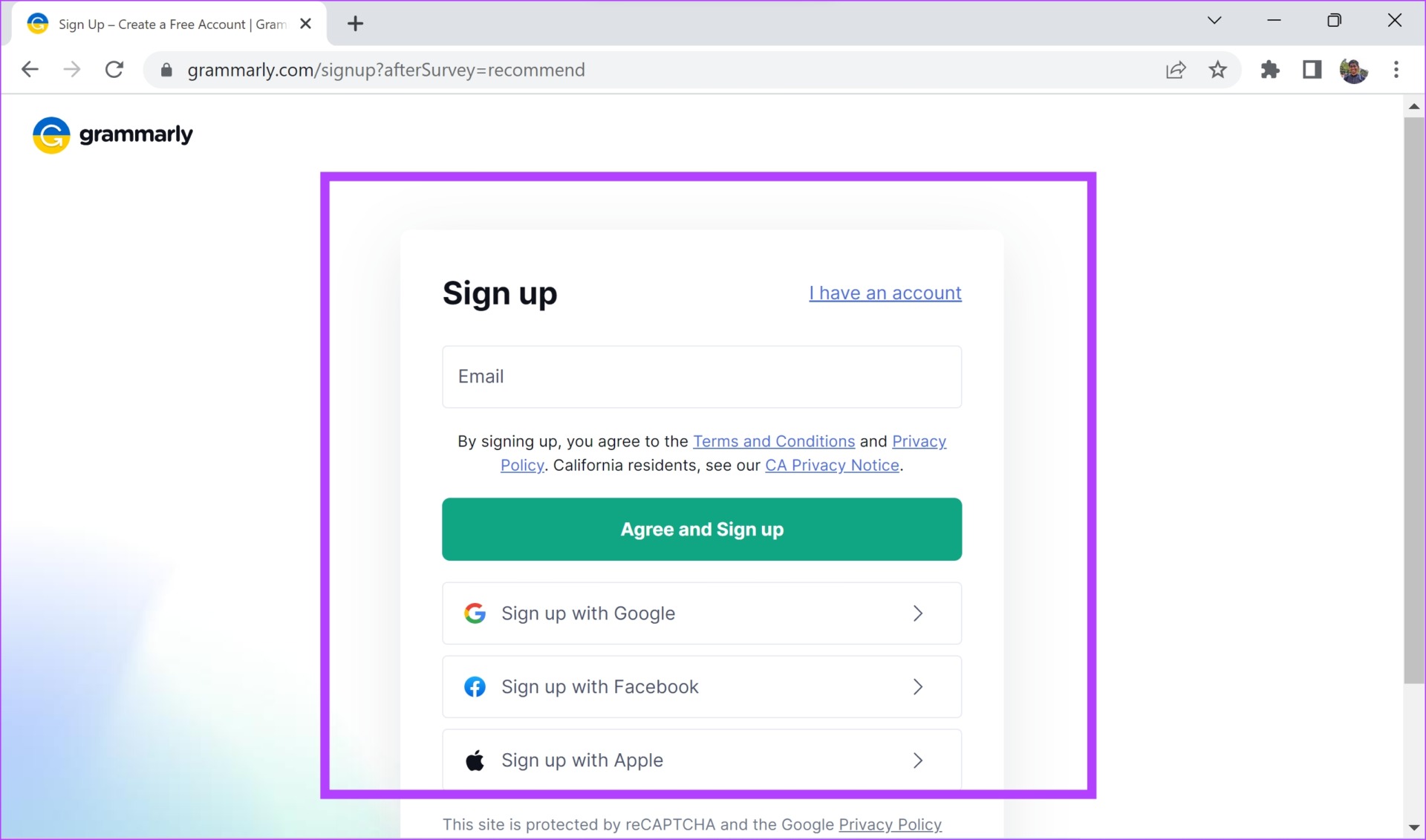
Etapa 5: Agora, crie uma nova conta para usar o Grammarly.
Se os métodos acima não funcionarem, é hora de verificar sua conexão de rede e ver se uma velocidade lenta da Internet está causando problemas ao carregar a extensão.
6. Verifique sua conectividade de rede
Certifique-se de ter uma conexão com a internet, com uma velocidade decente para realizar suas tarefas no navegador da web. Além disso, certifique-se de ter um plano de internet ativo entrando em contato com seu provedor de serviços.
Para verificar rapidamente a velocidade da sua internet, você pode visitar fast.com e ver os resultados por conta própria. No entanto, se você ainda tiver problemas ao usar o Grammarly com uma boa conexão com a Internet, verifique se está usando uma VPN.
7. Desative a VPN
Embora uma VPN faça um ótimo trabalho ao rotear o tráfego da Internet por meio de um servidor privado, ela não é perfeita o tempo todo. Portanto, uma VPN defeituosa pode estar causando o problema da extensão Grammarly não funcionar no Google Chrome.
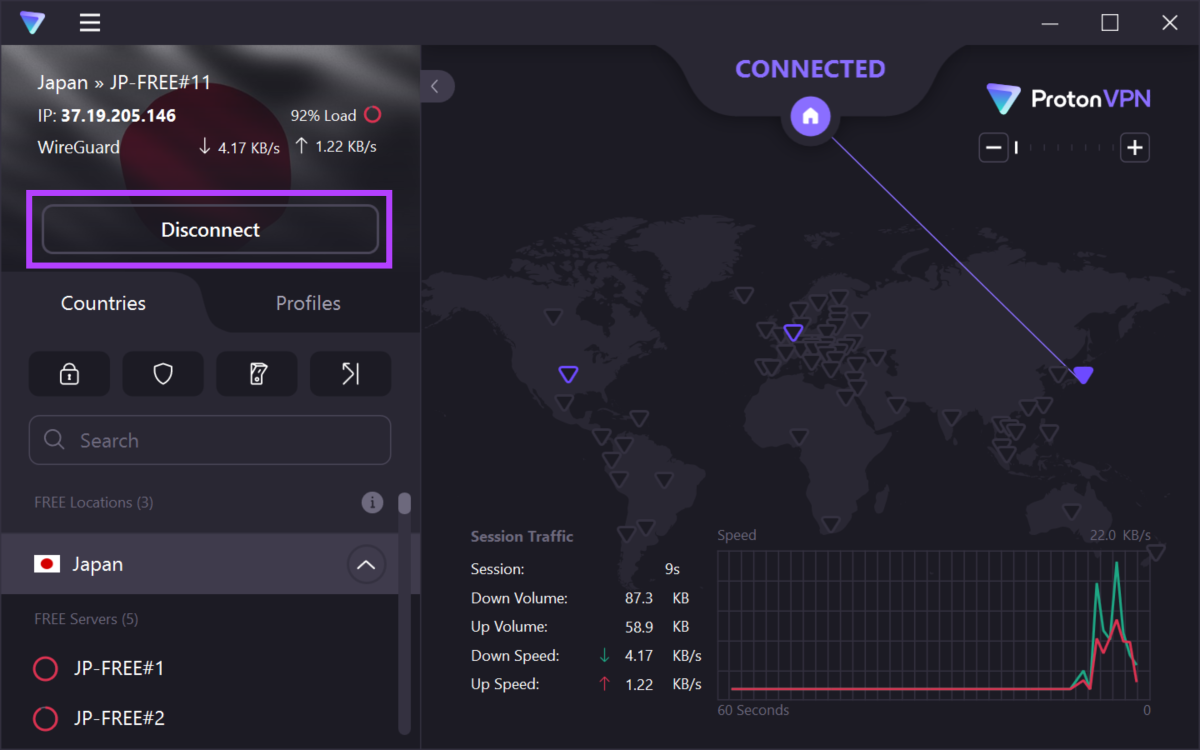
Certifique-se de desligar a VPN do aplicativo que você está usando no Windows ou Mac. Se você estiver usando VPN por meio de uma extensão do Chrome, certifique-se de desativar a extensão para verificar se ela corrige o problema.
8. Limpe os dados do Google Chrome
Se nenhum dos métodos acima funcionar, você pode tentar limpar os dados do Google Chrome. O Google Chrome acumula muitos dados temporários ao longo do tempo. Isso é para garantir que alguns elementos do site sejam carregados instantaneamente a partir do armazenamento local, em vez de baixá-los pela Internet.
No entanto, muito cache significa muitos arquivos inúteis e podem representar um problema para sua experiência de navegação. Veja como você pode limpar os dados e o cache do navegador para corrigir a extensão Grammarly que não está funcionando no Chrome.
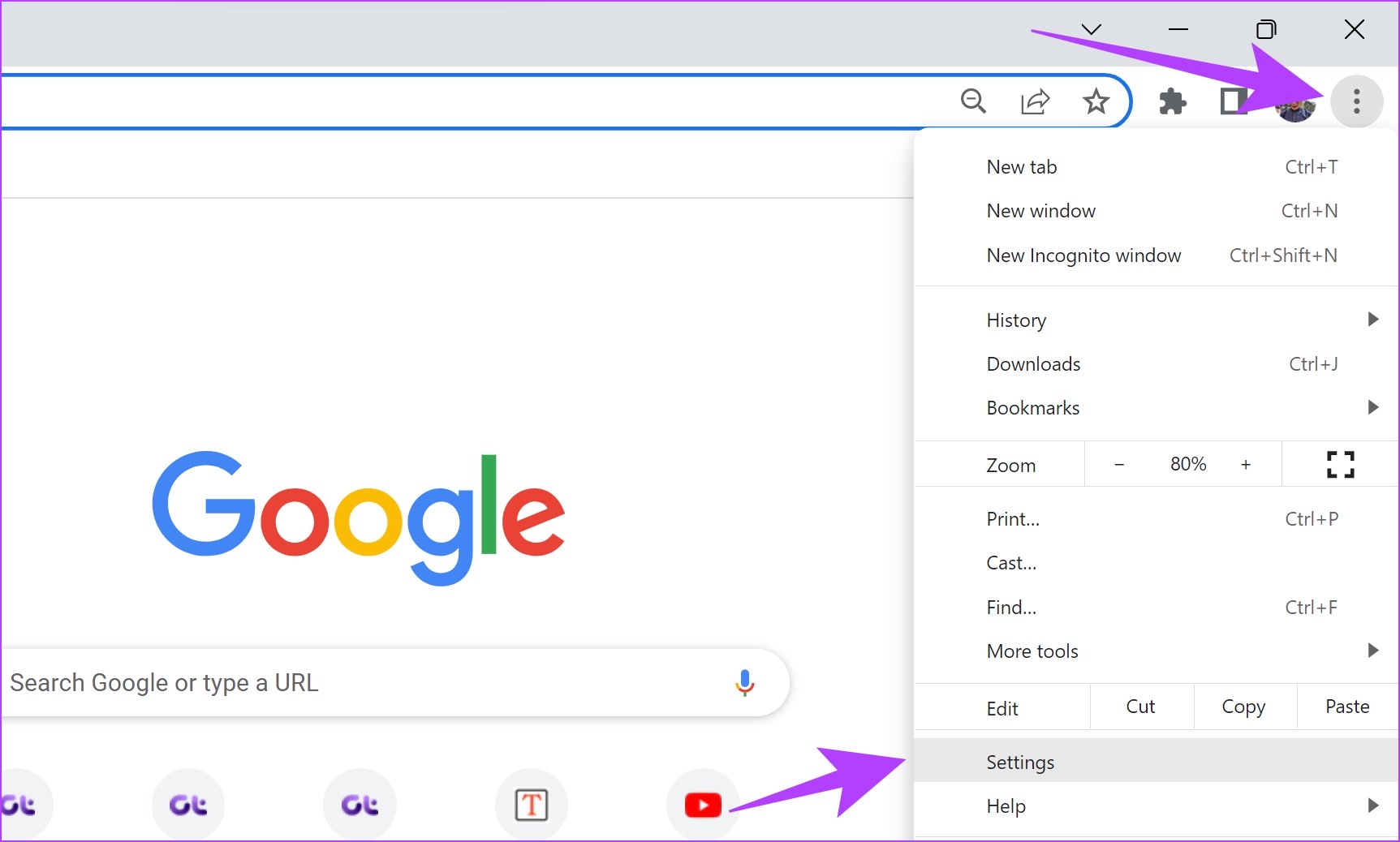
Passo 1: Clique no ícone de três pontos na barra de ferramentas e selecione Configurações.
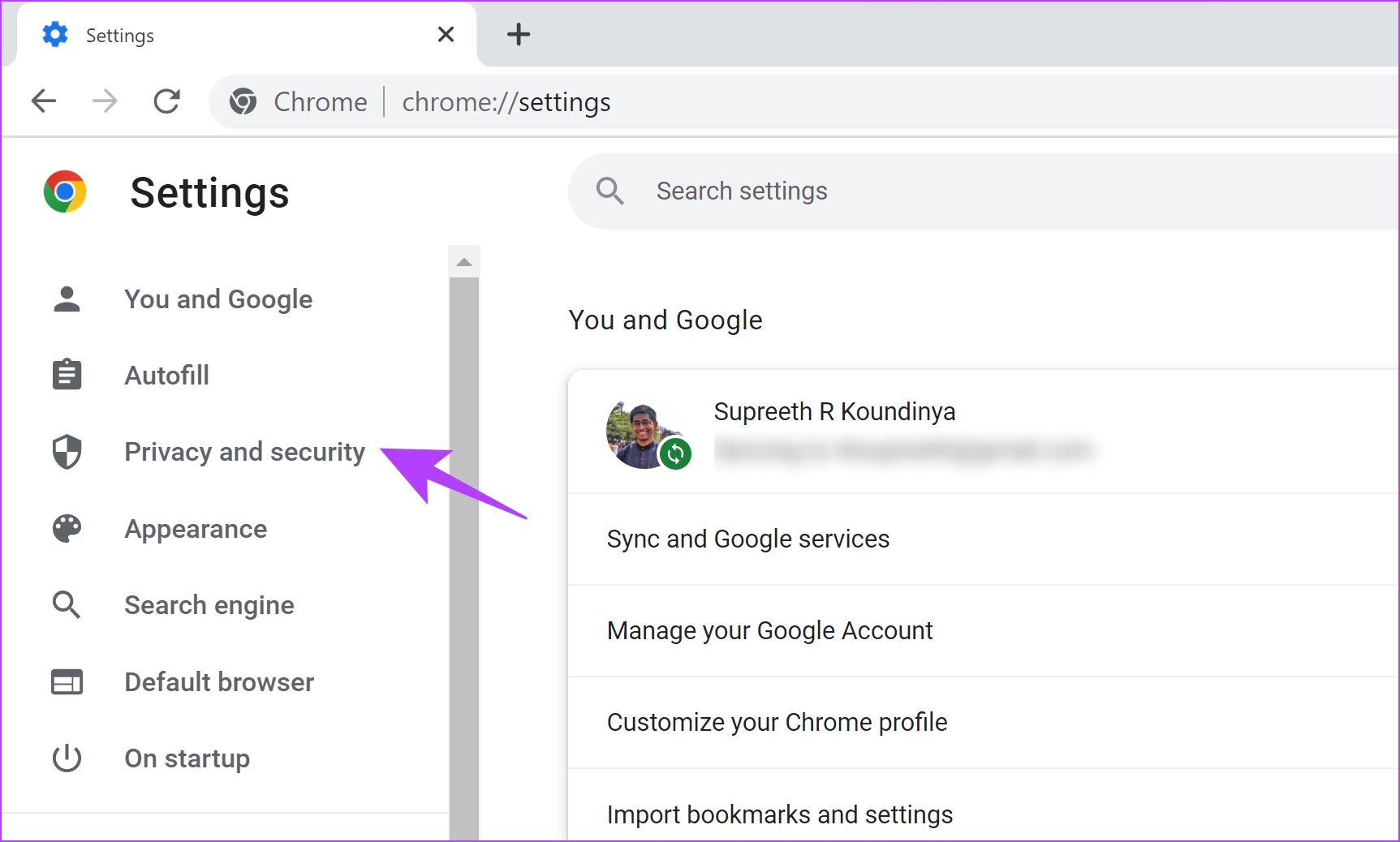
Passo 2: Clique em 'Privacidade e Segurança'.
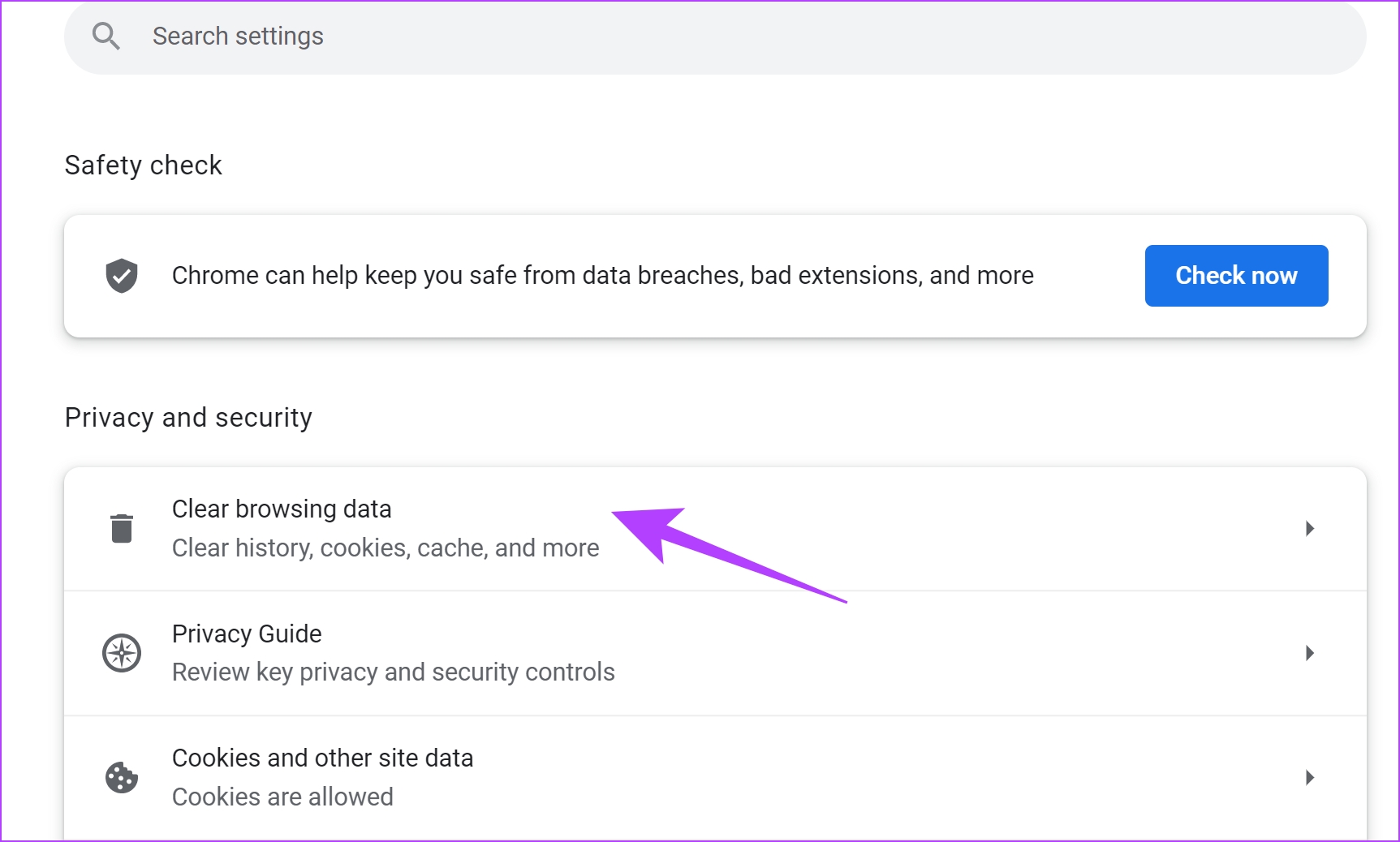
Etapa 3: Selecione 'Limpar dados de navegação'.
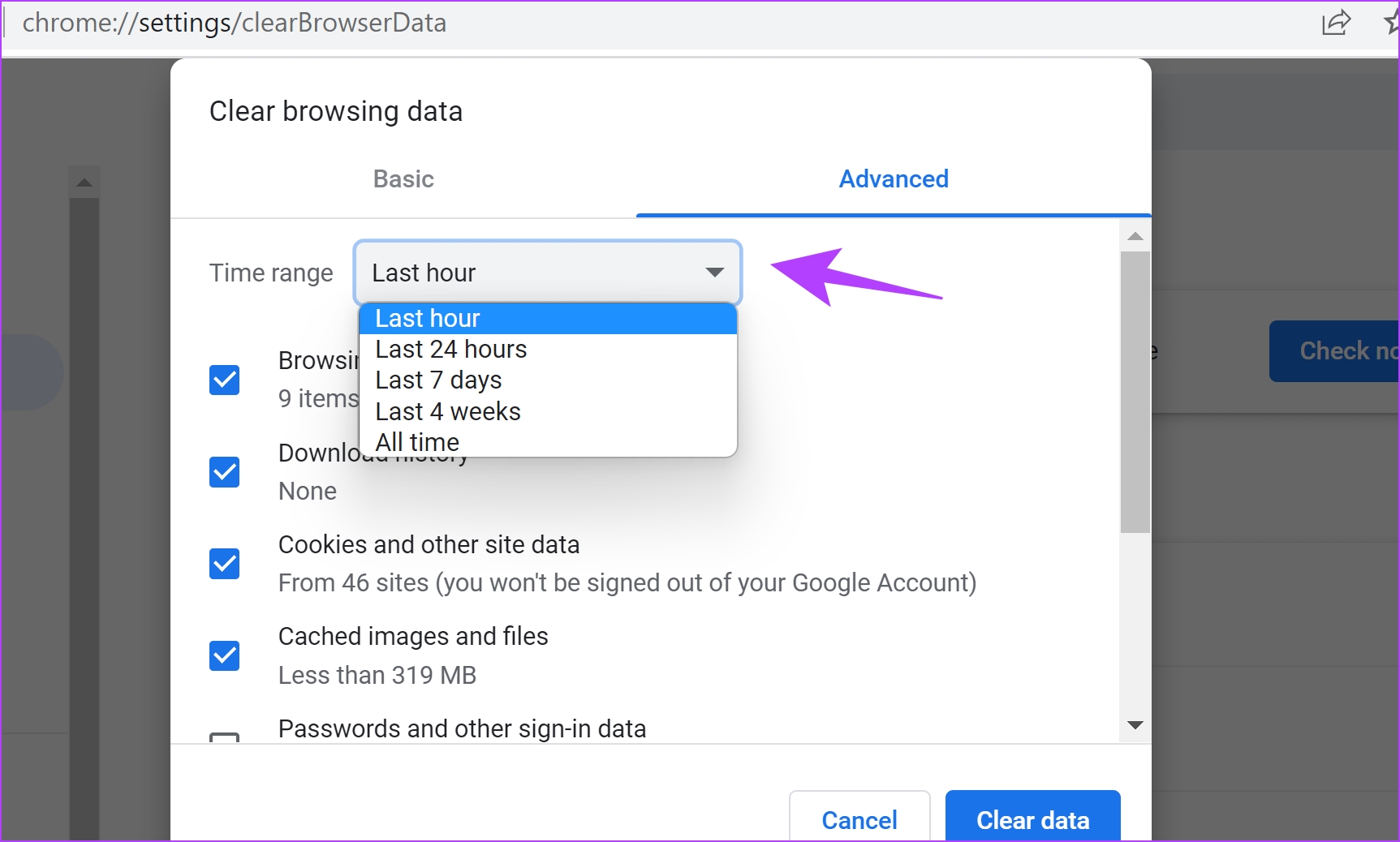
Passo 4: Clique no menu suspenso do intervalo de tempo e selecione o período de tempo para o qual deseja excluir os dados de navegação.
Etapa 5: Agora, clique em limpar dados.
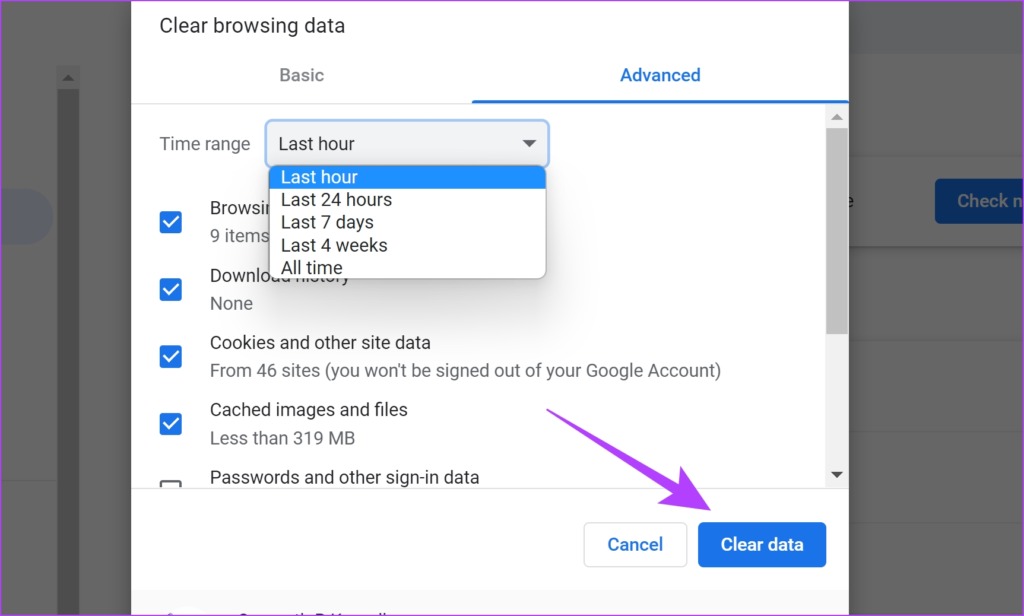
Isso é tudo que você precisa fazer para limpar os dados de navegação do Chrome. E isso também marca o fim de todas as correções que poderíamos sugerir, para corrigir o problema da extensão Grammarly não funcionar no Chrome.
No entanto, se você ainda tiver mais dúvidas, consulte nossa seção de perguntas frequentes abaixo.
Perguntas frequentes sobre a extensão do Grammarly não está funcionando
Os planos premium da Grammarly começam em $ 12 por mês
Grammarly funciona em todas as regiões a partir de hoje.
Grammarly é totalmente funcional, mesmo no modo de navegação anônima.
Use a gramática sem problemas
É assim que a extensão Grammarly não funciona no Chrome. Entendemos, é realmente frustrante ter uma ferramenta crucial como o Grammarly não funcionando corretamente. Portanto, esperamos que esse problema seja corrigido usando os métodos sugeridos neste artigo.


