
O Snapchat deixou sua marca com seu conteúdo exclusivo de formato curto que expira em uma janela de tempo limitada. No entanto, embora o Snapchat tenha tido seu quinhão de problemas no passado, como snaps que não carregam, torna-se um jogo totalmente diferente quando todo o aplicativo começa a travar. Se você também está enfrentando esse problema, continue lendo enquanto exploramos as 8 melhores maneiras de corrigir o Snapchat que continua travando no Android, iPhone e iPad.

Certos problemas de aplicativos ainda podem ser corrigidos desativando determinadas configurações ou verificando as permissões. Mas se o próprio aplicativo se recusar a abrir, então? No entanto, nem tudo está perdido. Compilamos uma lista de 8 maneiras que podem ajudá-lo a corrigir problemas como o Snapchat travando ou fechando inesperadamente. Vamos dar uma olhada passo a passo em todos eles.
1. Feche e reinicie o Snapchat
Fechar e reiniciar faz com que os aplicativos fechem todas as suas funções e os reiniciem novamente. Isso também pode resolver problemas como o aplicativo Snapchat não iniciar ou certos recursos não carregarem corretamente. Siga os passos abaixo para fazê-lo.
Feche o Snapchat no Android
Passo 1: Toque no ícone Recente ou deslize de baixo para cima.
Passo 2: Depois que os aplicativos em segundo plano forem abertos, segure e limpe-os deslizando para cima.
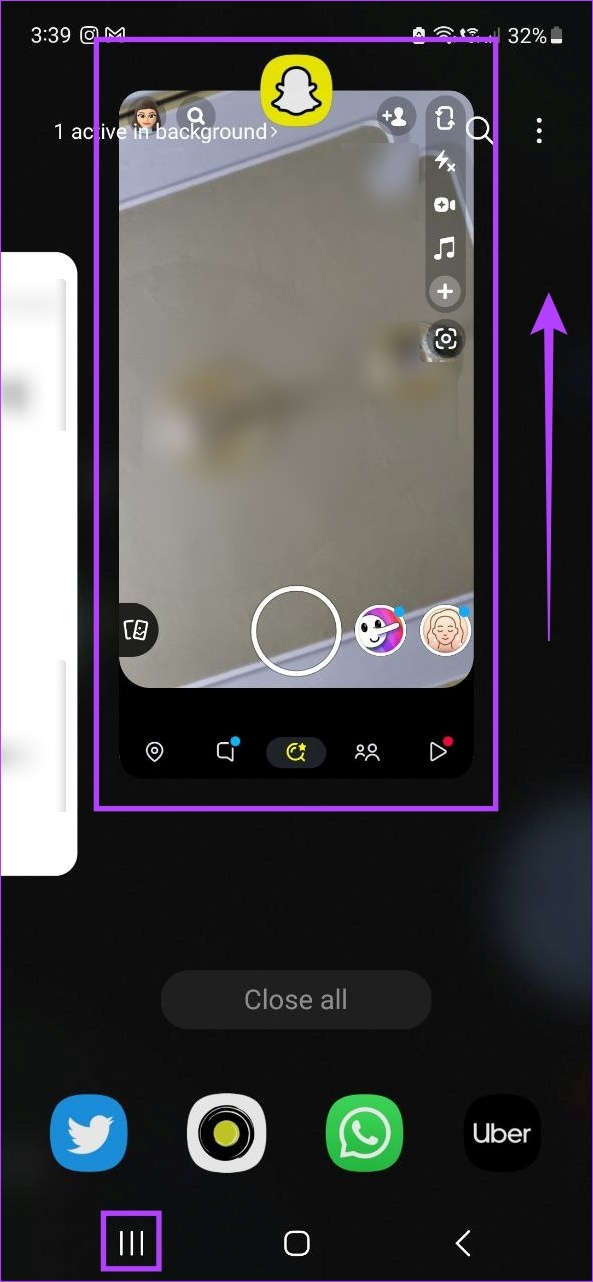
Isso fechará o aplicativo. Além disso, os usuários do Android também podem forçar a parada de aplicativos para garantir que sejam fechados corretamente e não sejam mais executados em segundo plano. Veja como fazer isso.
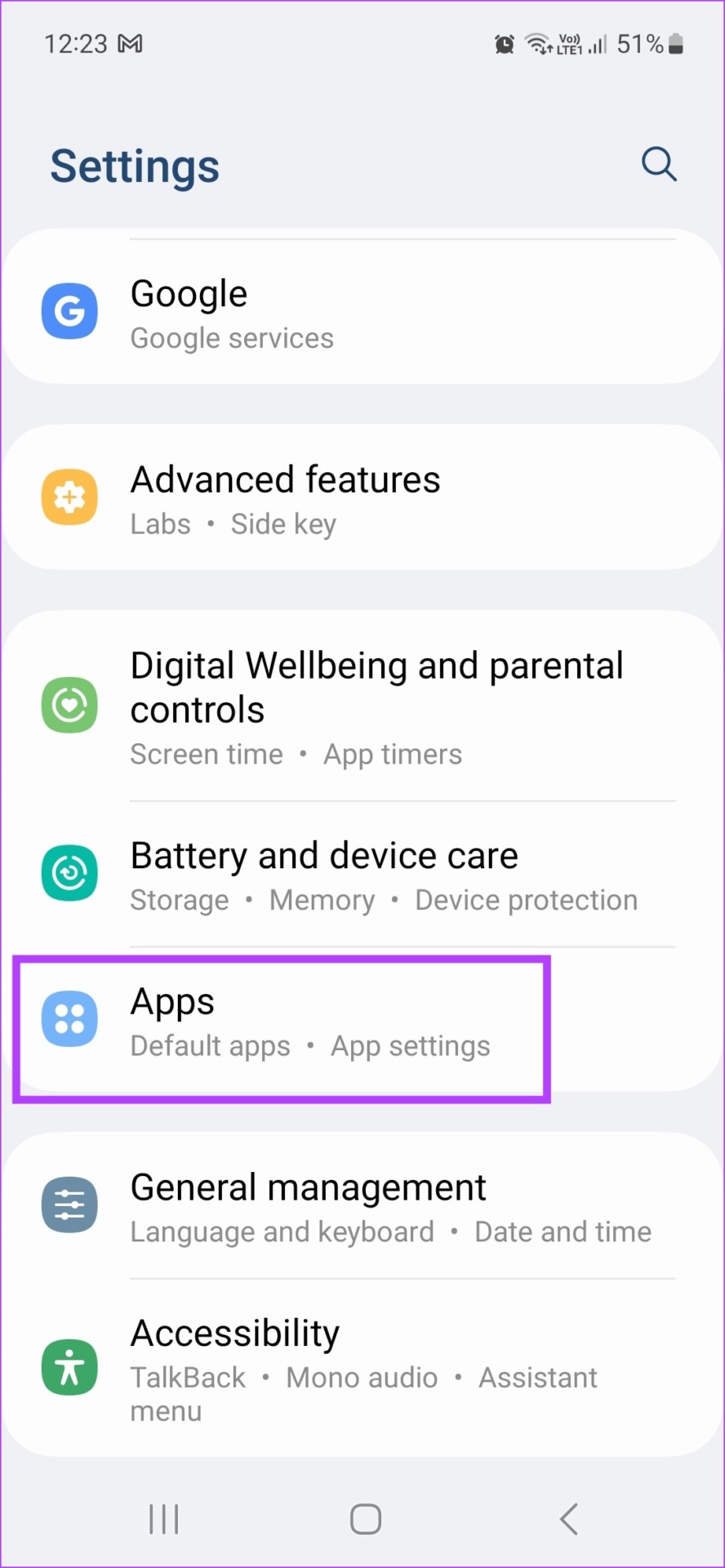
Passo 1: Abra as configurações e toque em Aplicativos.
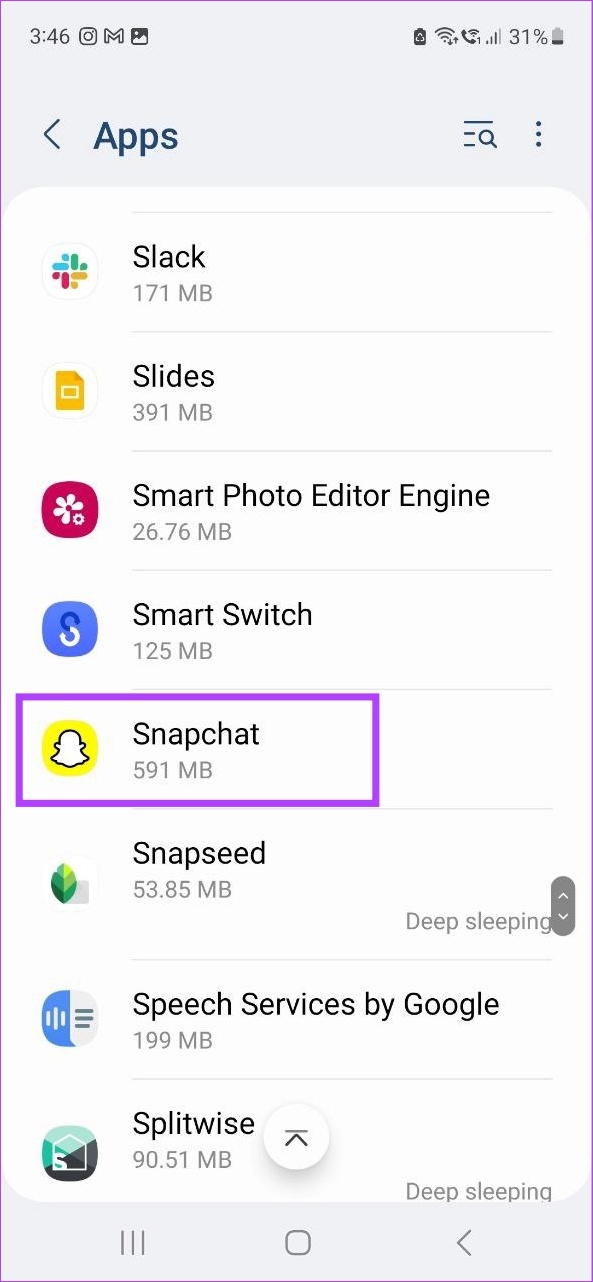
Passo 2: Em seguida, toque em Snapchat.
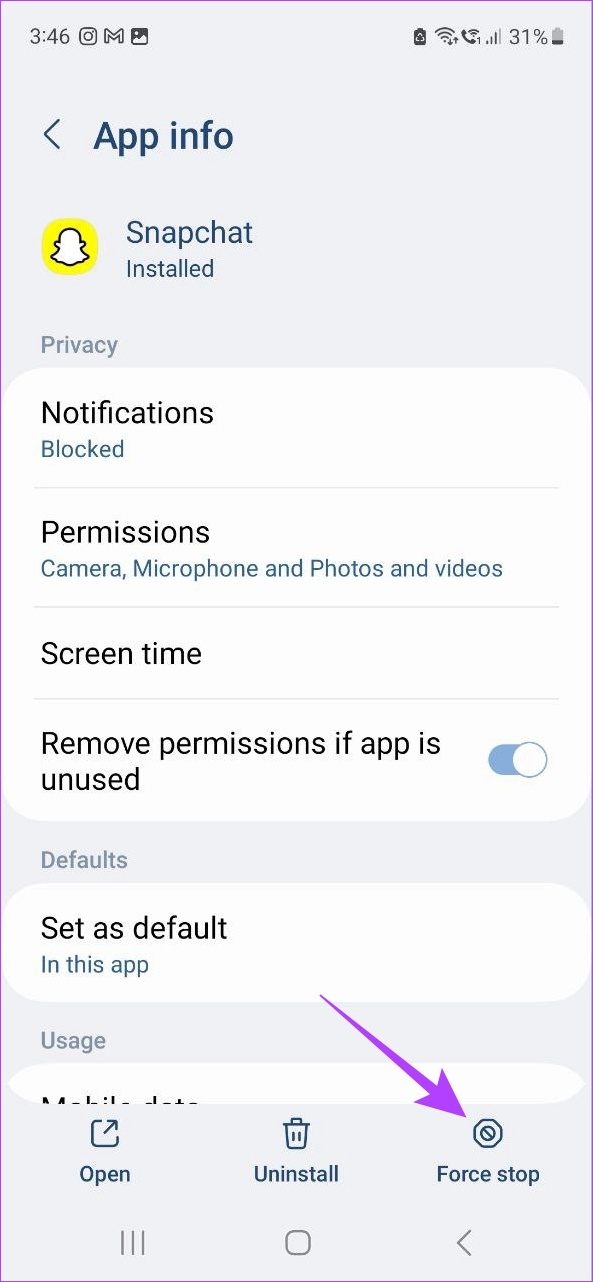
Etapa 3: Aqui, toque em Forçar parada.
Passo 4: Toque em OK.
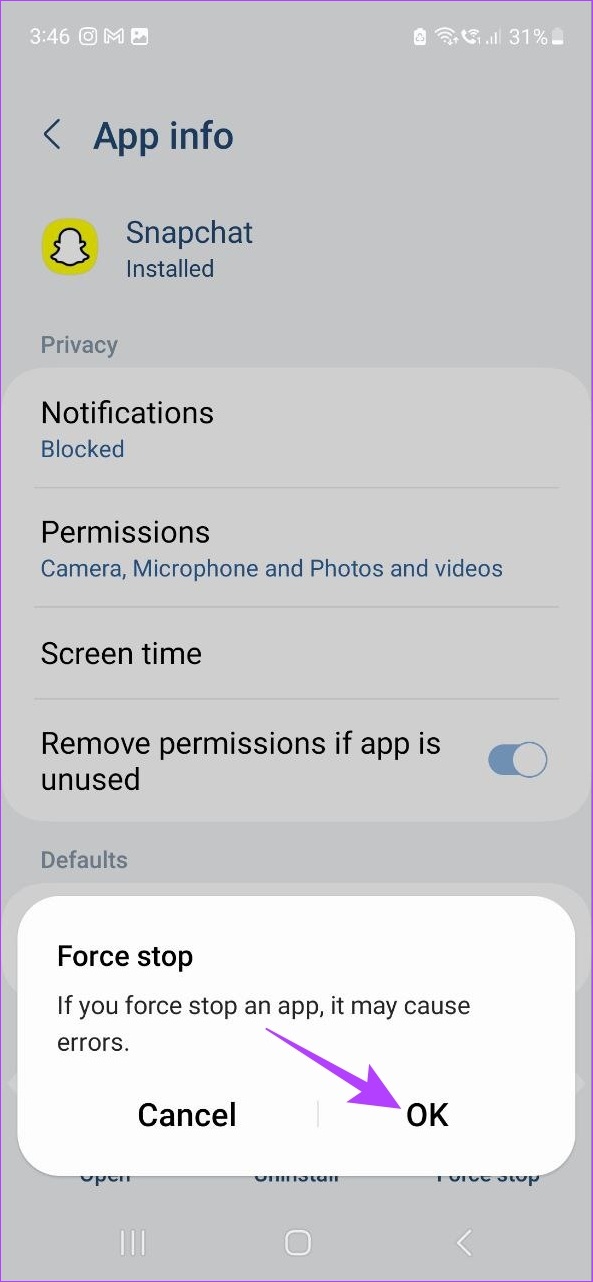
Em seguida, para reiniciar, toque no ícone do aplicativo novamente e veja se está funcionando conforme o esperado.
Feche o Snapchat no iPhone e iPad
Passo 1: Dependendo do modelo do seu dispositivo, pressione duas vezes o botão home ou deslize de baixo para cima na tela e segure.
Passo 2: Quando os aplicativos em segundo plano aparecerem, deslize para cima para remover a janela do aplicativo Snapchat.
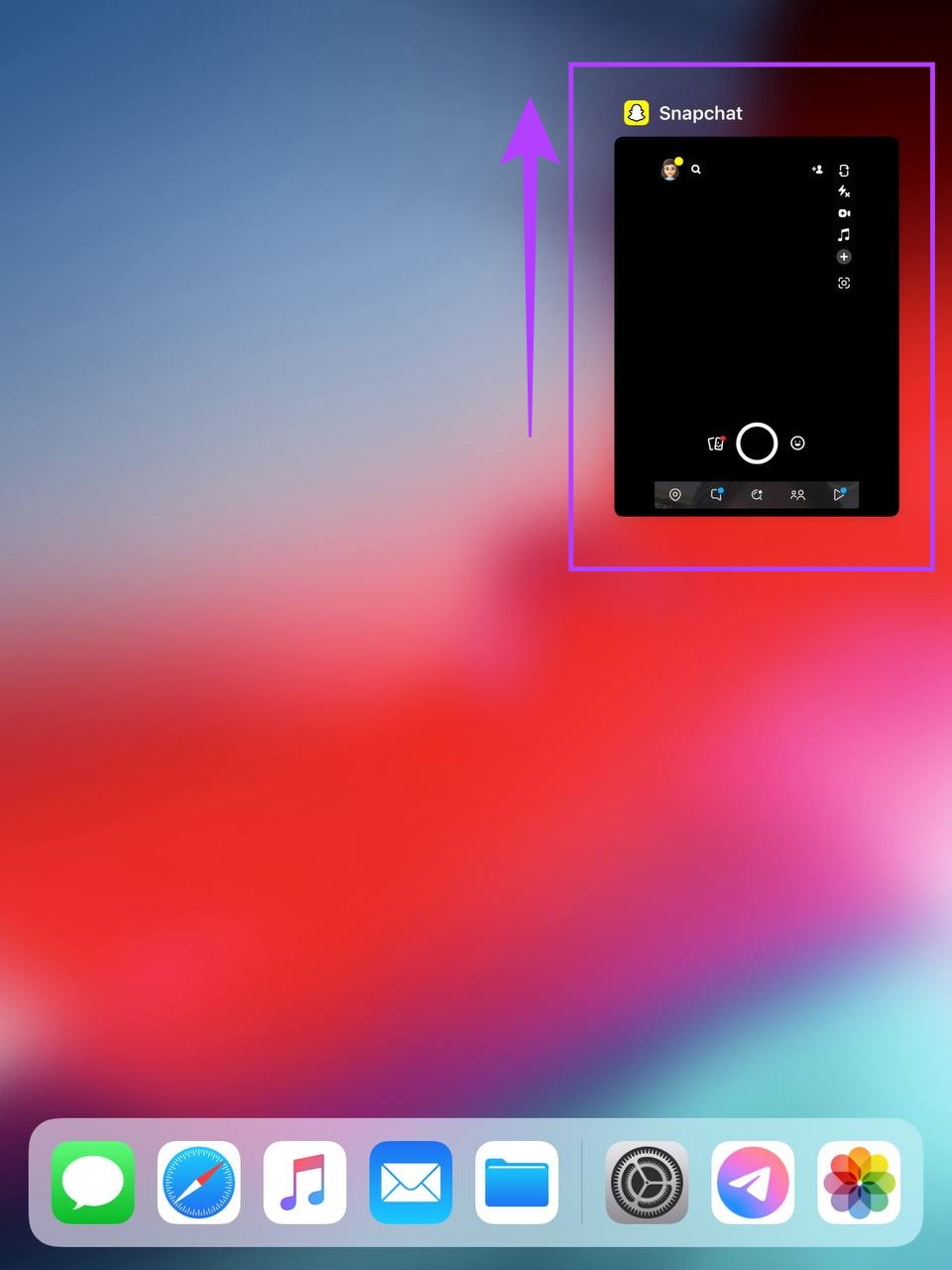
Isso fechará o aplicativo Snapchat. Em seguida, toque no ícone do aplicativo novamente para verificar se está funcionando corretamente.
2. Verifique sua conexão com a Internet
Em qualquer dispositivo, verificar sua conexão com a Internet pode ser tão simples quanto usar outro aplicativo, como o YouTube, e reproduzir algo nele. Se houver problemas com a reprodução ou apenas ao abrir o aplicativo, mude de dados móveis para Wi-Fi e tente abrir o aplicativo novamente. Além disso, se você já estiver usando Wi-Fi, tente conectar-se a outra rede Wi-Fi com sinal mais forte.

Por outro lado, se a reprodução funcionar bem, mas o Snapchat continuar travando, há uma boa chance de que o problema esteja isolado no Snapchat. Nesse caso, você pode conferir nosso guia sobre correções especificamente destinadas ao Snapchat que não funciona em Wi-Fi.
3. Reinicie o dispositivo
Reiniciar qualquer dispositivo encerra todas as funções do dispositivo e as inicia novamente. Isso significa que, se houver algum problema com o aplicativo Snapchat para Android, iPhone ou iPad não carregar corretamente, reiniciar o dispositivo irá forçá-lo a fechar e começar do zero. Isso também pode acabar corrigindo problemas do aplicativo.
Siga os passos abaixo para fazê-lo.
No Android
Passo 1: Pressione e segure o botão de menu liga/desliga.
Passo 2: Quando as opções aparecerem, toque em Reiniciar.
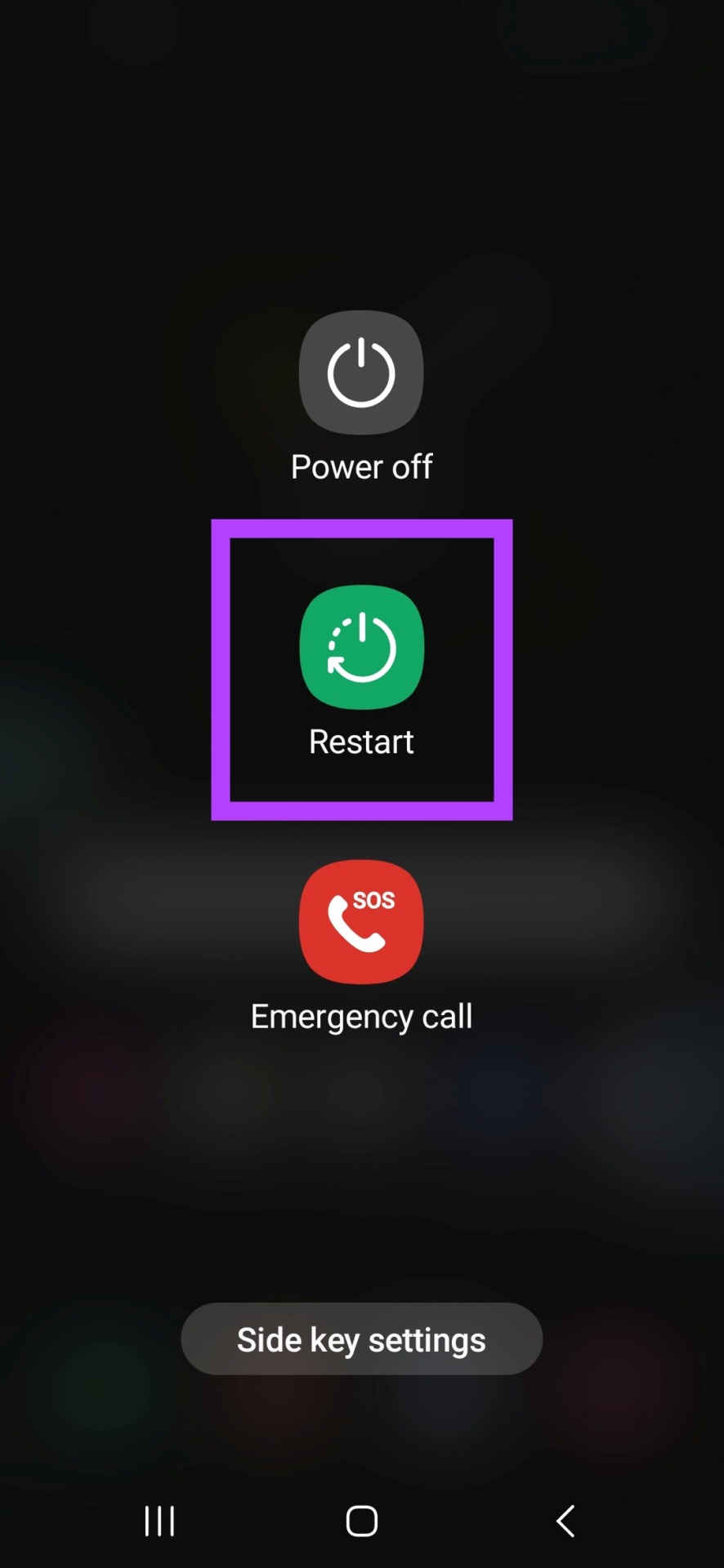
Fique de olho no seu dispositivo, pois pode ser necessário inserir seu PIN para que o dispositivo conclua a reinicialização.
No iPhone e no iPad
Passo 1: Dependendo do modelo do seu dispositivo, siga as etapas abaixo para desligá-lo.
- Para iPhone SE 1ª geração, 5s, 5c e 5: Pressione e segure o botão superior.
- Para iPhone SE 2ª geração em diante, 7 e 8: Pressione e segure o botão lateral.
- Para iPhone X e superior: Pressione e segure o botão liga / desliga e qualquer um dos botões de volume simultaneamente.
- Para iPad: Pressione e segure qualquer botão de volume e o botão superior até que o controle deslizante apareça.
Passo 2: Em seguida, pressione e arraste o ícone de energia até o final do controle deslizante.
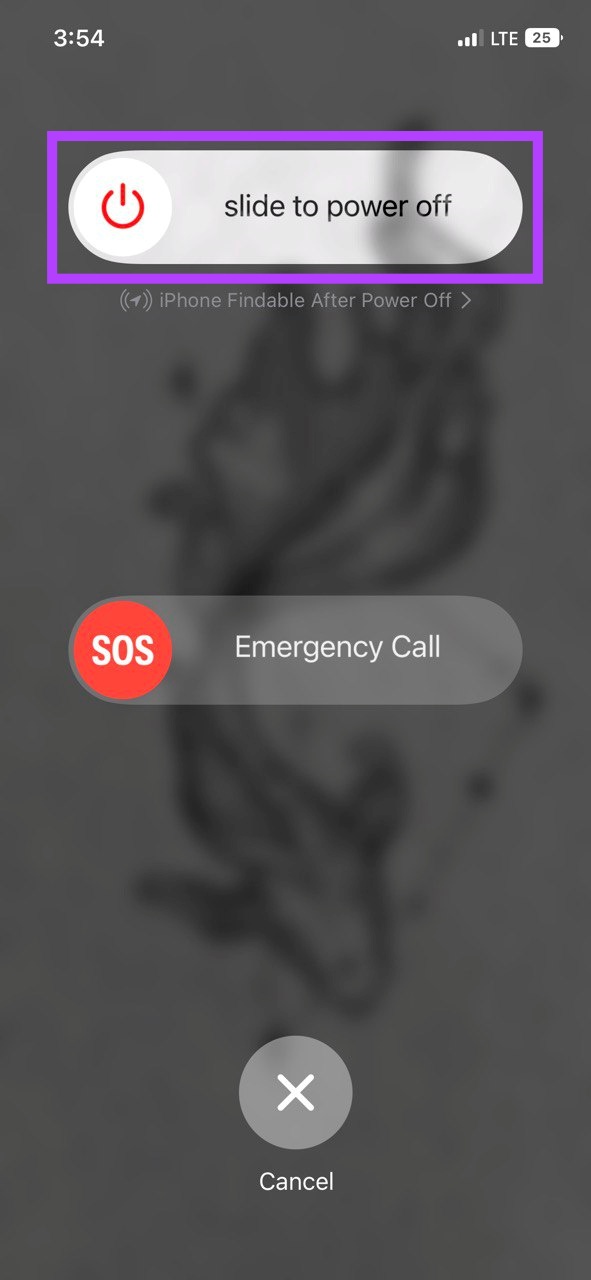
Etapa 3: Depois que o dispositivo desligar, pressione e segure o botão liga / desliga, dependendo do modelo do dispositivo, e aguarde o logotipo da Apple aparecer.
Depois que o dispositivo reiniciar, tente abrir o Snapchat novamente. Se o aplicativo ainda não estiver funcionando, passe para a próxima correção.
4. Desative a VPN
As VPNs são uma boa maneira de acessar informações que, de outra forma, poderiam ser restritas devido a restrições geográficas ou apenas navegar anonimamente online. No entanto, para conseguir isso, a maioria das VPNs redireciona seu tráfego de rede por meio de seus servidores para mascarar e alterar sua localização. Isso pode acabar causando problemas com outros aplicativos devido à limitação da velocidade da rede.
Portanto, se você estiver enfrentando problemas com o Snapchat travando ou fechando inesperadamente, desconectar sua VPN pode ajudar a corrigi-lo. Para fazer isso, abra seu aplicativo VPN e toque em Desconectar.
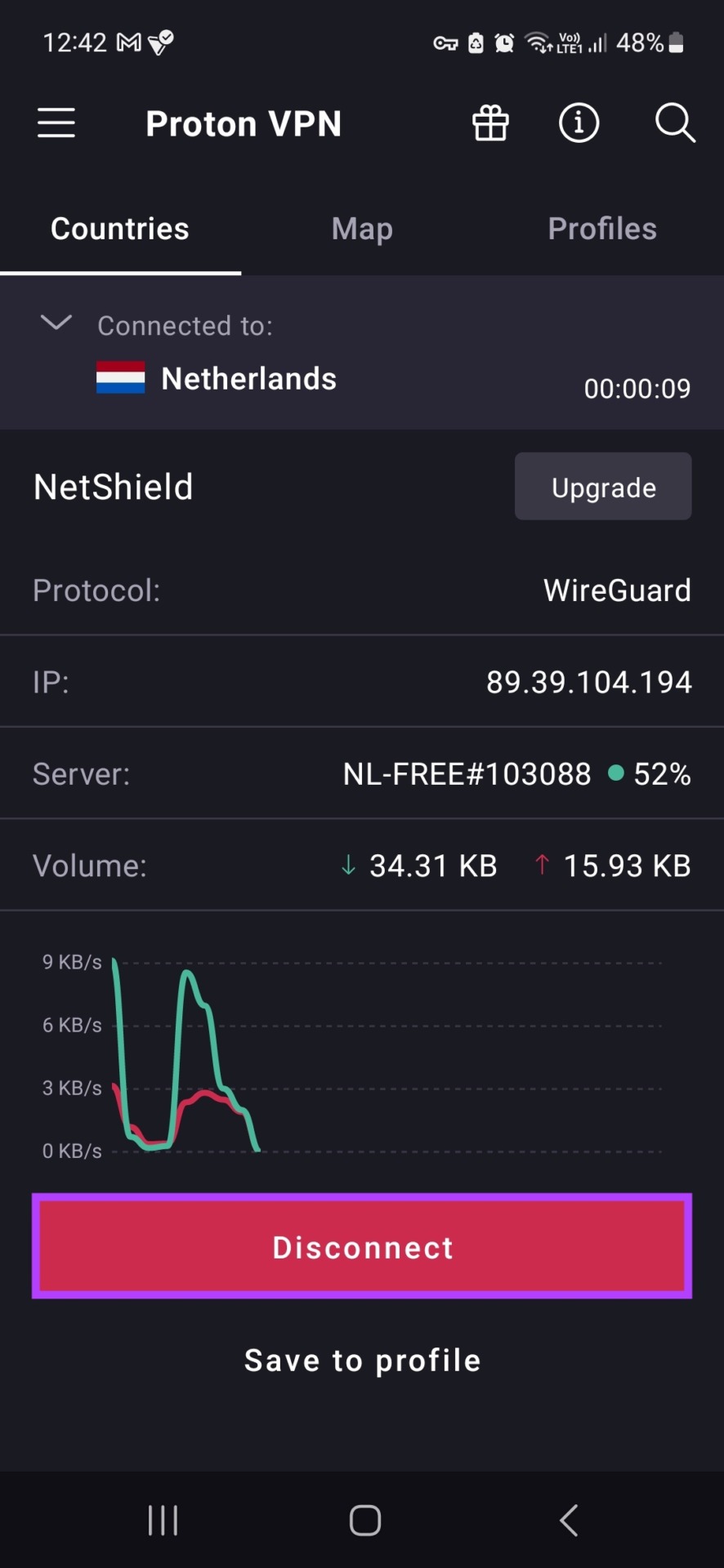
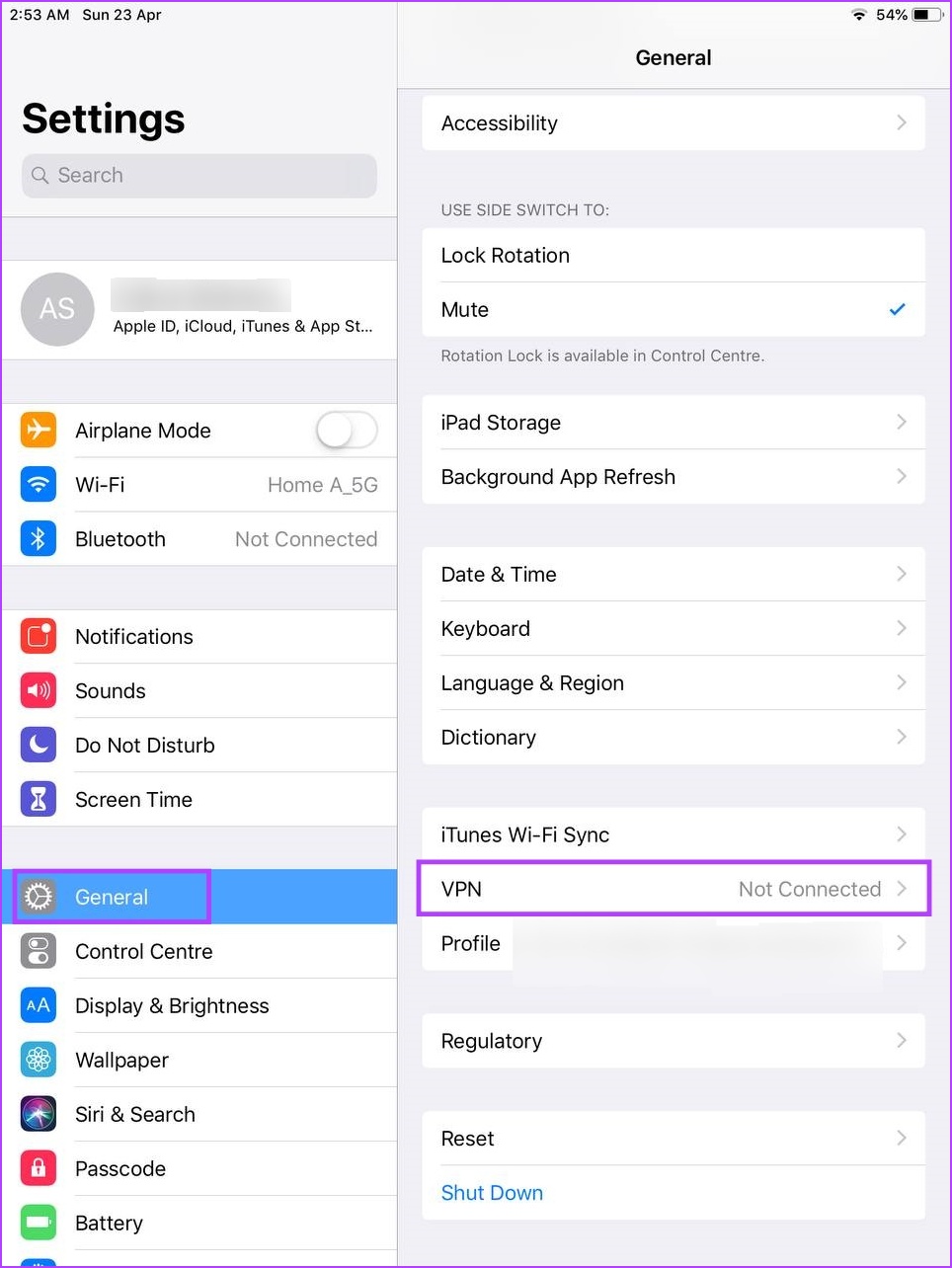
Além disso, se você for um usuário de iPad ou iPhone, também pode abrir o aplicativo Configurações e verificar se a VPN foi desconectada corretamente. Veja como.
Passo 1: Abrir configurações.
Passo 2: Nas opções do menu, toque em Geral.
Etapa 3: Aqui, confirme que a VPN não está conectada.
5. Limpe o cache do Snapchat
A limpeza do cache exclui as cópias armazenadas anteriormente dos dados do aplicativo. Embora esses dados tenham ajudado seu dispositivo a carregar o Snapchat mais rapidamente, eles também podem causar problemas no aplicativo se o cache for corrompido. Além disso, com o tempo, o cache coletado também pode sobrecarregar o app, aumentando seu tamanho no dispositivo e afetando suas funções.
Portanto, se você estiver enfrentando problemas com o Snapchat não funcionando, tente limpar o cache do aplicativo para corrigi-lo. Veja como fazer isso no seu dispositivo Android.
Passo 1: Abra Configurações e toque em Aplicativos.
Passo 2: Aqui, toque em Snapchat.
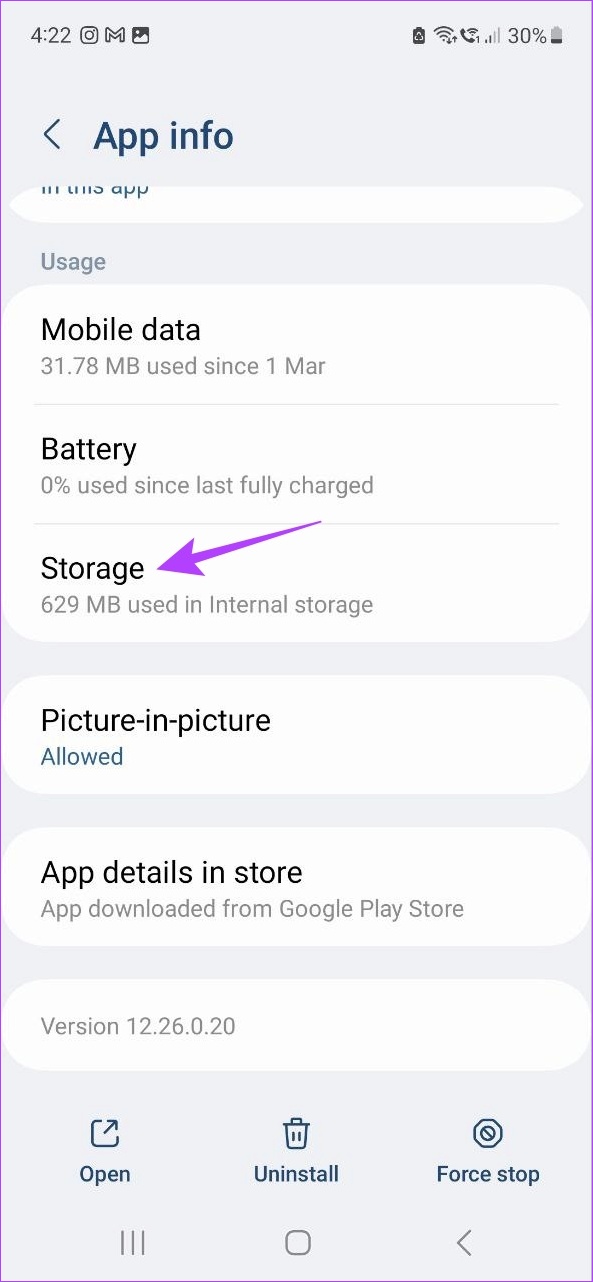
Etapa 3: Role para baixo e toque em Armazenamento.
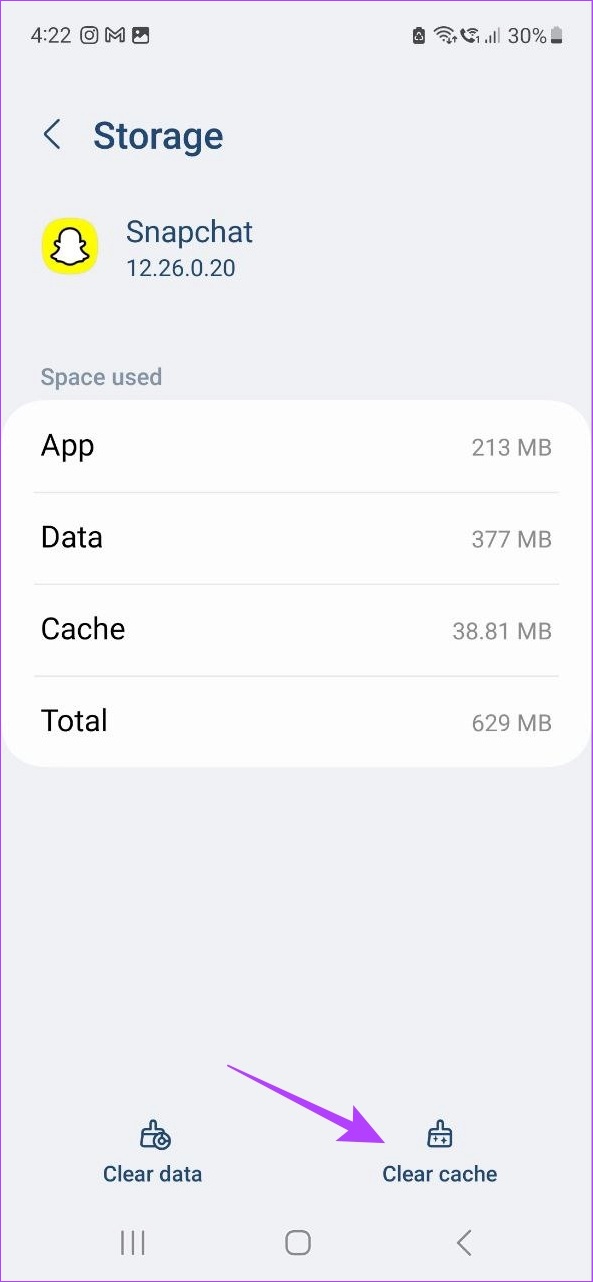
Passo 4: Em seguida, toque em Limpar cache.
Embora o iPhone e o iPad não ofereçam um método nativo, você ainda pode limpar o cache no menu de configurações do Snapchat. Para saber mais, confira nosso artigo explicando como limpar o cache do Snapchat.
6. Atualize o Snapchat
As atualizações de aplicativos são vitais para garantir que seu aplicativo continue funcionando conforme o esperado, pois inclui correções de bugs, segurança e atualizações de recursos. Isso contribui para garantir o bom funcionamento do aplicativo. Portanto, se você está tendo problemas como o Snapchat travando, vale a pena verificar se o aplicativo está atualizado. Veja como fazer isso no Android, iPhone e iPad.
Para Android
Passo 1: Abra a Play Store e toque na barra de pesquisa.

Passo 2: Aqui, digite Snapchat e toque no app nos resultados da pesquisa.
Etapa 3: Em seguida, toque em Atualizar.

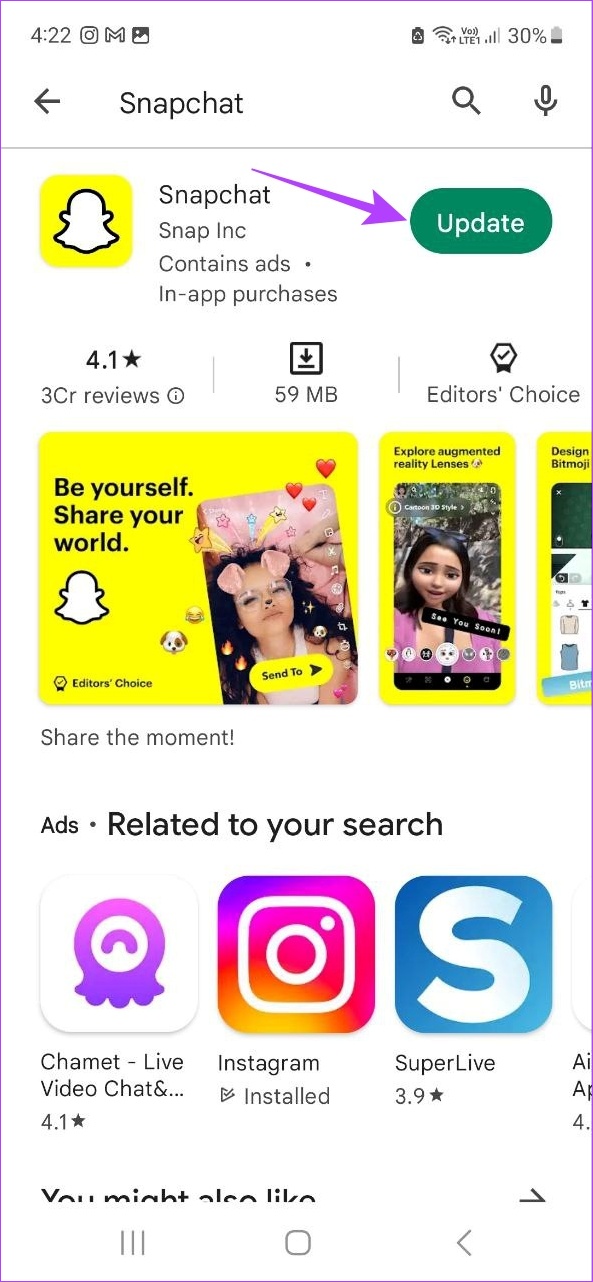
Aguarde até que as atualizações terminem de instalar. Em seguida, reinicie o aplicativo e verifique se está funcionando conforme o esperado.
Para iPhone e iPad
Passo 1: Abra a App Store e toque em Pesquisar.

Passo 2: Em seguida, digite Snapchat e toque no aplicativo nos resultados da pesquisa.

Etapa 3: Aqui, se disponível, toque em Atualizar.

Depois que a atualização for instalada, abra o aplicativo novamente para ver se está funcionando bem agora.
7. Reinstale o Snapchat
Se as correções acima ainda não corrigiram os problemas com o Snapchat travando ou fechando inesperadamente, você pode tentar desinstalar e reinstalar o aplicativo Snapchat. Isso excluirá todos os dados e configurações do aplicativo do seu dispositivo e instalará uma nova cópia do aplicativo, corrigindo problemas com quaisquer configurações errôneas ou recursos do aplicativo. Veja como fazer isso.
No Android
Passo 1: Abra Configurações e toque em Aplicativos.
Passo 2: Role para baixo e toque em Snapchat.
Etapa 3: Aqui, toque em Desinstalar.
Passo 4: Em seguida, toque em OK para confirmar.
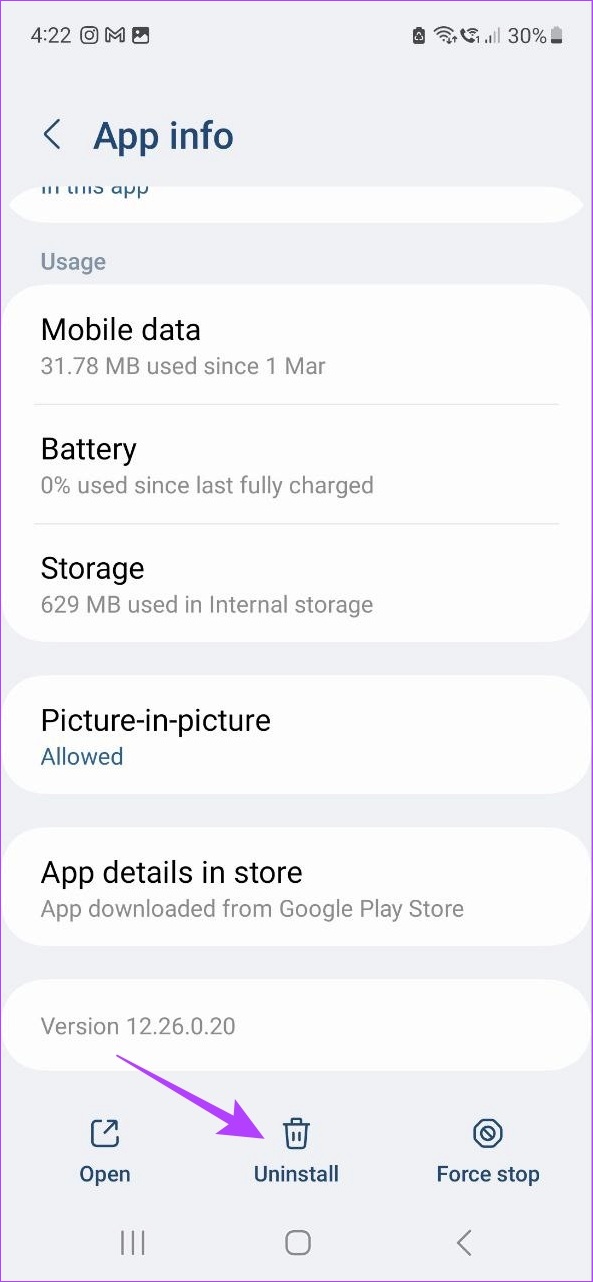
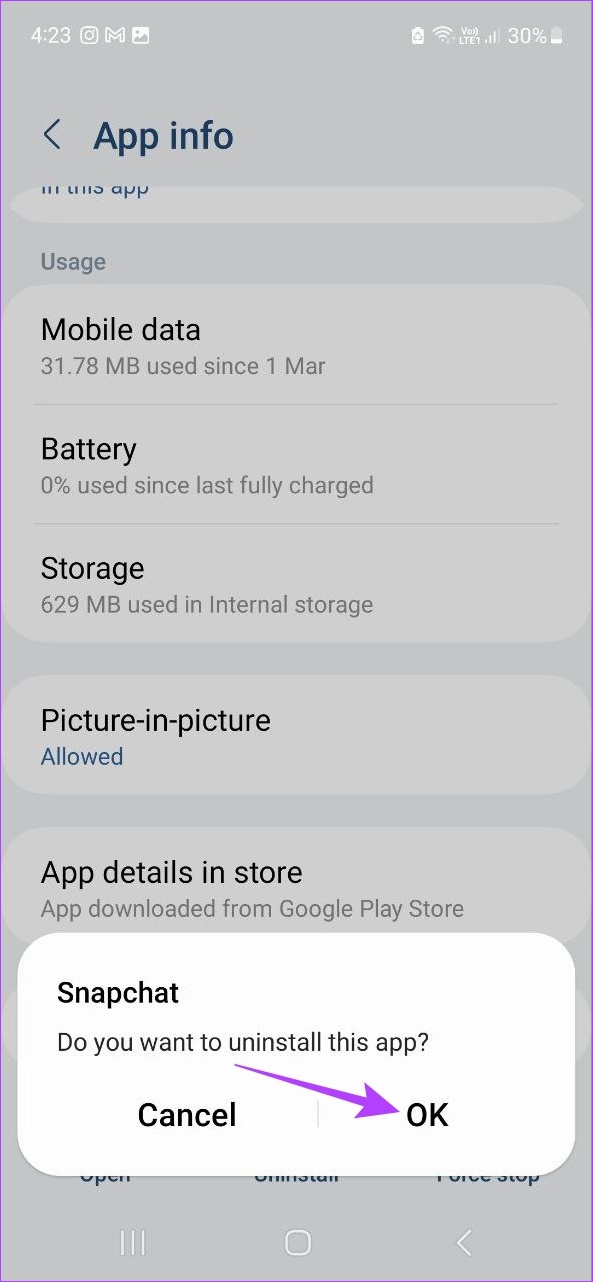
Isso desinstalará o Snapchat do seu dispositivo Android. Para reinstalar, abra o Snapchat na Google Play Store e toque em Instalar. Depois que o aplicativo estiver instalado, tente abri-lo novamente.
No iPhone e no iPad
Passo 1: Pressione e segure no espaço vazio na tela inicial.
Passo 2: Em seguida, toque no ícone x para iPad ou no ícone – para iPhone no canto superior esquerdo do ícone do Snapchat.
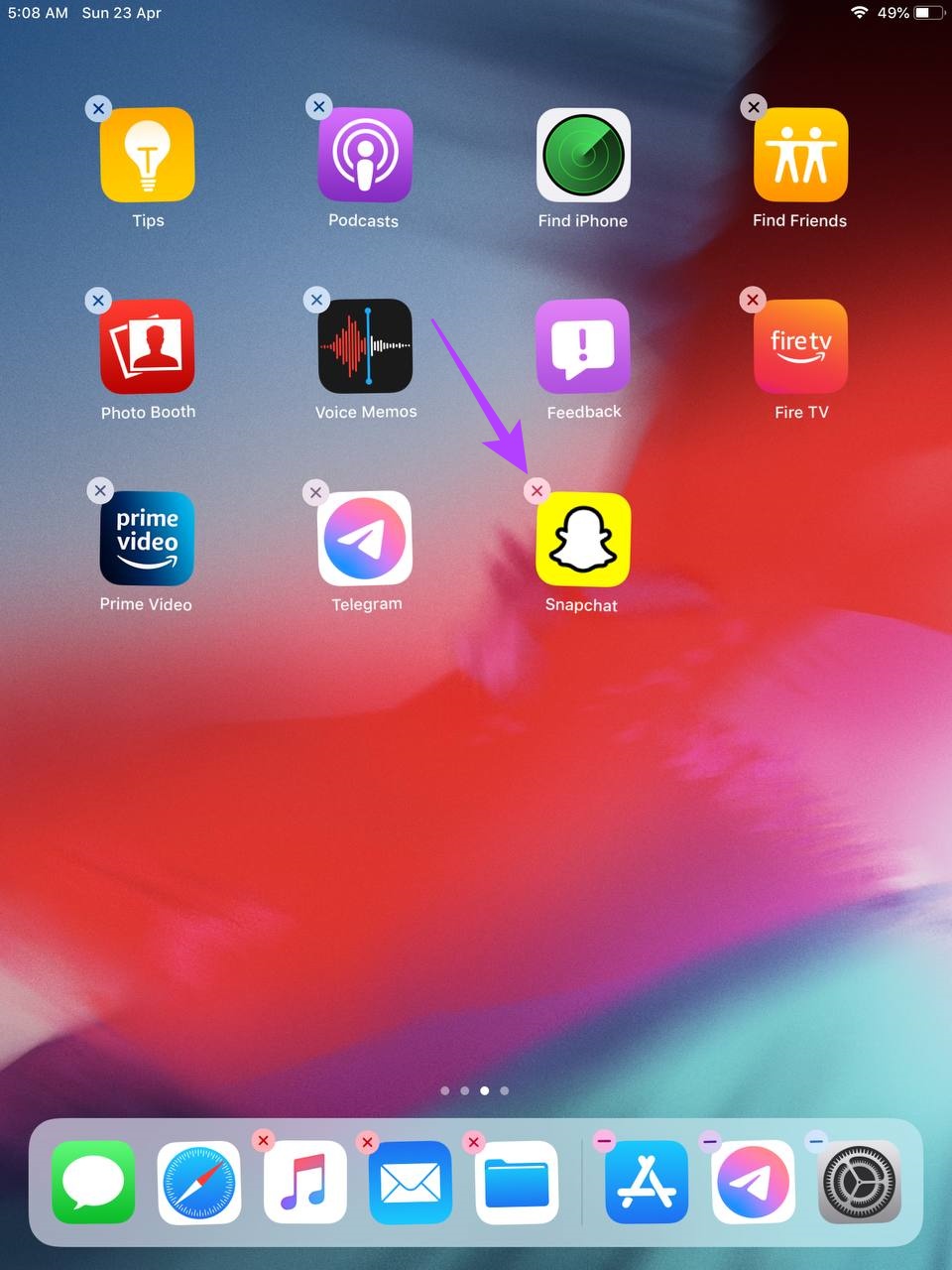
Etapa 3: Aqui, toque em Excluir aplicativo para confirmar.
Observação: Dependendo da versão do iOS, os usuários do iPhone podem precisar primeiro tocar em Excluir aplicativo e, em seguida, tocar em Excluir para desinstalar o Snapchat.
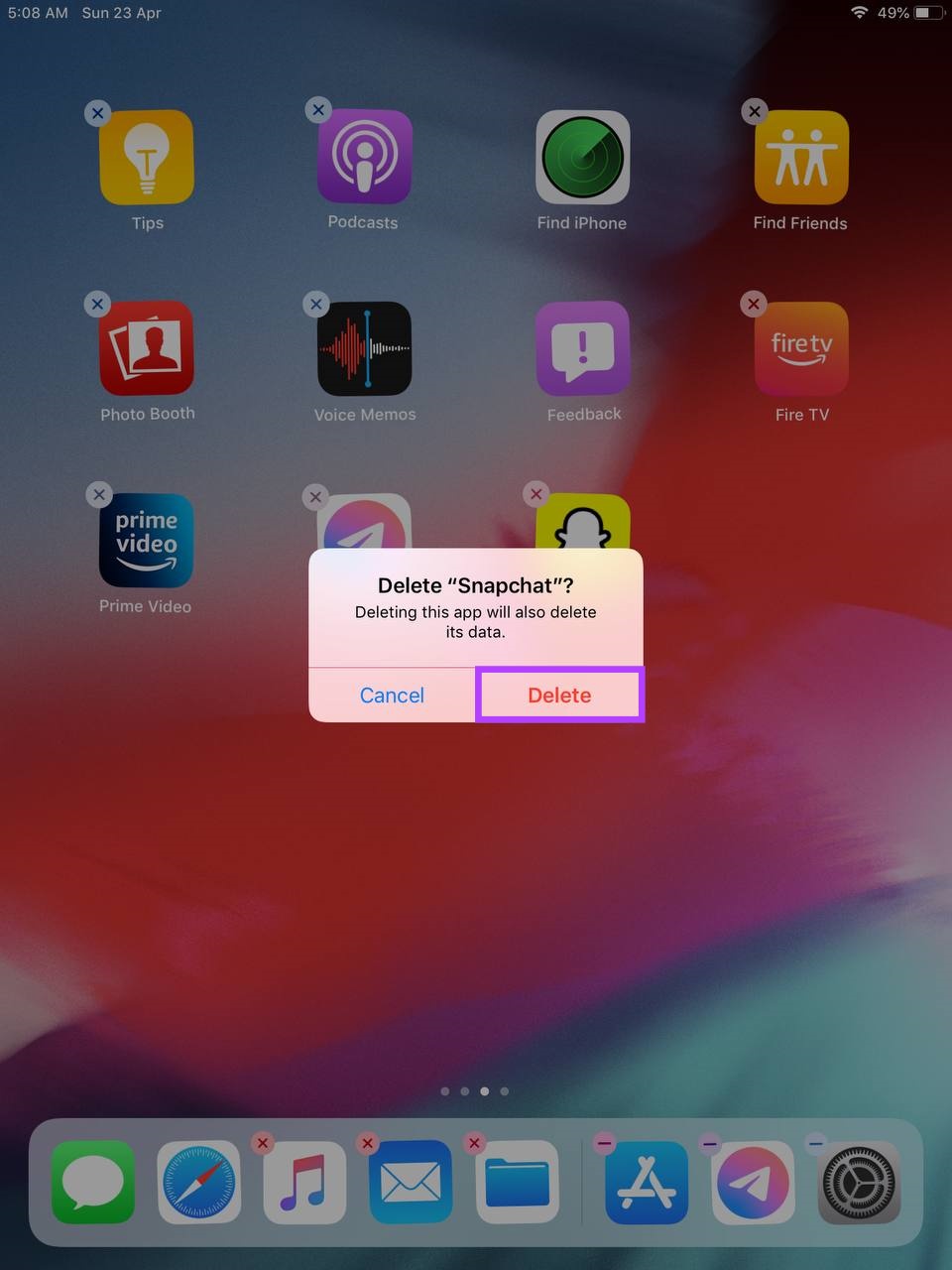
Depois que o aplicativo for desinstalado, abra o Snapchat na App Store e toque em Instalar. Em seguida, verifique novamente se o aplicativo está abrindo conforme o esperado.
8. Atualize seu dispositivo
Todos os métodos acima ajudam a corrigir problemas relacionados ao aplicativo Snapchat. No entanto, o aplicativo Snapchat também pode não funcionar corretamente se o software do seu dispositivo estiver desatualizado. Atualizações constantes do dispositivo garantem que seu dispositivo permaneça compatível com os aplicativos instalados.
E embora as atualizações do dispositivo geralmente sejam instaladas por padrão, você ainda pode verificar e instalar atualizações manualmente, se necessário. Siga os passos abaixo para fazê-lo.
No Android
Passo 1: Abrir configurações.
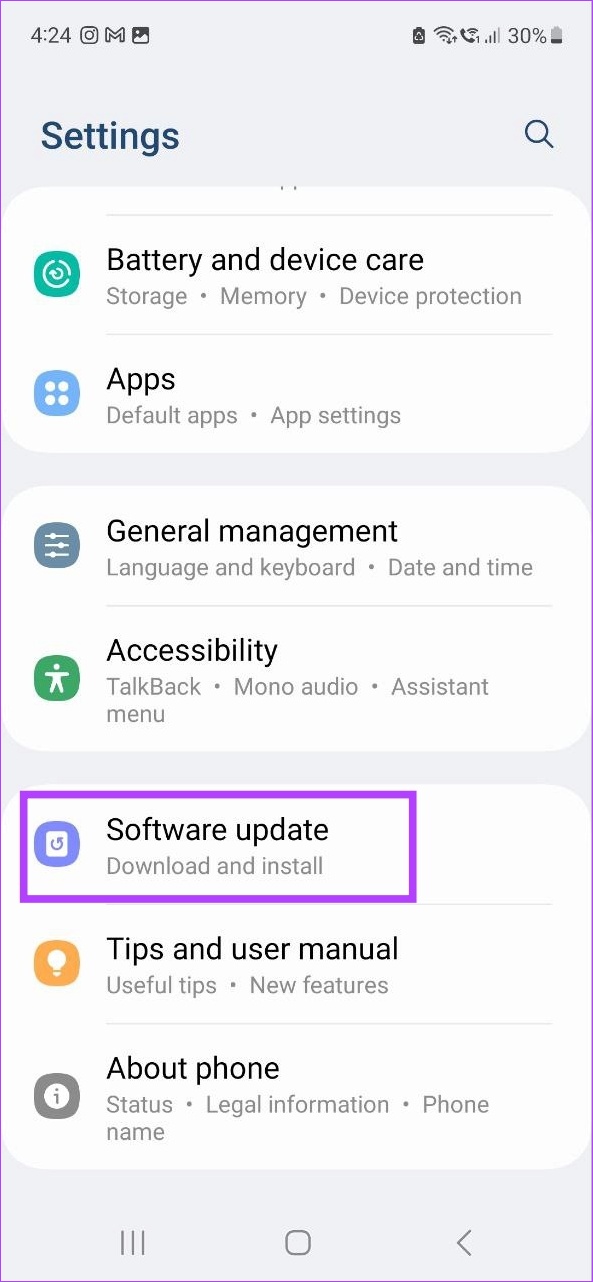
Passo 2: Em seguida, role para baixo e toque em Atualização de software.
Etapa 3: Aqui, toque em 'Baixar e instalar'.
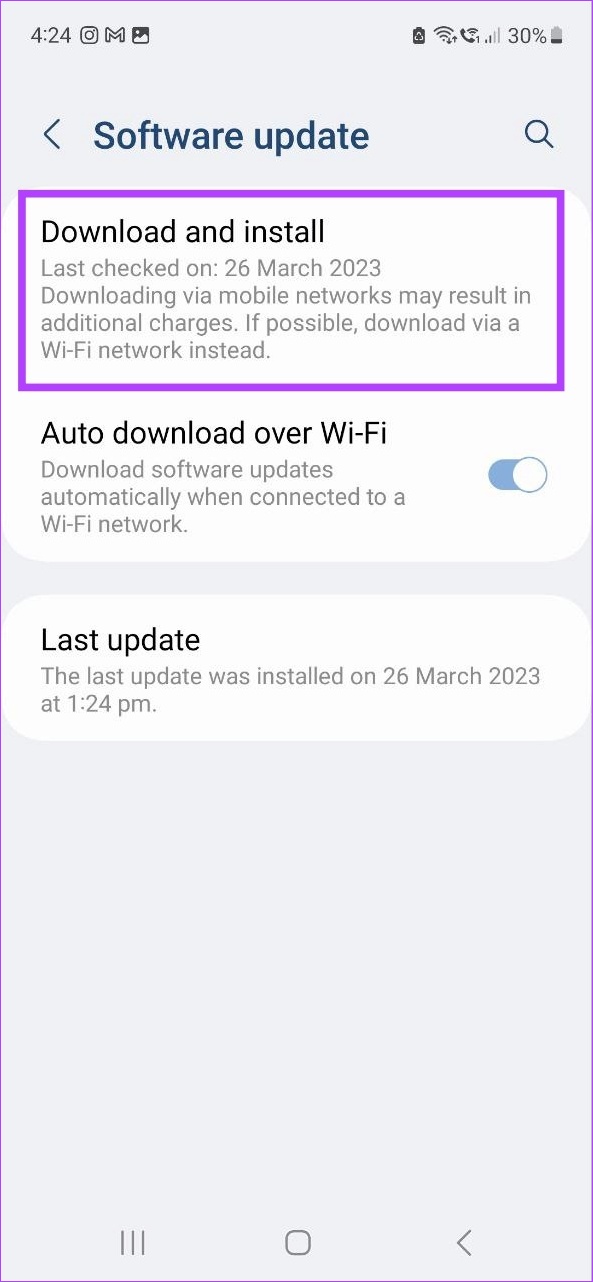
Se alguma atualização estiver disponível, aguarde a conclusão do download e instalação no seu dispositivo antes de verificar se o aplicativo Snapchat está funcionando conforme o esperado.
No iPhone e no iPad
Passo 1: Abra Configurações e toque em Geral.
Passo 2: Aqui, toque em Atualização de software.
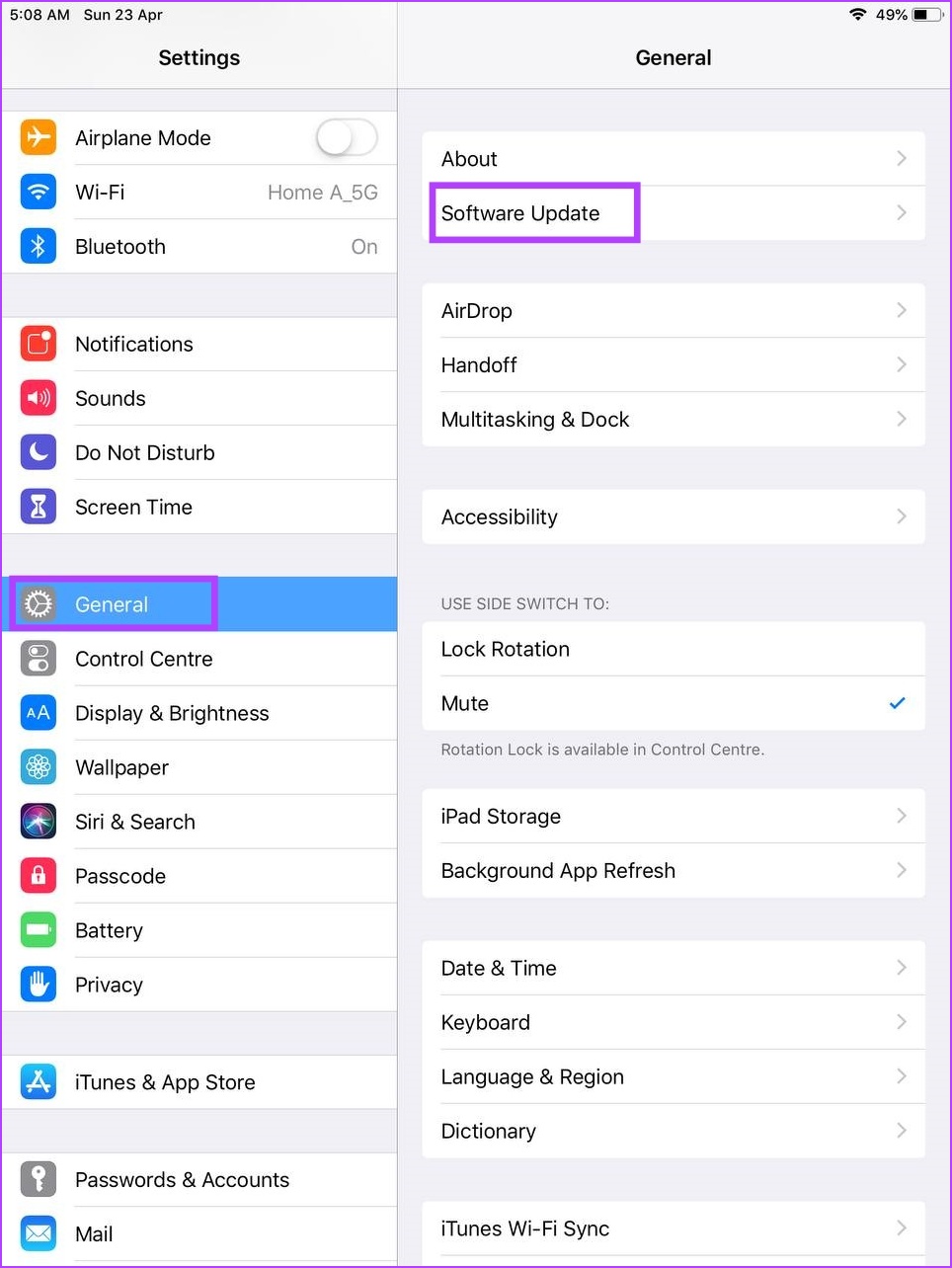
Instale a atualização, se disponível. Depois de instalado, abra o aplicativo Snapchat novamente para verificar se está abrindo corretamente ou não.
Perguntas frequentes sobre como usar o Snapchat no Android, iPhone e iPad
Sim, você pode criar um chat em grupo no Snapchat. Para fazer isso, abra o aplicativo e toque no ícone Chat. Aqui, toque em Novo bate-papo> Novo grupo. Adicione seus amigos ao grupo e nomeie o grupo. Em seguida, toque em 'Chat with Group'. Isso criará o grupo e o tornará visível na sua página de bate-papos.
A maneira mais fácil de verificar se alguém bloqueou você no Snapchat é procurando por sua conta usando seu nome completo ou nome de usuário. Se você não os vir em seus resultados, é provável que eles tenham bloqueado você. Verifique novamente procurando por eles usando a conta do seu amigo também. Para métodos mais detalhados, consulte nosso artigo sobre como saber se alguém bloqueou você no Snapchat.
Afaste as falhas
O Snapchat é uma maneira divertida de trocar e compartilhar fotos do seu dia a dia. No entanto, rapidamente se torna um aborrecimento quando o aplicativo Snapchat continua travando. Portanto, esperamos que este artigo tenha ajudado você a corrigir esse problema. Deixe-nos saber nos comentários qual das correções acima funcionou para você!


