
Aplicativos como o Google Maps tornaram nosso deslocamento mais fácil do que nunca com atualizações de trânsito em tempo real, navegação curva a curva, mapas off-line e muito mais. E embora você possa contar com o aplicativo para guiá-lo até mesmo pelos territórios mais remotos, não é incomum que o Google Maps se depara com obstáculos ou acidentes com frequência.


Pode haver uma série de fatores responsáveis por travar o Google Maps. Mas se você estiver com pressa, preparamos um guia que deve fazer com que o aplicativo do Google Maps funcione rapidamente. Então, vamos verificá-los.
1. Force Stop Google maps
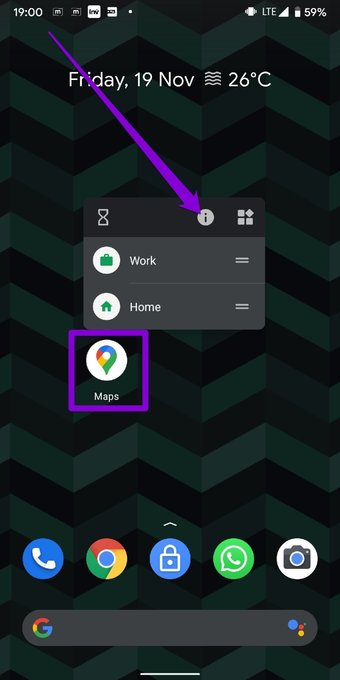
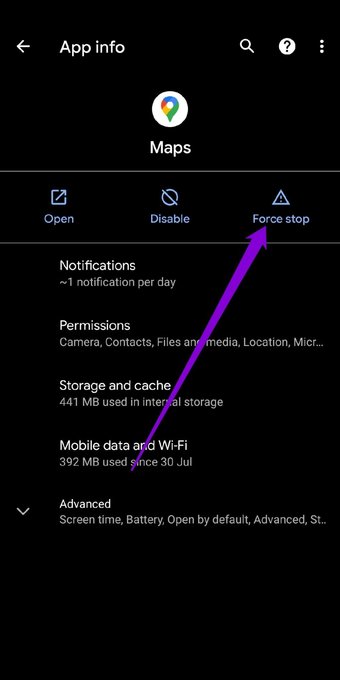
Se o aplicativo do Google Maps não iniciar corretamente ou apresentar uma pequena falha, isso pode causar o travamento do aplicativo. Nesses casos, basta reiniciar o aplicativo para resolver o problema.
no ícone de informações do aplicativo. Na página seguinte, toque na opção Forçar parada e clique em OK quando solicitado.


2. Reinicie o seu dispositivo
Se o problema persistir, você também pode tentar reiniciar o dispositivo. Às vezes, aplicativos e processos em execução em segundo plano podem interferir no Google Maps e fazer com que ele trave. Reiniciar o dispositivo ajudará a fechar esses processos e também a corrigir quaisquer pequenos problemas ao longo do caminho.
3. Verifique as permissões do aplicativo
Se o Google Maps não estiver funcionando como esperado, você pode verificar as permissões do aplicativo. Se o aplicativo não tiver todas as permissões necessárias de que precisa, ele pode não funcionar.
Continue lendo para saber como verificar as permissões de aplicativos para o Google Maps.
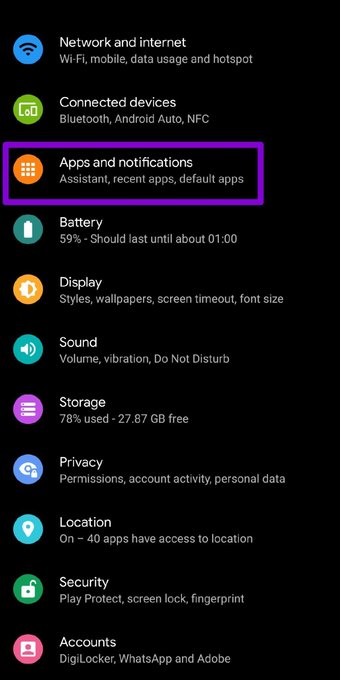
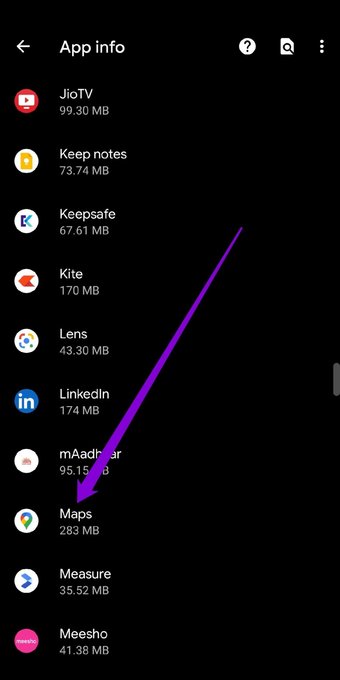
Passo 1: Abra o aplicativo Configurações em seu telefone e vá para Aplicativos e notificações. Role para baixo para encontrar o Maps.


Passo 2: Agora, vá para Permissões.

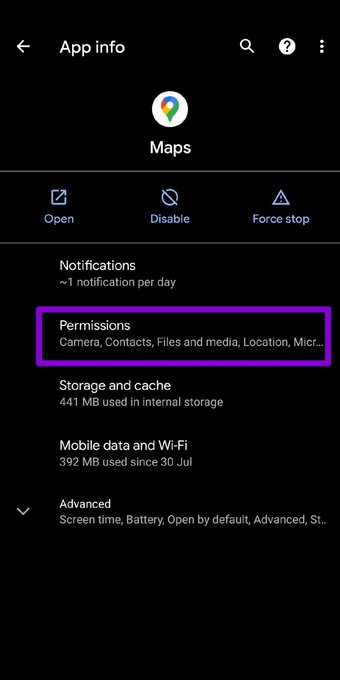
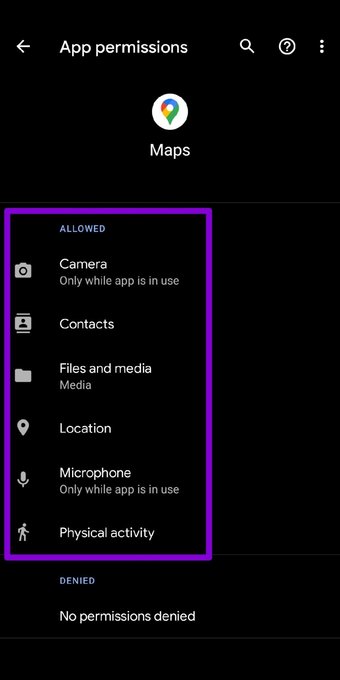
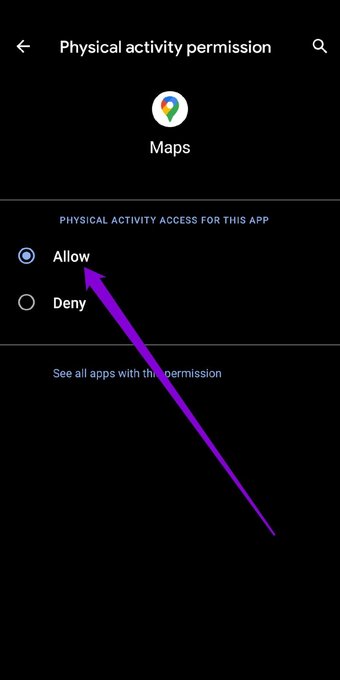
Etapa 3: Certifique-se de que o aplicativo tenha todas as permissões necessárias.


4. Limpar cache e dados
Aplicativos como o Google Maps tendem a coletar dados de cache para reduzir o tempo de carregamento. Mas, uma vez que os dados envelhecem, eles prejudicam mais do que ajudam. Portanto, você pode tentar limpar o cache do Google Maps para ver se isso resolve o problema.
Passo 1: Abra o aplicativo Configurações em seu telefone e vá para Aplicativos e notificações. Na lista, role para baixo ou use o ícone de pesquisa para localizar o Maps.
Passo 2: Vá para Armazenamento e cache e toque no botão Limpar cache para removê-lo.

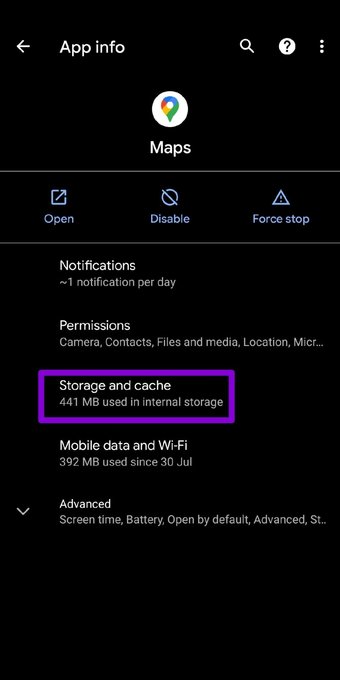

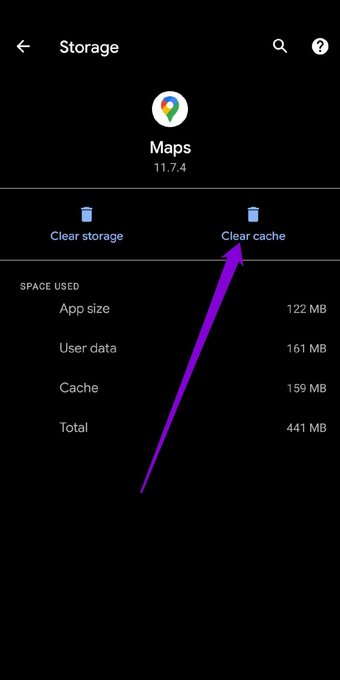
Se o problema persistir, você também pode seguir as etapas acima para limpar os dados do aplicativo. É tão eficaz quanto desinstalar e reinstalar o Google Maps, pois remove todos os dados do aplicativo associados ao aplicativo.
5. Redefina o Google Play Services
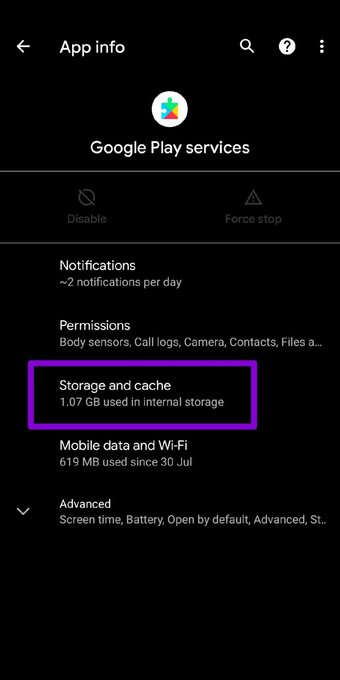
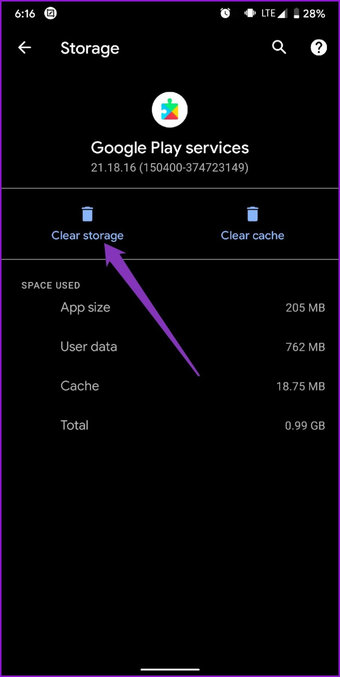
Em todos os dispositivos Android, o Google Play Services trabalha incansavelmente em segundo plano para conectar aplicativos, serviços do Google e Android. Naturalmente, qualquer problema com o Google Play Services em seu telefone irá criar problemas e até mesmo forçar o travamento de aplicativos como o Google Maps. Portanto, além de limpar o cache e os dados do Google Maps, você também pode fazer o mesmo para o Google Play Services. Veja como.
Passo 1: Abra o menu Configurações e vá para Aplicativos e notificações para ver a lista de todos os aplicativos em seu telefone. Role para baixo para ir para o Google Play Service.
Passo 2: Agora vá para Armazenamento e cache. Toque em Limpar armazenamento e, em seguida, no botão Limpar todos os dados.


6. Atualize o aplicativo
As atualizações de aplicativos geralmente trazem todos os tipos de melhorias e correções de bugs. Mas se você não tende a atualizar seus aplicativos regularmente, mais cedo ou mais tarde, eles ficarão desatualizados e podem não funcionar como antes. Portanto, você pode tentar atualizar o Google Maps para sua versão mais recente para ver se isso ajuda.
7. Atualize o Android
Além de atualizar aplicativos, você também deve adquirir o hábito de atualizar o sistema operacional do seu telefone. Isso ajudará a esclarecer quaisquer problemas de compatibilidade e corrigir quaisquer bugs relacionados ao sistema operacional responsáveis pela falha do Google Maps.
Também em Tecnologia de Orientação
8. Experimente o Google Maps Go
O Google Maps é um aplicativo que consome muita energia que costuma usar uma quantidade significativa de RAM e capacidade de processamento para funcionar perfeitamente. Portanto, se o telefone estiver com pouca memória, o aplicativo pode não funcionar tão bem quanto deveria. Assim, você pode tentar mudar para uma versão mais leve do Google Maps chamada Google Maps Go. Possui todos os recursos de navegação importantes de que você precisa e requer muito pouco espaço.
Evite falhas
Para qualquer viagem, procuramos sempre o caminho mais curto e possivelmente o melhor disponível. Aplicativos como o Google Maps tornaram nosso deslocamento muito mais simples, mesmo em territórios desconhecidos. E embora qualquer inconsistência com o aplicativo possa deixá-lo ansioso, não é nada que não possa ser corrigido.
O artigo acima pode conter links afiliados que ajudam a apoiar a Guiding Tech. No entanto, isso não afeta nossa integridade editorial. O conteúdo permanece imparcial e autêntico.
Fonte Adicione ao Google Notícias


