
Hoje, o YouTube é a fonte de todos os tipos de tutoriais em que você pode pensar. De receitas a gadgets e resenhas de filmes a truques de maquiagem - você pode encontrar um guia ou tutorial para quase tudo. Assistir a uma série de vídeos do YouTube pode ser divertido. Mas e se a conectividade com a Internet (ou o Wi-Fi) for esquisita ou continuar caindo normalmente? Certamente, você não será capaz de continuar sua farra. Bem, é aí que ferramentas como o VideoProc entram em cena.


O VideoProc é um poderoso conversor e download de vídeo que vem com um recurso de aceleração de hardware. Ele aproveita o poder da placa gráfica do seu PC para renderizar vídeos em 4K. Além disso, ele vem com algumas ferramentas úteis que simplificam a edição e a renderização de vídeos em 4K, mesmo se você não conhece o jogo.
E agora, a ferramenta inclui um prático conversor de vídeo do YouTube, que (você adivinhou certo) permite converter vídeos do YouTube para visualização offline.
A melhor parte é que o VideoProc inclui várias opções e recursos de personalização para você explorar. Além disso, a interface é direta. Você simplesmente precisa colar o URL. Em seguida, o aplicativo analisará o URL e apresentará os dados por trás dele de maneira precisa.
Então se você é planejando obter o VideoProc principalmente para converter vídeos do YouTube, aqui estão alguns dos melhores recursos que você deve conhecer.
Vamos começar.
1. Suporte para formatos comuns
O VideoProc possui uma interface simples e suporta uma ampla variedade de formatos de arquivo. Você pode selecionar entre MP4, MP3 e M4A, além dos formatos baseados na Web, como o WebM.

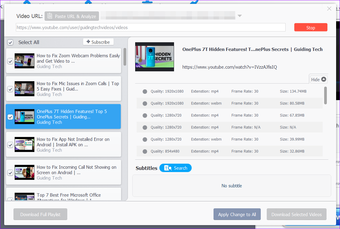
Depois de colar um link de vídeo na caixa, você poderá ver os formatos suportados. E isso não é tudo. O VideoProc também permite que você mude para um formato de arquivo padrão (mais sobre isso mais tarde).
2. Escolha a qualidade do download
Além disso, também permite escolher a qualidade do download. Se você deseja economizar na largura de banda da Internet, pode optar por baixar o vídeo em uma resolução mais baixa.
VideoProc mostra a qualidade padrão na qual o vídeo foi enviado. No entanto, um clique no botão Mostrar tudo na parte superior revela todas as resoluções e formatos suportados.

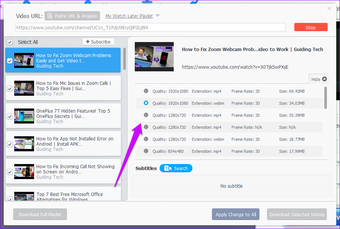
Essas opções aparecem logo após a ferramenta terminar de analisar o URL. E se você estiver baixando listas de reprodução, poderá escolher diferentes qualidades de download para vídeos específicos, conforme sua preferência.
3. Extraia músicas de vídeos
Além de converter vídeos do YouTube, o VideoProc também permite extrair músicas ou áudio de vídeos. Isso lhe dá a liberdade de ouvir esses 'vídeos' em qualquer lugar - seja seu smartphone ou seu reprodutor de música offline. Portanto, seja uma palestra TEDx ou um discurso motivacional, você poderá ouvi-lo como um podcast de áudio após extrair o áudio com esta ferramenta.

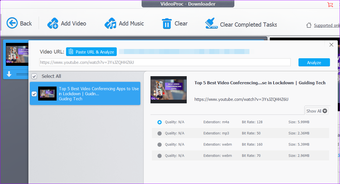
E o processo para extrair o áudio também não é ciência do foguete. Copie o URL e clique em Adicionar música. Depois de concluído, selecione Colar e analisar e todas as opções estarão visíveis para você imediatamente.

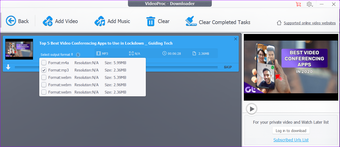
Em seguida, selecione a qualidade e clique no botão Download para finalizar.
Dica legal: Todos os arquivos de áudio e vídeo baixados são facilmente acessíveis através do botão 'Abrir' no painel direito.
4. Baixe e converta listas de reprodução
Outro recurso interessante e útil do VideoProc é que ele permite baixar suas listas de reprodução favoritas para o seu PC. Das suas músicas favoritas a vários vídeos aleatórios relacionados ao seu hobby, agora você pode salvar uma versão offline de uma só vez.

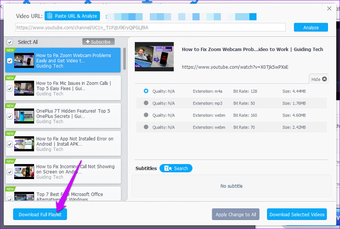
O processo é basicamente semelhante à conversão de vídeos independentes. No entanto, a ferramenta levará algum tempo para analisar e analisar os vídeos. E, dependendo do número de entradas na lista de reprodução, o tempo de download pode variar.
5. Grave suas sessões ao vivo no YouTube
Permitir que você baixe vídeos do YouTube ao vivo é outro recurso interessante do VideoProc. E isso não é tudo.
A ferramenta também permite gravar uma duração específica do vídeo. Existe um prático botão Gravar que permite inserir a hora de início e a hora de término de um vídeo. E uma vez feito, você pode baixá-lo para visualização offline.

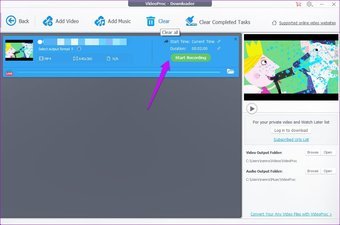
Além disso, você também pode selecionar a qualidade dos vídeos baixados conforme desejar.
6. Aprimore os vídeos baixados
Como mencionado anteriormente, o VideoProc também funciona como uma ferramenta de edição de vídeo. Ele inclui um editor de vídeo rico em recursos que facilita a edição e a personalização dos vídeos que você baixou. As ferramentas são facilmente acessíveis e são exibidas ao lado dos vídeos enviados.

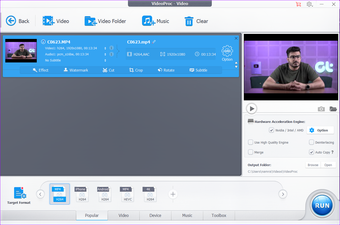
Permite cortar, adicionar efeitos especiais, carregar novas legendas e adicionar uma marca d'água, entre outros.
Você só precisa escolher uma ferramenta da lista, e o aplicativo o guiará pelo resto.

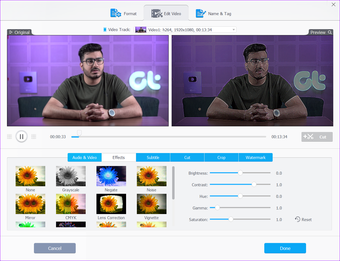
Ao mesmo tempo, você também pode selecionar o formato de saída. Por exemplo, se você deseja renderizar no codec H.264 para iPhone, pode escolher isso. As opções estão no painel inferior.
7. Personalize a qualidade do download conforme sua preferência
Como mencionado anteriormente, o VideoProc baixa vídeos na resolução mais alta disponível, e a opção de alternar para uma resolução mais baixa é sempre fornecida na caixa de download. Dito isso, você pode definir uma qualidade padrão de baixa resolução de 720p ou 480p, se não quiser fazer essas alterações para cada vídeo.

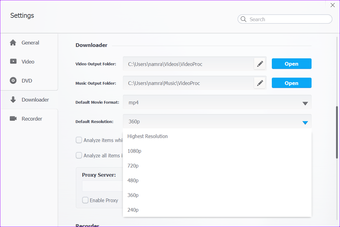
Para fazer isso, clique no ícone Configurações no canto superior direito e vá para a seção Download. Mude para a resolução de sua escolha, e é isso. Simples, certo?
Elogios a músicas e vídeos ilimitados
O VideoProc não se destina apenas à conversão de vídeos do YouTube ou de vídeos offline. Essa ferramenta útil também suporta outras plataformas de vídeo, como vídeos do Vimeo, Dailymotion e Facebook.
A interface do aplicativo é limpa e sem confusão. Com a maioria das configurações e opções do aplicativo, ordenadamente dispostas na frente, facilita a navegação. E a experiência sem anúncios é um complemento bônus.
A versão gratuita do VideoProc vem com algumas limitações. Por exemplo, as atualizações de aplicativos e os recursos avançados são limitados na versão gratuita.

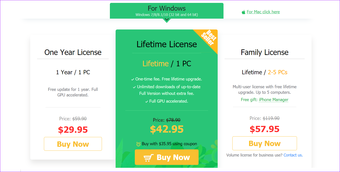
Todas as limitações são removidas quando você obtém a versão premium. A licença de um ano está disponível por US $ 29,95 e fornece o recurso de aceleração da GPU e um ano de atualizações de aplicativos. A licença da família está disponível por US $ 57,95, que é válida para 2-5 computadores. Além disso, você também pode explorar a Lifetime License, que você pode obter por US $ 42,95.
O artigo acima pode conter links afiliados que ajudam a apoiar a Guiding Tech. No entanto, isso não afeta nossa integridade editorial. O conteúdo permanece imparcial e autêntico.
Neste artigo
- 1. Suporte para formatos comuns
- 2. Escolha a qualidade do download
- 3. Extraia músicas de vídeos
- 4. Baixe e converta listas de reprodução
- 5. Grave suas sessões ao vivo no YouTube
- 6. Aprimore os vídeos baixados
- 7. Personalize a qualidade do download conforme sua preferência
- Elogios a músicas e vídeos ilimitados


