
A linha de Pixel do Google vem com uma infinidade de funções impressionantes, mas algumas são mais fáceis de encontrar e ativar do que outras. Os recursos de bônus mais legais estão escondidos logo abaixo da superfície. Esta lista examina os mais intrigantes.
Quer você tenha acabado de receber um novo Pixel para o Natal ou simplesmente queira saber mais sobre o seu telefone, esses recursos garantem uma experiência de usuário aprimorada.
Nota para este tutorial, usamos um Pixel 4a rodando a versão mais recente do Android 11.
1. Saiba o que está tocando
Seu Google Pixel vem com um recurso semelhante ao Shazam integrado. É chamado de “Reproduzindo Agora” e você pode ativá-lo em “Configurações -> Tela -> Tela de bloqueio -> Reproduzindo Agora”. Em seguida, ative o recurso “Mostrar músicas na tela de bloqueio”. A partir daqui, você também pode adicionar um atalho Reproduzindo Agora à sua tela inicial para facilitar o acesso ao seu histórico de reprodução.
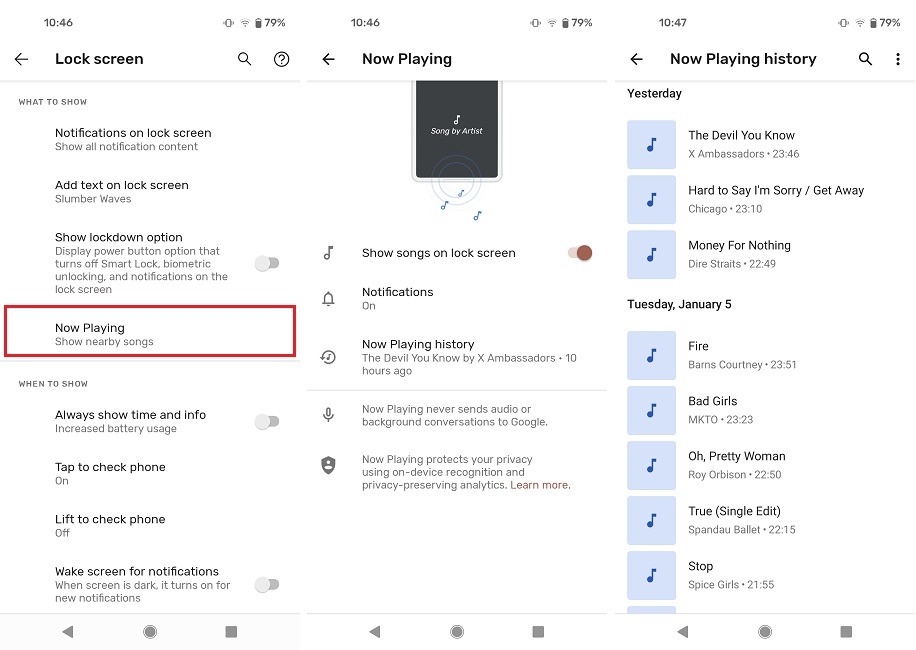
Agora, sempre que uma música estiver tocando nas proximidades, o Pixel será capaz de captar e identificar as ondas sonoras e, em seguida, mostrar qual faixa está tocando em sua tela de bloqueio. Muito útil!
2. Adicionar legendas a qualquer áudio
Outra ferramenta útil em seu Pixel é que ele pode adicionar legendas ao vivo a qualquer áudio que esteja tocando em seu telefone. Para ativar esta opção, vá para “Configurações -> Acessibilidade -> Legenda ao vivo”. Ative a opção “Live Caption”.
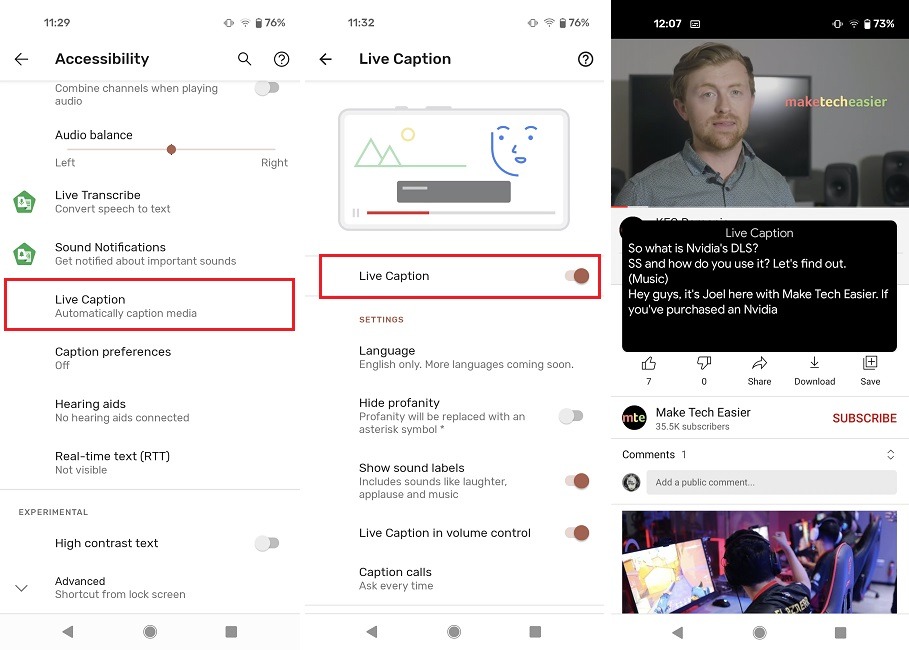
Para testar isso, abra um vídeo do YouTube em seu dispositivo e pressione play. Você deve começar a ver as legendas aparecerem abaixo. Você pode redimensionar ou reposicionar a caixa de legenda na tela de acordo com suas necessidades. Observe que, no momento, o recurso funciona apenas para áudio em inglês, mas o Google diz que mais idiomas serão adicionados em um futuro próximo.
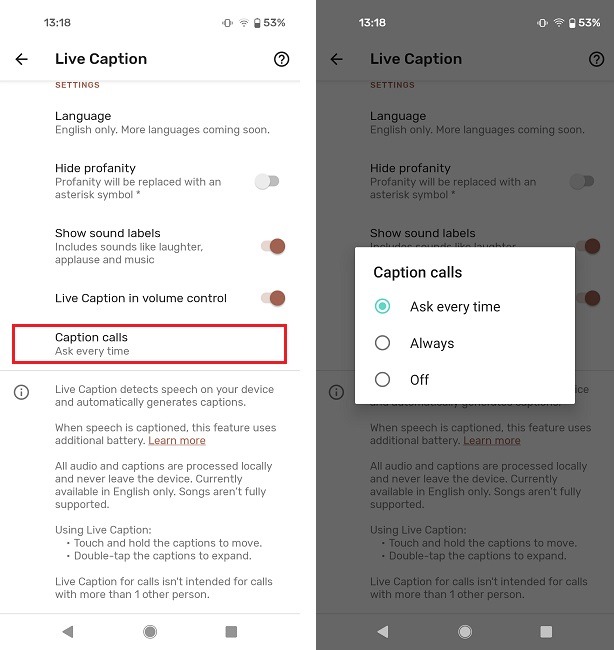
Em Live Caption, você encontrará opções adicionais - por exemplo, chamadas de legenda. Este serviço fornece legendas ao vivo quando você está ao telefone com alguém. Ele está habilitado por padrão, embora seu Pixel pergunte se você deseja legendas sempre que receber uma chamada, a menos que você instrua o contrário. Se você não quiser isso, pode desativar o recurso aqui.
3. Silencie as notificações quando você desligar o telefone
Precisa se concentrar em algo e não quer distrações? O Pixel oferece uma solução fácil para obter um pouco de paz e sossego. Ative a opção “Virar para Shhh” para acionar o modo Não perturbe, que silencia as notificações e outras distrações sempre que o telefone estiver virado para baixo em uma superfície plana.
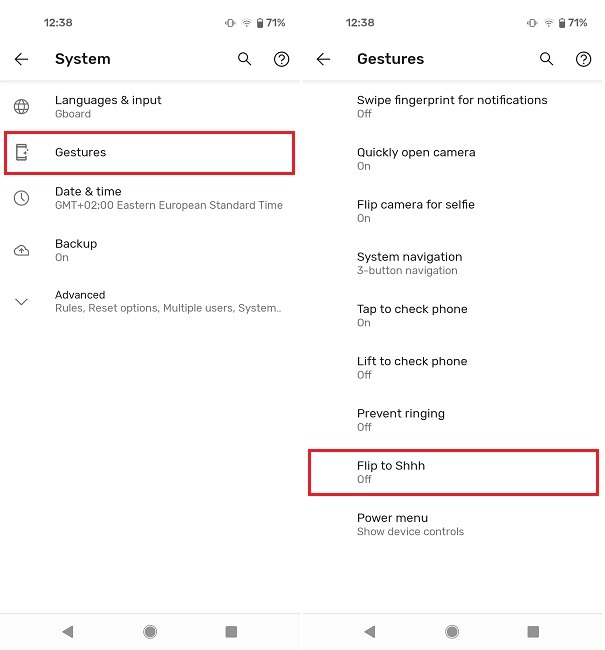
Para fazer isso, vá para “Configurações -> Sistema -> Gestos”. Em seguida, procure e toque na opção “Virar para Shh”. Ative a opção para ativar o modo Não perturbe. O Google diz que você sentirá uma vibração muito sutil quando o modo for ativado.
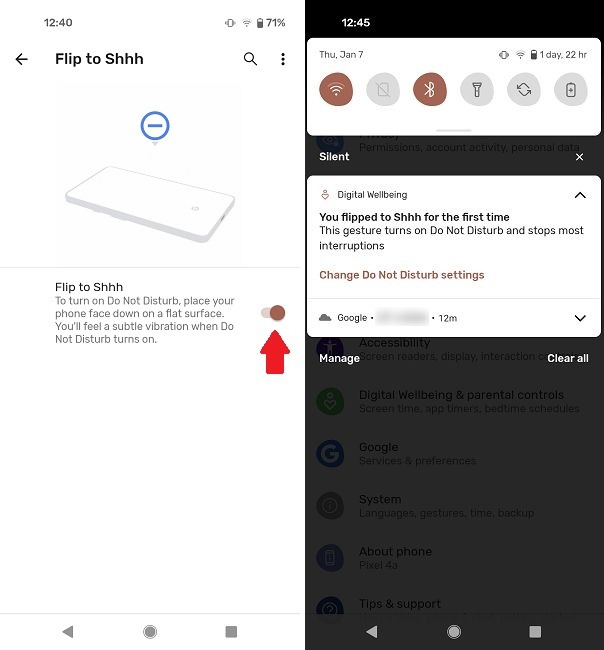
Não perturbe faz parte do Bem-estar digital do Google, então se precisar de mais ajuda para minimizar distrações enquanto você trabalha, você pode dar uma olhada nas outras opções que fazem parte do pacote visitando “Configurações -> Bem-estar digital e controles dos pais. ”
4. Visualize notificações usando sua impressão digital
Se você costuma usar o telefone com uma mão, vai gostar desse truque. Ele permite que você visualize notificações sem ter que deslizar o dedo da parte superior da tela. Em vez disso, você pode deslizar o dedo no sensor de impressão digital na parte de trás do telefone, o que é muito mais confortável quando você não está com as duas mãos livres.
Primeiro, ative o recurso. Você pode fazer isso acessando “Configurações -> Sistema -> Gestos -> Deslizar impressão digital para notificações”. Ative o recurso a partir daí.
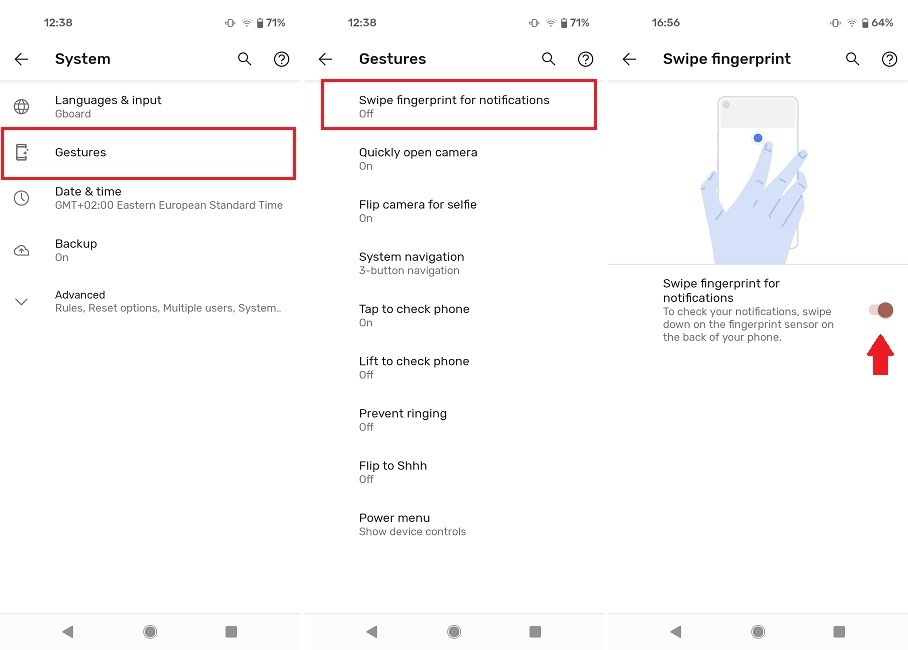
Para ver suas notificações, deslize para baixo no sensor. Como alternativa, se desejar fechá-los, deslize para cima.
5. Aproveite as vantagens da VPN integrada
Conectar-se a redes Wi-Fi desprotegidas é um assunto bastante perigoso, mas os proprietários de Pixel possuem um conjunto de ferramentas que podem protegê-los de tais situações desagradáveis.
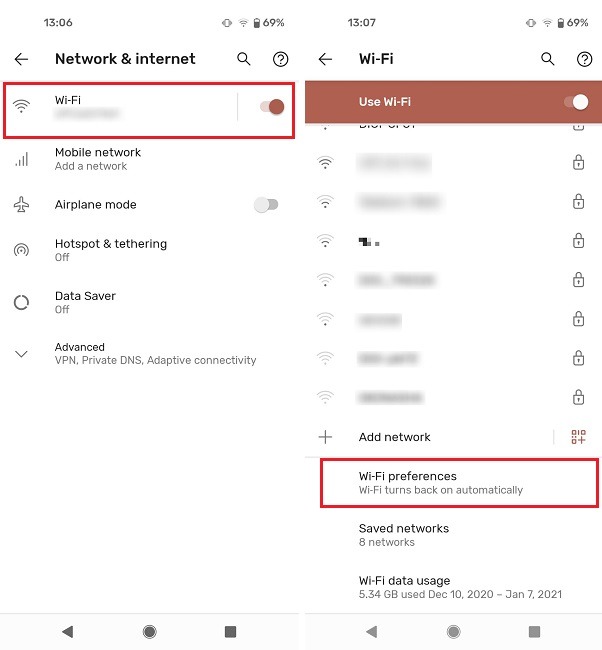
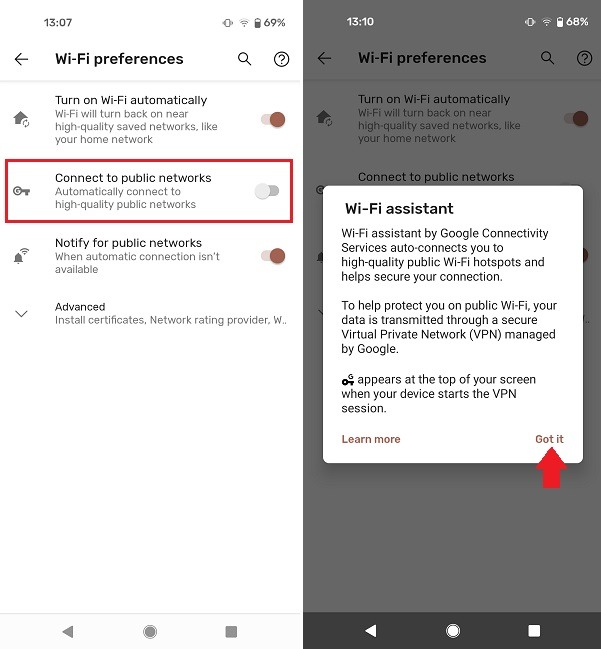
O telefone inclui um recurso que permite a conexão automática a pontos de acesso Wi-Fi públicos, que, quando ativados simultaneamente, emparelha com uma VPN gerenciada pelo Google. Para encontrá-lo, vá para “Configurações -> Rede e Internet -> Wi-Fi -> Preferências de Wi-Fi”. Habilite “Conectar para abrir redes” para conectar-se automaticamente a redes públicas de alta qualidade.
Depois de fazer isso, o Google envia o assistente de Wi-Fi para notificá-lo de que, a fim de proteger sua privacidade no Wi-Fi público, seus dados serão transmitidos por meio de uma VPN segura, cortesia do Google. Toque no botão “Entendi” para finalmente ativar o recurso.
A opção está disponível em todos os dispositivos Pixel e Nexus com Android 5.1 e superior. De acordo com o Google, atualmente está disponível em países selecionados, incluindo os EUA, Canadá, Dinamarca, Ilhas Faroe, Finlândia, Islândia, México, Noruega, Suécia e Reino Unido.
Para aqueles com Google Fi, o assistente de Wi-Fi também está disponível na Áustria, Bélgica, França, Alemanha, Grécia, Irlanda, Itália, Holanda, Portugal, Espanha e Suíça.
6. Crie temas personalizados e muito mais
O Google permite que os usuários do Pixel personalizem seus dispositivos de várias maneiras. Por exemplo, você pode criar temas personalizados facilmente. Para começar, vá para “Configurações -> Tela -> Estilos e papéis de parede” ou pressione longamente na tela inicial e toque em “Estilos e papéis de parede” no menu que aparece.
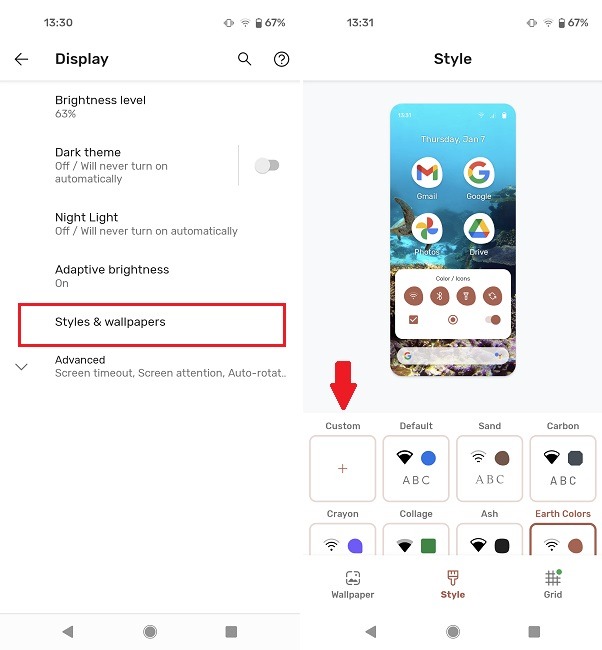
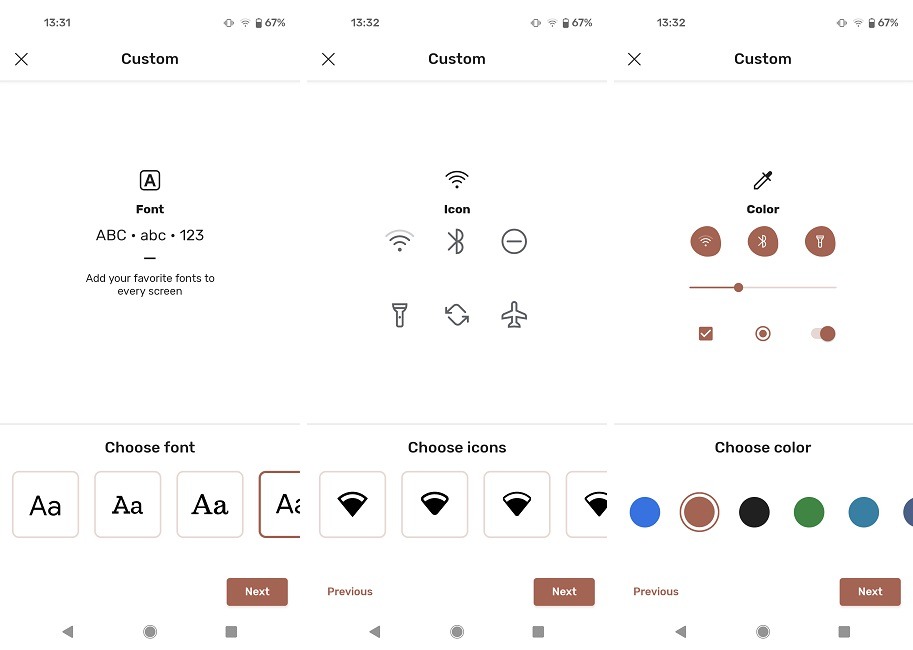
Aqui você pode selecionar entre os vários estilos disponíveis ou criar o seu próprio tocando no botão Personalizar. Escolha suas fontes e selecione o tipo de pacote de ícones que você gostaria de ter e, em seguida, finalize selecionando a cor de destaque e a forma dos ícones.
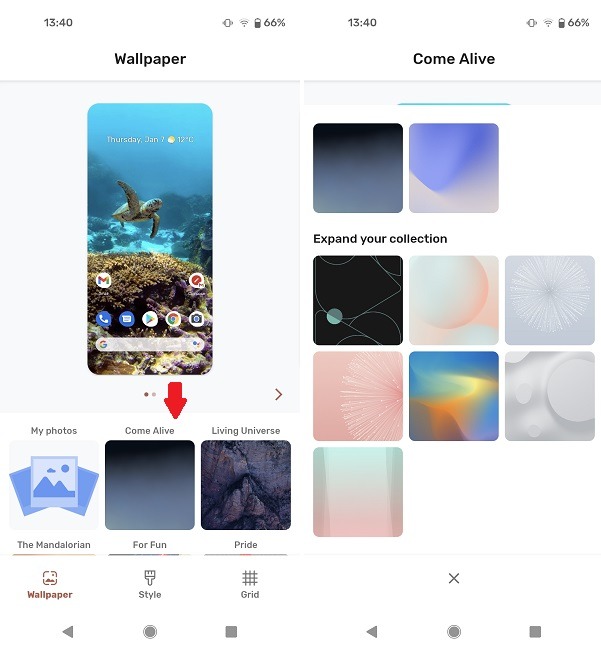
Outra coisa legal que você pode fazer é usar um papel de parede “Come Alive”. São papéis de parede interativos que se movem sutilmente e respondem aos seus movimentos por meio do recurso Motion Sense. Você pode aplicar um em “Estilos e papéis de parede -> Papéis de parede”. Encontre a seção Come Alive e escolha o seu favorito entre o que está disponível. Você precisará de um Pixel mais recente para poder usar este recurso.
7. Esteja preparado em caso de emergência
Os modelos mais recentes de Pixel vêm com um aplicativo chamado Safety pré-instalado. Este serviço permite que você defina um contato de emergência que terá acesso ao seu telefone sem ter que desbloqueá-lo. Você também pode adicionar informações vitais no aplicativo, como qualquer alergia que possa estar sofrendo, medicamentos que esteja tomando ou se você for um doador de órgãos.
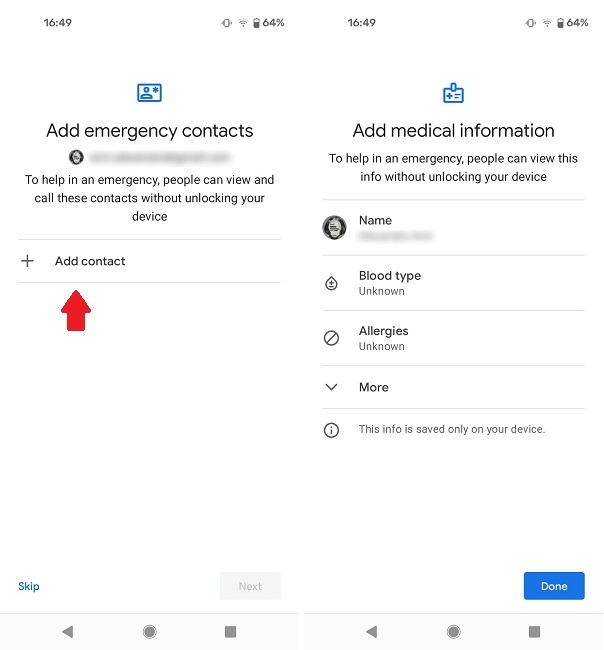
Você também pode habilitar a detecção automática de acidentes, um recurso que alerta os atendentes de emergência, assim como seus contatos, de que você se envolveu em um acidente. No momento, a opção só funciona para proprietários do Pixel 3 (e superior) que moram nos EUA, Reino Unido e Austrália.
Se você está procurando alguns aplicativos adicionais para instalar em seu Pixel, pode consultar nossa lista dos melhores gerenciadores de arquivos do Android para ajudá-lo a organizar tudo ou verificar os melhores aplicativos de clima que fornecem previsões abrangentes ao seu alcance.
Relacionado:
Alexandra é apaixonada por tecnologia móvel e muitas vezes pode ser encontrada brincando com um smartphone de alguma empresa desconhecida. Ela começou sua carreira no jornalismo de tecnologia em 2013, depois de trabalhar alguns anos como professora do ensino médio. Constantemente movida pela curiosidade, Alexandra gosta de saber como as coisas funcionam e de compartilhar esse conhecimento com todos.
Este artigo é útil?
Fonte Adicione ao Google Notícias
Neste artigo
- 1. Saiba o que está tocando
- 2. Adicionar legendas a qualquer áudio
- 3. Silencie as notificações quando você desligar o telefone
- 4. Visualize notificações usando sua impressão digital
- 5. Aproveite as vantagens da VPN integrada
- 6. Crie temas personalizados e muito mais
- 7. Esteja preparado em caso de emergência


