Descobri acidentalmente que enviar parabéns no iMessage aciona um efeito animado. Eu sei que estou atrasado para a festa, mas é melhor chegar atrasado do que nunca. Se você acabou de comprar um novo iPhone e recebeu uma mensagem animada como Pew Pew ou também a descobriu recentemente e agora está se perguntando que outros truques de efeitos especiais o iMessage pode fazer, então iremos navegar juntos.
Imessage dicas truques como pew pew efeitos especiais ft
Se você já usou o Facebook Messenger, efeitos especiais semelhantes também funcionam nele. Esses efeitos especiais adicionam uma torção e um toque criativo às suas mensagens. Os efeitos especiais, como Pew Pew no iMessage, funcionam no iPhone e no iPad. Vamos começar e conhecer outros truques de efeitos especiais do iMessage, como o Pew Pew.

Nota: Os efeitos especiais mencionados abaixo funcionam apenas para iMessages entre dispositivos Apple e não para mensagens SMS normais. Além disso, os efeitos especiais funcionam em dispositivos com iOS 10 e superior.

1. Adicione efeitos especiais usando palavras-chave

Assim como o Pew Pew, você pode acionar mais animações preenchendo a tela inteira usando outras palavras-chave. Os efeitos especiais funcionam para as seguintes palavras-chave:
  • Feliz Aniversário - Aciona balões animados
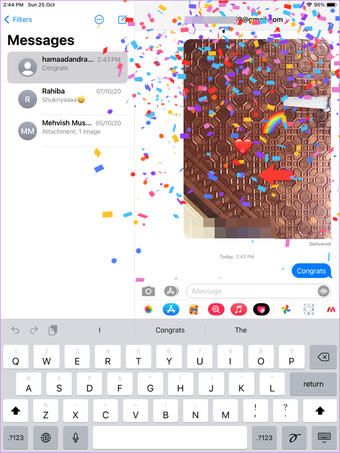
  • Parabéns - Mostra confetes do topo da tela
  • Feliz Ano Novo - Provoca fogos de artifício
  • Feliz Ano Novo Chinês - Explosão vermelha ou efeito de celebração
Aqui está um GIF mostrando a animação em vigor.
Para utilizá-los, basta enviar qualquer um dos textos acima em sua mensagem, e bum! A tela inteira será preenchida com a animação.

Nota: Envie apenas as palavras-chave acima. Ou seja, não acrescente mais texto com as palavras-chave, caso contrário; os efeitos especiais não funcionarão.

Imessage dicas truques como efeitos especiais pew pew 28
Curiosamente, as palavras-chave não se limitam às mencionadas acima. Palavras com significados semelhantes no idioma inglês ou em um idioma diferente também acionam animações. Por exemplo, o envio de texto de felicitações exibirá confetes animados. Você pode verificar a lista compilada de palavras que geram efeitos especiais.

Dica profissional: Veja como usar o iMessage quando ele mostra um erro de desconectado.

2. Adicionar efeitos especiais manualmente

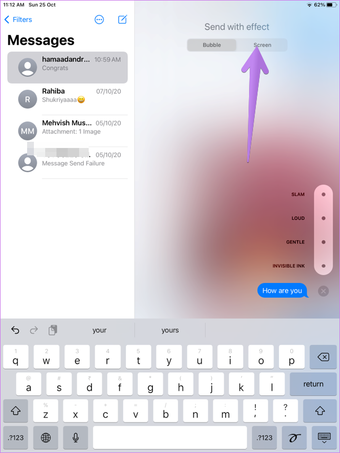
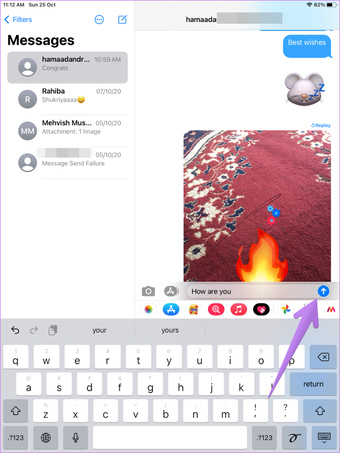
No método acima, você precisa enviar palavras-chave específicas para gerar um efeito animado. E se você quiser acionar o efeito especial para algum outro texto? Felizmente, isso também é possível no iMessage. Para fazer isso, digite sua mensagem na caixa de digitação do iMessage. O botão azul de envio aparecerá no lado direito da caixa de digitação. Segure o botão azul e uma nova tela aparecerá. Toque na guia Tela na parte superior.
Imessage dicas truques como efeitos especiais pew pew 1
Imessage dicas truques como efeitos especiais pew pew 2
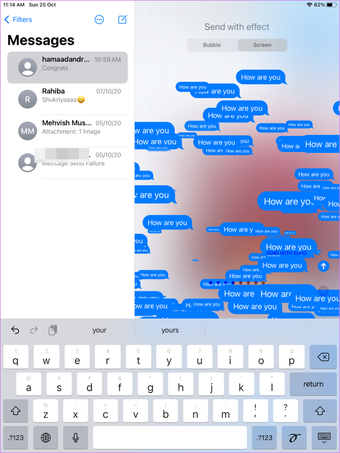
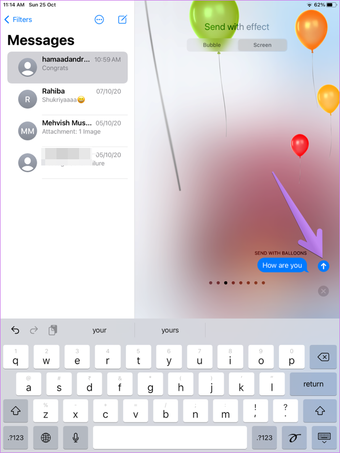
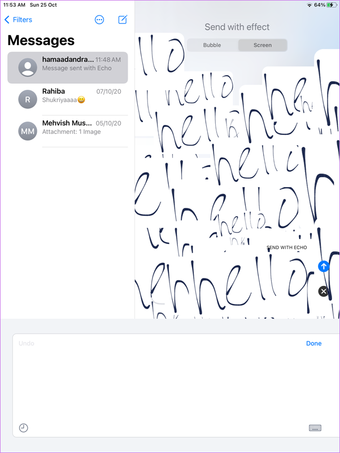
Você verá a prévia do primeiro efeito. Deslize para a esquerda para visualizar outros efeitos especiais, como holofotes, balões, confetes, corações, laser, fogos de artifício, estrela cadente e celebração. Toque no botão azul enviar para enviar sua mensagem com a animação selecionada. Caso não queira adicionar um efeito especial, toque no ícone de cruz abaixo do ícone de envio.
Imessage dicas truques como efeitos especiais pew pew 3
Imessage dicas truques como efeitos especiais pew pew 4

3. Adicionar efeito de bolha

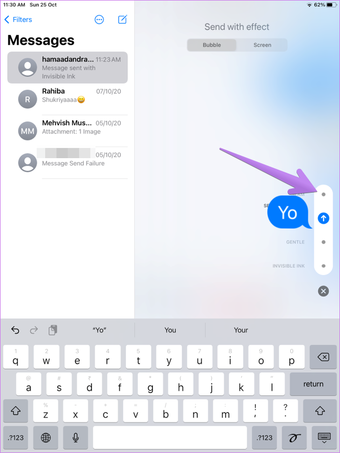
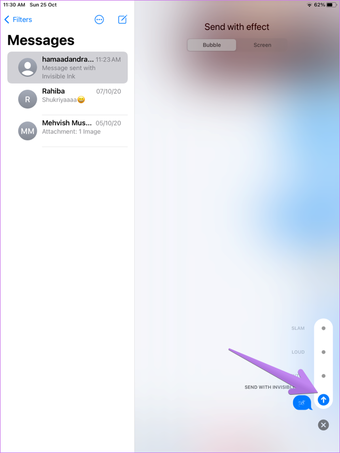
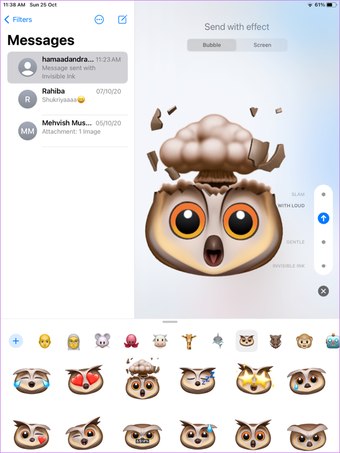
Se você notou no método acima, mudamos para a guia Tela da guia Bolha. Basicamente, você obtém mais efeitos na guia Bolha. Ao contrário dos efeitos de tela, eles animam apenas o balão de mensagem e não a tela inteira. Quatro tipos de efeitos de bolha estão disponíveis:
  • Bater: Balança todas as bolhas da mensagem
  • Alto: Aumenta o tamanho da fonte da mensagem
  • □ Gentil: Diminua o tamanho da fonte da mensagem
  • Tinta invisível: Oculta a mensagem inicialmente. Ele ficará visível apenas quando o destinatário tocar na mensagem.
Para usá-los, digite sua mensagem na caixa de digitação e segure o ícone de envio.
Imessage dicas truques como efeitos especiais pew pew 5
Na guia Bolha, toque no ícone circular ao lado dos efeitos disponíveis para visualizá-los. Para usar um efeito, toque no botão enviar próximo a esse efeito.
Imessage dicas truques como efeitos especiais pew pew 6
Imessage dicas truques como efeitos especiais pew pew 7

4. Enviar mensagem manuscrita

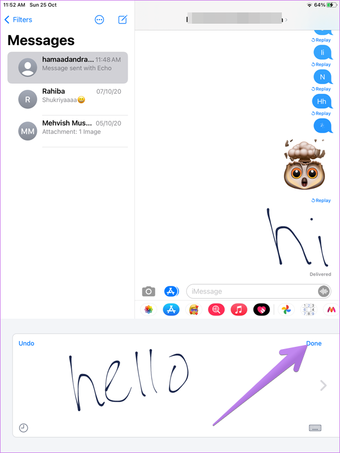
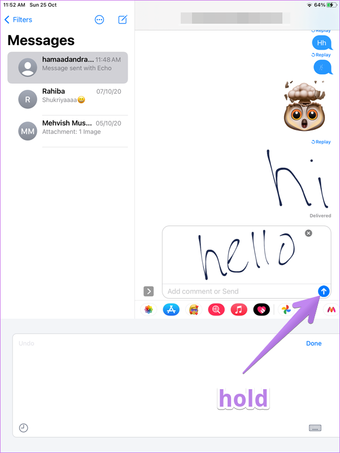
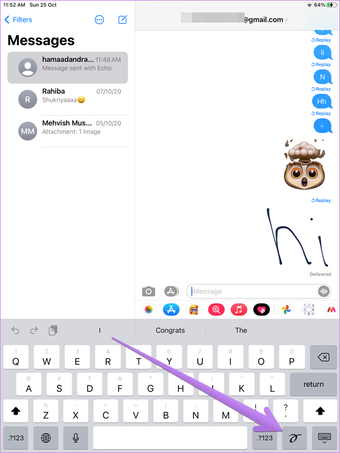
Mensagens escritas à mão são muito raras atualmente. Se quiser reviver aqueles momentos e adicionar um toque personalizado às suas mensagens, você pode criar mensagens manuscritas no iMessage. A mensagem será animada para o destinatário como se você a estivesse escrevendo apenas naquele momento. Para enviar uma nota manuscrita de um iPhone ou iPad, siga estas etapas: Passo 1: No iPad, toque no ícone Manuscrito disponível no teclado Apple no aplicativo iMessage. Você precisará girar o iPhone para alternar para o modo Paisagem primeiro. Uma vez no modo paisagem, você verá o ícone de escrita à mão no teclado Apple do seu iPhone. Toque nele.
Imessage dicas truques como efeitos especiais pew pew 10
Passo 2: Com o dedo ou lápis Apple, escreva sua mensagem na área de escrita. Toque nas setas nas bordas esquerda e direita para aumentar a área de escrita. Toque no ícone do relógio para ver e enviar mensagens manuscritas anteriores. Toque em Concluído.
Imessage dicas truques como efeitos especiais pew pew 11
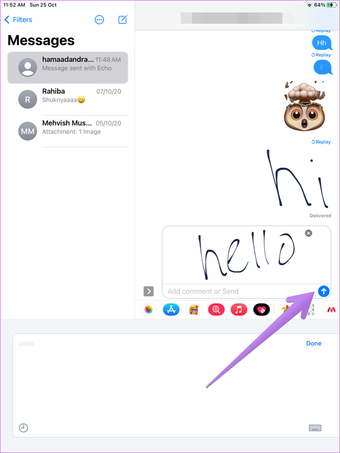
Etapa 3: Finalmente, toque no botão Enviar.
Imessage dicas truques como efeitos especiais pew pew 12

5. Crie seus próprios efeitos especiais

Nos métodos acima, usamos texto com efeitos especiais e geramos notas manuscritas. Usando as mesmas dicas, você pode adicionar um emoji, Memoji ou notas manuscritas e criar seus próprios efeitos especiais. Por exemplo, digite o emoji risonho e, em seguida, adicione um efeito especial de sua escolha a esse emoji usando a dica 2 ou 3. O resultado será um efeito especial.
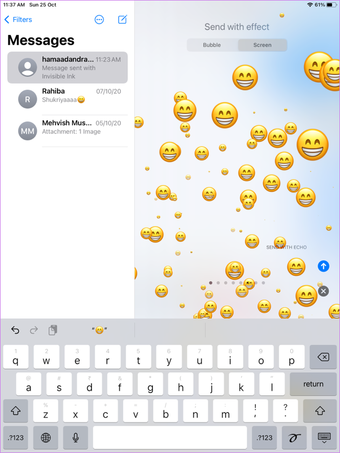
Imessage dicas truques como efeitos especiais pew pew 8
Imessage dicas truques como efeitos especiais de banco de dados 9
Da mesma forma, crie um texto manuscrito, mas não o envie. Em vez disso, segure o ícone de envio e escolha um efeito de sua escolha.
Imessage dicas truques como efeitos especiais pew pew 13
Imessage dicas truques como efeitos especiais pew pew 14
Também em Tecnologia de Orientação

6. Envie efeitos de mensagem de desaparecimento

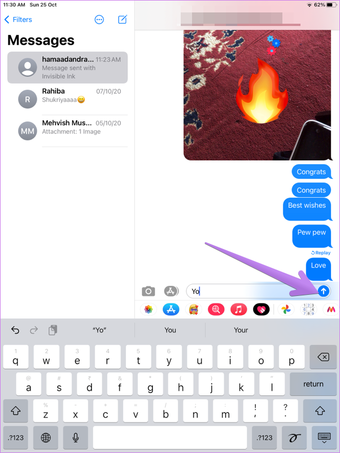
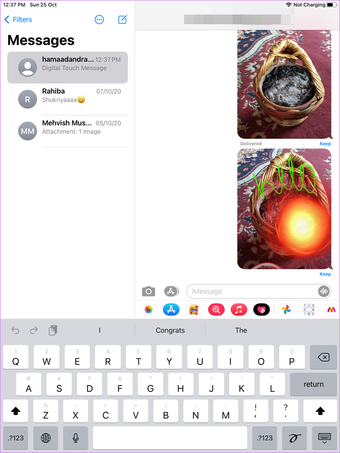
Com o iMessage, você pode enviar mensagens que desaparecem assim como o Snapchat com a ajuda do recurso Digital Touch. As mensagens desaparecerão após dois minutos após o envio. Você pode enviar um esboço desenhado à mão ou gráficos animados para expressar seus sentimentos, como batimentos cardíacos, toques, bola de fogo, beijo e um coração partido.

Nota: Este recurso foi essencialmente projetado para o Apple Watch, onde o receptor realmente sentiria vibrações com base no efeito enviado. No iPhone e no iPad, pode-se ver uma animação.

Para enviar essas mensagens, siga estas etapas: Passo 1: No tópico do chat, toque no ícone Digital Touch (coração com dois dedos) presente na lista de aplicativos do iMessage.
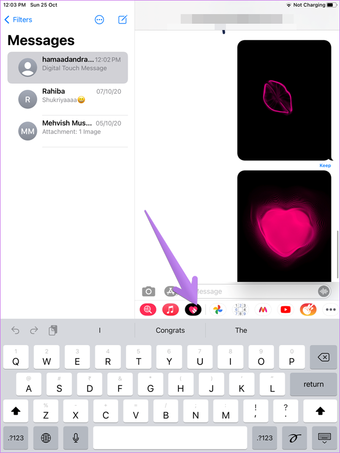
Imessage dicas truques como efeitos especiais pew pew 15
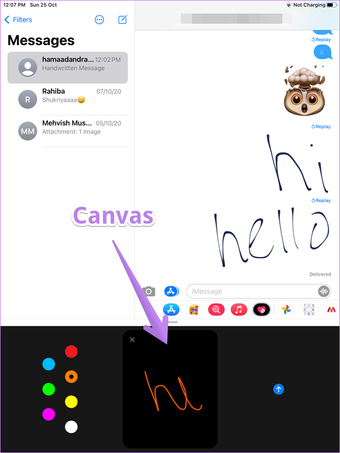
Passo 2: A tela de toque digital será aberta. Veja como usar vários efeitos: Esboço: Comece a desenhar na tela para criar um esboço. Toque no ícone de cor no lado esquerdo para alterar a cor. Toque no ícone de envio para enviar a mensagem.
Imessage dicas truques como efeitos especiais pew pew 16
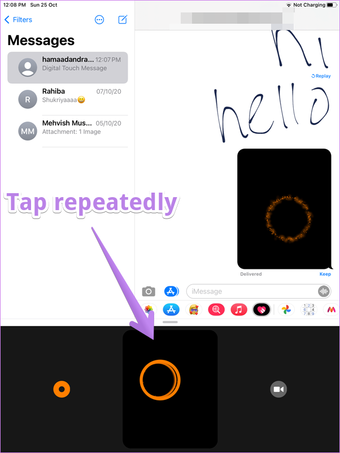
Torneiras: Toque repetidamente na área da tela para criar um efeito de anel no iPhone e iPad. Toque no ícone da cor se quiser alterar a cor do anel. Assim que você parar de tocar, a animação será enviada.
Imessage dicas truques como efeitos especiais pew pew 17
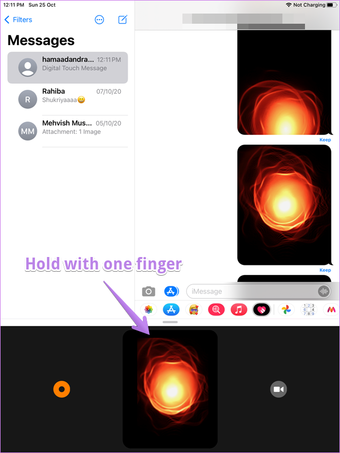
Bola fogo: Toque e segure a área da tela com um dedo para criar um efeito de bola de fogo. Arraste o dedo para mover a bola de fogo. Dê vida ao dedo para enviar o efeito.
Imessage dicas truques como efeitos especiais pew pew 18
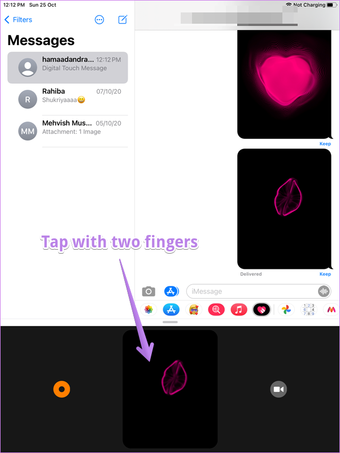
Beijo: Para enviar um beijo, toque na área da tela com dois dedos. Sem levantar totalmente os dedos, toque novamente usando dois dedos para adicionar mais beijos. Levante os dedos para enviar um beijo.
Imessage dicas truques como efeitos especiais pew pew 19
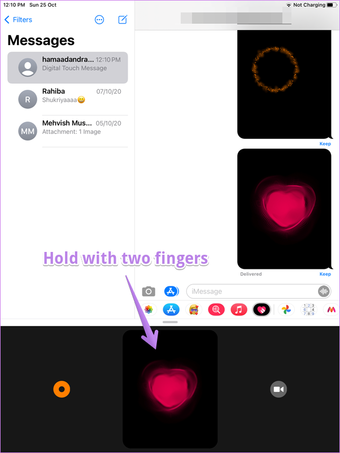
Batimento cardiaco: Toque e segure a área da tela com dois dedos até ver um coração. Levante os dedos para enviar o coração animado.
Imessage dicas truques como efeitos especiais pew pew 20
Coração partido: Tocar na tela com dois dedos cria um coração. Mas se você arrastar para baixo, terá um efeito de coração partido. Portanto, toque e segure a tela com dois dedos. Sem levantar os dedos, arraste para baixo usando dois dedos.
Imessage dicas truques como efeitos especiais pew pew 21

Dica profissional: Se você receber uma mensagem que está desaparecendo, toque na mensagem para visualizá-la em tela inteira.

7. Envie fotos e vídeos que desaparecem

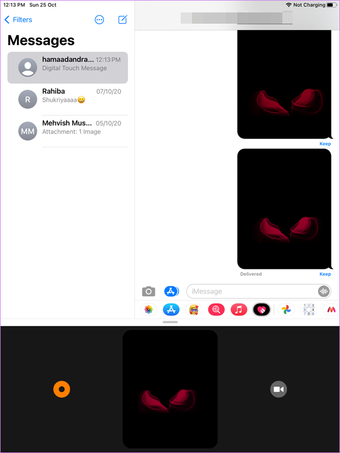
Usando o mesmo recurso Digital Touch, você pode enviar fotos e vídeos que desaparecem com a capacidade de desenhar e adicionar efeitos a eles. Passo 1: Toque no ícone Digital Touch no tópico do iMessage. Toque no ícone Vídeo ao lado da tela.
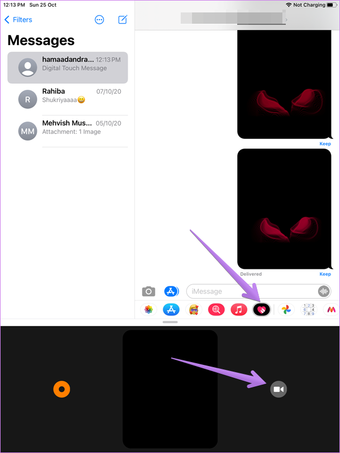
Imessage dicas truques como efeitos especiais pew pew 22
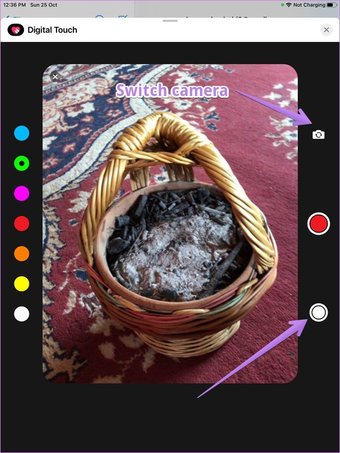
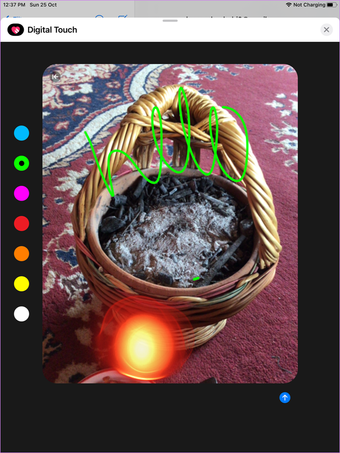
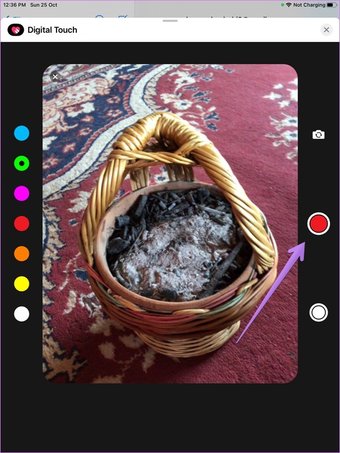
Passo 2: A tela de visualização do vídeo será aberta. Vamos começar com fotos primeiro. Tire uma foto usando o ícone de captura. Assim que a foto for capturada, desenhe nela usando o dedo com a ajuda das cores disponíveis. Ou você pode adicionar efeitos como batimento cardíaco, coração partido e beijo usando os mesmos gestos mencionados acima. Toque no ícone de envio.
Imessage dicas truques como efeitos especiais pew pew 23
Imessage dicas truques como efeitos especiais pew pew 24
Para vídeos, você pode adicionar um efeito ou desenhar sobre ele antes ou durante a criação de um vídeo. Os efeitos não podem ser adicionados depois de gravar um vídeo. Segure o ícone do obturador para iniciar a gravação do vídeo. Desenhe ou adicione um efeito e clique no botão enviar.
Imessage dicas truques como efeitos especiais pew pew 25
Imessage dicas truques como efeitos especiais pew pew 26

Dica profissional: Descubra várias maneiras de corrigir se você não conseguir enviar fotos via iMessage.

Solução de problemas: Incapaz de ver os efeitos da mensagem

Se você não conseguir ver os efeitos da mensagem, deve ter desativado a configuração de reprodução automática da mensagem. Para habilitar isso, vá para Configurações> Acessibilidade> Movimento. Ative o botão de alternância próximo a efeitos de reprodução automática da mensagem.
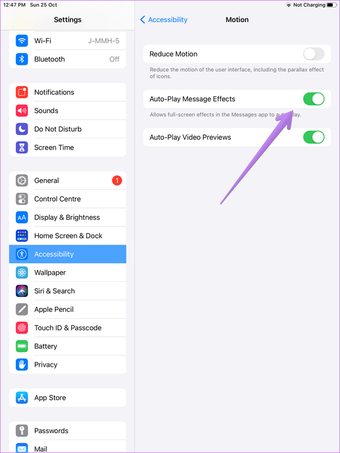
Imessage dicas truques como efeitos especiais pew pew 27

Adicionar mais efeitos

Se você enviar fotos e vídeos através do iMessage, você pode decorá-los ainda mais usando efeitos, emojis, texto, etc. Para isso, toque no ícone da câmera no iMessage. Capture um vídeo ou foto e toque no ícone Efeitos. Adicione o efeito de sua escolha e envie a mensagem.
  Próximo: Os aplicativos iMessage aprimoram a funcionalidade das mensagens. Confira os 5 principais aplicativos que você deve usar para o iMessage no próximo link.

Última atualização em 1 de novembro de 2020 O artigo acima pode conter links afiliados que ajudam a apoiar a Guiding Tech. No entanto, isso não afeta nossa integridade editorial. O conteúdo permanece imparcial e autêntico.
Fonte Adicione ao Google Notícias
Neste artigo
  1. 1. Adicione efeitos especiais usando palavras-chave
  2. 2. Adicionar efeitos especiais manualmente
  3. 3. Adicionar efeito de bolha
  4. 4. Enviar mensagem manuscrita
  5. 5. Crie seus próprios efeitos especiais
  6. 6. Envie efeitos de mensagem de desaparecimento
  7. 7. Envie fotos e vídeos que desaparecem
  8. Solução de problemas: Incapaz de ver os efeitos da mensagem
  9. Adicionar mais efeitos