
Muitos mantêm seus telefones no modo de vibração para evitar incomodar todos ao nosso redor com sons de notificações constantes e chamadas recebidas. Habilitar a vibração também ajuda a identificar uma chamada ou um alerta em um ambiente barulhento. Dito isso, muitos usuários de iPhone têm reclamado que seus iPhones não vibram.
Se você está se perguntando o que está impedindo o seu iPhone de vibrar, você está no lugar certo. Mostraremos alguns ajustes e soluções de problemas que você pode tentar fazer com que seu iPhone vibre novamente.
Antes de avançar para as soluções, é recomendável que você verifique primeiro o motor de vibração do seu iPhone. Para fazer isso, alterne o botão Toque / Silencioso localizado no lado esquerdo do seu iPhone. Se você sentir uma vibração ao movê-lo para frente e para trás, pode ter certeza de que o motor de vibração do seu iPhone está funcionando bem e você pode começar a aplicar as soluções abaixo.
1. Habilite a vibração
Quando o seu iPhone para de vibrar, a primeira coisa que você deve fazer é verificar se a vibração está habilitada. Vale a pena verificar antes de pular para as outras soluções da lista.
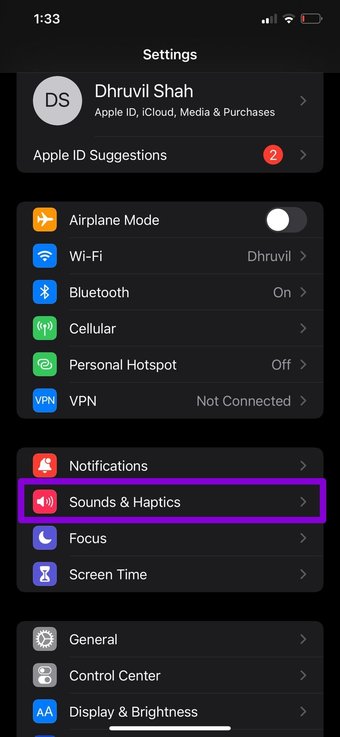
Para habilitar a vibração no iPhone, abra o aplicativo Ajustes e navegue até Sons e Tátil. Em Vibrar, ative os interruptores ao lado de 'Vibrar ao tocar' e 'Vibrar ao silenciar'.


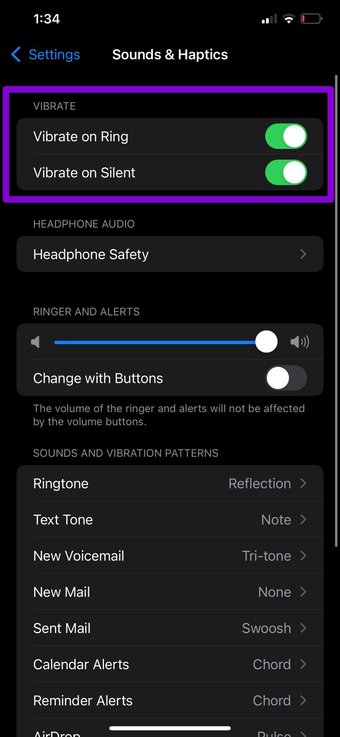
Agora vá em frente e veja se a vibração está funcionando agora.
2. Verifique o padrão de vibração
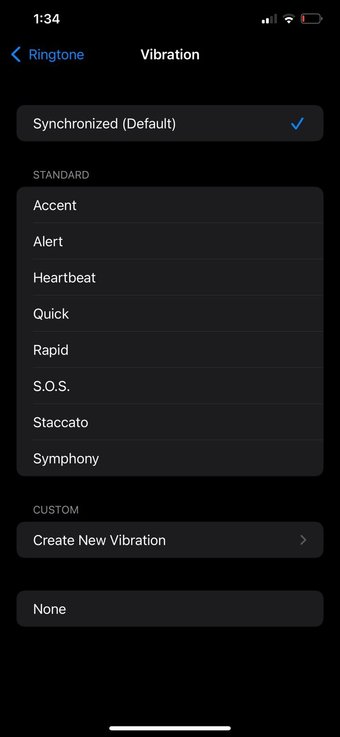
Se a vibração não estiver funcionando mesmo após a ativação, você pode verificar o padrão de vibração definido. Isso porque se você optou por manter o padrão de vibração em Nenhum, seu iPhone não vibrará.
Veja como você pode alterar o padrão de vibração do iPhone.
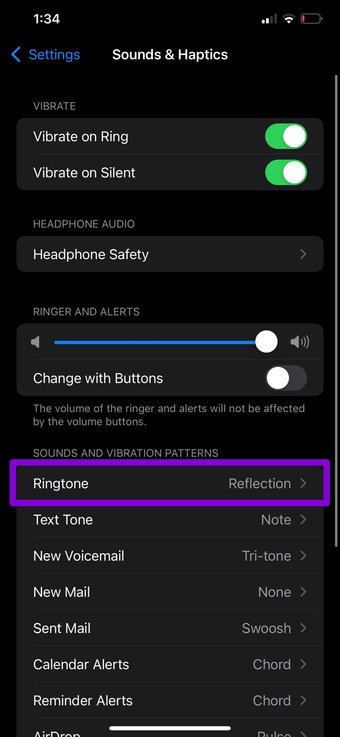
Passo 1: Abra o aplicativo Configurações e navegue até Som e Tátil. Agora toque em Toque e vá para Vibração.

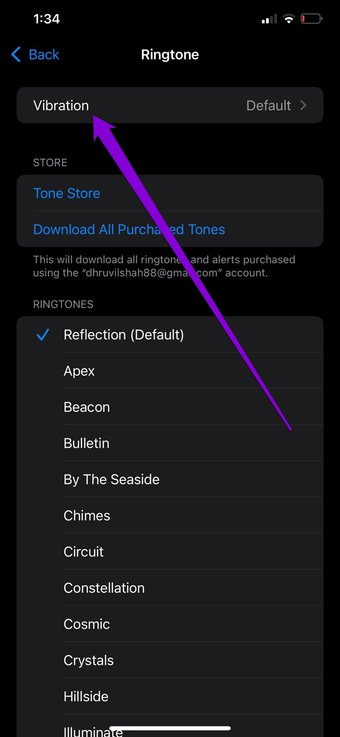
Passo 2: Agora selecione um novo padrão de vibração para o seu iPhone.

3. Verifique as configurações de acessibilidade
Além de habilitar a vibração nas configurações de Sons, você também precisa habilitar a vibração nas configurações de Acessibilidade para o seu iPhone vibrar. Continue lendo para saber como.
Passo 1: Abra o aplicativo Ajustes em seu iPhone e navegue até a opção Acessibilidade.

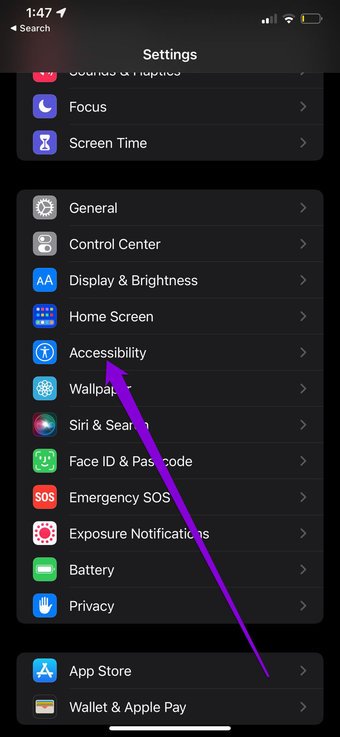
Passo 2: Lá, role para baixo e ative a opção Vibração.

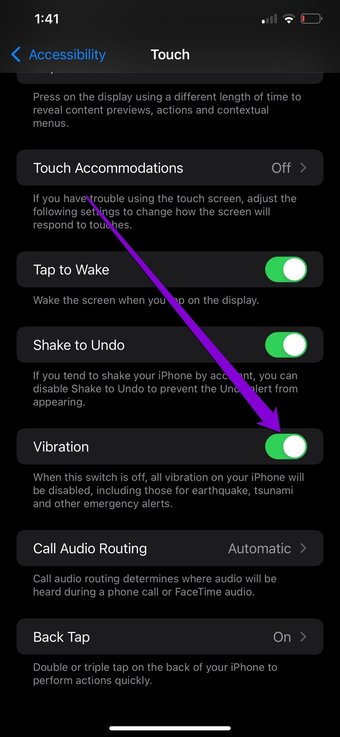
Agora verifique se o iPhone está vibrando e funcionando.
4. Desligue o Não perturbe
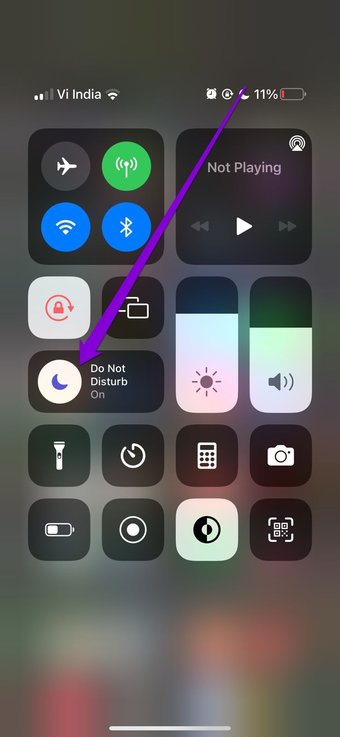
Não perturbe é um recurso útil do iPhone que silencia seu telefone completamente. Ele não permite que o seu iPhone toque ou vibre para chamadas, alertas e notificações que você recebe quando ativado. Portanto, você pode certificar-se de que o modo Não perturbe está desabilitado em seu iPhone.
Para desativar o Não perturbe, deslize do canto superior direito da tela para baixo para abrir o Centro de controle. Agora clique no ícone de lua crescente para desativar o Não perturbe.

5. Reinicie o seu iPhone
Se o seu iPhone não estiver vibrando mesmo depois de ajustar as configurações acima, você pode tentar reiniciá-lo. Pressione e segure o botão liga / desliga e use o controle deslizante para desligá-lo e reiniciar o iPhone. Aguarde um ou dois minutos e ligue o iPhone novamente.
6. Atualize o iOS
Às vezes, o problema de vibração no iPhone pode ser devido a uma atualização do iOS com defeito ou instalação ruim. A boa notícia é que a Apple geralmente é rápida quando se trata de lançar correções. Portanto, você pode tentar atualizar seu iPhone para a versão mais recente disponível.
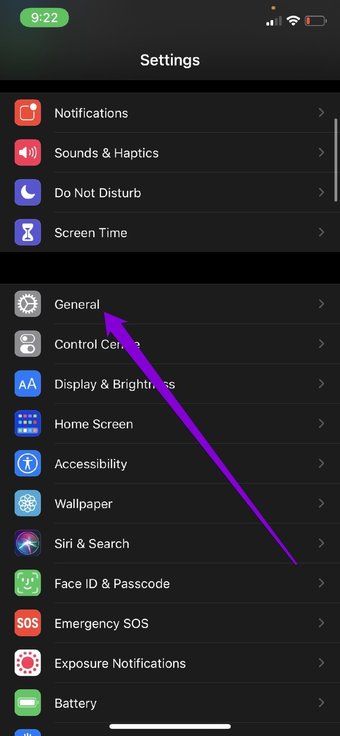
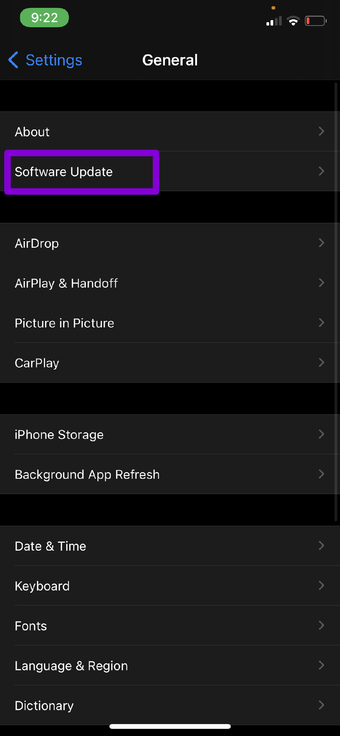
Para verificar se há atualizações, abra o aplicativo Ajustes em seu iPhone e navegue até Geral. Agora toque em Atualização de software para baixar e instalar todas as atualizações pendentes.


7. Reinicialize seu iPhone
Se todas as soluções acima não resolverem o problema de vibração, você deve considerar reiniciar o iPhone. Isso irá restabelecer todas as configurações preferidas em seu iPhone, incluindo suas senhas de Wi-Fi e configuração local. Seus contatos, calendário e outros dados pessoais permanecerão intactos, desde que você tenha sincronizado todos eles com o iCloud.
Continue lendo para saber como redefinir seu iPhone.
Passo 1: Abra o menu Configurações, navegue até Geral e toque em Redefinir.

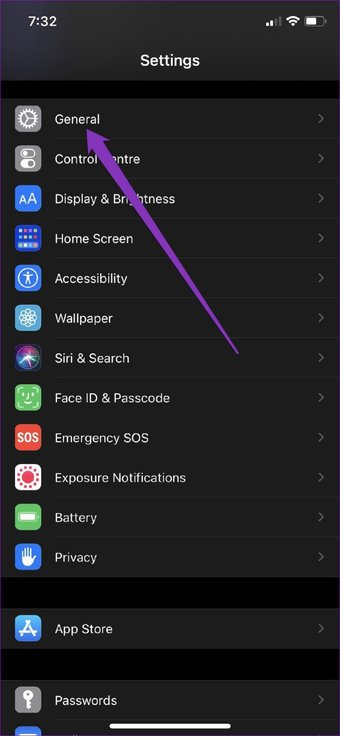

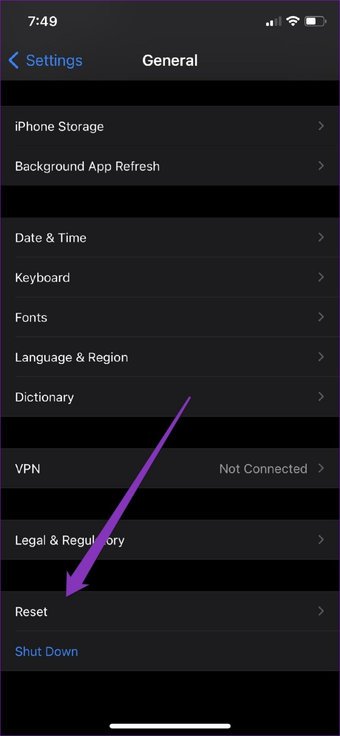
Passo 2: Em seguida, toque em Redefinir todas as configurações e você será solicitado a inserir sua senha. Depois de confirmado, todas as configurações serão redefinidas para o padrão.

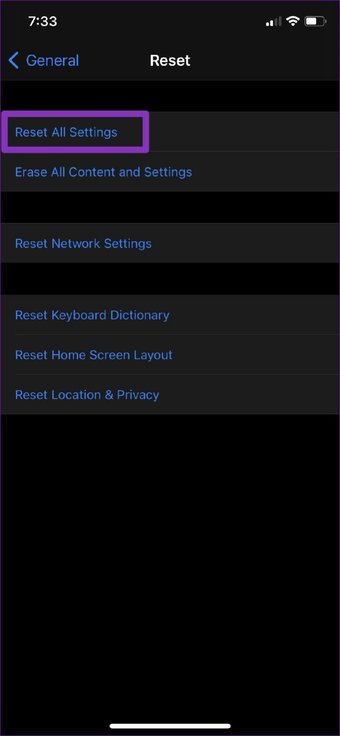
Se você quiser fazer tudo incluído, pode optar por limpar todos os dados e conteúdo do seu iPhone enquanto o reinicia e começa do zero. Antes disso, é recomendável que você faça backup de seus dados primeiro.
Também em Tecnologia de Orientação
Haptics are important
Perder notificações e chamadas importantes nunca é divertido. Na maioria dos casos, é uma configuração incorreta ou uma atualização ruim do iOS que impede o iPhone de vibrar. Deixe-nos saber quais das soluções acima funcionou para você nos comentários abaixo.
O artigo acima pode conter links afiliados que ajudam a apoiar a Guiding Tech. No entanto, isso não afeta nossa integridade editorial. O conteúdo permanece imparcial e autêntico.
Fonte Adicione ao Google Notícias


