
A funcionalidade típica é mostrar o nome ou número do chamador quando o telefone toca, junto com os botões atender e recusar. Infelizmente, a tela de chamada recebida não é exibida para muitos usuários do iPhone quando eles recebem uma chamada. Eles podem ouvir o telefone tocar e vibrar, mas nada aparece na tela, deixando-os sem escolha a não ser perder a ligação. Vamos ver 7 maneiras de corrigir a tela de chamadas recebidas que não aparece no iPhone.
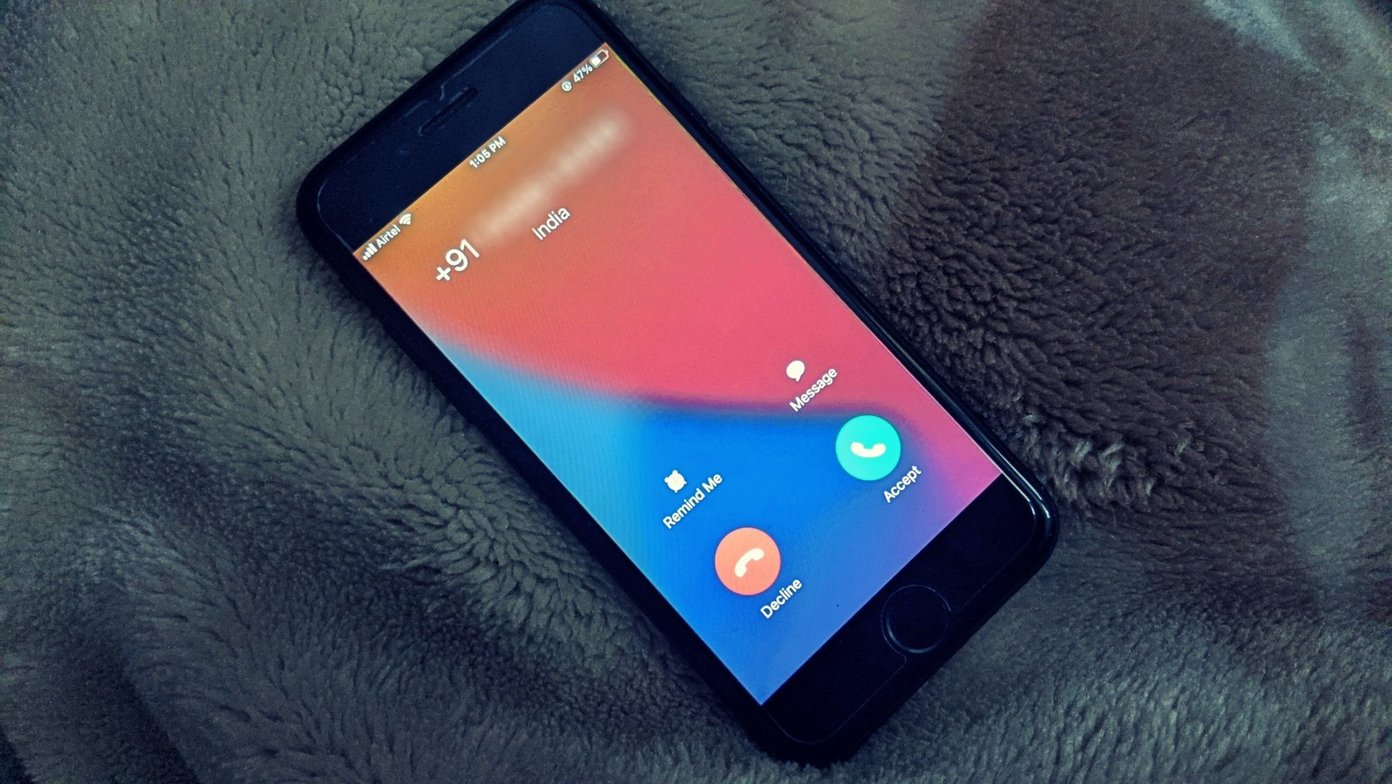
Para vários usuários do iPhone, apenas os botões aceitar e rejeitar aparecem sem exibir nenhuma informação do chamador. Alguns até têm a infelicidade de a tela do iPhone não acordar quando o telefone toca.
Vamos verificar as soluções para corrigir a tela de chamada recebida que não funciona no iOS.
Nota: A postagem trata da tela de chamadas recebidas não aparecendo no iPhone. Se o seu iPhone não toca para as chamadas recebidas, você deve verificar nossa outra postagem de chamadas que não tocam no seu iPhone.
1. Reinicie o iPhone
Muitas vezes, o problema é temporário e uma simples reinicialização deve corrigi-lo. Portanto, reinicie seu iPhone e, com sorte, você verá o banner de chamada recebida em seu iPhone.
2. Verifique as configurações de notificação de aplicativo de telefone
Para isso, siga estas etapas:
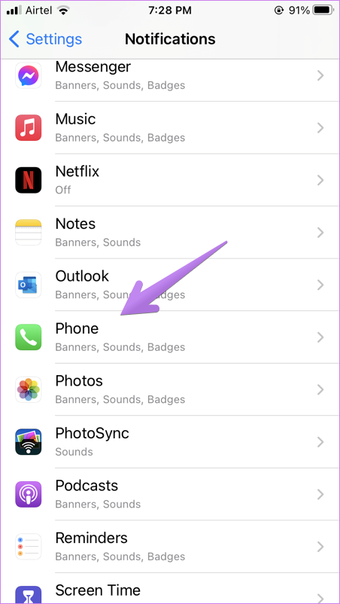
Passo 1: Abra Ajustes no seu iPhone e vá para Notificações.
Passo 2: Toque em Telefone. Ative a opção Permitir notificações. Caso já esteja habilitado, desligue-o e habilite-o novamente. Além disso, ative Banners em Alertas.


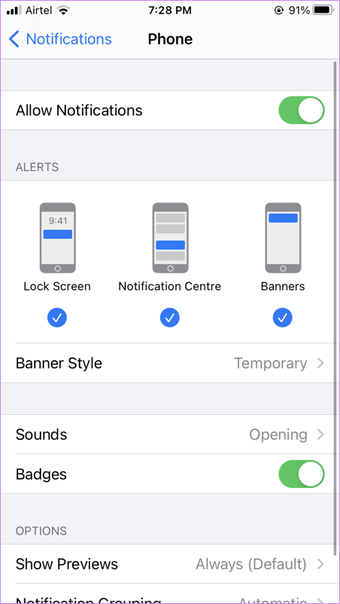
Você verá uma tela de chamada recebida independentemente de desativar as notificações do aplicativo Telefone. No entanto, para estar no lado mais seguro, você deve manter as notificações habilitadas para o aplicativo Telefone.
Dica: Verifique 7 maneiras de corrigir sons de notificação que não funcionam no iPhone.
3. Verifique a configuração de chamadas recebidas
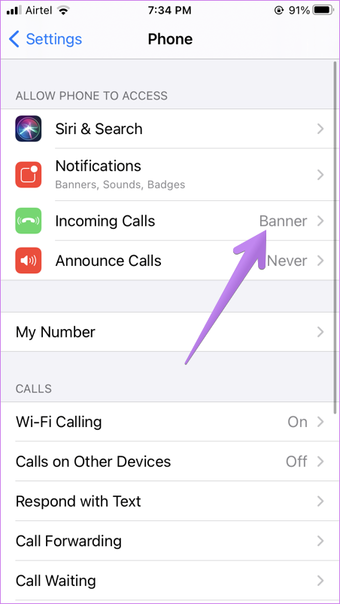
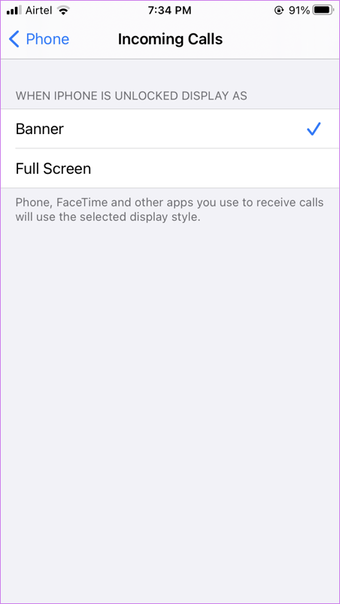
Com o iOS 14, a Apple introduziu o recurso muito aguardado da tela de chamada condensada. Ao receber uma chamada, ela ocuparia toda a tela, afastando você do aplicativo que estava usando. Com o iOS 14, você pode habilitar a notificação estilo Banner, em que a chamada recebida aparecerá como um banner de notificação como qualquer outra notificação quando desbloqueada.
Portanto, se você deseja que as chamadas recebidas apareçam em tela inteira, é necessário desativar o estilo de exibição Banner. Para isso, visite Configurações> Telefone> Chamadas recebidas. Selecione Tela inteira. Se Tela inteira já estiver selecionada, escolha Banner e escolha Tela inteira novamente. Reinicie o telefone.


4. Atualize o software do telefone
Freqüentemente, há um bug no software e a atualização mais recente deve ser corrigido. Comece atualizando todos os aplicativos do seu iPhone na App Store. Em seguida, vá para Configurações> Geral> Atualização de software. Veja se uma atualização de software está disponível para o seu iPhone. Instale-o, se disponível, e reinicie o iPhone.
Dica: Descubra o que acontece quando você atualiza o software do seu telefone.
5. Redefinir todas as configurações
Nesta correção, você precisará redefinir as configurações do seu iPhone. Isso não afetará seus dados pessoais no telefone ou no iCloud. No entanto, todas as configurações do seu iPhone serão redefinidas para seus valores padrão. Você terá que configurá-los novamente. Isso inclui Wi-Fi, Bluetooth, configurações de tela como modo escuro, configurações de som e notificação e outros. Descubra em detalhes o que acontece redefinindo as configurações do iPhone.
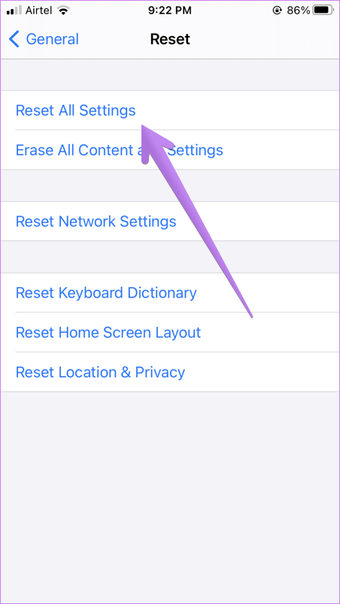
Para redefinir todas as configurações, siga estas etapas:
Passo 1: Abra Configurações e vá para Geral.
Passo 2: Toque em Redefinir seguido de Redefinir todas as configurações. Confirme na próxima tela.

Também em Tecnologia de Orientação
6. Reinicializar o telefone
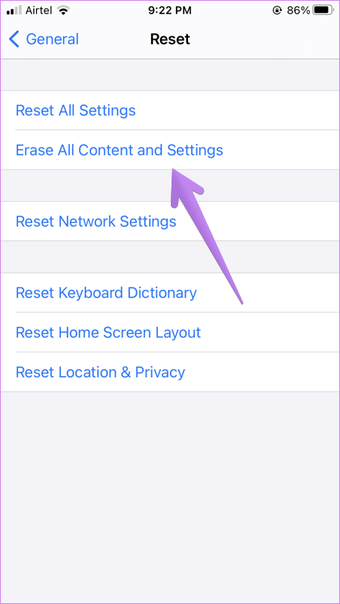
O que é um telefone se você não consegue ver ou atender chamadas? Uma vez que as chamadas recebidas desempenham um papel básico, mas um dos essenciais, talvez você precise dar um passo difícil de reiniciar o seu iPhone. A redefinição de fábrica do seu iPhone excluirá todos os dados e arquivos do seu iPhone, caso eles não sejam salvos no iCloud ou em qualquer outro serviço de armazenamento em nuvem. Portanto, se o problema persistir, faça um backup completo do seu iPhone e redefina-o de fábrica. Verifique 6 coisas que você não deve esquecer ao fazer backup do seu iPhone.
Para redefinir o iPhone para os padrões de fábrica, vá em Ajustes> Geral> Redefinir. Toque em Redefinir todo o conteúdo e configurações. Confirme quando solicitado.

7. Entre em contato com o suporte da Apple
Se você tentou todas as correções mencionadas acima sem sucesso, entre em contato com o Suporte da Apple para obter o diagnóstico de erros em seu iPhone. Pode haver algum problema de hardware, especialmente se a tela não despertar ou ficar preta quando você receber uma chamada.
iPhone não está recebendo chamadas
Esperamos que os métodos acima o ajudem a restaurar a tela de chamadas recebidas em seu iPhone. Você também pode tentar soluções para o problema do iPhone que não recebe chamadas e ver se elas oferecem algum alívio. Caso alguma outra correção tenha ajudado, avise-nos nos comentários abaixo.
O artigo acima pode conter links afiliados que ajudam a apoiar a Guiding Tech. No entanto, isso não afeta nossa integridade editorial. O conteúdo permanece imparcial e autêntico.
Fonte Adicione ao Google Notícias
Neste artigo
- 1. Reinicie o iPhone
- 2. Verifique as configurações de notificação de aplicativo de telefone
- 3. Verifique a configuração de chamadas recebidas
- 4. Atualize o software do telefone
- 5. Redefinir todas as configurações
- 6. Reinicializar o telefone
- 7. Entre em contato com o suporte da Apple
- iPhone não está recebendo chamadas


