
A continuidade dos processos entre os dispositivos iOS e macOS no ecossistema da Apple é elogiada, mas frequentemente falha. Com o seu iPhone e Macbook conectados ao mesmo ID Apple, as ligações FaceTime do primeiro tocam simultaneamente no segundo. Se as ligações do FaceTime não estiverem chegando no seu Mac, às vezes isso vai acontecer. Neste post, exploramos alguns motivos por trás da falha e como corrigi-la.


Em primeiro lugar, verifique se o seu Mac está conectado à Internet e se a Internet está transmitindo dados ativamente. Você pode tentar usar alguns aplicativos que requerem acesso à Internet e verificar se funcionam ou não. Se isso acontecer, reinicie o roteador ou execute outras verificações de solução de problemas nele. Problemas de conectividade relacionados à VPN também podem fazer com que a Internet do seu Mac ou alguns aplicativos não funcionem corretamente. Desative sua VPN (se houver) e verifique se as ligações do FaceTime agora funcionam. Se você estabeleceu que sua Internet está funcionando corretamente e as chamadas do FaceTime ainda não tocam no seu Mac, prossiga com as soluções abaixo.
1. Desative o FaceTime
Vamos começar desativando o FaceTime no seu Mac e ligando-o novamente. Isso reativaria o serviço do seu computador e consertaria o que quer que esteja bloqueando as chamadas do FaceTime de chegarem ao seu Mac. Existem duas maneiras de conseguir isso.
Da Barra de Menu
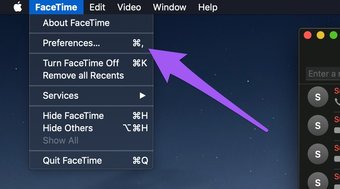
Passo 1: Inicie o FaceTime e toque em FaceTime na barra de menu.


Passo 2: Selecione 'Desativar FaceTime'.

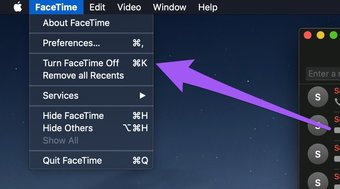
Isso desativará todas as atividades relacionadas ao FaceTime (chamadas de áudio e vídeo) em seu Mac. Agora, feche e reabra o aplicativo para reativar o serviço.
Etapa 3: Você deve ver um botão Ligar no painel esquerdo da janela do FaceTime. Toque neste botão para reativar o FaceTime em seu Mac.


Como alternativa, toque em FaceTime na barra de menus e selecione 'Ativar FaceTime'.

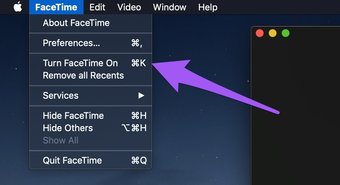
Aguarde alguns segundos até ver seus contatos ou histórico de chamadas na janela do FaceTime. Agora tente fazer uma chamada de teste para o seu número FaceTime e verifique se a chamada é encaminhada para o seu Mac.
No menu de configurações do FaceTime
Embora o primeiro método seja muito mais fácil, este é outro método válido para ativar e desativar o FaceTime no seu Mac.
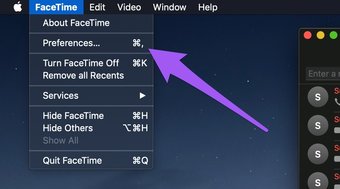
Passo 1: Com a janela FaceTime aberta, toque em FaceTime na barra de menu e selecione Preferências.

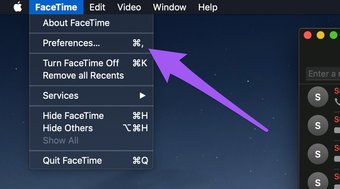
Isso abrirá o menu de configurações do FaceTime.
Passo 2: Desmarque a opção 'Ativar esta conta' abaixo da conta Apple ID.

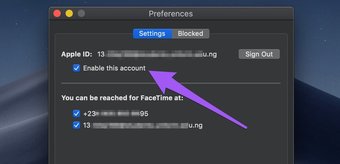
Isso desativará o FaceTime no seu Mac. Feche o FaceTime, reinicie o aplicativo e toque no botão Ligar para reativar o FaceTime.
Você também pode ir para FaceTime (na barra de menus)> Preferências> Ativar FaceTime para reativar o serviço.
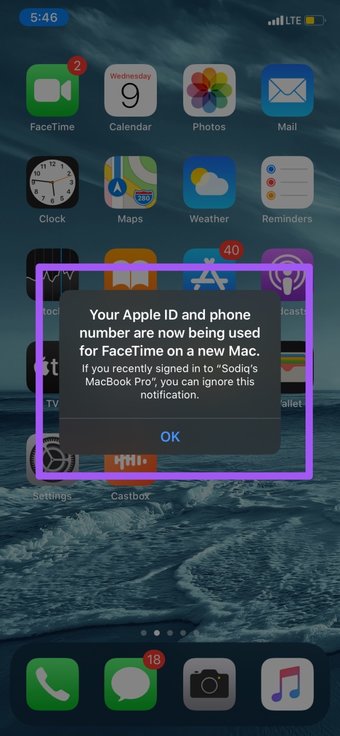
Siga qualquer um dos métodos mencionados acima e as chamadas FaceTime devem agora ser sincronizadas simultaneamente com o seu Mac. Para esse efeito, a Apple também enviaria uma notificação para o seu iPhone ou iPad informando que o Apple ID agora está sendo usado para FaceTime no seu Macbook.

3. Verifique os endereços de contato do FaceTime
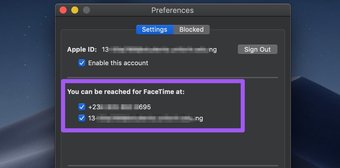
Se você tiver vários endereços (números de telefone e e-mails) associados ao seu ID Apple, certifique-se de configurar o iPhone e o Mac para receber chamadas do FaceTime pelos mesmos endereços. Para contextualizar, se o seu iPhone estiver configurado para receber chamadas via e-mail 1 e e-mail 2, mas o FaceTime do seu Mac só pode receber chamadas no e-mail 1, as chamadas do FaceTime feitas para o e-mail 2 tocarão apenas no seu iPhone, e não no Mac.
Veja como configurar o endereço de contato FaceTime do seu Macbook.
Passo 1: Com a janela FaceTime aberta, toque em FaceTime na barra de menu e selecione Preferências.

Passo 2: No menu de configurações do FaceTime, verifique se o (s) endereço (s) de contato de sua preferência está (ão) habilitado (s) para chamadas FaceTime em seu Mac.

4. Verifique as configurações de data e hora
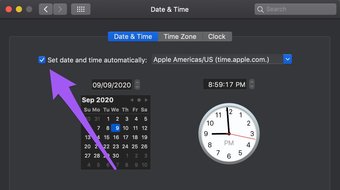
Sim, algo tão básico como configurações de data e hora pode ser o motivo de você não estar recebendo as notificações de chamada do FaceTime no seu Mac. Verifique se o seu dispositivo está configurado para definir e atualizar automaticamente a data e a hora sem sua intervenção.
Passo 1: Toque nos dados ou na hora no menu Status do seu Macbook e selecione 'Abrir Preferências de Data e Hora'.


Passo 2: Navegue até a guia 'Data e hora' e toque no ícone de cadeado no canto inferior esquerdo da página.

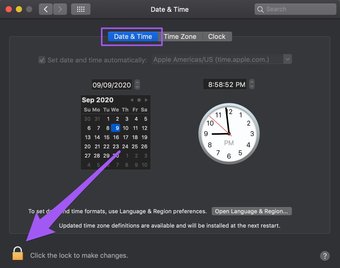
Você será solicitado a inserir a senha do seu Mac ou autenticar via Touch ID para alterar as configurações de data e hora do seu dispositivo.
Etapa 3: Certifique-se de que a caixa de seleção 'Definir data e hora automaticamente' esteja marcada.

5. Verifique o status do FaceTime Server
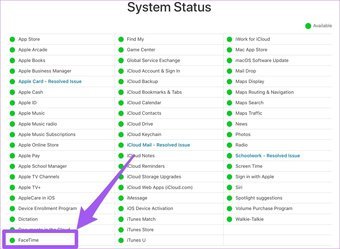
Às vezes, a Apple desativa o servidor FaceTime (apenas temporariamente) para corrigir bugs cruciais que afetam o desempenho do aplicativo ou expondo os usuários a riscos de segurança. Nesse caso, não há nada a fazer a não ser esperar que os servidores voltem a ficar online. No entanto, você pode verificar o status do servidor FaceTime visitando a página Apple System Status. Se o círculo de status ao lado do FaceTime estiver verde, isso significa que seus servidores estão funcionando.

6. Sair do Apple ID
Você pode ter que desconectar sua conta Apple ID do Mac se o problema persistir neste ponto.
Passo 1: Inicie o FaceTime, toque em FaceTime no menu do aplicativo e selecione Preferências.

Passo 2: Toque no botão Sair à direita do seu ID Apple.

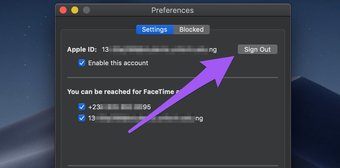
Feche o FaceTime e siga as mesmas etapas para entrar novamente em sua conta.
7. Atualize o macOS
Conforme mencionado anteriormente, os bugs prejudicam alguns recursos e o desempenho do FaceTime no Mac. Uma maneira da Apple consertar isso é por meio de atualizações do sistema operacional. Se as chamadas FaceTime ainda não estiverem chegando no seu Mac, apesar de tentar todas as opções acima, verifique se o Mac executa a versão mais recente do macOS. Abra Preferências do sistema> Atualização de software e baixe qualquer atualização disponível na página.
Faça o FaceTime tocar novamente
Sabemos que nem todo mundo gosta de desligar seus Macs, mas uma simples reinicialização do dispositivo pode consertar. Se você não desliga o Mac há muito tempo e não recebe ligações do FaceTime, recomendamos que reinicie o bebê. Lembre-se de fechar todos os aplicativos ativos manualmente, para não perder nenhum documento não salvo. Deixe-nos saber qual funcionou a mágica para você.
Próximo: Incapaz de tirar ou salvar FaceTime Live Photos no iPhone, iPad ou Mac? No link abaixo, está um guia bacana para corrigir Fotos ao vivo do FaceTime e fazer com que apareçam novamente.
O artigo acima pode conter links afiliados que ajudam a apoiar a Guiding Tech. No entanto, isso não afeta nossa integridade editorial. O conteúdo permanece imparcial e autêntico.
Fonte Adicione ao Google Notícias


