
Crunchyroll é uma das melhores plataformas para assistir seus programas e filmes de anime favoritos. Você pode sintonizar seus episódios de anime favoritos apenas doze horas após o lançamento oficial no Japão. Você também pode assistir anime no áudio original em japonês com legendas no idioma de sua escolha.
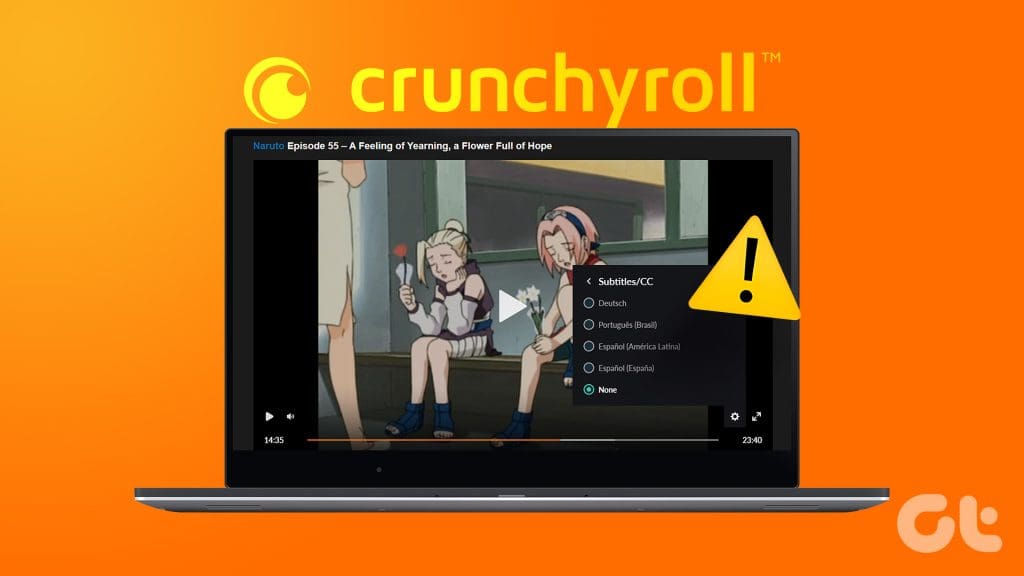
No entanto, alguns usuários relatam que as legendas não funcionam corretamente no aplicativo e no site da Crunchyroll. Se você também enfrentar o mesmo problema, aqui estão as melhores soluções para legendas que não funcionam no Crunchyroll. Abordaremos soluções para usuários de dispositivos móveis, desktops e Apple TV.
1. Verifique se as legendas estão habilitadas
Se o Crunchyroll não estiver mostrando legendas, a primeira coisa que você precisa verificar é se as legendas estão habilitadas. Às vezes, ao assistir conteúdo em áudio japonês, as legendas precisam ser ativadas manualmente.
Verifique no aplicativo Crunchyroll
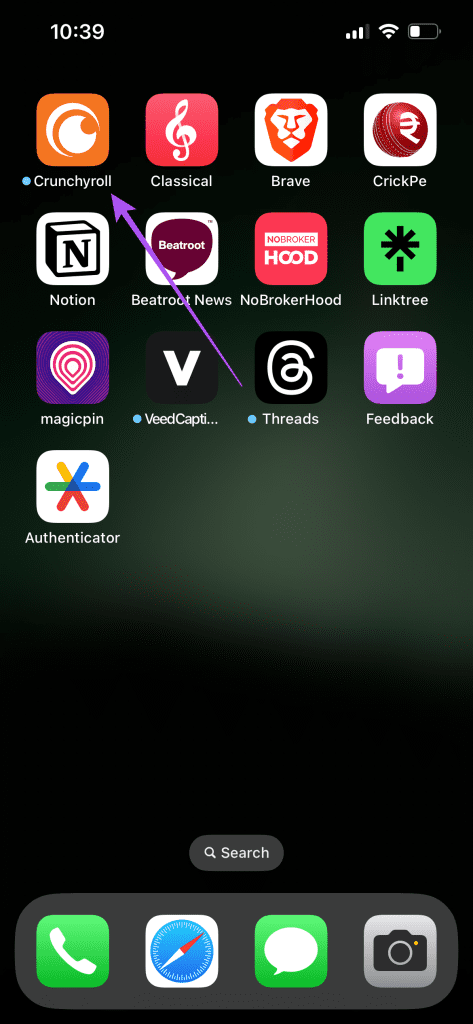
Passo 1: Abra o aplicativo Crunchyroll no seu iPhone ou telefone Android.
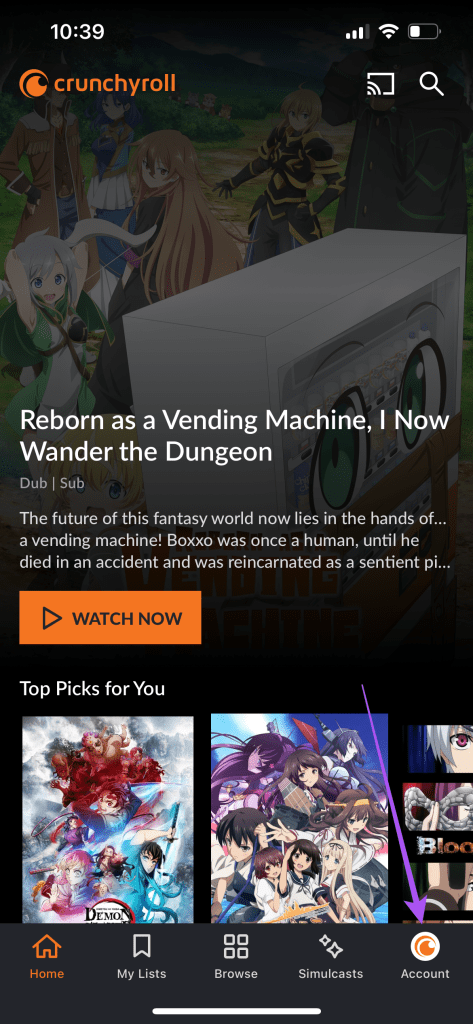
Passo 2: Toque no ícone do perfil no canto inferior direito.
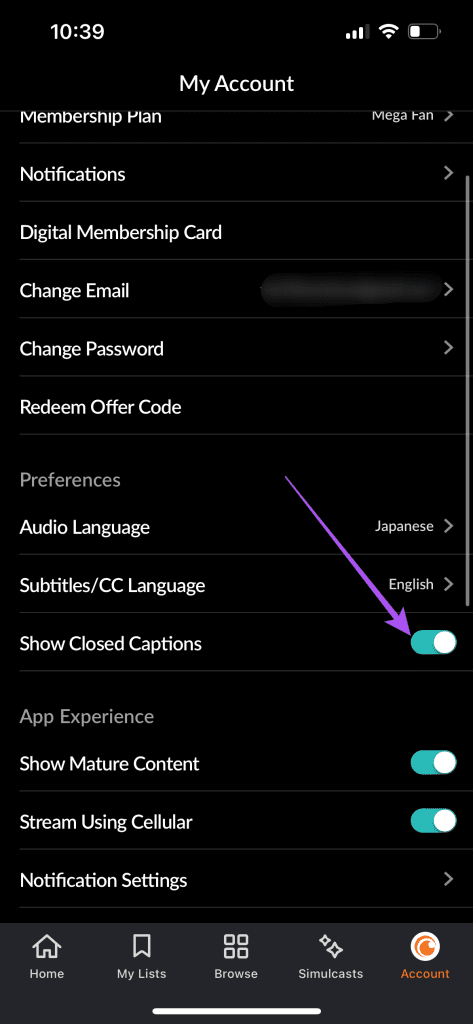
Etapa 3: Role para baixo e toque no botão de alternância ao lado de Mostrar legendas para ativar as legendas.
Passo 4: Volte à tela principal e reproduza um episódio para verificar se o problema foi resolvido.
Verifique na área de trabalho
Passo 1: Abra o site da Crunchyroll no navegador da web em seu Mac ou PC com Windows.
Passo 2: Faça login em sua conta.
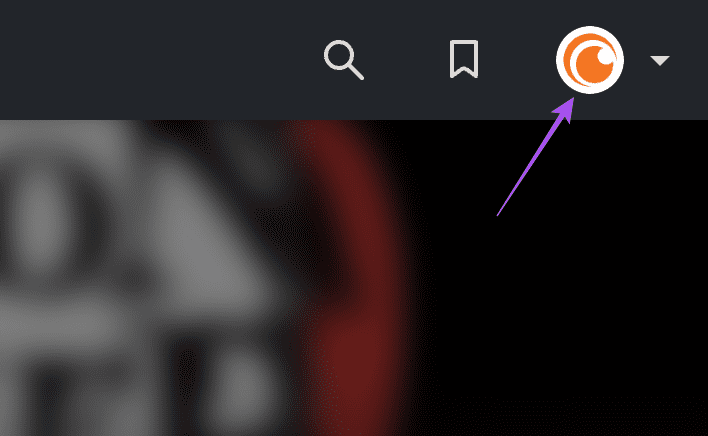
Etapa 3: Clique no ícone do seu avatar no canto superior direito.
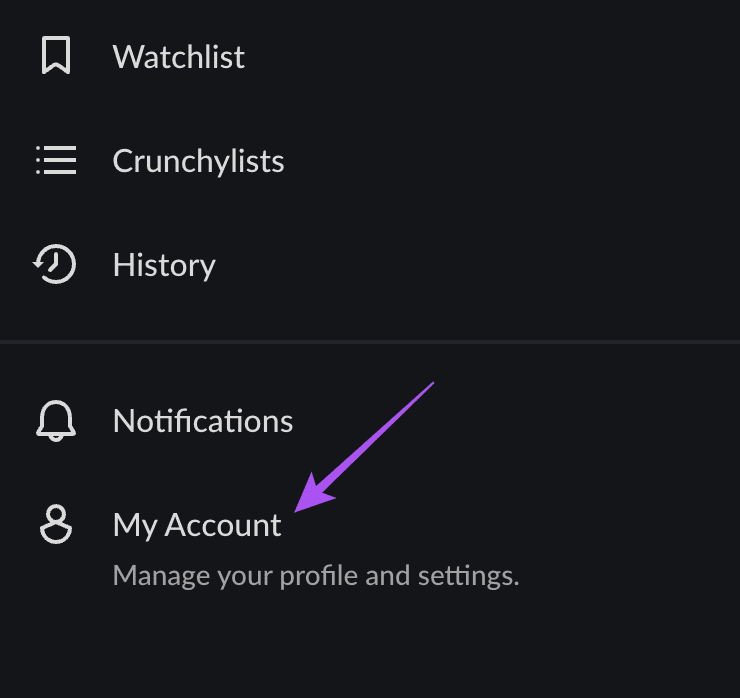
Passo 4: Selecione Minha conta.
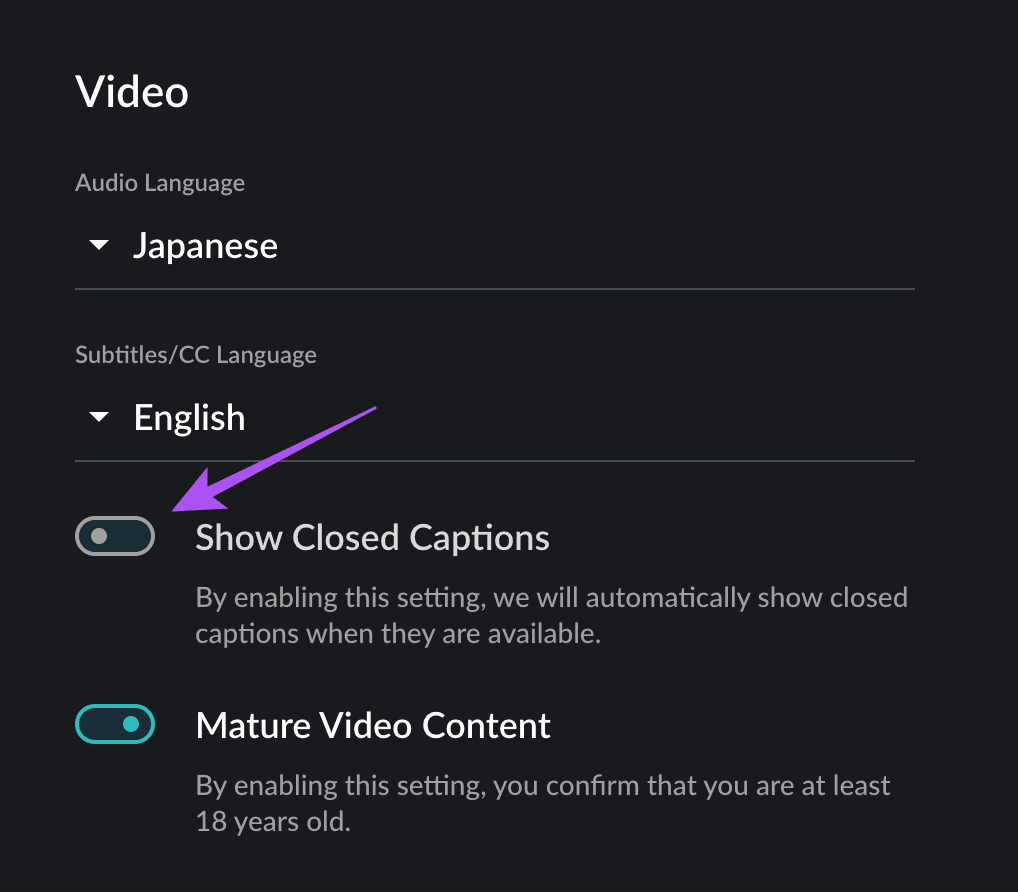
Etapa 5: Em Preferências, role para baixo e procure Configurações de vídeo.
Etapa 6: Clique no botão de alternância ao lado de Mostrar legendas para ativar as legendas.
Etapa 7: Volte à tela principal e reproduza um episódio para verificar se o problema foi resolvido.
Verifique o aplicativo Crunchyroll na Apple TV
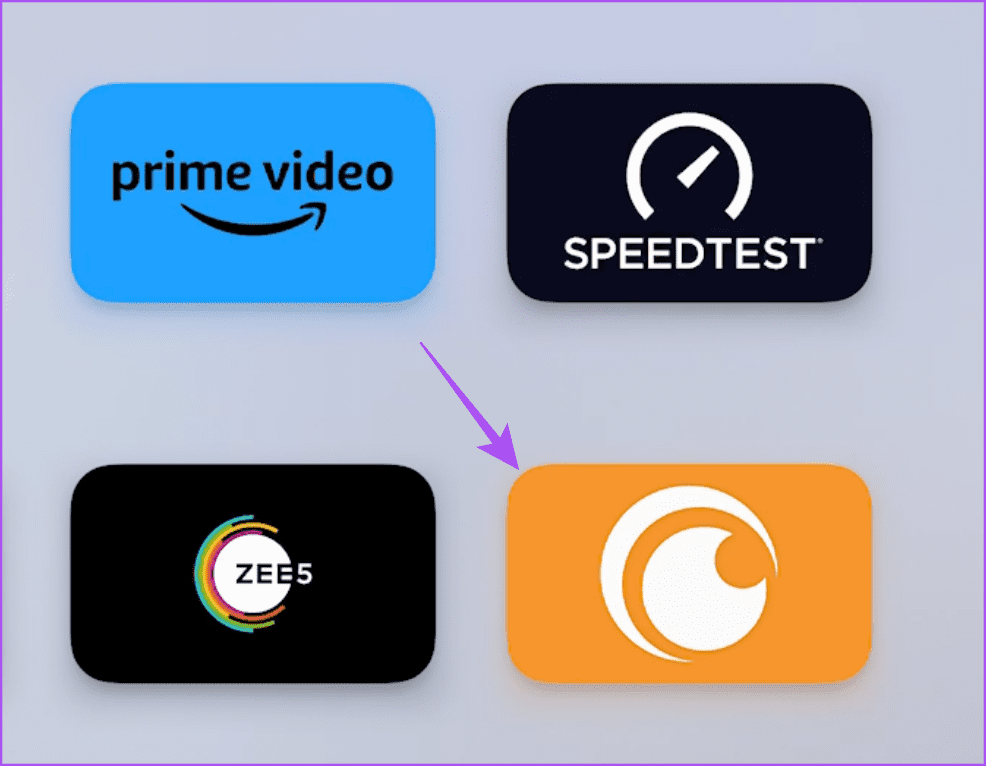
Passo 1: Abra o aplicativo Crunchyroll em sua Apple TV ou Apple TV 4K.
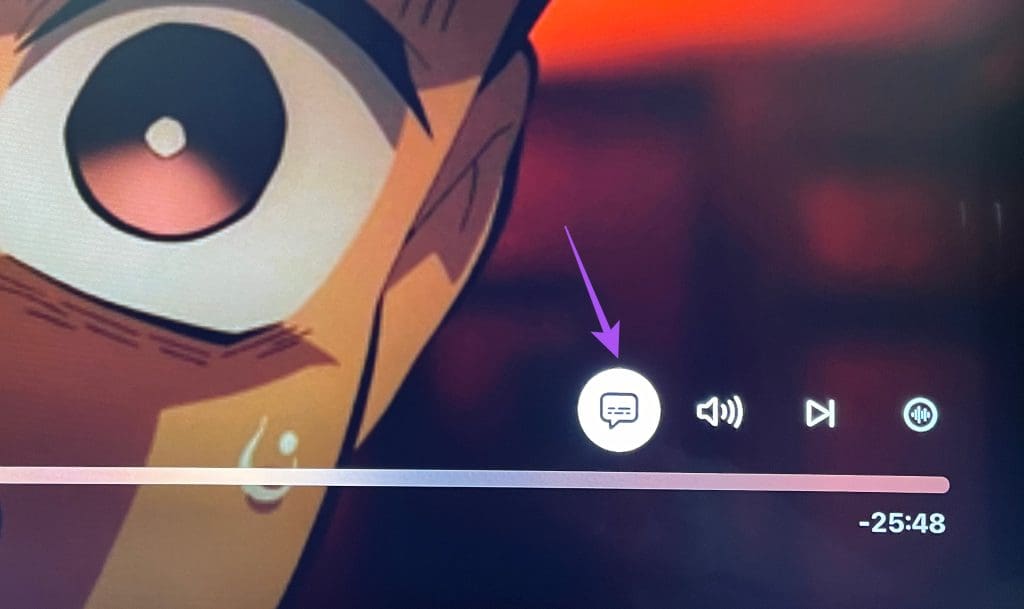
Passo 2: Reproduza um episódio e navegue até o ícone Legendas no lado direito.
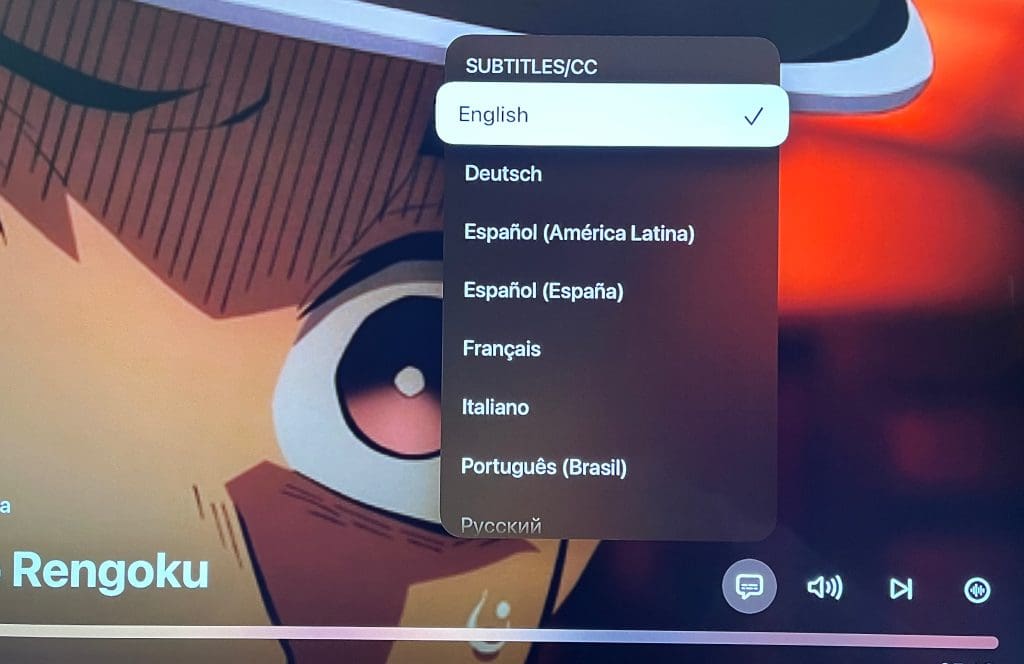
Etapa 3: Verifique se as legendas foram habilitadas para o seu idioma preferido.
2. Forçar o encerramento e reiniciar o aplicativo Crunchyroll
Se as legendas ainda não funcionarem no aplicativo Crunchyroll no seu celular ou Apple TV, você pode forçar o encerramento e reiniciar o aplicativo. Isso dará ao aplicativo um novo começo.
No iPhone
Passo 1: Na tela inicial do aplicativo Crunchyroll, deslize para cima e segure para revelar as janelas do aplicativo em segundo plano.
Passo 2: Deslize para a direita para procurar Crunchyroll e deslize para cima para remover o aplicativo.
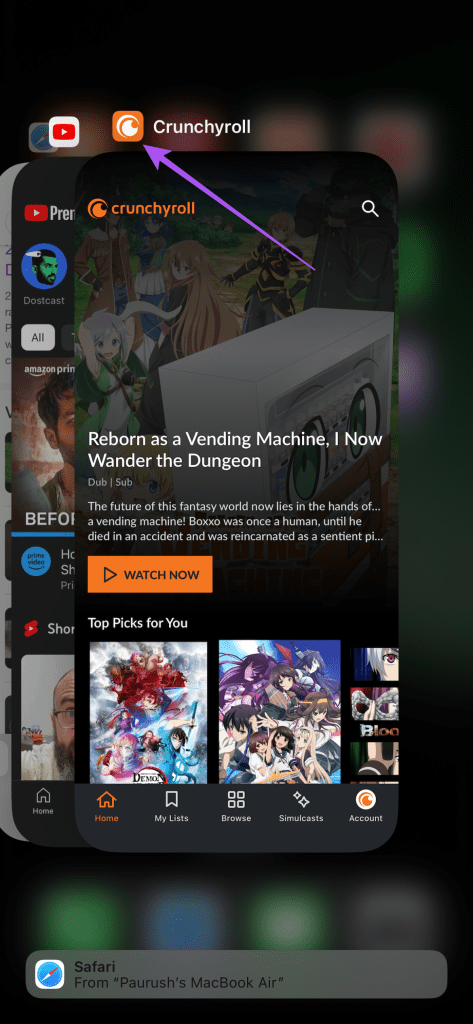
Etapa 3: Abra novamente o Crunchyroll e verifique se o problema foi resolvido.
No Android
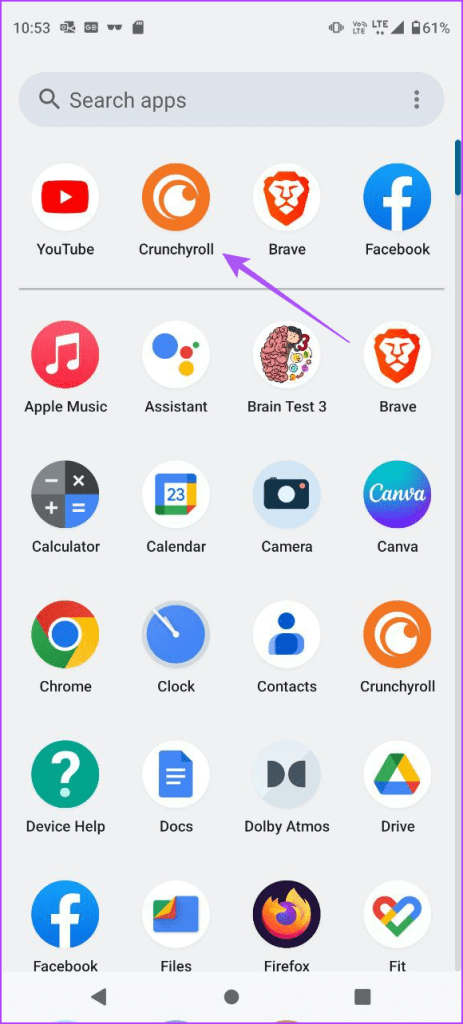
Passo 1: Mantenha pressionado o ícone do aplicativo Crunchyroll e toque em Informações do aplicativo.
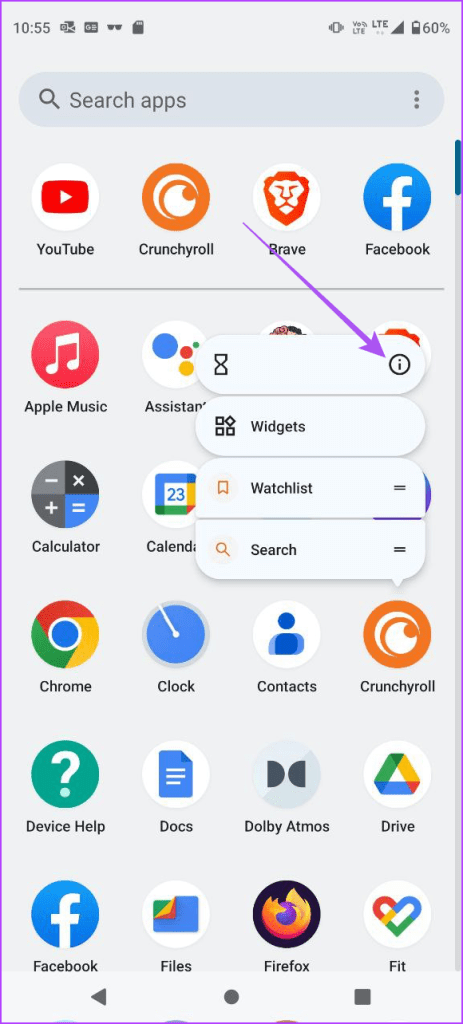
Passo 2: Toque em Forçar parada e selecione OK para confirmar.
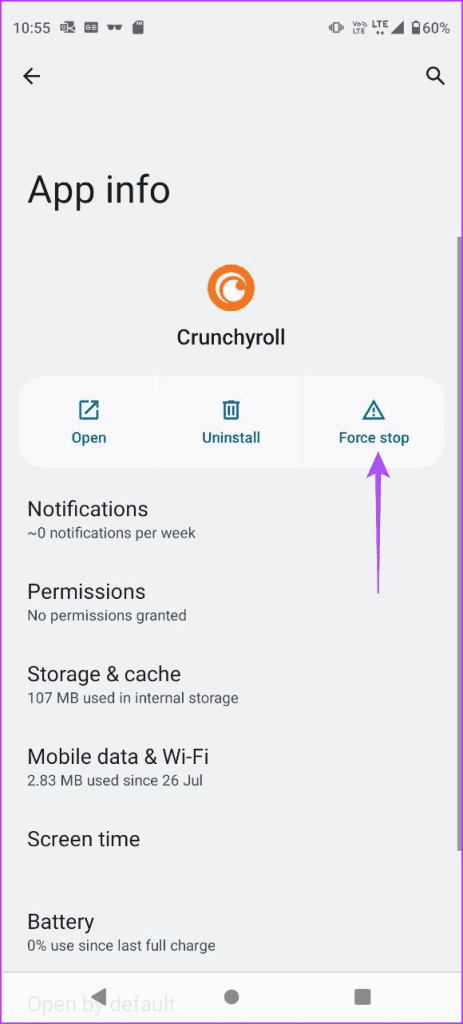
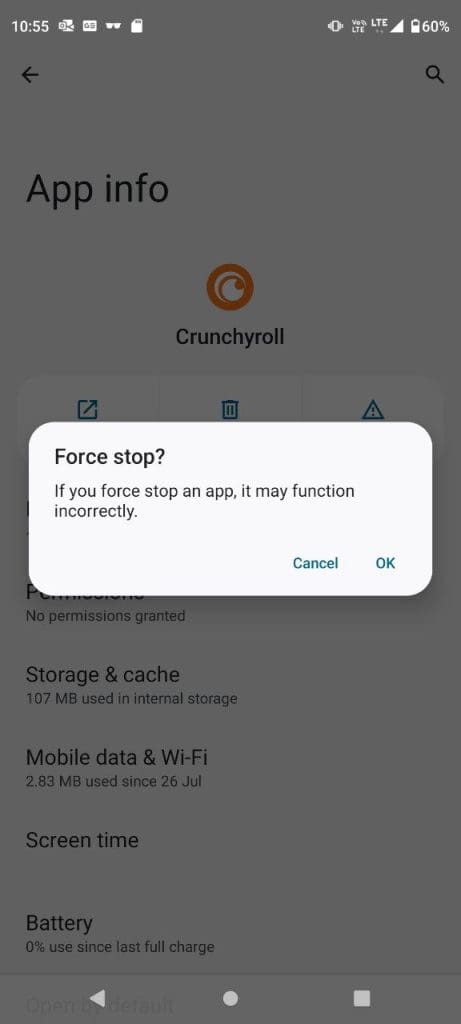
Etapa 3: Feche as informações do aplicativo e reinicie o Crunchyroll para verificar se o problema foi resolvido.
Na Apple TV
Passo 1: Pressione duas vezes o botão do ícone da TV no controle remoto da Apple TV para revelar as janelas do aplicativo em segundo plano.
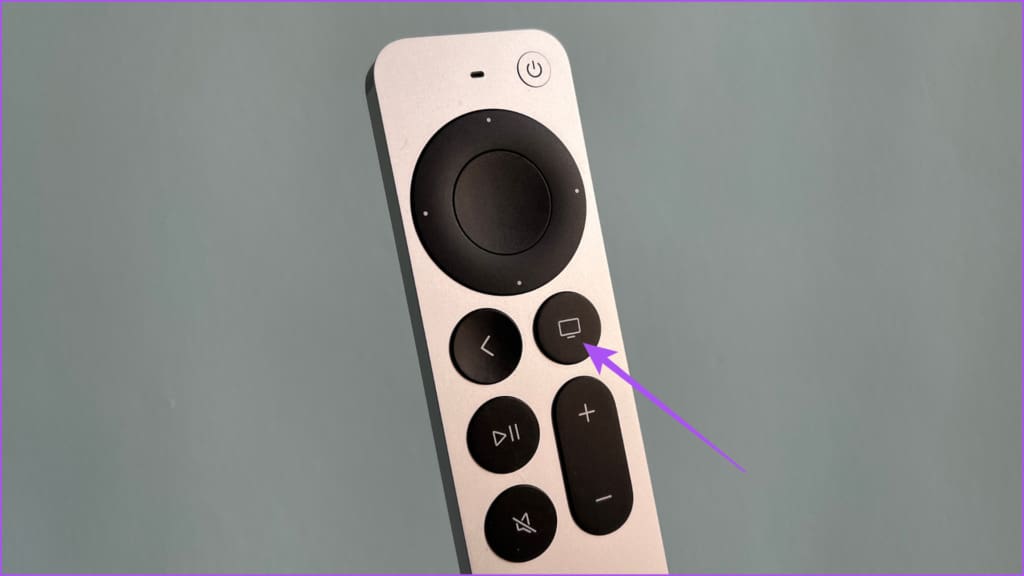
Passo 2: Use o botão de navegação à esquerda para procurar o aplicativo Crunchyroll.
Etapa 3: Deslize para cima a janela do aplicativo Crunchyroll para forçar o encerramento do aplicativo.
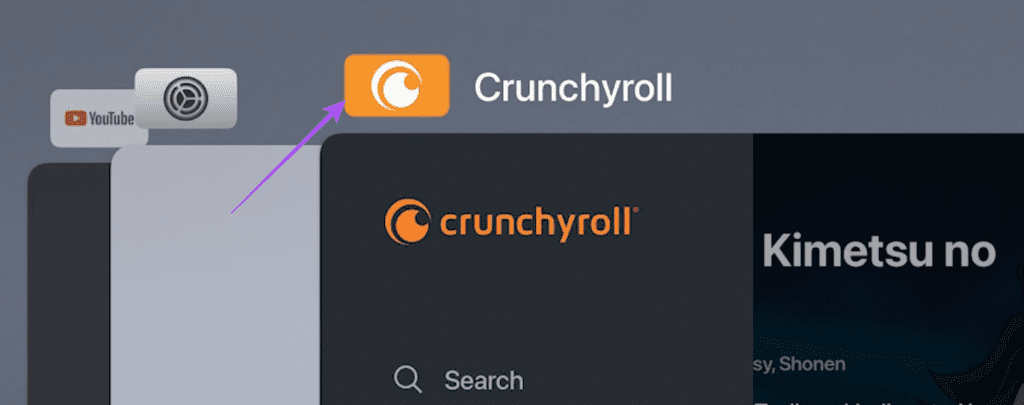
Passo 4: Abra novamente o Crunchyroll para verificar se o problema foi resolvido.
3. Verifique a velocidade da sua Internet
Se as legendas não estiverem sincronizando com a trilha de áudio no aplicativo Crunchyroll, você deve verificar a velocidade da sua internet. Você pode executar um teste de velocidade em seu celular ou desktop para garantir que seu provedor de serviços de Internet não esteja enfrentando nenhum tempo de inatividade. Se você é usuário da Apple TV, pode baixar o aplicativo Ookla Speedtest e executar um teste de velocidade diretamente na sua Apple TV ou Apple TV 4K.
4. Desative os serviços VPN
Um serviço VPN pode ajudar a assistir conteúdo disponível fora da sua região no Crunchyroll. Mas você não pode ter certeza se as legendas no seu idioma preferido estarão disponíveis para os títulos que você assiste. Portanto, recomendamos desabilitar os serviços VPN em seu celular e desktop.
5. Limpe o cache do navegador para Crunchyroll
Se ainda não houver legendas durante a reprodução do conteúdo no Crunchyroll, você pode tentar limpar o cache do navegador no seu Mac ou PC com Windows. Você pode consultar nossas postagens para limpar o cache do navegador Crunchyroll dependendo do seu navegador.
Limpar cache no Google Chrome
Limpar cache no Safari
Limpar cache no Firefox
Limpar cache no Microsoft Edge
6. Atualize o aplicativo Crunchyroll
Se as legendas do Crunchyroll ainda não funcionarem no seu dispositivo móvel ou Apple TV, você pode instalar uma nova versão do aplicativo. Você pode usar os links a seguir para atualizar o aplicativo em seu iPhone ou telefone Android.
Veja como você pode atualizar o aplicativo Crunchyroll na sua Apple TV.
Passo 1: Na tela inicial da sua Apple TV, abra a App Store.

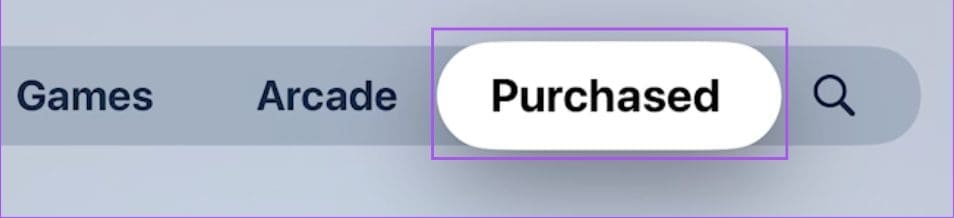
Passo 2: Selecione Comprado na barra de menu superior.
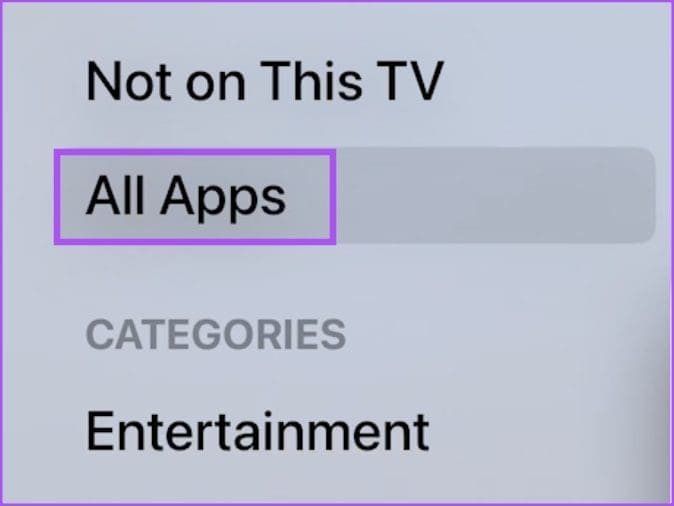
Etapa 3: Selecione Todos os aplicativos no menu esquerdo.
Passo 4: Verifique se a atualização da versão está disponível para Crunchyroll.
Etapa 5: Depois de atualizado, verifique se o problema foi resolvido.
7. Atualize seu navegador
Para usuários de desktop, atualizar o navegador da web pode ajudar a corrigir esse problema de legendas no Crunchyroll. Aqui estão as etapas.
Atualizar o Chrome
Passo 1: Abra o Google Chrome em seu Mac ou PC com Windows.
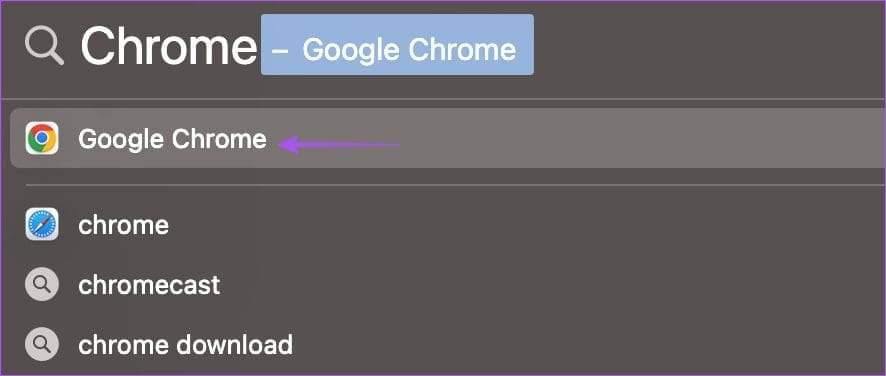
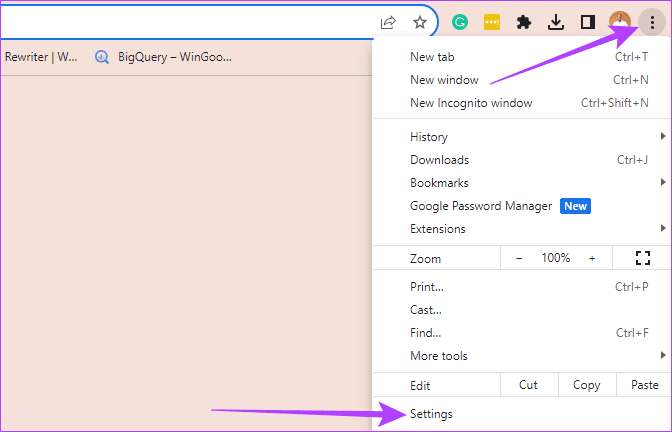
Passo 2: Clique nos três pontos no canto superior direito e selecione Configurações.
Etapa 3: Clique em Sobre o Chrome no canto inferior esquerdo.
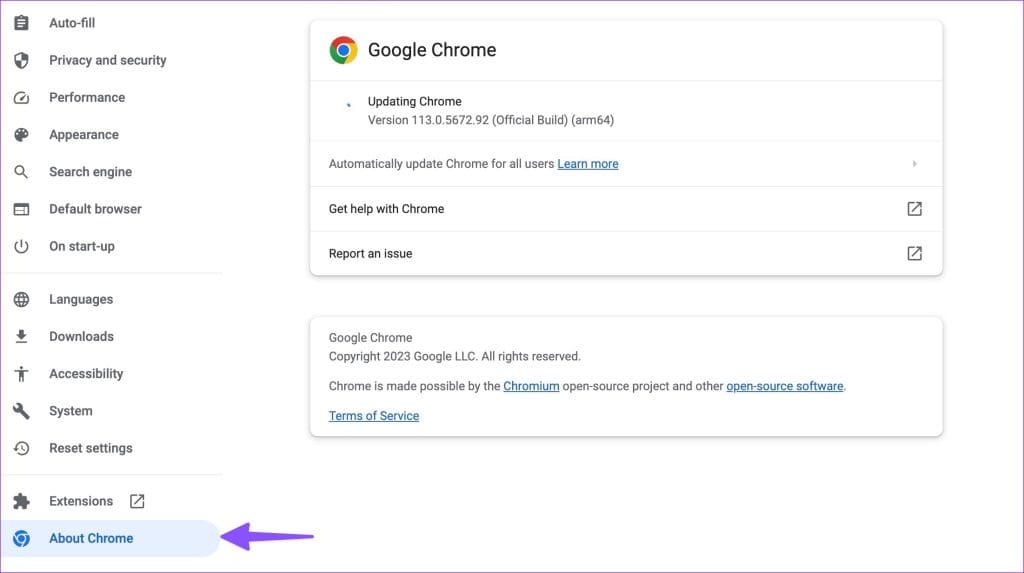
Passo 4: Instale a nova atualização, se disponível.
Atualize o Safari no Mac
Passo 1: Pressione Command + Barra de Espaço para abrir a Pesquisa Spotlight, digite Verifique se há atualização de software, e pressione Retornar.
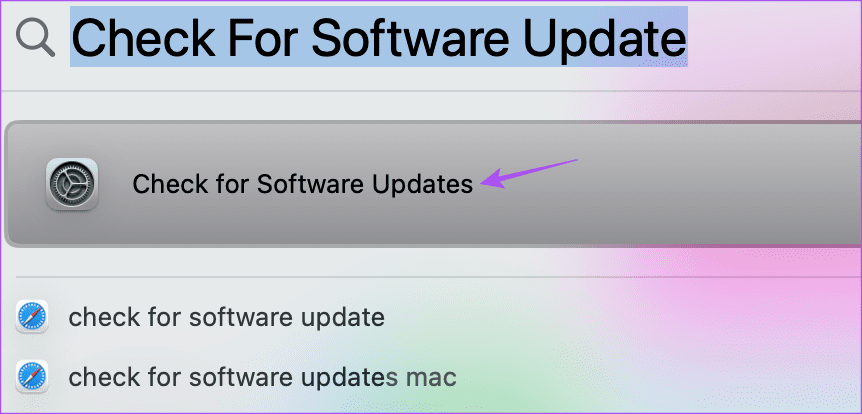
Passo 2: Se uma atualização estiver disponível, baixe-a e instale-a.
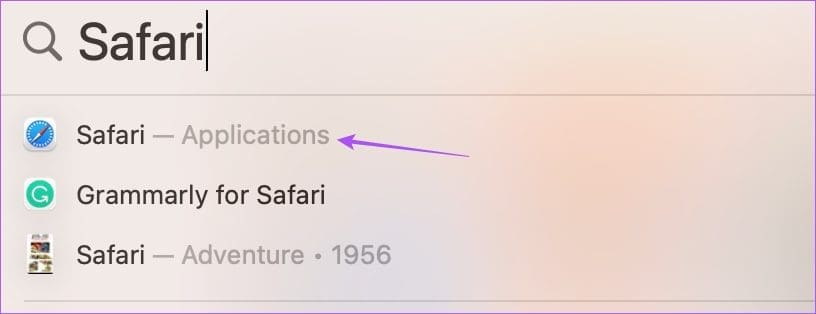
Etapa 3: Abra o Safari e verifique se o problema foi resolvido.
Atualizar Firefox
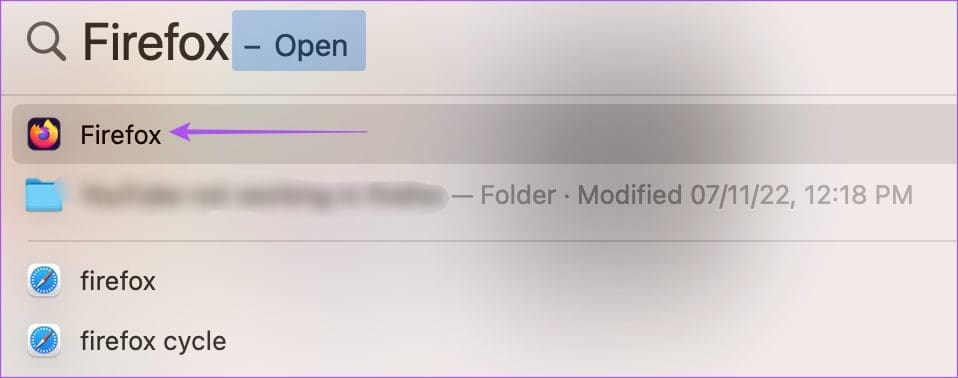
Passo 1: Abra o Firefox no seu Mac ou PC com Windows.
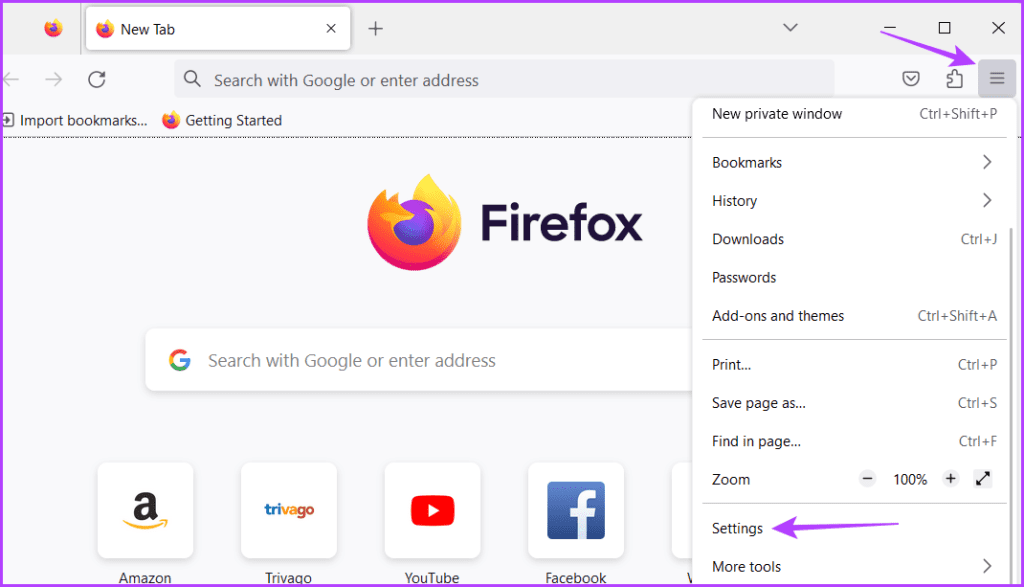
Passo 2: Clique no ícone de hambúrguer no canto superior direito e selecione Configurações.
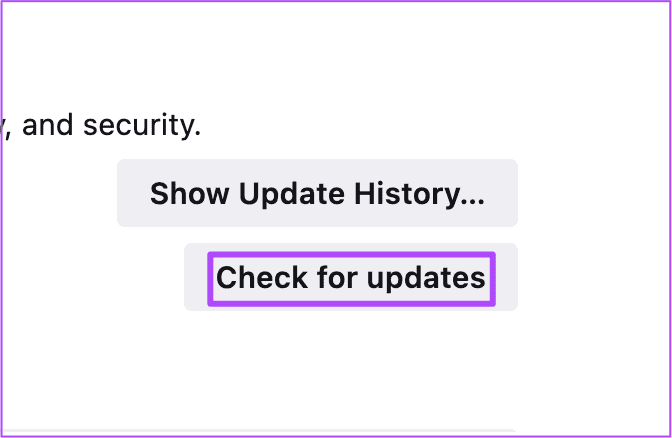
Etapa 3: Role para baixo e clique em Verificar atualizações.
Passo 4: Instale a atualização e verifique se o problema foi resolvido.
Assistir anime com legendas
Essas soluções resolverão o problema de legendas que não funcionam no Crunchyroll e permitirão que você curta seu anime favorito no idioma de legenda de sua escolha.


